:quality(75)/estore-v2/img/fptshop-logo.png)
:quality(75)/driver_hp_laserjet_p1005_5_50bd5a6e54.jpg)
:quality(75)/2023_10_13_638328073405548695_khunganhonline-com_15ee73d1c22c7.jpg)
Hướng dẫn tải và cài đặt Driver HP LaserJet P1005 chi tiết cho mọi người dùng
Trong quá trình sử dụng máy in, việc cài đặt đúng driver đóng vai trò cực kỳ quan trọng để đảm bảo thiết bị hoạt động ổn định và đạt hiệu suất tối ưu. Đối với dòng máy in phổ biến như HP LaserJet P1005, nhiều người dùng vẫn gặp khó khăn khi tìm kiếm và cài đặt driver phù hợp, đặc biệt trên các hệ điều hành mới. Bài viết dưới đây sẽ cung cấp cho bạn thông tin chi tiết về driver HP LaserJet P1005, từ cách tải, cài đặt và những lưu ý khi sử dụng máy in HP LaserJet P1005.
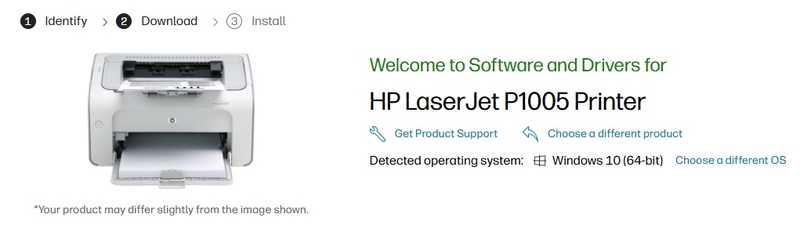
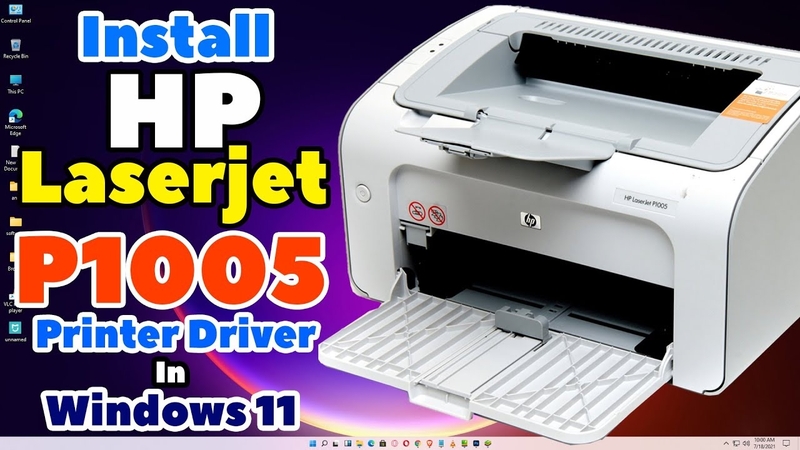
Driver HP LaserJet P1005 là gì?
Vì sao cần cài đúng driver?
Việc cài đặt đúng driver HP LaserJet P1005 là yếu tố quan trọng giúp máy in hoạt động ổn định, hạn chế lỗi và đảm bảo hiệu quả sử dụng lâu dài. Dưới đây là những lợi ích cụ thể:
Đảm bảo khả năng in ấn ổn định
Khi cài đặt đúng driver, máy tính và máy in có thể giao tiếp chính xác với nhau. Điều này giúp hạn chế các lỗi phổ biến như không nhận lệnh in, treo lệnh hoặc in sai nội dung. Nhờ đó, quá trình in ấn diễn ra mượt mà, không bị gián đoạn, đặc biệt quan trọng trong công việc cần xử lý nhanh.
Tối ưu chất lượng bản in
Driver phù hợp giúp máy in xử lý dữ liệu chính xác hơn, từ đó đảm bảo bản in rõ nét, đúng định dạng và bố cục như mong muốn. Điều này rất cần thiết đối với các tài liệu quan trọng như hợp đồng, báo cáo hoặc tài liệu học tập yêu cầu độ chính xác cao.
Tương thích tốt với hệ điều hành
Mỗi phiên bản hệ điều hành như Windows 10 hay Windows 11 đều có những yêu cầu riêng về phần mềm. Việc cài đúng driver giúp máy in hoạt động ổn định, tránh các lỗi không nhận thiết bị hoặc không thể in do xung đột hệ thống.
Khai thác đầy đủ tính năng của máy in
Driver chính hãng cho phép người dùng sử dụng toàn bộ các chức năng của máy in như điều chỉnh chế độ in (tiết kiệm mực, in nhanh, in chất lượng cao), tùy chọn khổ giấy, căn lề và quản lý hàng đợi in. Nhờ đó, bạn có thể tối ưu hiệu suất làm việc và tiết kiệm chi phí sử dụng.
Hạn chế lỗi và tiết kiệm thời gian xử lý sự cố
Khi sử dụng đúng driver, bạn sẽ giảm thiểu đáng kể các lỗi phát sinh trong quá trình in. Điều này giúp tiết kiệm thời gian sửa lỗi, tránh gián đoạn công việc và nâng cao hiệu suất tổng thể.
Tải driver HP LaserJet P1005 ở đâu?
Bạn nên tải driver từ các nguồn chính thống để tránh rủi ro về bảo mật và lỗi phần mềm. Cách tốt nhất là truy cập trang hỗ trợ chính thức của HP và tìm kiếm theo tên máy in “HP LaserJet P1005”. Ngoài ra, bạn cũng có thể sử dụng Windows Update để tự động tìm và cài driver phù hợp, đặc biệt khi sử dụng các phiên bản Windows mới.
Hướng dẫn cài đặt driver HP LaserJet P1005 cho Windows
Để cài driver HP LaserJet P1005 cho Windows bạn thực hiện theo các bước như sau:
- Bước 1: Truy cập vào trang web hỗ trợ chính thức của HP - TẠI ĐÂY.
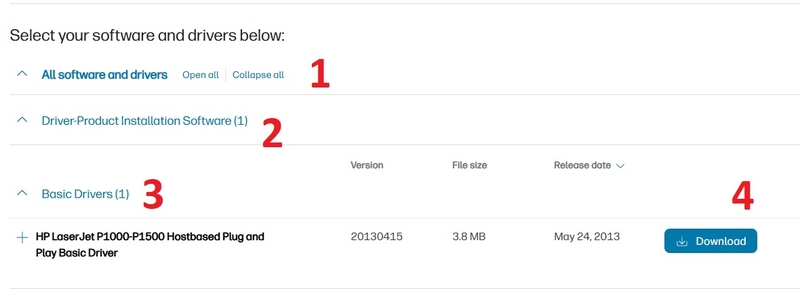
- Bước 2: Nhấn vào All software and drivers > Driver-Product Installation Software (1) > Basic Drivers (1).
- Bước 2: Sau đó nhấn Download để tải file driver về máy.
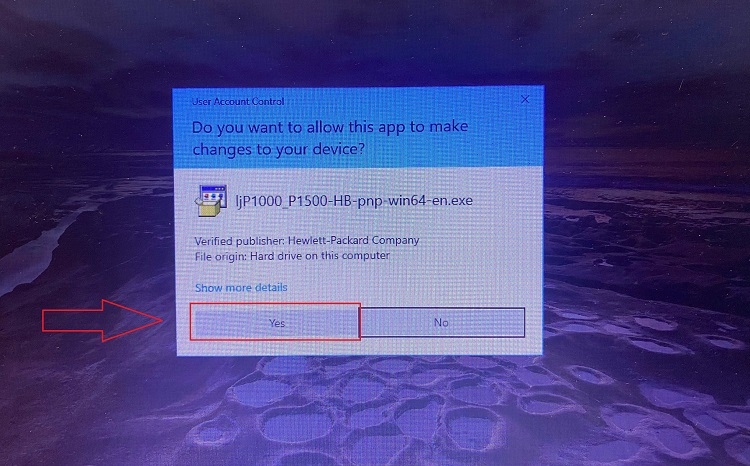
- Bước 3: Mở file cài đặt, nhấn Yes và làm theo hướng dẫn để cài đặt driver HP LaserJet P1005.
Một số lưu ý khi sử dụng HP LaserJet P1005
Để đảm bảo máy in HP LaserJet P1005 luôn hoạt động ổn định, bền bỉ và cho chất lượng in tốt, người dùng nên lưu ý một số điểm quan trọng trong quá trình sử dụng:
- Luôn cập nhật driver khi nâng cấp hệ điều hành: Mỗi khi bạn nâng cấp hệ điều hành (đặc biệt là lên Windows 10 hoặc Windows 11), hãy kiểm tra và cập nhật lại driver tương thích. Việc này giúp máy in tránh được các lỗi như không nhận thiết bị, không in được hoặc hoạt động không ổn định do xung đột phần mềm.
- Không cài driver từ nguồn không rõ ràng: Bạn nên tải driver từ trang chính thức của HP hoặc các nguồn uy tín. Việc cài đặt driver từ các website không đáng tin có thể khiến máy tính bị nhiễm virus, phần mềm độc hại hoặc gây lỗi hệ thống, ảnh hưởng đến hiệu suất sử dụng.
- Thường xuyên vệ sinh máy in: Bụi bẩn và mực thừa tích tụ lâu ngày có thể làm giảm chất lượng bản in, gây mờ chữ hoặc lem mực. Vì vậy, bạn nên vệ sinh máy in định kỳ, đặc biệt là các bộ phận như hộp mực, trống in và khay giấy để đảm bảo thiết bị luôn hoạt động tốt.
- Sử dụng cáp kết nối chất lượng tốt: Cáp USB đóng vai trò quan trọng trong việc truyền dữ liệu giữa máy tính và máy in. Việc sử dụng cáp kém chất lượng hoặc bị hỏng có thể dẫn đến lỗi kết nối, mất tín hiệu hoặc in chập chờn. Hãy ưu tiên sử dụng cáp chính hãng hoặc cáp có chất lượng tốt để đảm bảo đường truyền ổn định.
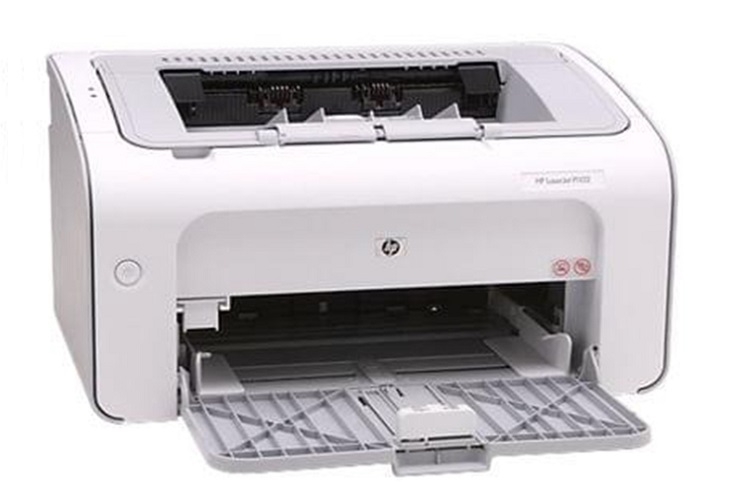
Những lưu ý trên tuy đơn giản nhưng sẽ giúp bạn kéo dài tuổi thọ máy in HP, hạn chế lỗi phát sinh và đảm bảo hiệu quả in ấn trong quá trình sử dụng lâu dài. Đồng thời, việc duy trì thói quen sử dụng đúng cách còn giúp tiết kiệm chi phí sửa chữa và thay thế linh kiện không cần thiết.
Lời kết
Driver HP LaserJet P1005 là yếu tố quan trọng giúp máy in hoạt động hiệu quả và ổn định. Việc tải và cài đặt đúng driver không chỉ giúp bạn tránh được các lỗi kỹ thuật mà còn nâng cao chất lượng in ấn. Nếu bạn đang gặp vấn đề với driver HP LaserJet P1005, đừng ngần ngại thử lại các bước trên hoặc tìm kiếm phiên bản driver mới nhất để đảm bảo tương thích tốt nhất với hệ thống của bạn. Hy vọng với hướng dẫn chi tiết trong bài viết, bạn có thể dễ dàng cài đặt và sử dụng máy in của mình một cách thuận lợi.
Nếu bạn đang tìm kiếm một chiếc máy in bền bỉ, dễ sử dụng và phù hợp cho công việc hằng ngày, đừng bỏ qua các sản phẩm chính hãng tại FPT Shop. Tại đây, bạn có thể lựa chọn đa dạng các dòng máy in từ phổ thông đến nâng cao, đảm bảo chất lượng, nguồn gốc rõ ràng và chế độ bảo hành uy tín.
Xem thêm:
:quality(75)/may_in_hp_tot_nhat_39b8377862.png)
:quality(75)/phan_mem_scan_cho_may_in_hp_7dce11117d.jpg)
:quality(75)/mua_may_in_hp_o_dau_uy_tin_thumb_f9e6304c8b.png)
:quality(75)/huong_dan_su_dung_may_in_hp_laserjet_pro_m402dne_1_8247176be1.jpg)
:quality(75)/Download_and_install_hp_printer_drivers_e22ad75bb7.jpg)
:quality(75)/4003dn_901222ceb6.png)


