:quality(75)/estore-v2/img/fptshop-logo.png)
:quality(75)/duyet_web_rieng_tu_trong_safari_tren_ipad_4_e58019e5f8.jpg)
:quality(75)/2023_10_13_638328073405548695_khunganhonline-com_15ee73d1c22c7.jpg)
Hướng dẫn cách duyệt web riêng tư trong Safari trên iPad một cách an toàn, hiệu quả
Duyệt web ngày nay không chỉ là tìm kiếm thông tin mà còn liên quan mật thiết đến quyền riêng tư và sự an toàn của người dùng. Đặc biệt với các thiết bị cá nhân như iPad, việc bảo vệ dữ liệu khi truy cập Internet trở nên quan trọng hơn bao giờ hết. Trong bài viết này, chúng ta sẽ tìm hiểu cách duyệt web riêng tư trong Safari trên iPad một cách hiệu quả, đồng thời khám phá các thiết lập cần thiết để bảo vệ bạn khỏi các mối đe dọa trực tuyến.
Tầm quan trọng của quyền riêng tư khi duyệt web
Mỗi khi bạn truy cập một trang web, rất nhiều dữ liệu có thể được thu thập: từ lịch sử truy cập, cookie, cho đến thông tin hành vi. Nếu không kiểm soát tốt, những dữ liệu này có thể bị khai thác cho mục đích quảng cáo hoặc thậm chí là các hành vi xấu. Vì vậy, việc hiểu và sử dụng đúng cách các công cụ hỗ trợ duyệt web riêng tư trong Safari trên iPad là điều cần thiết để bảo vệ thông tin cá nhân.
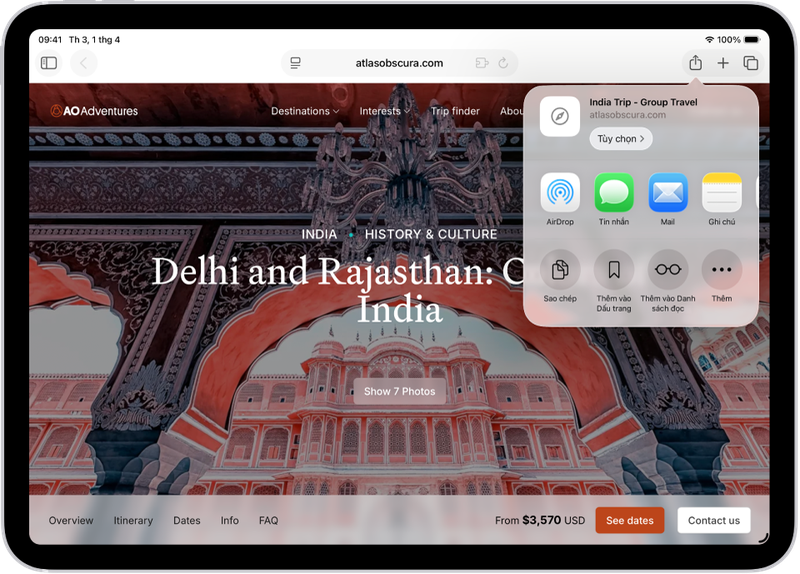
Cách duyệt web riêng tư trong Safari trên iPad
Safari cung cấp một tính năng rất hữu ích gọi là Chế độ duyệt riêng tư. Khi bật chế độ này, trình duyệt sẽ không lưu lại lịch sử truy cập, cookie hay dữ liệu biểu mẫu.
Cách bật chế độ duyệt web riêng tư
- Mở Safari.
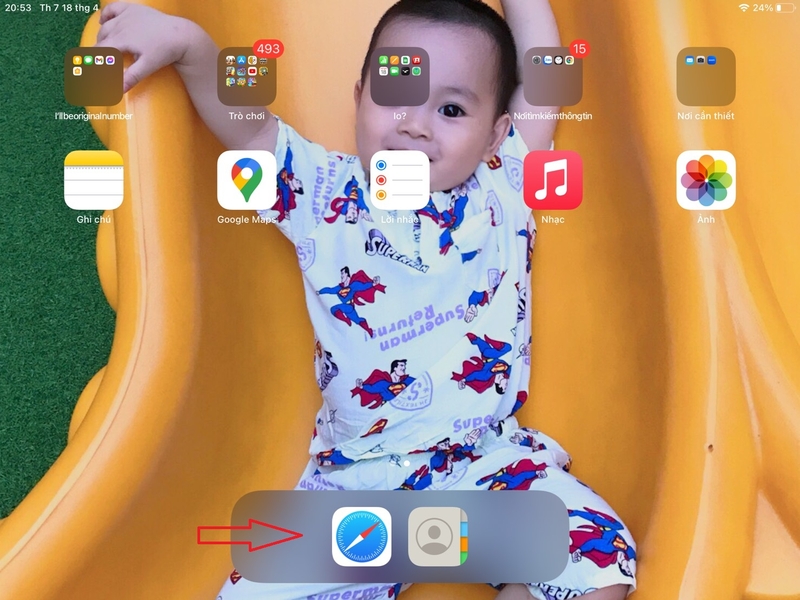
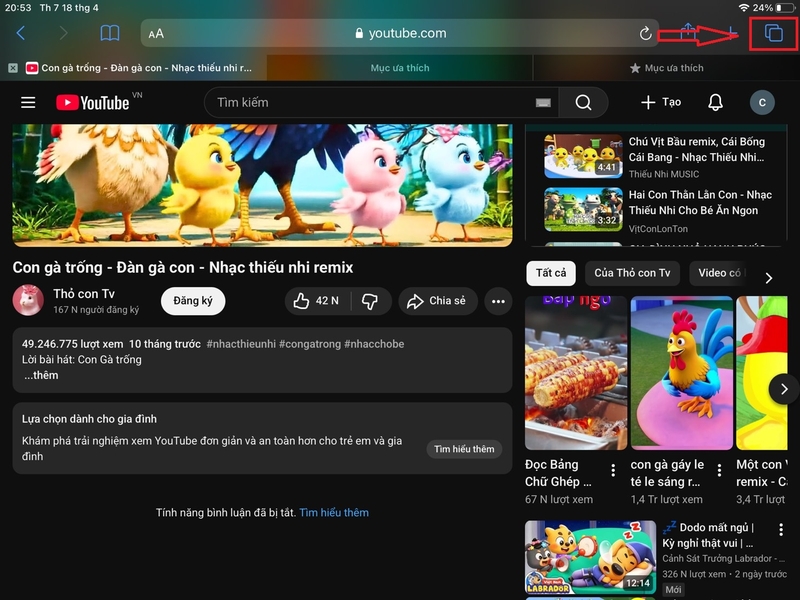
- Chạm vào nút Trang (biểu tượng tab).
- Chọn Riêng tư và nhấn Xong.
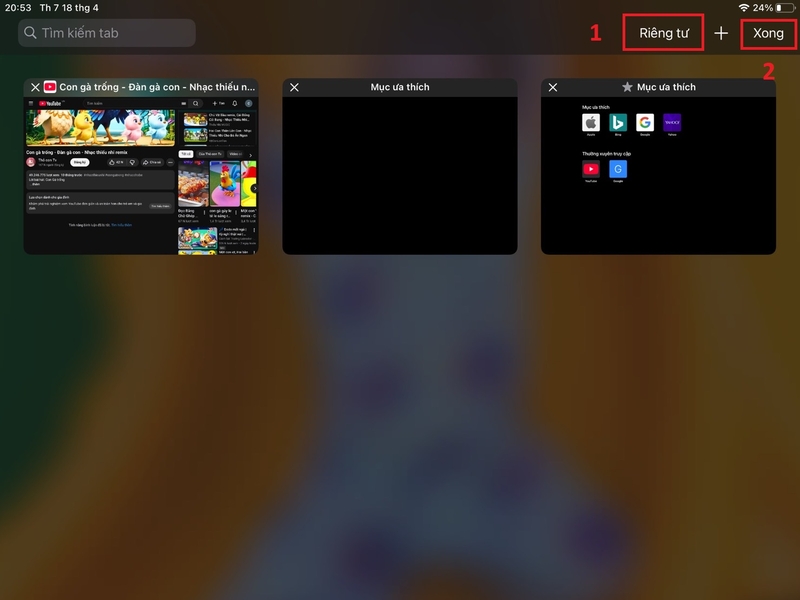
Khi chế độ này được kích hoạt, giao diện Safari sẽ chuyển sang nền tối (màu đen), giúp bạn dễ dàng nhận biết.
Lợi ích của chế độ duyệt web riêng tư trong Safari trên iPad:
- Không lưu lịch sử duyệt web.
- Không lưu cookie sau khi đóng tab.
- Không đồng bộ dữ liệu với các thiết bị khác.
- Giảm khả năng bị theo dõi.
Đây là cách hiệu quả nhất để duyệt web riêng tư trong Safari trên iPad khi bạn không muốn để lại bất kỳ dấu vết nào.
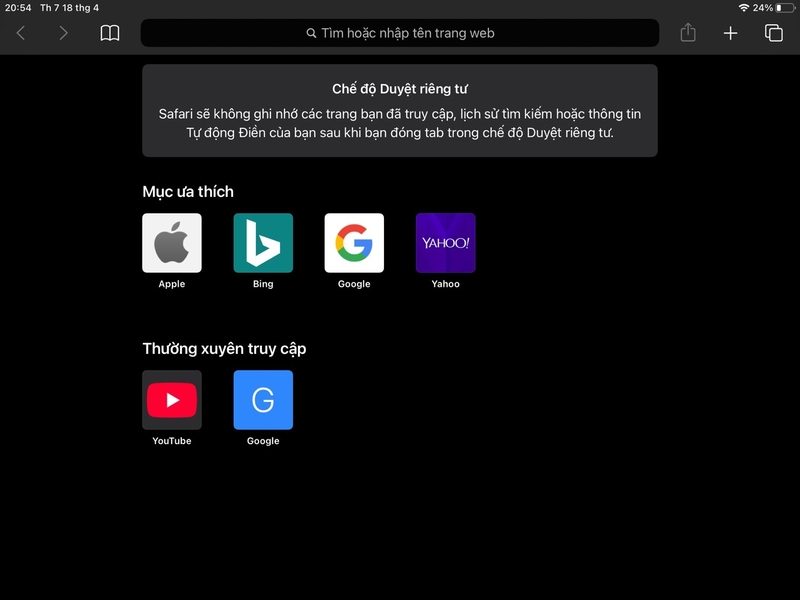
Tắt chế độ duyệt riêng tư
Để thoát, bạn chỉ cần:
- Chạm lại vào nút Trang.
- Nhấn lại vào Riêng tư và nhấn Xong.
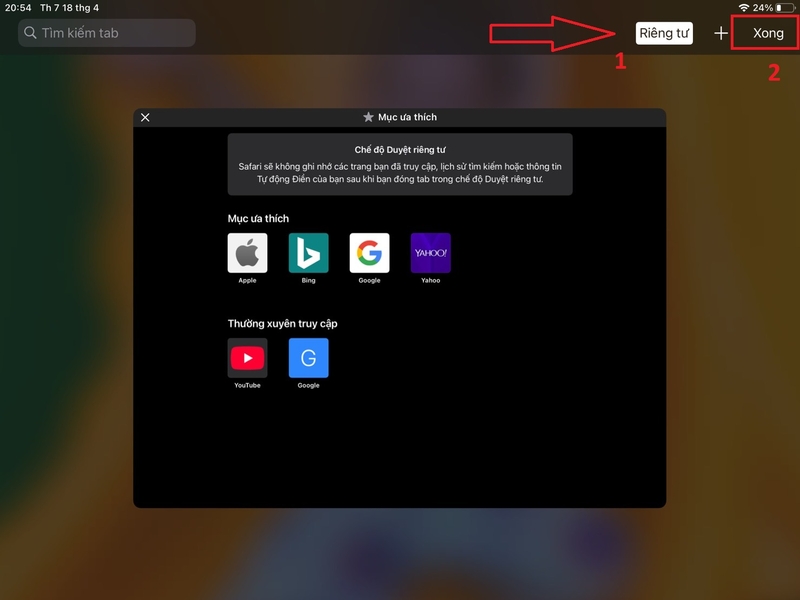
Các tab riêng tư sẽ được ẩn đi và chỉ xuất hiện lại khi bạn bật lại chế độ này.
Những lưu ý quan trọng khi duyệt web riêng tư
Mặc dù chế độ riêng tư mang lại nhiều lợi ích, bạn vẫn cần hiểu rõ giới hạn của nó:
- Nhà cung cấp Internet vẫn có thể theo dõi hoạt động của bạn.
- Các trang web vẫn có thể ghi nhận địa chỉ IP.
- Không bảo vệ khỏi phần mềm độc hại nếu bạn truy cập trang nguy hiểm.
Vì vậy, để tối ưu việc duyệt web riêng tư trong Safari trên iPad, bạn nên kết hợp nhiều biện pháp khác nhau như sử dụng VPN, tránh truy cập các trang web không rõ nguồn gốc và luôn cập nhật hệ điều hành.
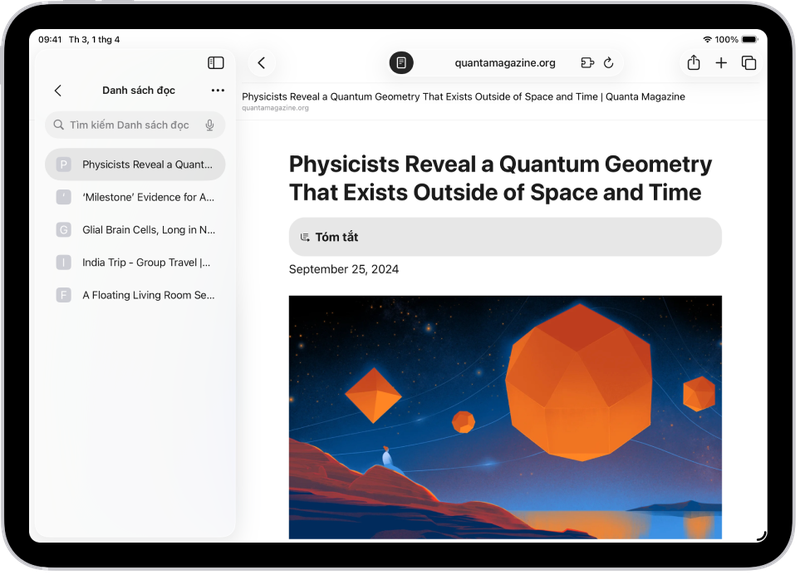
Cài đặt quyền riêng tư và bảo mật cho Safari
Safari cung cấp nhiều tùy chọn giúp bạn kiểm soát mức độ riêng tư khi duyệt web. Để truy cập các cài đặt này, bạn thực hiện theo hướng dẫn:
Ngăn chặn theo dõi web chéo
- Cài đặt > Safari, sau đó tìm đến mục Quyền riêng tư & bảo mật.
- Tại đây, bạn có thể bật hoặc tắt tùy chọn Ngăn chặn theo dõi web chéo.
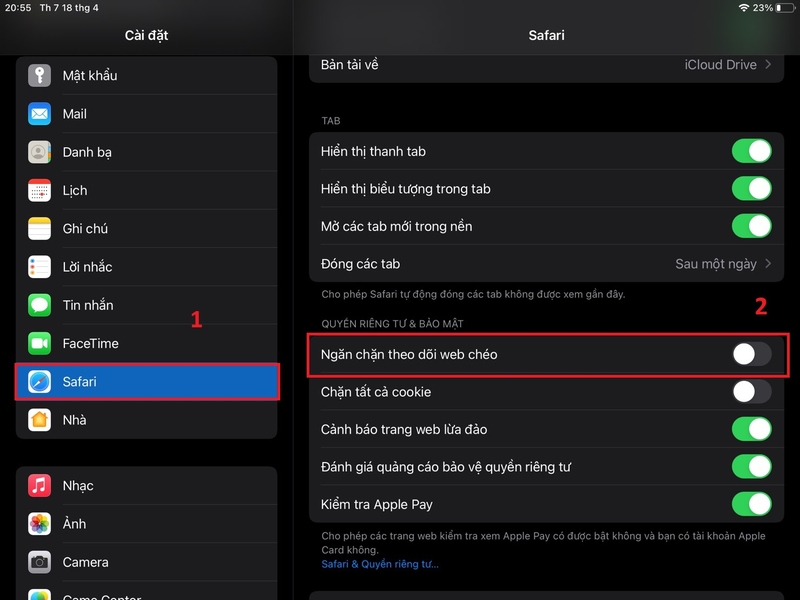
Theo mặc định, Safari sẽ hạn chế cookie và dữ liệu từ bên thứ ba. Điều này giúp giảm khả năng các trang web theo dõi bạn trên nhiều nền tảng khác nhau. Nếu bạn tắt tính năng này, các trang web có thể theo dõi hành vi duyệt web của bạn xuyên suốt nhiều trang.
Chặn tất cả cookie
Nếu bạn muốn kiểm soát chặt chẽ hơn, bạn có thể bật tùy chọn chặn toàn bộ cookie. Khi đó, các trang web sẽ không thể lưu dữ liệu vào thiết bị của bạn. Tuy nhiên, điều này có thể khiến một số trang web không hoạt động đúng cách.
Để chặn cookie, bạn chỉ cần vào: Cài đặt > Safari > mục Quyền riêng tư & bảo mật > bật Chặn tất cả cookie.
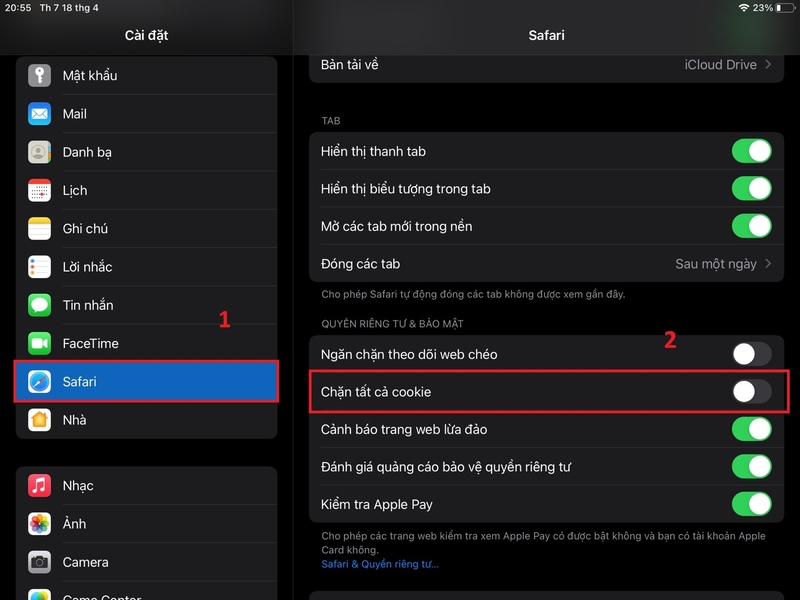
Cảnh báo trang web lừa đảo
Safari có khả năng phát hiện các trang web đáng ngờ. Khi bạn truy cập một trang có dấu hiệu lừa đảo, trình duyệt sẽ hiển thị cảnh báo để bạn tránh bị đánh cắp thông tin. Ngoài ra, nếu bạn truy cập một trang web không bảo mật (không có HTTPS), Safari cũng sẽ hiển thị cảnh báo ngay trên thanh địa chỉ.
Để bật cảnh báo trang web lừa đảo: bạn hãy vào Cài đặt > Safari > mục Quyền riêng tư & bảo mật > bật Cảnh báo trang web lừa đảo.
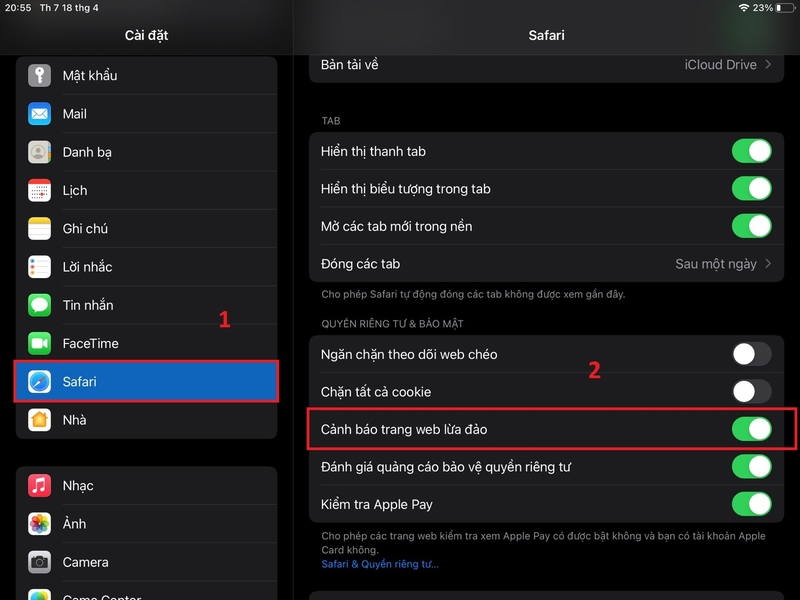
Những thiết lập này là nền tảng quan trọng giúp bạn duyệt trong Safari trên iPad một cách an toàn và hiệu quả hơn.
Cách xóa dữ liệu và lịch sử duyệt web
Một trong những cách đơn giản nhất để bảo vệ quyền riêng tư là xóa lịch sử duyệt web định kỳ. Điều này giúp loại bỏ các dấu vết truy cập và giảm nguy cơ bị theo dõi.
Để thực hiện, bạn làm như sau:
- Cài đặt > Safari > tìm Xóa lịch sử và dữ liệu trang web.
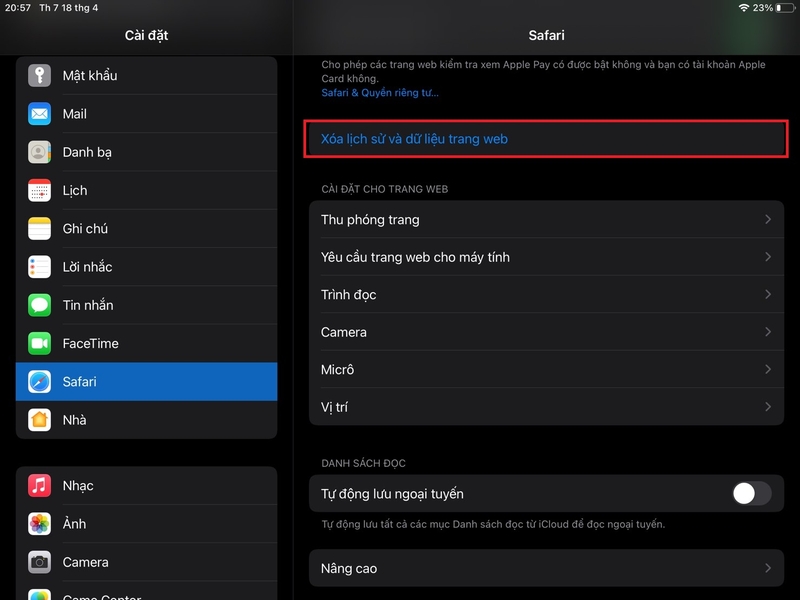
- Nhấn Xóa.
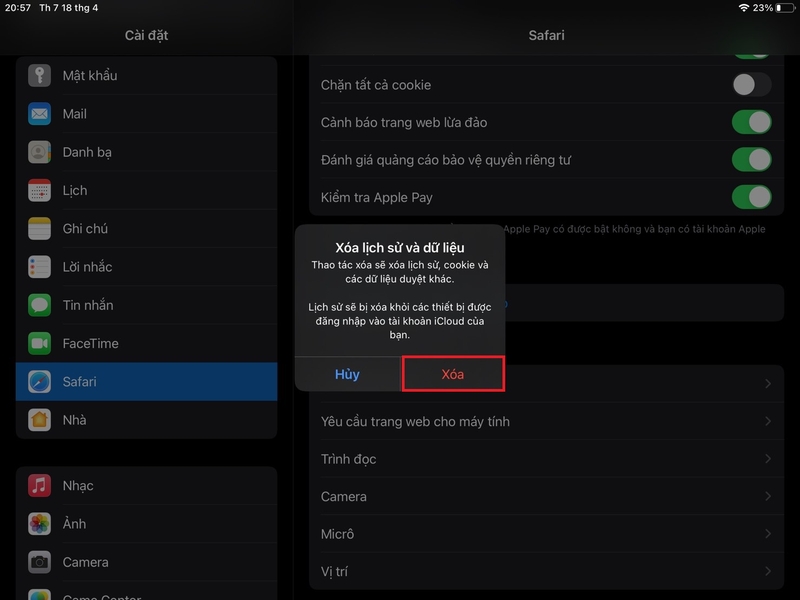
Sau khi xóa, toàn bộ lịch sử truy cập, cookie và dữ liệu cache sẽ được loại bỏ. Điều này đặc biệt hữu ích khi bạn sử dụng thiết bị chung hoặc muốn đảm bảo không ai có thể xem lại hoạt động của mình. Việc duy trì thói quen này giúp nâng cao hiệu quả của quá trình duyệt web riêng tư trong Safari trên iPad, đồng thời giảm thiểu rủi ro về bảo mật.
Mẹo tăng cường bảo mật khi dùng Safari
Ngoài các thiết lập cơ bản, bạn có thể áp dụng thêm một số mẹo sau:
- Sử dụng công cụ tìm kiếm riêng tư: Chọn các công cụ tìm kiếm không theo dõi người dùng để giảm việc thu thập dữ liệu.
- Tắt tự động điền: Safari có thể lưu thông tin như mật khẩu, địa chỉ. Nếu bạn lo ngại về bảo mật, hãy tắt tính năng này.
- Kiểm soát quyền truy cập: Một số trang web yêu cầu truy cập camera, micro hoặc vị trí. Hãy chỉ cấp quyền khi thực sự cần thiết.
- Cập nhật phần mềm thường xuyên: Các bản cập nhật thường đi kèm vá lỗi bảo mật, giúp thiết bị an toàn hơn.
Những thói quen này sẽ giúp bạn nâng cao trải nghiệm duyệt web riêng tư trong Safari trên iPad một cách toàn diện hơn.
Kết luận
Việc bảo vệ quyền riêng tư khi duyệt web không còn là lựa chọn mà đã trở thành nhu cầu thiết yếu. Với những công cụ và thiết lập có sẵn trong Safari, bạn hoàn toàn có thể kiểm soát dữ liệu cá nhân và tránh các rủi ro trực tuyến. Từ việc điều chỉnh cài đặt bảo mật, xóa lịch sử, cho đến sử dụng chế độ riêng tư, mỗi bước đều góp phần tạo nên một môi trường duyệt web an toàn hơn. Khi hiểu và áp dụng đúng cách, bạn sẽ dễ dàng duyệt web riêng tư trong Safari trên iPad mà không lo bị theo dõi hay đánh cắp thông tin.
Sở hữu iPad chính hãng ngay hôm nay để nâng cấp hiệu suất và bảo vệ dữ liệu cá nhân của bạn. Mua ngay iPad tại FPT Shop để nhận nhiều ưu đãi hấp dẫn bạn nhé.
Xem thêm:
:quality(75)/opera_nang_cap_ai_tren_android_195029_4_2816fe841c.jpeg)
:quality(75)/Cover_833e6cee6b.jpg)
:quality(75)/Cover_d991a4f858.jpg)
:quality(75)/your_connection_is_not_private_2_e23eb68429.png)
:quality(75)/uc_mini_01_000775b8ed.jpg)
:quality(75)/co_can_chap_nhan_tat_ca_cookie_khi_duyet_web_khong_229b79cb83.png)


