:quality(75)/estore-v2/img/fptshop-logo.png)
:quality(75)/2024_5_7_638507056007435214_easeus-data-recovery-wizard_.jpg)
:quality(75)/Ngoc_Thuy_47ae6ec271.jpg)
Hướng dẫn sử dụng phần mềm EaseUS Data Recovery Wizard khôi phục lại dữ liệu đã bị xóa
Nếu bạn đang lo lắng vì đã làm mất dữ liệu do vô tình xoá đi, hoặc do định dạng toàn bộ trên máy tính thì bạn vẫn có thể yên tâm, vì phần mềm EaseUS Data Recovery Wizard sẽ giúp bạn khôi phục lại những dữ liệu trên ngay lập tức.
Giới thiệu về phần mềm EaseUS Data Recovery Wizard
EaseUS Data Recovery Wizard là một ứng dụng được tạo ra với mục đích hỗ trợ khôi phục dữ liệu bị mất trên máy tính. Phần mềm này được phát triển bởi EaseUS, một trong những công ty hàng đầu về phần mềm khôi phục dữ liệu và quản lý ổ đĩa.
Một trong những điểm mạnh của EaseUS Data Recovery Wizard là giao diện người dùng thân thiện, trực quan, giúp người dùng dễ dàng sử dụng mà không cần có kiến thức kỹ thuật sâu. Bạn chỉ cần thực hiện một vài bước đơn giản để bắt đầu quá trình khôi phục dữ liệu.

Phần mềm này hỗ trợ khôi phục nhiều loại dữ liệu khác nhau, bao gồm ảnh, video, tài liệu, email và nhiều định dạng tập tin khác từ các thiết bị lưu trữ như ổ cứng, thẻ nhớ, USB hay ổ đĩa di động. Bạn cũng có thể sử dụng EaseUS Data Recovery Wizard để khôi phục dữ liệu từ các ổ đĩa bị hỏng, định dạng hoặc mất phân vùng.
Ngoài ra, công cụ này cũng cung cấp khả năng khôi phục dữ liệu từ các nguồn lưu trữ đặc biệt như ổ cứng Bitlocker cũng như NAS, giúp bạn phục hồi dữ liệu toàn diện tại các thiết bị lưu trữ đa dạng.
Các tính năng nổi bật của EaseUS Data Recovery Wizard
Phục hồi dữ liệu nhanh chóng
EaseUS Data Recovery Wizard mang đến hai chế độ quét tiên tiến: Quick Scan và Deep Scan, bạn có thể nhanh chóng phục hồi dữ liệu mất mà không gặp phải trở ngại nào.
Chế độ Quick Scan là công cụ hiệu quả để tìm lại các tập tin gần đây bị mất. Nếu bạn chỉ cần khôi phục những tập tin đã xóa hoặc mất trong thời gian gần đây, chế độ này sẽ là lựa chọn lý tưởng.
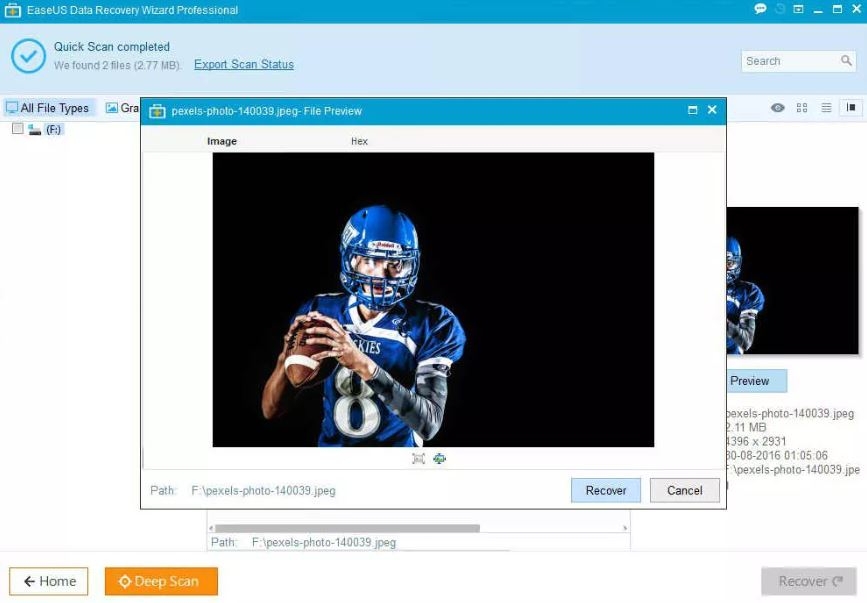
Trong khi đó, chế độ Deep Scan sẽ quét sâu hơn vào ổ đĩa để tìm lại các tập tin đã bị định dạng, không thể truy cập hoặc bị mất từ lâu. Chế độ này đặc biệt hữu ích khi bạn cần phục hồi các tập tin quan trọng đã mất trong một khoảng thời gian khá dài, hoặc từ các vùng lưu trữ bị hỏng.
Bất kể bạn làm mất dữ liệu do xóa nhầm, định dạng sai, tấn công virus hay lỗi hệ thống, EaseUS Data Recovery Wizard đều có thể phục hồi lại tất cả các loại tập tin, bao gồm hình ảnh, video, audio, email và tài liệu. Thậm chí, bạn cũng có thể sử dụng phần mềm này để khôi phục dữ liệu từ máy tính Mac và hầu hết các thiết bị lưu trữ như ổ USB, thẻ SD, thẻ nhớ hay máy ảnh kỹ thuật số.
Kiểm tra trước khi phục hồi
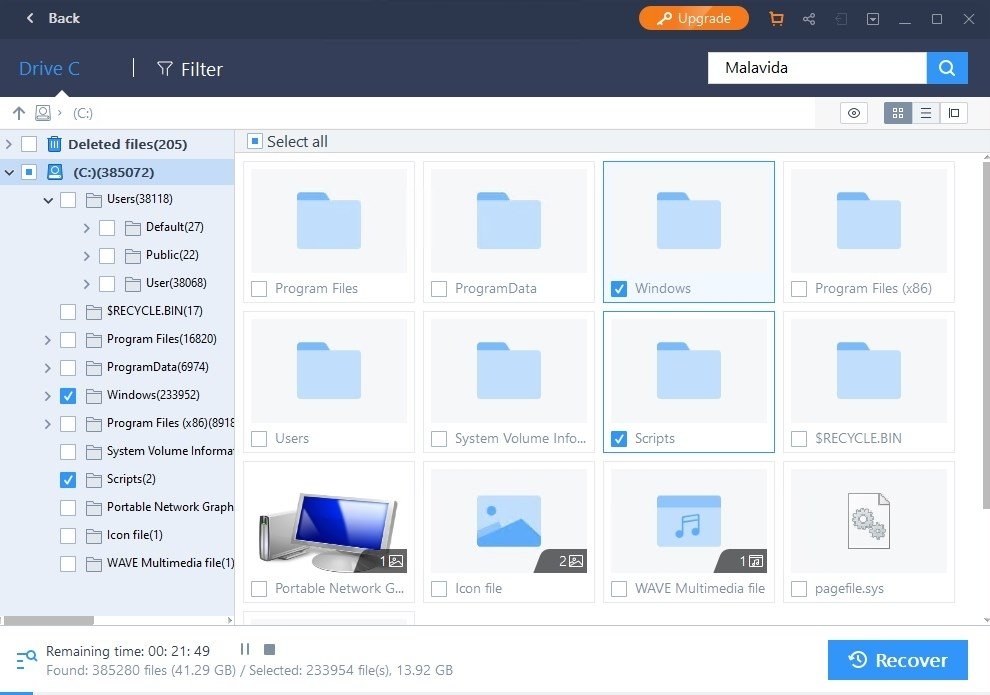
EaseUS Data Recovery Wizard cung cấp khả năng kiểm tra trước, đảm bảo bạn phục hồi đúng các tập tin cần thiết. Trước khi thực hiện quá trình phục hồi, bạn có thể xác định loại file cần phục hồi và lọc kết quả tìm kiếm theo tên, loại hay ngày tạo file để chắc chắn kết quả chính xác, tiết kiệm thời gian cho bạn, tránh trường hợp khôi phục nhầm file.
Các kết quả quét sẽ được tự động lưu trong các mục như Path, Type và Time, giúp bạn dễ dàng tìm thấy các tập tin bị mất. Bạn cũng có thể xem trước tập tin ở dạng hình thu nhỏ hoặc cover flow để kiểm tra thông tin chi tiết, chất lượng của chúng trước khi quyết định phục hồi.
Sử dụng dễ dàng, an toàn
Dù bạn đã mất dữ liệu trên máy tính hay thiết bị lưu trữ khác, thì với chỉ 3 bước đơn giản trên giao diện tương tác và thân thiện với người dùng của EaseUS Data Recovery Wizard, bạn có thể lấy lại dữ liệu đã mất mà không cần có kinh nghiệm trước đó về việc phục hồi dữ liệu.
Giao diện đơn giản, dễ sử dụng của EaseUS Data Recovery Wizard tạo điều kiện thuận lợi cho bạn thực hiện quá trình phục hồi dữ liệu nhanh chóng, hiệu quả. Bạn không cần phải lo lắng về việc ghi đè dữ liệu hiện tại, hoặc gây ra thiệt hại cho máy tính Mac hay các thiết bị lưu trữ khác, vì công cụ này hoạt động an toàn và đáng tin cậy.
Với sự tin dùng từ hàng triệu người trên toàn thế giới, EaseUS Data Recovery Wizard là một lựa chọn hàng đầu cho việc khôi phục dữ liệu đã mất, để bạn có thể phục hồi lại các tập tin quan trọng của mình dễ dàng, không gặp phải bất kỳ rủi ro nào.
Lợi ích khi sử dụng EaseUS Data Recovery Wizard
Việc sử dụng EaseUS Data Recovery Wizard mang lại nhiều lợi ích đáng kể cho người dùng, đặc biệt là trong việc khôi phục dữ liệu mất mát. Dưới đây là những lợi ích nổi bật khi sử dụng phần mềm này:
- Dễ sử dụng và tiện lợi: EaseUS Data Recovery Wizard có giao diện người dùng trực quan đơn giản, người dùng có thể dễ dàng thực hiện các bước khôi phục dữ liệu thuận tiện. Không cần kiến thức kỹ thuật cao, bất kỳ ai cũng có thể sử dụng phần mềm này một cách dễ dàng.
- Hiệu suất cao: Phần mềm cung cấp hai chế độ quét quan trọng là quét nhanh và quét sâu, giúp người dùng tìm ra và khôi phục dữ liệu chính xác, toàn diện. Dù dữ liệu bị mất do xóa nhầm, định dạng sai hay do các vấn đề khác, EaseUS Data Recovery Wizard đều có thể xử lý hiệu quả.
- Phục hồi đa dạng: Phần mềm này có khả năng khôi phục nhiều loại dữ liệu khác nhau bao gồm hình ảnh, video, âm thanh, tài liệu và email. Bất kỳ loại tập tin nào bạn cần khôi phục, EaseUS Data Recovery Wizard đều có thể giải quyết được.
- Linh hoạt với nhiều thiết bị lưu trữ: Không chỉ khôi phục dữ liệu từ ổ đĩa cứng của máy tính, EaseUS Data Recovery Wizard còn có thể làm việc với nhiều thiết bị lưu trữ khác nhau như thẻ nhớ, ổ USB, ổ cứng di động và nhiều loại thiết bị khác.
- Lưu trữ tập tin quét: Kết quả quét được lưu lại, cho phép người dùng tiếp tục quá trình khôi phục từ những lần quét trước đó mà không cần phải quét lại từ đầu, tiết kiệm thời gian và công sức cho người dùng.

Hướng dẫn tải và sử dụng EaseUS Data Recovery Wizard
Cách cài đặt phần mềm
Dưới đây là các bước hướng dẫn cách cài đặt phần mềm EaseUS Data Recovery Wizard:
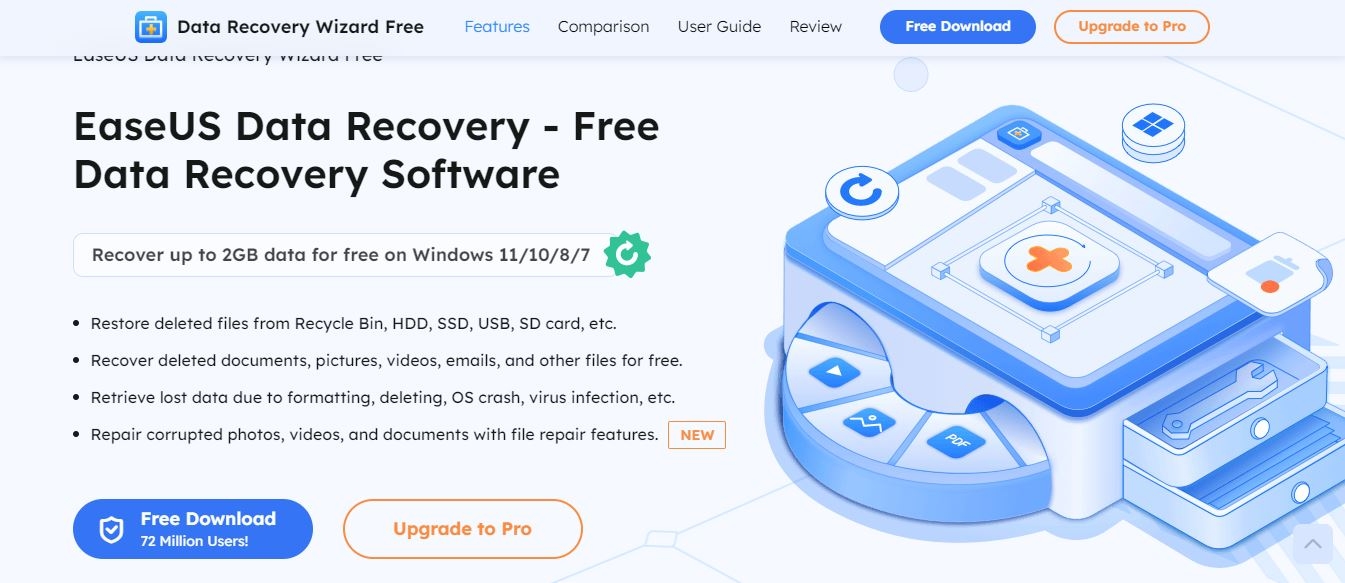
Bước 1: Truy cập vào trang web chính thức của EaseUS tại đường link phía dưới và nhấp vào nút Free Download:
EaseUS Data Recovery - Free Data Recovery Software
Bước 2: Khi tệp cài đặt đã được tải xuống hoàn tất, bạn nhấp đúp vào tệp cài đặt để bắt đầu quá trình cài đặt.
Bước 3: Một cửa sổ cài đặt sẽ hiện ra. Tiến hành theo hướng dẫn trên màn hình, chấp nhận các điều khoản và điều kiện của phần mềm, nhấp vào các nút Next hoặc Install Now để tiếp tục quá trình cài đặt.
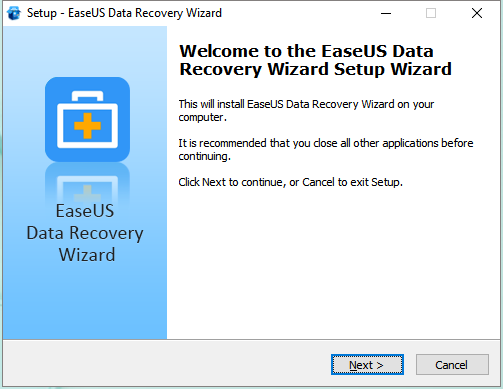
Bước 4: Sau khi hoàn tất quá trình cài đặt, bạn chọn tạo biểu tượng EaseUS Data Recovery Wizard trên màn hình Desktop. Tiếp tục nhấn Next và Finish để hoàn tất quá trình cài đặt.
Bước 5: Mở phần mềm EaseUS Data Recovery Wizard bằng cách nhấp vào biểu tượng trên màn hình Desktop hoặc tìm kiếm trong menu Start. Sau đó, nhấp vào Start Now để bắt đầu sử dụng chương trình.
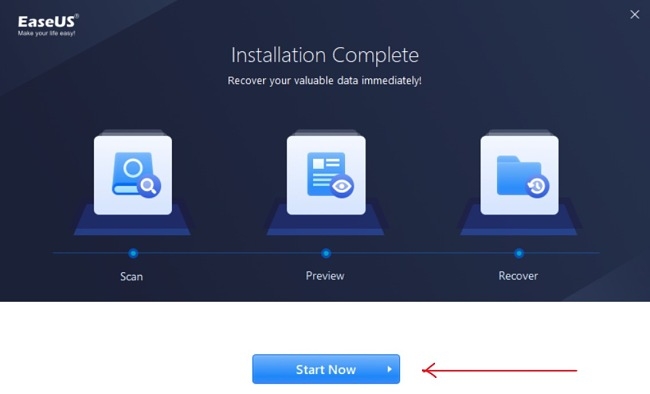
Lưu ý: Để đảm bảo an toàn cho dữ liệu của bạn, hãy cài đặt phần mềm EaseUS Data Recovery Wizard trên một ổ đĩa khác với ổ đĩa chứa dữ liệu đã bị mất.
Cách sử dụng phần mềm
Cách sử dụng EaseUS Data Recovery Wizard để khôi phục dữ liệu, bạn thực hiện các bước dưới đây:
Bước 1: Mở EaseUS Data Recovery Wizard và chọn ổ đĩa hoặc thiết bị lưu trữ mà bạn muốn khôi phục dữ liệu. Sau đó, bạn nhấp vào nút Quét để bắt đầu quá trình quét.
Bước 2: Hãy chờ cho đến khi quá trình quét hoàn tất. Khi quét kết thúc, danh sách các tệp được phục hồi sẽ hiển thị. Sử dụng tính năng tìm kiếm hoặc bộ lọc để xác định nhanh chóng các tập tin bạn muốn khôi phục.
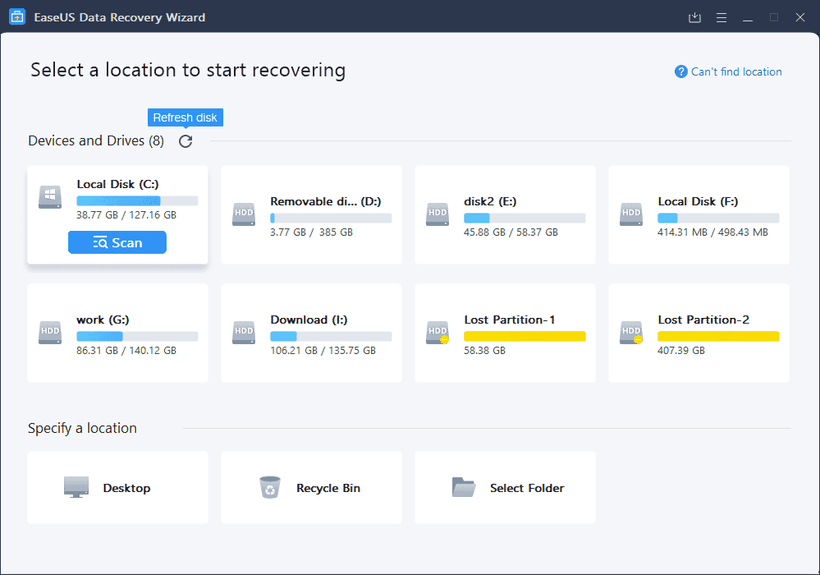
Bước 3: Chọn các tệp bạn muốn khôi phục và nhấp vào nút Phục hồi. Chọn vị trí lưu trữ mới cho các tệp đã phục hồi.
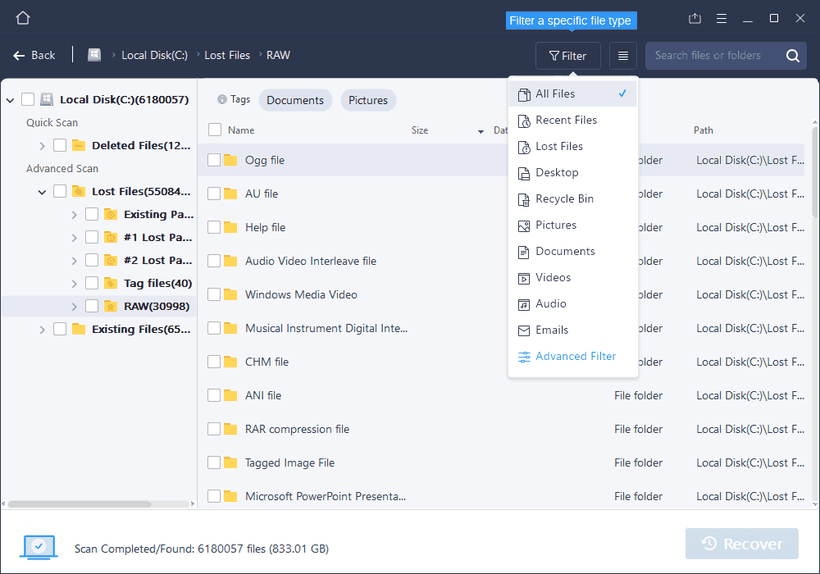
Sau khi hoàn tất quá trình phục hồi, bạn sẽ có thể kiểm tra lại các tệp đã được khôi phục để đảm bảo chúng không bị hỏng hoặc khôi phục thiếu. Hãy sao lưu dữ liệu thường xuyên để tránh việc mất dữ liệu lại xảy ra.
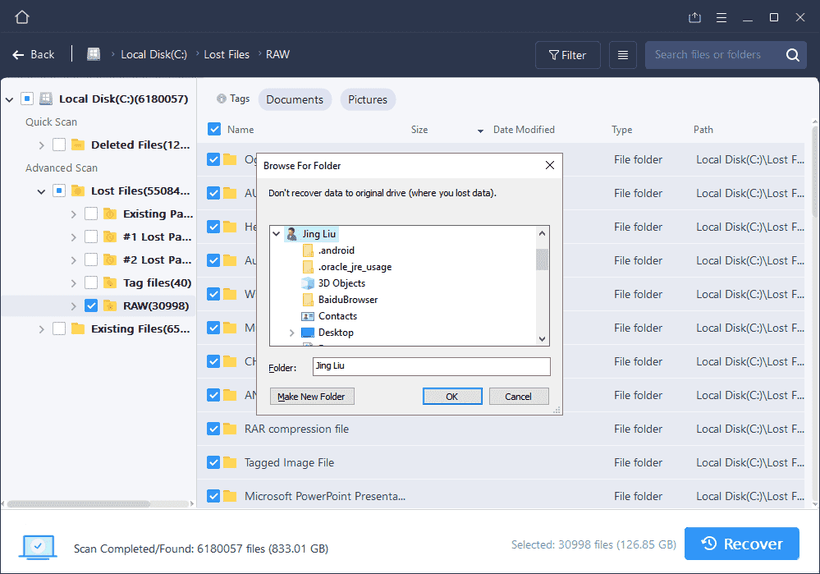
Bạn có thể sử dụng phiên bản miễn phí của EaseUS Data Recovery Wizard để khôi phục một lượng nhỏ dữ liệu, hoặc nâng cấp lên phiên bản trả phí để có khả năng khôi phục nhiều dữ liệu hơn, cũng như sở hữu phiên bản có nhiều tính năng hơn.
Một số lưu ý khi sử dụng EaseUS Data Recovery Wizard
Khi cài đặt hay sử dụng EaseUS Data Recovery Wizard, có một số điều mà bạn cần lưu ý để đảm bảo quá trình khôi phục dữ liệu được diễn ra an toàn và hiệu quả:
- Chọn vị trí lưu trữ khác: Để tránh ghi đè hoặc gây hỏng dữ liệu, bạn hãy cài đặt phần mềm trên một ổ đĩa khác với ổ đĩa chứa dữ liệu bị mất.
- Sử dụng các bộ lọc: EaseUS Data Recovery Wizard cho phép bạn áp dụng các bộ lọc để tìm kiếm chính xác các loại tập tin cần khôi phục. Tuy nhiên, hãy nhớ rằng các bộ lọc được cung cấp sẵn và không thể tùy chỉnh.
- Quản lý tài nguyên hệ thống: Khi sử dụng chế độ quét sâu Deep Scan, hãy chắc chắn rằng bạn đã xem xét khả năng tiêu tốn tài nguyên hệ thống và thời gian cần thiết. Nếu không cần thiết, hãy sử dụng chế độ quét thông thường để tiết kiệm thời gian chờ đợi.
- Kiểm tra kỹ lưỡng kết quả quét: Khi quá trình quét hoàn tất, hãy kiểm tra kỹ lưỡng danh sách các tập tin được tìm thấy. Xem xét thông tin chi tiết của từng tập tin và đảm bảo rằng bạn chọn đúng các mục bạn muốn khôi phục.
- Thực hiện sao lưu định kỳ: Để tránh xảy ra trường hợp mất dữ liệu trong tương lai, hãy thực hiện sao lưu dữ liệu định kỳ. Việc này giúp bạn có thể khôi phục lại dữ liệu một cách dễ dàng nếu có sự cố xảy ra.

Tạm kết
Như vậy là bài viết vừa giới thiệu tới bạn EaseUS Data Recovery Wizard – một phần mềm hỗ trợ khôi phục dữ liệu bị xóa nhanh chóng với nhiều tính năng tối ưu, có thể sử dụng dễ dàng. Hy vọng rằng thông qua bài viết này bạn sẽ có thêm các thông tin hữu ích!
Hiện nay FPT Shop đang cung cấp các sản phẩm laptop, TV, PC, máy tính bảng công nghệ cao với nhiều mẫu mã, vô cùng đa dạng và giá cả cực kỳ hợp lí. Bạn có thể tham khảo link máy tính bảng bán chạy nhất của cửa hàng dưới đây:
Xem thêm:
:quality(75)/2024_2_28_638447093426775116_lastpass-0.png)
:quality(75)/2024_5_6_638506279595372770_all-in-one-runtimes-thum.jpg)
:quality(75)/2024_5_5_638504664478134676_intel-rapid-storage-technology.jpg)
:quality(75)/2024_5_6_638506132473724440_snapshot.jpg)
:quality(75)/2024_4_16_638488637639581157_noping.jpg)


