:quality(75)/estore-v2/img/fptshop-logo.png)
:quality(75)/embed_la_gi_thumb_d86c916914.jpg)
:quality(75)/Phuong_Anh_5be0b8e823.jpg)
EMBED là gì? Hướng dẫn chi tiết cách sử dụng hàm EMBED trong Excel đơn giản nhất
Hàm EMBED trong Excel là một công cụ hữu ích giúp người dùng dễ dàng nhúng các tệp tin bên ngoài như Word, PowerPoint, hình ảnh hay video trực tiếp vào bảng tính. Nhờ đó, file Excel trở nên sinh động và thuận tiện hơn trong việc trình bày dữ liệu. Nếu bạn vẫn chưa rõ EMBED là gì và cách sử dụng nó trong Excel, hãy cùng FPT Shop khám phá chi tiết qua hướng dẫn dưới đây.
EMBED là gì?
EMBED là gì? EMBED là hàm trong Excel được sử dụng để nhúng các đối tượng từ ứng dụng khác như Word, PowerPoint, hoặc Visio trực tiếp vào bảng tính. Nhờ đó, người dùng có thể chèn biểu đồ, hình ảnh, video hay âm thanh vào Excel, tạo nên một tệp dữ liệu đa phương tiện mà không cần mở từng file riêng lẻ.
Công cụ này mang lại sự tiện lợi lớn trong việc tổng hợp và trình bày thông tin. Bạn có thể dễ dàng kết hợp dữ liệu từ nhiều nguồn trong cùng một bảng tính, giúp công việc trở nên trực quan và chuyên nghiệp hơn. Chẳng hạn, nếu bạn muốn thêm một biểu đồ từ PowerPoint vào Excel để minh họa dữ liệu, chỉ cần sử dụng hàm EMBED là có thể thực hiện nhanh chóng mà không phải chuyển đổi qua lại giữa các ứng dụng.
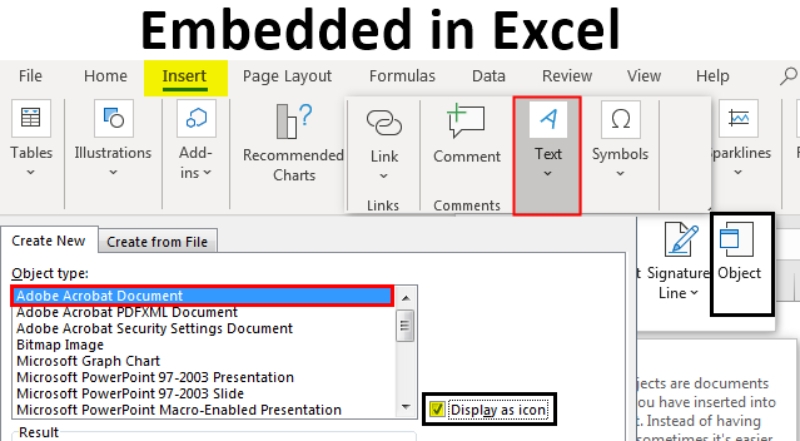
Cách sử dụng hàm EMBED trong Excel
Việc sử dụng hàm EMBED trong Excel khá dễ dàng và mang lại nhiều tiện ích khi bạn muốn chèn tài liệu từ ứng dụng khác vào bảng tính. Dưới đây là hướng dẫn chi tiết để thực hiện:
Bước 1: Mở Excel, sau đó tạo mới hoặc chọn bảng tính sẵn có mà bạn muốn nhúng đối tượng.
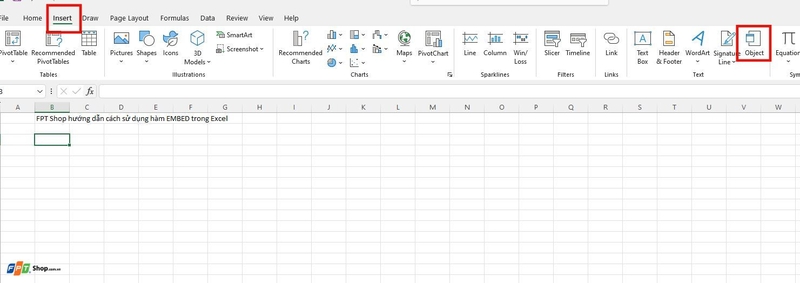
Bước 2: Nhấp chuột vào vị trí trong bảng tính nơi bạn muốn chèn đối tượng. Truy cập Insert > Object để mở hộp thoại cài đặt.
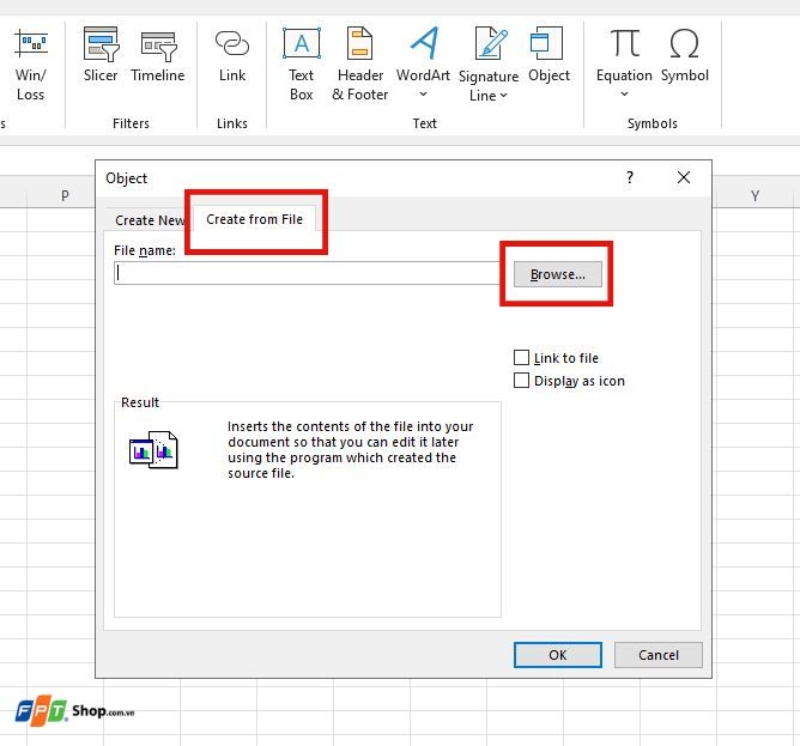
Bước 3: Trong cửa sổ hiện ra, chọn tab Create from File, sau đó nhấn Browse để tìm đến tệp bạn muốn nhúng vào Excel.
Bước 4: Đánh dấu vào ô Display as icon nếu bạn chỉ muốn hiển thị biểu tượng đại diện của tệp trong bảng tính. Cuối cùng, nhấn OK để hoàn tất.
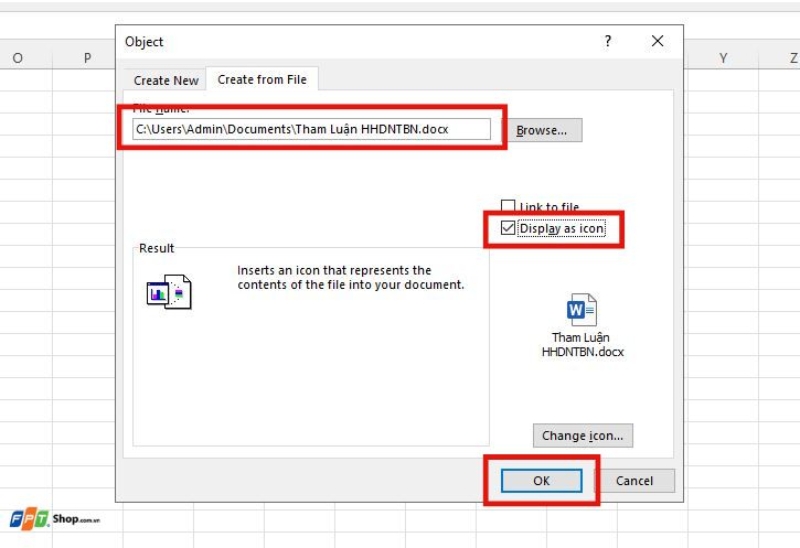
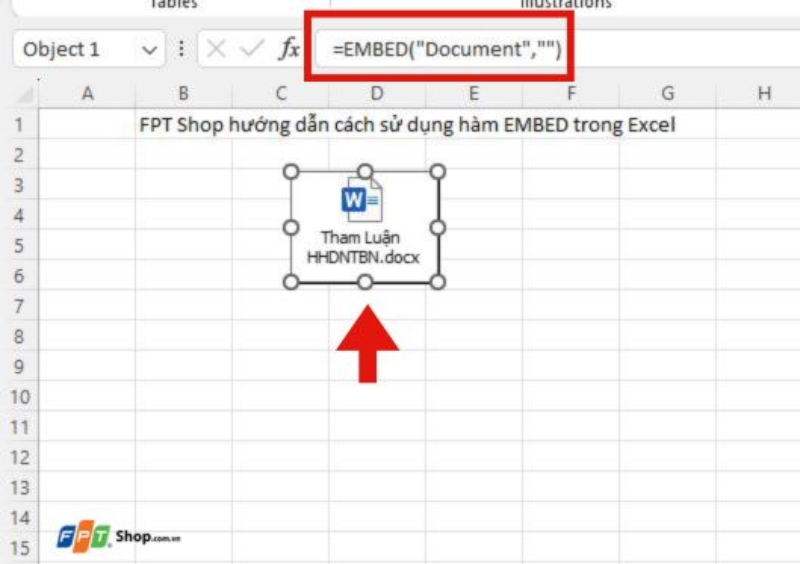
Bước 5: Sau khi hoàn thành, biểu tượng của tệp sẽ xuất hiện trong bảng tính. Khi cần mở, bạn chỉ cần nhấp đúp chuột vào biểu tượng, tệp sẽ được khởi chạy trong ứng dụng tương ứng.
Lúc này, Excel cũng sẽ tự động hiển thị công thức có dạng:
=EMBED("Tên_ứng_dụng";"Tên_tài_liệu")
Một số điểm cần lưu ý khi dùng hàm EMBED
Để khai thác tối đa hiệu quả của hàm EMBED trong Excel, bạn cần chú ý một vài điểm quan trọng dưới đây:
- Trước khi thao tác, hãy kiểm tra dung lượng bảng tính, tránh tình trạng file quá nặng khiến Excel hoạt động chậm hoặc treo máy khi chèn đối tượng.
- Khi lưu file có sử dụng hàm EMBED, nên ưu tiên định dạng .xlsm hoặc .xlsb để đảm bảo khả năng tương thích và lưu giữ đầy đủ các đối tượng đã nhúng.
- Chỉ nên nhúng các tệp từ ứng dụng tương thích với Excel như Microsoft Office hay Adobe để tránh lỗi hiển thị.
- Hạn chế nhúng tệp từ các ứng dụng không tương thích (chẳng hạn Apple, Google,…) vì có thể gây xung đột hoặc khiến file bị lỗi.
Cách nhúng các loại tệp bằng hàm EMBED
Để hiểu rõ hơn EMBED là gì trong Excel, bạn nên bắt đầu với những ví dụ thực hành cụ thể. Việc làm quen qua các tình huống khác nhau sẽ giúp bạn linh hoạt hơn trong việc tích hợp tài liệu từ nhiều nguồn vào một bảng tính duy nhất.
Nhúng biểu đồ từ PowerPoint
Khi muốn trực quan hóa dữ liệu bằng biểu đồ có sẵn trong PowerPoint, bạn có thể nhúng chúng trực tiếp vào Excel để tiện chỉnh sửa và theo dõi:
- Trước tiên, tạo biểu đồ trong PowerPoint.
- Tiếp đến, áp dụng hàm EMBED để chèn biểu đồ vào ô mong muốn trong Excel.
- Thực hiện chỉnh sửa trực tiếp trong Excel và kiểm tra khả năng cập nhật khi dữ liệu trong PowerPoint thay đổi.

Nhúng bảng tính Excel khác
Nếu bạn cần tổng hợp hoặc đối chiếu dữ liệu từ nhiều bảng tính, việc nhúng một file Excel khác bằng hàm EMBED sẽ giúp thao tác nhanh hơn:
- Tạo một file Excel mới chứa dữ liệu cần liên kết.
- Mở file Excel gốc, sau đó dùng hàm EMBED để chèn bảng tính mới vào vị trí phù hợp.
- Tiến hành chỉnh sửa và quan sát khả năng đồng bộ dữ liệu giữa hai bảng.
Nhúng đối tượng từ Word
Trong trường hợp bạn muốn thêm bảng biểu hoặc hình ảnh từ Word vào Excel, hàm EMBED chính là công cụ hỗ trợ hiệu quả:
- Chuẩn bị nội dung cần nhúng trong Word (bảng, hình ảnh hoặc văn bản).
- Mở Excel, sử dụng hàm EMBED để chèn đối tượng vào ô mong muốn.
- Bạn có thể chỉnh sửa nội dung trực tiếp trong Excel mà không cần quay lại Word.

Nhúng tệp PDF
Khi cần trình bày thông tin từ các file PDF như hình ảnh, biểu mẫu hoặc tài liệu minh họa, bạn hoàn toàn có thể thực hiện qua hàm EMBED:
- Chọn file PDF có nội dung cần chèn vào bảng tính.
- Dùng hàm EMBED trong Excel để nhúng file PDF vào vị trí mong muốn.
- Kiểm tra cách Excel hiển thị, xử lý và cho phép tương tác với đối tượng PDF đó.
Tạm kết
Trên đây là những chia sẻ chi tiết của FPT Shop về EMBED là gì trong Excel. Hy vọng rằng sau khi tham khảo bài viết này, bạn đã nắm được cách nhúng các loại tệp và khai thác tối đa tính năng EMBED để tăng hiệu quả làm việc. Việc kết hợp linh hoạt giữa Excel và các ứng dụng khác sẽ giúp bạn xây dựng những tài liệu sinh động, trực quan và chuyên nghiệp hơn. Đừng quên theo dõi FPT Shop để cập nhật thêm nhiều mẹo và thủ thuật hữu ích khác trong Excel nhé!
Nếu bạn thường xuyên làm việc với Excel hoặc các ứng dụng văn phòng, một chiếc laptop hiệu năng cao sẽ giúp công việc của bạn trở nên mượt mà và hiệu quả hơn. Hãy truy cập ngay FPT Shop để chọn mua laptop chính hãng, đa dạng mẫu mã từ các thương hiệu hàng đầu như Dell, HP, ASUS, Lenovo, MacBook… cùng nhiều ưu đãi hấp dẫn và chính sách bảo hành uy tín.
Xem thêm:
:quality(75)/cach_an_du_lieu_tren_excel_khong_anh_huong_toi_du_lieu_anh_dai_dien_481bdc12cb.jpg)
:quality(75)/Cach_dung_ham_WRAPROWS_trong_Excel_b94f662b09.jpg)
:quality(75)/cach_xoa_nhieu_sheet_trong_excel_62434ee784.jpg)
:quality(75)/file_excel_quan_ly_thu_chi_quan_cafe_96d0a9e800.png)
:quality(75)/dashboard_excel_bia_6950ad10c4.png)
:quality(75)/Cach_dung_Slicer_loc_du_lieu_Excel_d5c9acbfae.jpg)


