:quality(75)/estore-v2/img/fptshop-logo.png)
:quality(75)/2023_12_3_638372218326979464_cach-khac-phuc-file-csv-bi-loi-font-tieng-viet-trong-excel.jpg)
:quality(75)/2023_11_3_638346432108277356_z4846264382419_7cc2ea36bc113c9fa47f25a4ee5927cd_02d01dbb80.jpg)
Cách khắc phục file CSV bị lỗi font tiếng Việt trong Excel đơn giản chỉ với vài thao tác
Chắc chắn nhiều người dùng đã từng gặp phải trường hợp khi mở file CSV trên Excel thì xuất hiện các dấu “?” hoặc những ký tự đặc biệt không thể nào đọc được. Tình trạng này khiến người dùng gặp khó khăn trong công việc và học tập. Vậy làm sao để khắc phục file CSV bị lỗi font tiếng Việt trong Excel? Bài viết dưới đây FPT Shop sẽ hướng dẫn bạn đọc chi tiết nhất.
Vì sao file CSV bị lỗi font trong Excel?
Nhiều người dùng đã từng mở file CSV bằng Excel để nhập liệu hoặc chỉnh sửa chắc hẳn đã đôi lần gặp trường hợp dữ liệu xuất hiện các ký tự đặc biệt như dấu chấm hỏi “?” hoặc dấu phần trăm “%”. Nguyên nhân của vấn đề này xuất phát từ việc bạn không chọn bảng mã UTF-8 khi lưu file CSV và mở file CSV trong Excel.
Điều này dẫn đến file CSV trong Excel của bạn gặp phải lỗi font chữ. Tuy nhiên, đừng quá lo lắng bởi bạn có thể khắc phục bằng cách chọn bảng mã UTF-8 khi lưu file. Nếu chưa biết cách thực hiện, bạn có thể theo dõi cách hướng dẫn ở phần tiếp theo.
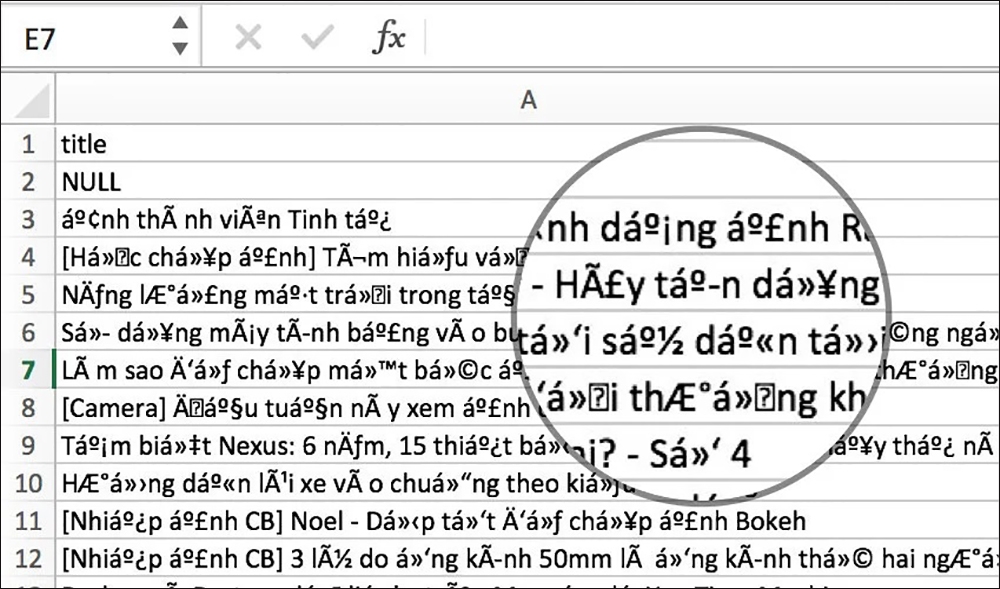
Cách sửa lỗi file CSV bị lỗi font tiếng Việt khi mở trong Excel
Nếu mở file CSV bị lỗi font chữ tiếng Việt trong Excel thì bạn bắt buộc phải mở file CSV từ file Excel chứ không click trực tiếp file CSV và mở. Dưới đây là cách hướng dẫn chi tiết mà bạn đọc có thể tham khảo.
Hướng dẫn nhanh
Đầu tiên bạn mở file Excel > Chọn vào thẻ Data > Nhấn vào mục Get External Data > Chọn From Text > Chọn file CSV cần mở > Nhấn vào Open > Tích chọn vào Delimited > Đi đến File origin > Tích chọn vào UTF-8 > Nhấn chọn Next > Chỉ tích chọn ô Comma > Nhấn chọn vào Next > Nhấn chọn vào Finish > Chọn ô chứa dữ liệu > Cuối cùng nhấn OK và mở file CSV.
Hướng dẫn chi tiết
Bước 1: Bạn mở file Excel lên > Nhấn chọn vào thẻ Data.
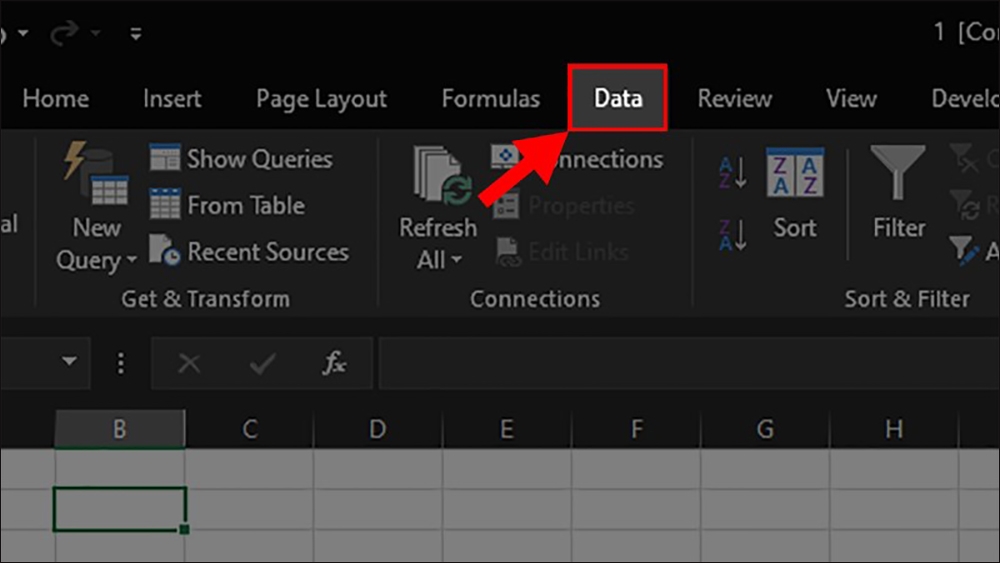
Bước 2: Nhấn vào mục Get External Data > Chọn vào mục From Text.
* Lưu ý: Đối với máy tính MacOS thì bạn chỉ cần chọn vào thẻ Data > Chọn vào mục From Text đã có sẵn bên ngoài thanh công cụ, không cần phải nhấp chọn vào mục Get External Data.
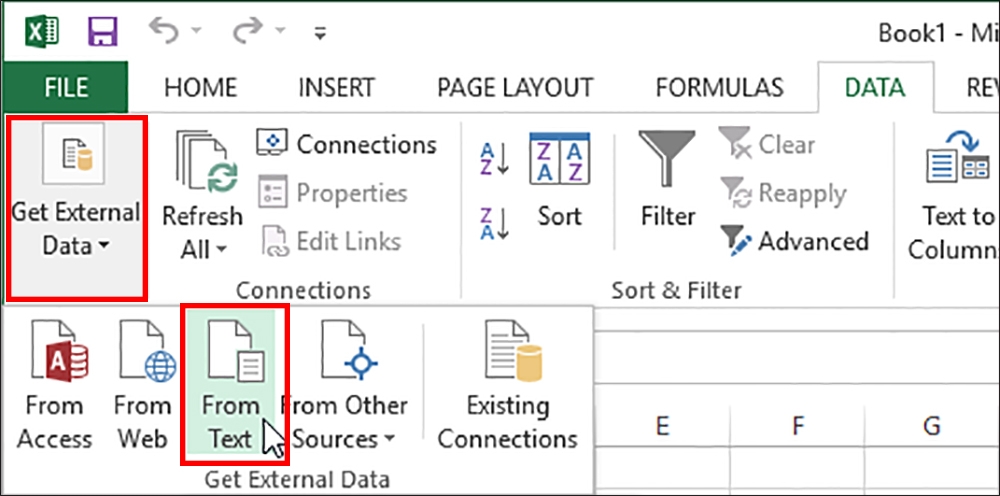
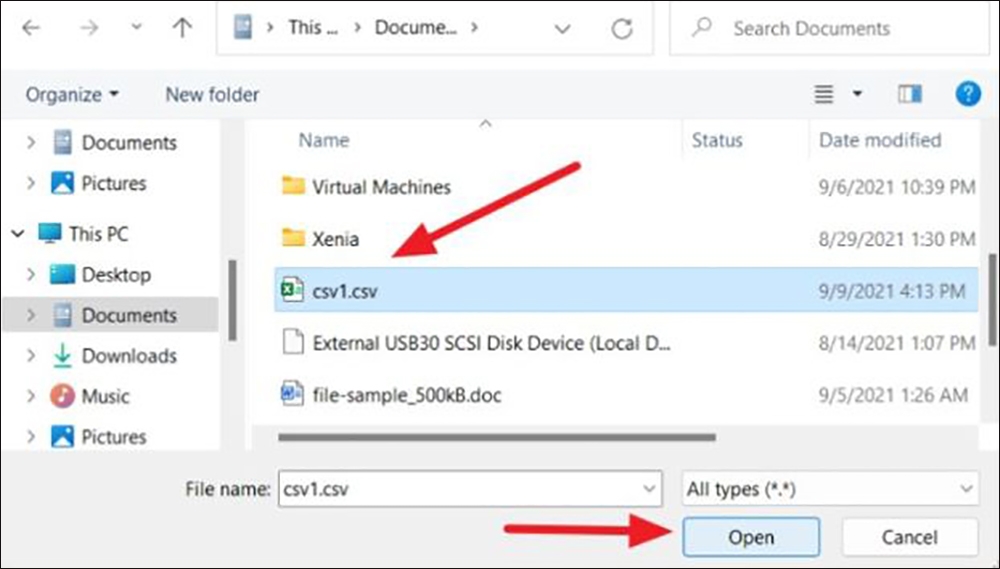
Bước 3: Chọn vào file CSV cần mở > Rồi nhấn chọn Open.
Bước 4: Tích chọn vào ô Delimited > Tiếp đó đi đến mục File origin > Tích chọn vào UTF-8 > Nhấn vào mục Next.
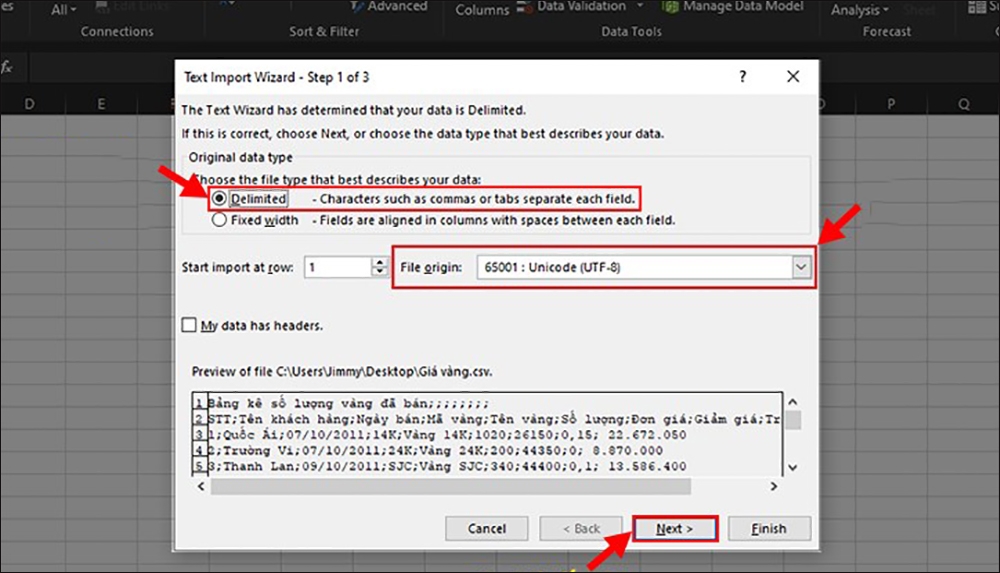
Bước 5: Bỏ tích toàn bộ các ô > Tích chọn vào ô Other > Nhập dấu chấm phẩy ";" > Nhấn Next để tiếp tục.
* Lưu ý:
- Khi nhập dấu sẽ giúp bạn chia cột theo dấu ";".
- Nếu máy sử dụng dấu phẩy "," thì hãy tích chọn vào ô Comma để chia cột theo dấu phẩy.
- Ở bước này chỉ được chọn tích vào 1 ô duy nhất.
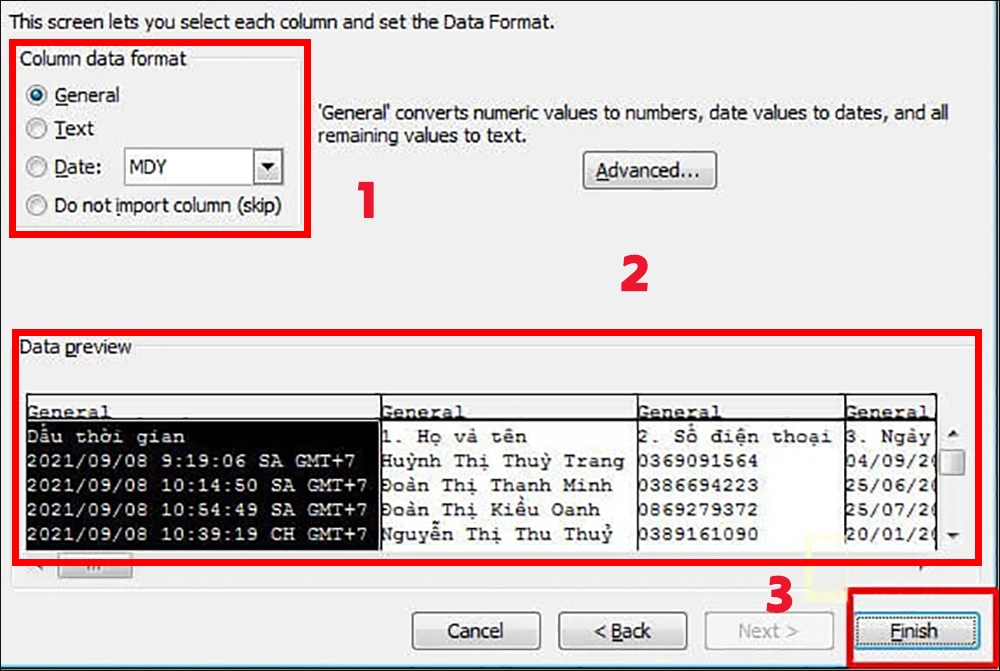
Bước 6: Ở mục Column data format tích chọn định dạng của từng cột > Sau đó kiểm tra lại dữ liệu đã đúng chưa > Rồi nhấn Finish.
* Mẹo: Ở bước này bạn nên chọn General cho tất cả các cột để không bị dính lỗi định dạng.
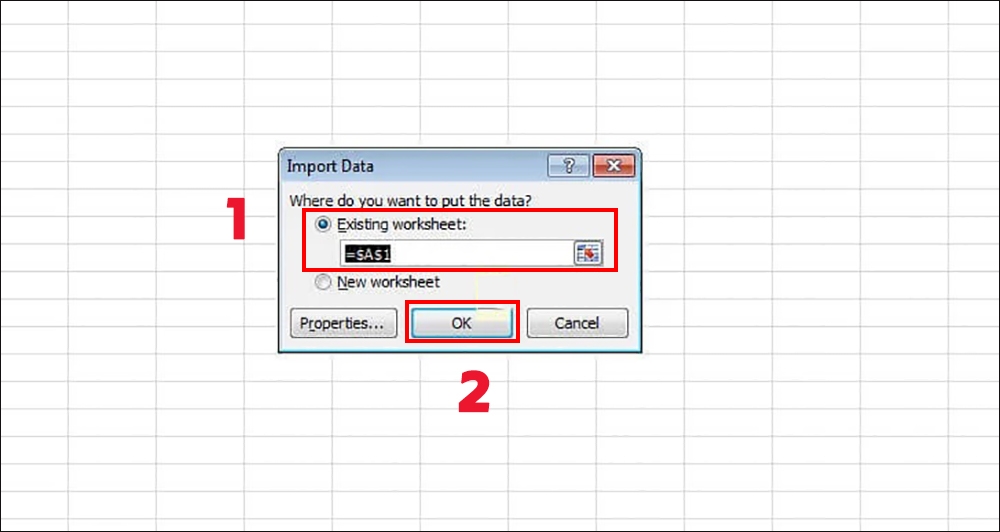
Bước 7: Khi hộp thoại khác hiện lên, chọn vào ô chứa dữ liệu trong file Excel > Tiếp đó nhấn OK.
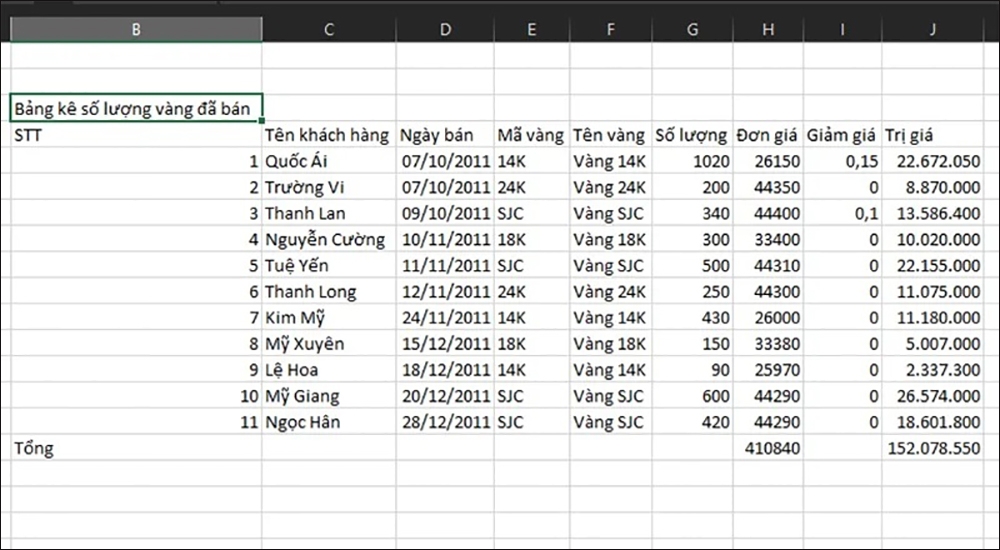
Bước 8: Cuối cùng bạn mở file CSV trên Excel và kiểm tra sẽ không bị lỗi font chữ.
Hướng dẫn cách lưu file CSV không bị lỗi font khi mở
Nếu bạn muốn mở file CSV mà không cần sử dụng đến phần mềm Excel thì bạn cũng có thể lưu file CSV dưới dạng UTF-8 và mở trực tiếp.
Hướng dẫn nhanh
Đầu tiên bạn mở file Excel bạn muốn lưu dưới dạng CSV > Chọn thẻ File > Chọn Save As > Chọn vị trí lưu > Nhấp vào mũi tên ở mục Save as type > Chọn CSV UTF-8 (Comma delimited) > Nhấn Save để lưu và mở lại file CSV bị lỗi font để kiểm tra.
Hướng dẫn chi tiết
Bước 1: Mở file Excel muốn lưu dưới dạng CSV lên > Chọn vào thẻ File.
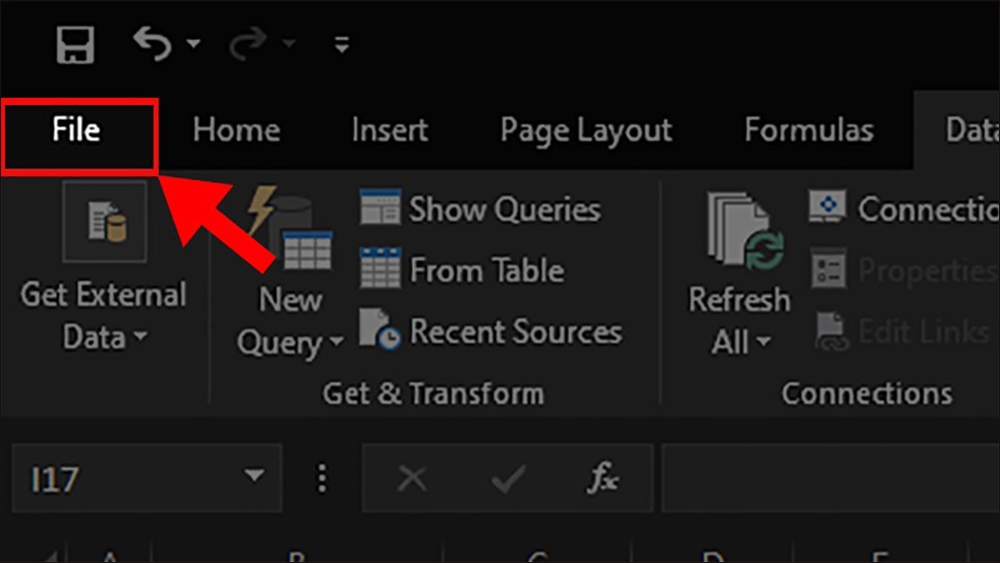
Bước 2: Tiếp tục chọn vào Save As.
Bước 3: Sau đó chọn vị trí lưu.
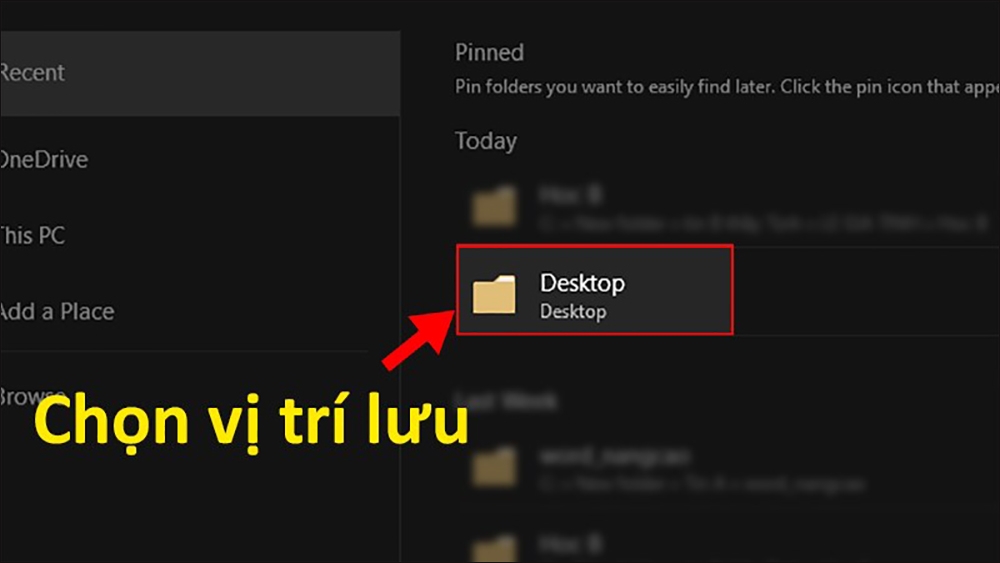
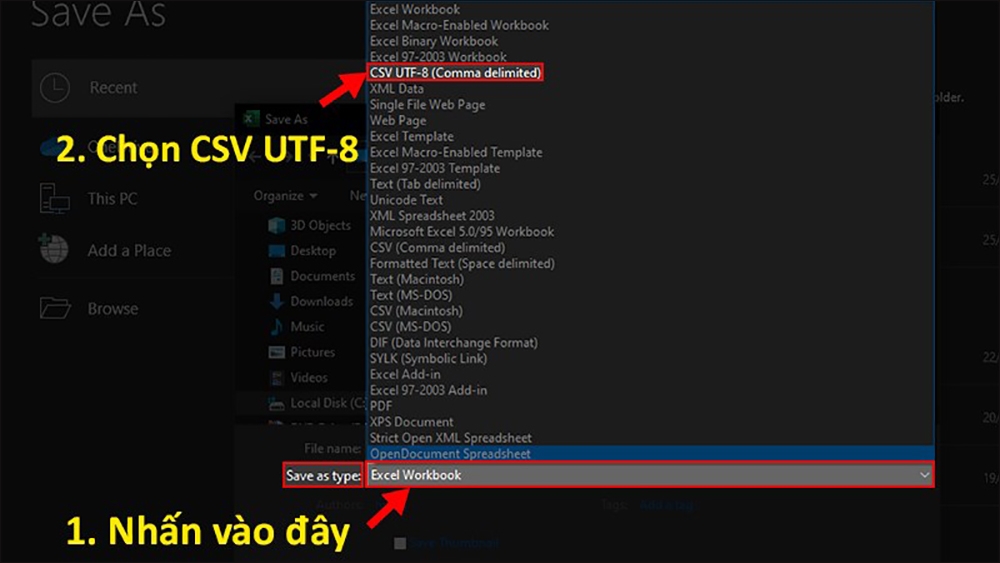
Bước 4: Nhấp vào mũi tên ở mục Save as type > Lựa chọn CSV UTF-8 (Comma delimited).
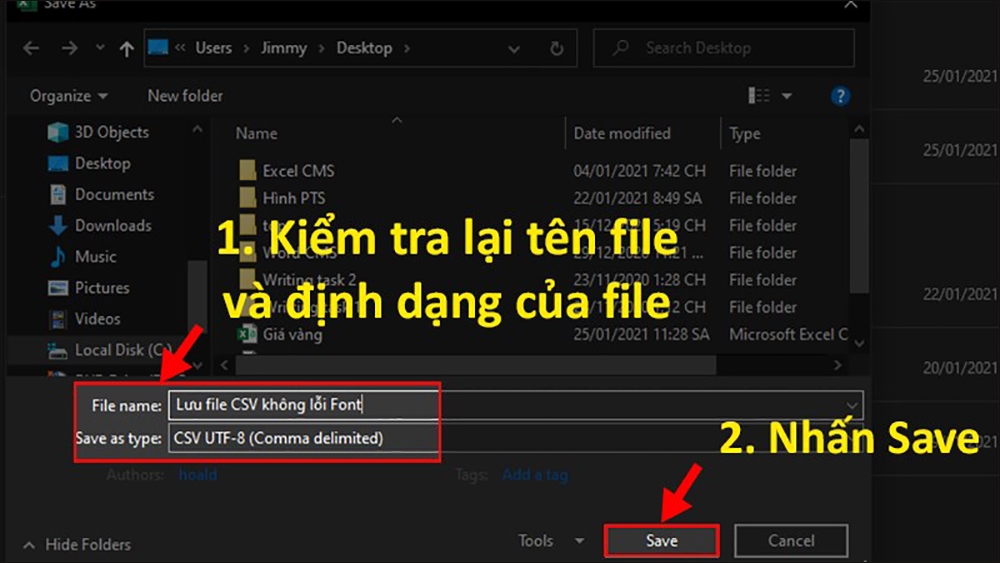
Bước 5: Tiếp đó bạn nhấn Save để lưu file CSV.
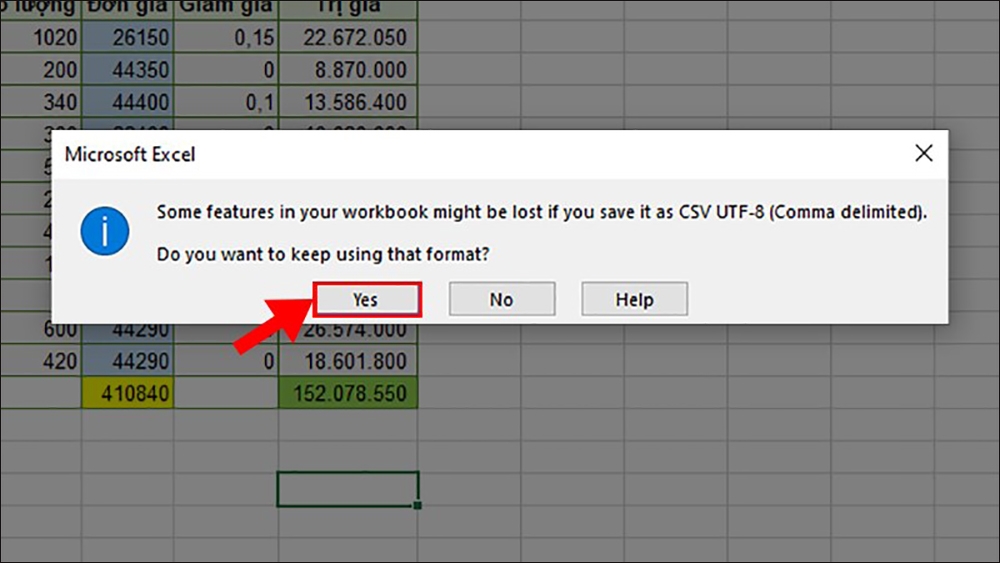
Bước 6: Lúc này một hộp thoại mới hiện lên để nhắc bạn có muốn thay đổi định dạng hay không > Nhấn chọn vào Yes là hoàn thành.
Tạm kết
Ở bài viết trên FPT Shop đã hướng dẫn bạn đọc cách khắc phục file csv bị lỗi font tiếng Việt trong Excel. Hy vọng với những thông tin hữu ích trên sẽ giúp bạn đọc xử lý nhanh chóng khi gặp trường hợp tương tự.
Ngoài ra, hiện FPT Shop đang cung cấp rất nhiều sản phẩm laptop đa dạng với mức giá thành ưu đãi để bạn thoải mái thực hiện các tác vụ liên quan đến Excel. Bạn đọc có thể tham khảo chi tiết tại đây:
Xem thêm:
:quality(75)/2023_11_22_638362480540032735_laptop-len-man-hinh-nhung-khong-chay.jpg)
:quality(75)/2023_11_29_638368975039682880_phan-mem-giai-nen.jpg)
:quality(75)/2023_11_29_638368131564594419_ca-ch-ke-t-no-i-laptop-vo-i-tivi-qua-co-ng-hdmi-0.jpg)
:quality(75)/2023_11_26_638365815293783459_gdmss-plus-3.jpg)
:quality(75)/2023_12_2_638371133638472067_chup-anh-bang-laptop-1.jpg)
:quality(75)/2023_12_3_638371918712929644_chuyen-doi-pdf-sang-cad.png)


