:quality(75)/estore-v2/img/fptshop-logo.png)
:quality(75)/fl_studio_97f4aa71ce.png)
:quality(75)/f32103d8_20db_45e7_834d_5268cf18d45e_9b2a705f13.jpg)
Tổng quan về FL Studio: Hướng dẫn cách tải và cài đặt bản dùng thử phần mềm chỉnh sửa nhạc chuyên nghiệp
Trong thế giới phần mềm chỉnh sửa nhạc đa dạng, FL Studio là một trong những công cụ được các nhạc sĩ và Producer tin dùng. Với bộ công cụ toàn diện, phần mềm này hỗ trợ sản xuất mọi thể loại nhạc, từ nhạc điện tử đến những bản thu sử dụng nhạc cụ truyền thống. FL Studio phù hợp cho cả người mới bắt đầu lẫn các chuyên gia âm nhạc. Vậy điều gì đã tạo nên sức hút đặc biệt của FL Studio? Hãy cùng FPT Shop tìm hiểu ngay trong bài viết dưới đây!
Tổng quan về FL Studio
FL Studio, trước đây được biết đến với cái tên FruityLoops, đã trở thành một trong những phần mềm chỉnh sửa nhạc được yêu thích nhất trên thế giới. Được phát triển bởi công ty Image-Line của Bỉ, FL Studio đã trải qua gần 30 năm phát triển và hoàn thiện để trở thành giải pháp sản xuất âm nhạc toàn diện cho mọi đối tượng người dùng.

Điểm nổi bật của FL Studio là giao diện trực quan, dễ sử dụng. Nhờ đó, ngay cả người mới cũng có thể nhanh chóng làm quen và bắt đầu sáng tạo. Đồng thời, phần mềm vẫn cung cấp đầy đủ công cụ chuyên sâu đáp ứng nhu cầu của các nhà sản xuất âm nhạc chuyên nghiệp.
FL Studio có mấy phiên bản?
Hiện nay, FL Studio cung cấp nhiều phiên bản khác nhau để phù hợp với nhu cầu và ngân sách của người dùng:
- Fruity Edition: Phiên bản cơ bản với các công cụ sequencer và synthesizer cần thiết để bắt đầu sản xuất âm nhạc.
- Producer Edition: Bổ sung thêm các tính năng thu âm và chỉnh sửa audio, phù hợp cho việc sản xuất nhạc hoàn chỉnh.
- Signature Bundle: Bao gồm thêm nhiều plugin và công cụ chuyên nghiệp hơn.
- All Plugins Edition: Phiên bản đầy đủ nhất với tất cả các plugin và công cụ do Image-Line phát triển.
Mỗi phiên bản FL Studio đều mang đến trải nghiệm sản xuất âm nhạc liền mạch và hiệu quả. Sự khác biệt giữa các phiên bản nằm ở số lượng công cụ và tính năng đi kèm.
Hướng dẫn tải và cài đặt bản dùng thử FL Studio
FL Studio cung cấp bản dùng thử đầy đủ tính năng để người dùng có thể trải nghiệm trước khi quyết định mua. Dưới đây là hướng dẫn chi tiết cách tải và cài đặt bản dùng thử phần mềm chỉnh sửa nhạc FL Studio trên máy tính của bạn.
Yêu cầu hệ thống trước khi cài đặt
Trước khi tải FL Studio, hãy đảm bảo máy tính của bạn đáp ứng các yêu cầu tối thiểu sau:
Đối với Windows:
- Windows 8.1, 10 hoặc 11 (khuyên dùng phiên bản 64-bit)
- Bộ xử lý 2GHz AMD hoặc Intel Pentium trở lên
- RAM tối thiểu 4GB (khuyên dùng 8GB hoặc cao hơn)
- Ổ cứng trống từ 4GB dung lượng trở lên
- Card âm thanh tương thích với ASIO
Đối với macOS:
- macOS 10.13.6 hoặc cao hơn
- Bộ xử lý Intel hoặc Apple Silicon
- 4GB RAM (khuyên dùng 8GB hoặc cao hơn)
- 4GB dung lượng ổ cứng trống
Các bước tải và cài đặt phần mềm FL Studio
Bước 1: Truy cập trang web chính thức:
Mở trình duyệt web và truy cập trang web chính thức của Image-Line.
Bước 2: Tìm mục Download:
Trên trang chủ, di chuyển đến mục "Download" hoặc "Try FL Studio" trên thanh menu chính.
Bước 3: Chọn phiên bản:
- FL Studio có sẵn cho cả Windows và macOS.
- Chọn phiên bản phù hợp với hệ điều hành của bạn.
- Đối với Windows, bạn có thể chọn bản cài đặt 32-bit hoặc 64-bit (khuyên dùng 64-bit nếu máy tính hỗ trợ).
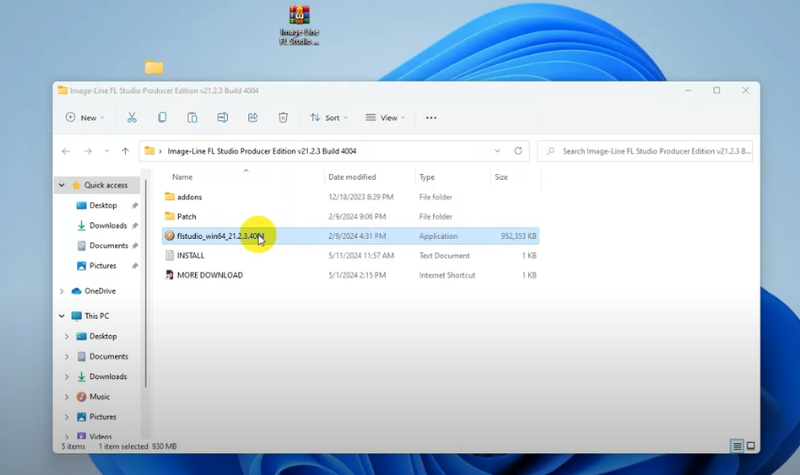
Bước 4: Chạy file cài đặt:
- Sau khi tải xuống hoàn tất, tìm đến file cài đặt (thường có dạng "FL_Studio_Installer.exe" cho Windows hoặc ".dmg" cho macOS).
- Nhấp đúp chuột vào file để bắt đầu quá trình cài đặt.
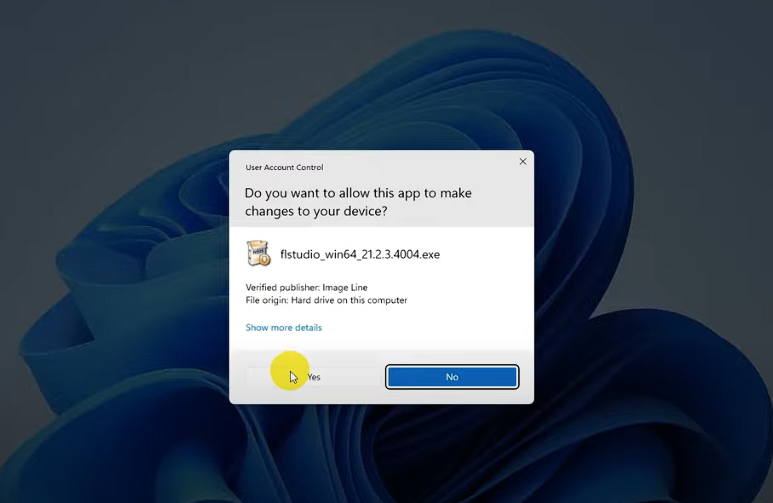
Bước 5: Cấp quyền quản trị:
Nếu sử dụng Windows, hệ thống có thể yêu cầu quyền quản trị để tiếp tục. Nhấp "Yes" để cho phép.
Trên macOS, bạn có thể cần nhập mật khẩu người dùng.
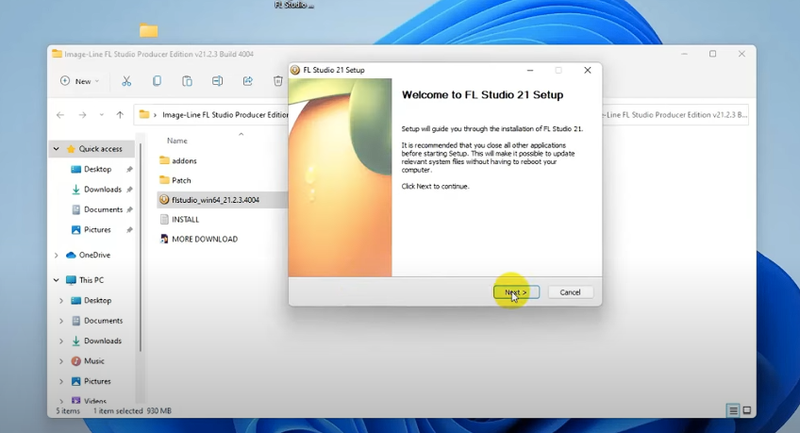
Đồng ý với điều khoản sử dụng: Đọc và đồng ý với các điều khoản sử dụng bằng cách đánh dấu vào ô tương ứng và nhấp "Next" hoặc "Continue".
Bước 6: Chọn thành phần cài đặt:
- FL Studio sẽ hiển thị danh sách các thành phần có thể cài đặt.
- Đối với bản dùng thử, bạn nên chọn cài đặt đầy đủ để trải nghiệm tất cả tính năng.
- Bạn có thể bỏ qua việc cài đặt một số plugin hoặc nội dung bổ sung nếu muốn tiết kiệm dung lượng ổ cứng.
Bước 7: Chọn vị trí cài đặt:
Chọn thư mục nơi bạn muốn cài đặt phần mềm chỉnh sửa nhạc FL Studio.
Mặc định, phần mềm sẽ được cài đặt trong thư mục "Program Files" trên Windows hoặc "Applications" trên macOS.
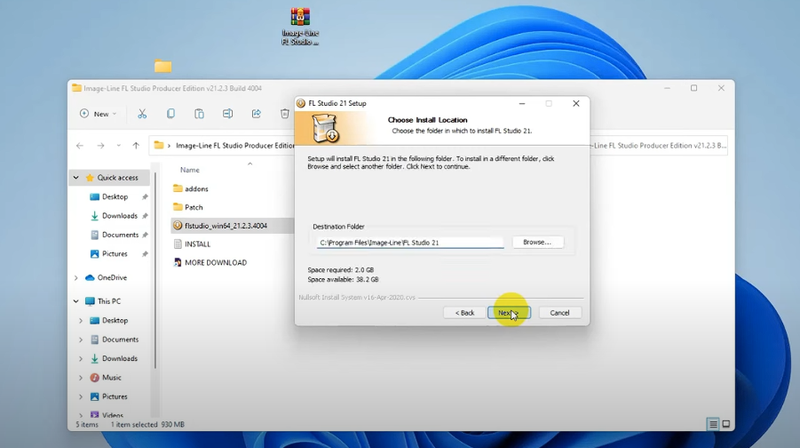
Nhấp vào nút "Install" hoặc "Begin Installation" để bắt đầu quá trình cài đặt.
Quá trình này có thể mất từ 5-15 phút tùy thuộc vào cấu hình máy tính của bạn.
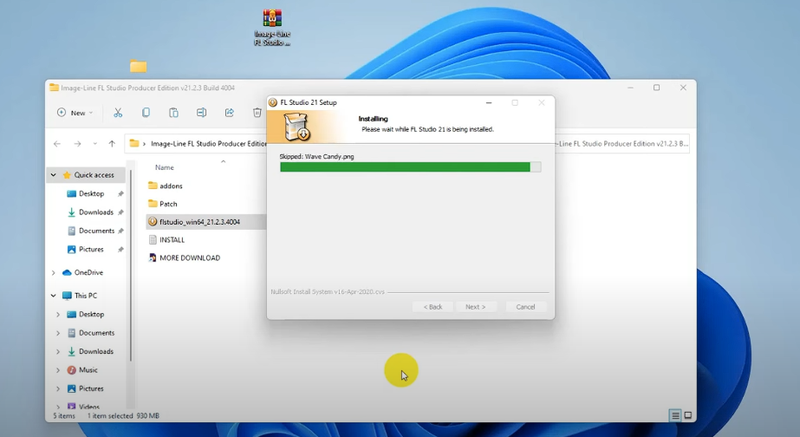
Sau khi cài đặt hoàn tất, bạn sẽ thấy thông báo "Installation Complete" hoặc "FL Studio has been installed successfully".
Nhấp "Finish" để đóng trình cài đặt.
Lời kết
Với những hướng dẫn trên, bạn đã có thể tải và cài đặt bản dùng thử FL Studio một cách dễ dàng. Hãy dành thời gian khám phá các tính năng phong phú của phần mềm và bắt đầu hành trình sản xuất âm nhạc của mình. Chúc bạn có những trải nghiệm tuyệt vời cùng FL Studio.
Bạn đang tìm một chiếc laptop để xử lý các phần mềm chỉnh sửa âm thanh? Mời bạn đến ngay FPT Shop để khám phá đa dạng mẫu mã laptop chất lượng với cấu hình tốt, vận hành mượt mà, bộ nhớ lớn và đầy đủ cổng kết nối.
Tham khảo nhanh các mẫu laptop Lenovo mới tại đây: Laptop Lenovo
Xem thêm
:quality(75)/phan_mem_reset_pin_laptop_99b3fb95e0.jpg)
:quality(75)/phan_mem_thuong_mai_3cf104e268.jpg)
:quality(75)/phan_mem_do_fps_tren_dien_thoai_06_32650dc917.webp)
:quality(75)/phan_mem_cham_soc_fanpage_thumb_9e21ef0646.jpg)
:quality(75)/videoscribe_7_660f6e6d3b.jpg)
:quality(75)/phan_mem_vpn_tot_nhat_2026_cho_macbook_1_42247b182e.jpg)


