:quality(75)/estore-v2/img/fptshop-logo.png)
:quality(75)/Geo_Gebra_Online_01_0d1688bcf6.jpg)
:quality(75)/xuan_hai_5022f16098.jpg)
Sao chép hình từ Geogebra Online sang tài liệu Word chỉ với vài bước đơn giản
Ngày nay, việc sử dụng các công cụ trực tuyến như GeoGebra để hỗ trợ trong học tập và giảng dạy ngày càng trở nên phổ biến. Tuy nhiên, nhiều người vẫn gặp khó khăn khi cần sao chép hình ảnh từ GeoGebra Online sang Word một cách nhanh chóng và chính xác. Vậy làm sao để làm điều đó?
Trong bài viết này, FPT Shop sẽ hướng dẫn bạn vài bước đơn giản nhưng vô cùng hiệu quả để chép hình từ Geogebra Online sang Word. Sau khi đọc xong, bạn sẽ dễ dàng thao tác và tạo ra những tài liệu học thuật hay bài giảng chất lượng cao mà không mất nhiều thời gian.
GeoGebra Online là gì?
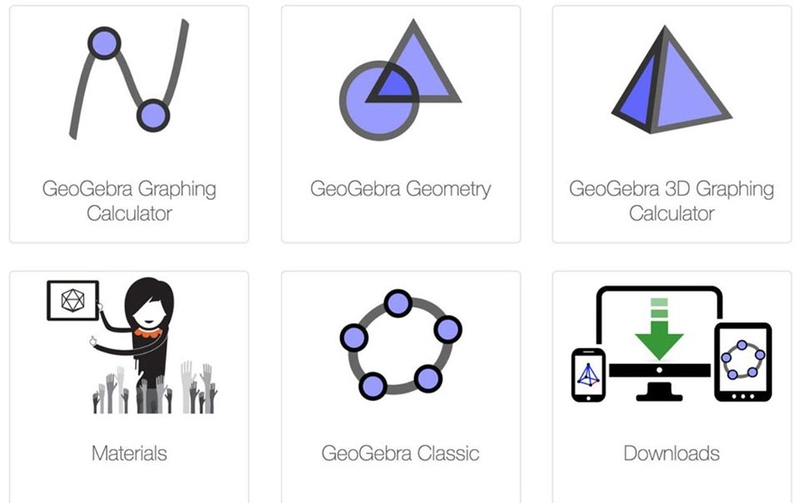
GeoGebra Online là một phần mềm toán học trực tuyến. Nó được thiết kế để hỗ trợ mọi cấp độ giáo dục, bao gồm tiểu học, trung học và đại học. Phần mềm trực tuyến này tích hợp nhiều công cụ toán học vào một nền tảng dễ sử dụng, kết hợp giữa hình học, đại số, thống kê, đồ thị và giải tích. Điều đó làm cho GeoGebra trở thành một tài nguyên không thể thiếu cho cả giáo viên và học sinh trong các lĩnh vực STEM (khoa học, công nghệ, kỹ thuật và toán học).
Một trong những tính năng nổi bật của GeoGebra Online là môi trường tương tác, cho phép người dùng tạo ra các cấu trúc và mô hình có thể điều chỉnh trong thời gian thực. Dù bạn đang vẽ đồ thị phương trình, phân tích dữ liệu hay khám phá các khái niệm hình học, GeoGebra cung cấp một cách trực quan để nâng cao hiểu biết về các ý tưởng toán học phức tạp. Thêm vào đó, nền tảng trực tuyến của GeoGebra chứa hơn một triệu tài nguyên giáo dục miễn phí, cho phép cộng đồng người dùng trên toàn cầu cùng chia sẻ và hợp tác.
Với tính linh hoạt và khả năng tiếp cận cao, GeoGebra đã trở thành công cụ hàng đầu trong giáo dục toán học trên toàn thế giới, hỗ trợ các phương pháp giảng dạy và học tập sáng tạo trong nhiều bối cảnh giáo dục khác nhau.
Vậy làm sao để sao chép hình từ Geogebra Online sang Word? Chúng ta hãy cùng nhau khám phá cách làm trong phần tiếp theo của bài viết nhé.
Cách sao chép hình từ Geogebra Online sang Word
Để sao chép hình ảnh từ GeoGebra Online sang Word, bạn có thể thực hiện theo các bước đơn giản sau đây:
Bước 1: Chọn khu vực cần sao chép
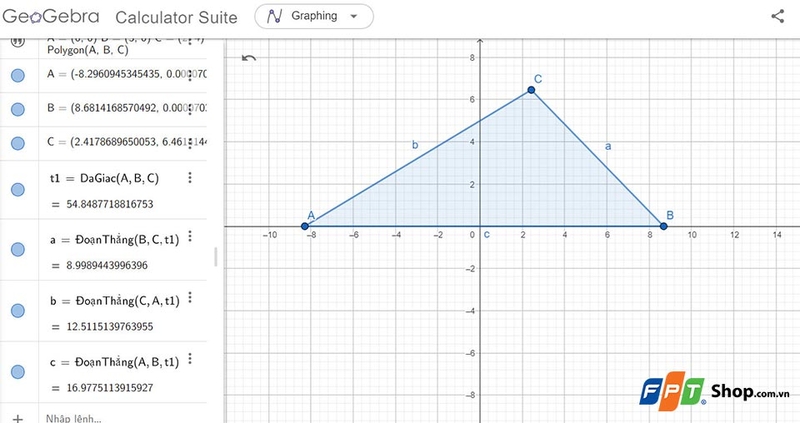
Trong GeoGebra, bạn cần xác định khu vực hình ảnh mà bạn muốn sao chép. Bạn có thể sử dụng chuột để kéo và thả nhằm chọn khu vực cụ thể hoặc chọn toàn bộ vùng đồ họa mà bạn muốn sao chép.
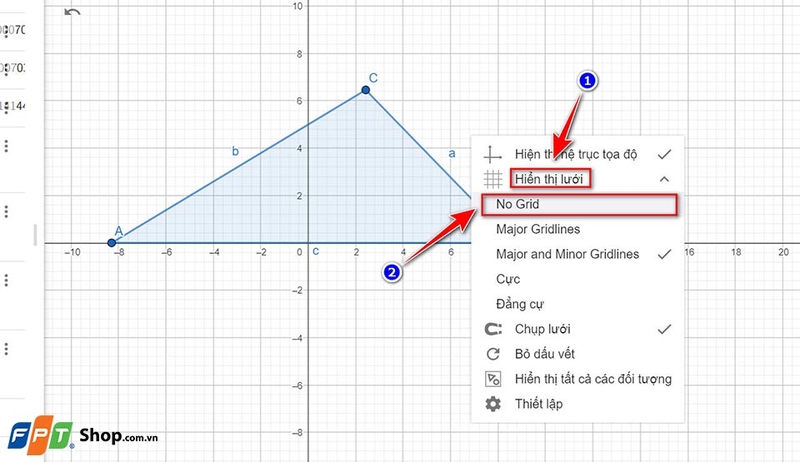
Mẹo: Để loại bỏ phần nền với lưới ở phía sau của hình, bạn hãy nhấn chuột phải vào hình và chọn Hiển thị lưới > No Grid.
Bước 2: Sao chép hình ảnh
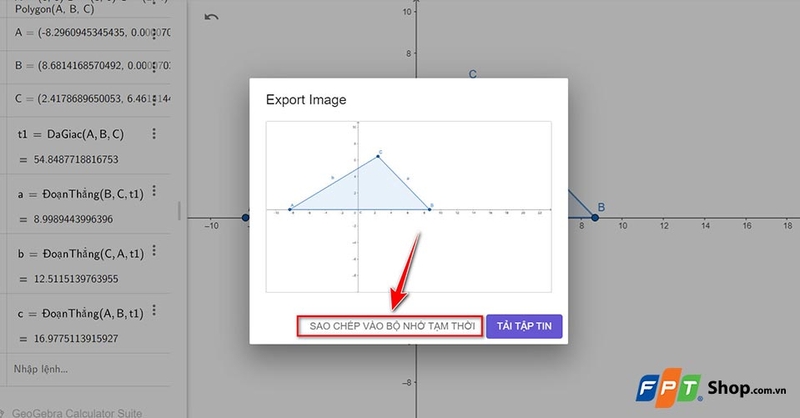
Sau khi đã chọn khu vực hình ảnh mong muốn, bạn có thể sao chép nó vào clipboard bằng cách nhấn tổ hợp phím Ctrl + Shift + C (trên Windows) hoặc Cmd + Shift + C (trên Mac). Ngoài ra, bạn cũng có thể áp dụng một cách khác là vào menu File, chọn Export, sau đó chọn SAO CHÉP VÀO BỘ NHỚ TẠM THỜI. Điều này sẽ sao chép hình ảnh đã chọn vào bộ nhớ tạm của hệ thống dưới dạng tệp PNG.
Bước 3: Dán hình ảnh vào Word
Mở tài liệu và đặt con trỏ vào vị trí mà bạn muốn chèn hình ảnh vào Word. Sau đó, bạn chỉ cần nhấn Ctrl + V trên Windows hoặc Cmd + V trên Mac để dán hình ảnh vừa sao chép vào tài liệu. Bạn cũng có thể chọn Paste từ menu chuột phải.
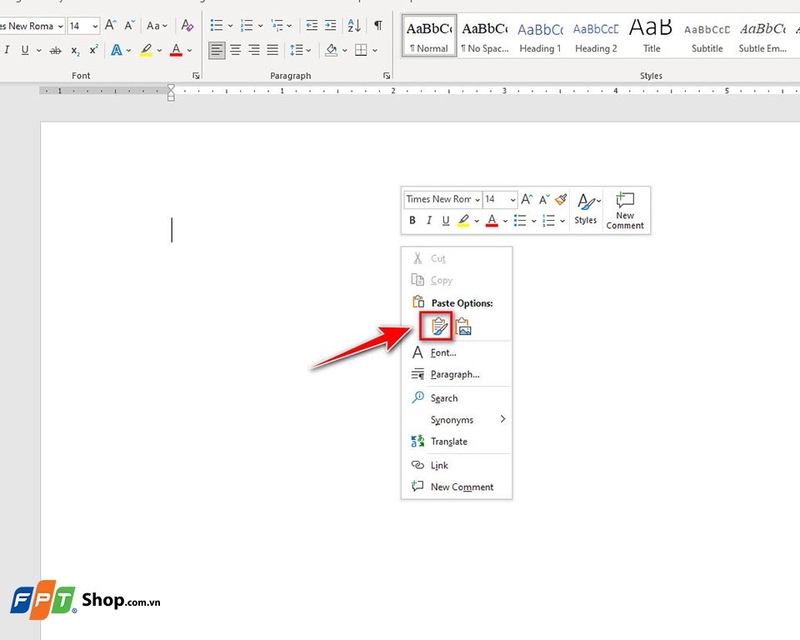
Bước 4: Điều chỉnh hình ảnh
Sau khi hình ảnh được dán vào Word, bạn có thể điều chỉnh kích thước và vị trí của nó để phù hợp với bố cục tài liệu của mình.
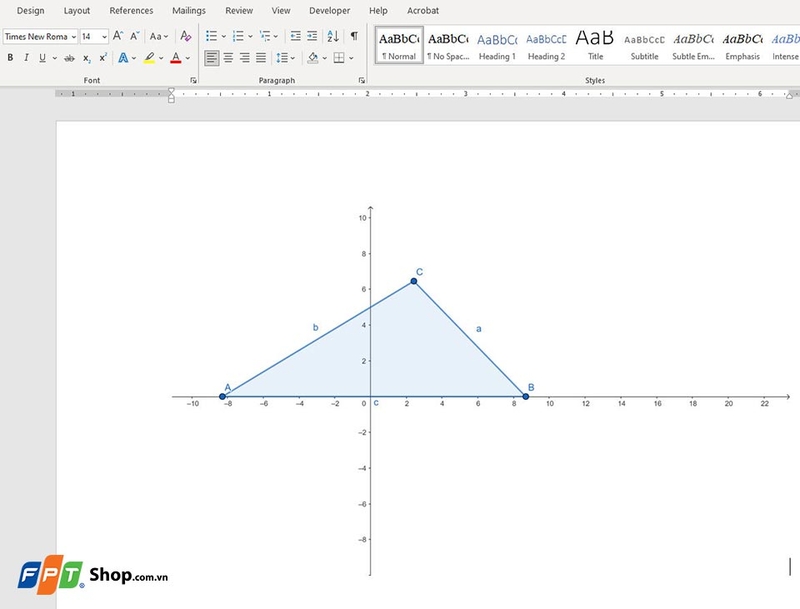
Khi làm theo hướng dẫn trên, bạn sẽ dễ dàng đưa các hình ảnh từ GeoGebra Online vào tài liệu Word của mình một cách nhanh chóng và chính xác. Điều này đặc biệt hữu ích trong việc tạo ra các tài liệu học thuật hay bài giảng chuyên nghiệp.
Một số lưu ý khi sao chép hình từ Geogebra Online sang Word
Khi sao chép hình từ GeoGebra Online sang Word, có một số lưu ý quan trọng dành cho bạn như sau:
- Chọn đúng định dạng xuất: Khi xuất hình ảnh từ GeoGebra, định dạng PNG thường được khuyến nghị vì nó duy trì chất lượng hình ảnh tốt mà không bị mất dữ liệu khi chèn vào tài liệu Word. Tuy nhiên, nếu bạn cần chỉnh sửa hình ảnh hoặc muốn đảm bảo rằng hình ảnh không bị biến dạng khi thay đổi kích thước, các định dạng vector như SVG hoặc EPS có thể là lựa chọn tốt hơn.
- Kiểm tra độ phân giải: Trước khi sao chép hình ảnh, bạn hãy đảm bảo rằng độ phân giải của hình ảnh đủ cao (thường là 300 dpi) để hình ảnh không bị mờ hoặc vỡ khi in hoặc hiển thị trên màn hình lớn. Trong GeoGebra, bạn có thể điều chỉnh độ phân giải trong quá trình xuất hình ảnh.
- Định vị và kích thước khung hình: Bạn hãy chắc chắn rằng khu vực bạn muốn sao chép được định vị đúng và vừa với khung hình của GeoGebra. Bạn có thể sử dụng công cụ phóng to/thu nhỏ và di chuyển vùng đồ họa để định vị chính xác khu vực cần sao chép.
- Chú ý đến tỷ lệ hình ảnh trong Word: Khi dán hình ảnh vào Word, bạn hãy đảm bảo rằng tỷ lệ kích thước được giữ nguyên. Điều này sẽ giúp tránh việc hình ảnh bị co giãn không đều, gây mất tính thẩm mỹ.
- Kiểm tra tính tương thích của định dạng: Nếu bạn chọn xuất hình ảnh dưới dạng vector (như EPS), bạn hãy đảm bảo rằng hệ thống của bạn và phiên bản Word hỗ trợ định dạng này. Một số phiên bản Word có thể không hiển thị định dạng vector đúng cách, đặc biệt là khi chuyển đổi tài liệu sang định dạng PDF.
Việc tuân thủ những lưu ý trên sẽ giúp bạn sao chép hình ảnh từ GeoGebra Online sang Word một cách hiệu quả, đảm bảo hình ảnh rõ ràng và chuyên nghiệp hơn.

Tạm kết
Sao chép hình ảnh từ GeoGebra Online sang Word thật ra không hề phức tạp nếu bạn nắm vững những bước cơ bản mà FPT Shop đã chia sẻ. Chúc bạn sẽ tự tin hơn trong việc sử dụng GeoGebra để phục vụ cho công việc hay học tập của mình. Ngoài ra, bạn cũng có thể tìm mua bộ phần mềm văn phòng của Microsoft qua đường link bên dưới bài viết.
Xem thêm:


