:quality(75)/estore-v2/img/fptshop-logo.png)
:quality(75)/2024_6_1_638528569268216324_ghep-anh-call-video-1-1.jpg)
:quality(75)/small/l_f5095523f4.jpg)
Bí quyết ghép ảnh call video với người nổi tiếng siêu dễ bằng PicsArt có thể bạn chưa biết
Để thực hiện thao tác ghép ảnh call video nhanh nhất thì PicsArt chính là sự lựa chọn tuyệt vời cho bạn. Ứng dụng nổi tiếng với khả năng chỉnh sửa hình ảnh chuyên nghiệp và tiện lợi hàng đầu thị trường hiện nay. Bài viết dưới đây chia sẻ 03 cách ghép ảnh bằng PicsArt mà bất kỳ ai cũng có thể thực hiện. Mời bạn cùng FPT Shop theo dõi ngay!
Giới thiệu đôi nét về ứng dụng PicsArt
PicsArt là một ứng dụng chỉnh sửa hình ảnh miễn phí trên điện thoại di động. Được ra mắt lần đầu tiên vào năm 2011 với nhiều tính năng đặc biệt, PicsArt nhanh chóng trở thành một trong những ứng dụng chỉnh sửa hình ảnh phổ biến nhất trên thị trường hiện nay.

Với PicsArt, người dùng có thể tạo ra các bức tranh số, biểu ngữ, ảnh động và nhiều hình ảnh độc đáo khác thông qua bộ công cụ chỉnh sửa vô cùng mạnh mẽ. Ứng dụng này cung cấp vô số tính năng sáng tạo như layers, bộ lọc, hiệu ứng, vẽ, cắt, dán và ghép ảnh call video để người dùng tự do sáng tạo, mang lại những tác phẩm ấn tượng.
Với giao diện thân thiện và tính linh hoạt cao, PicsArt phù hợp cho cả người mới bắt đầu hoặc những thợ ảnh chuyên nghiệp muốn tạo ra nhiều tác phẩm độc đáo từ chiếc điện thoại di động của mình.
Những cách ghép ảnh call video bằng PicsArt
Cách 1: Ghép ảnh với người nổi tiếng
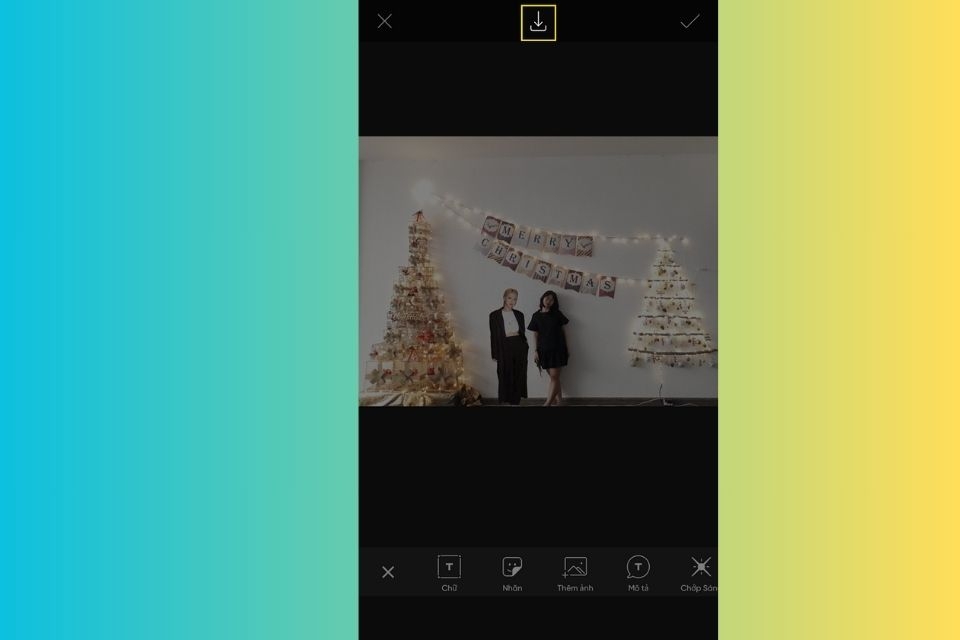
- Bước 1: Để bắt đầu thao tác ghép ảnh call video, hãy khởi động ứng dụng PicsArt trên điện thoại của bạn và chọn ảnh mà bạn muốn sử dụng để ghép với ngôi sao yêu thích của mình.
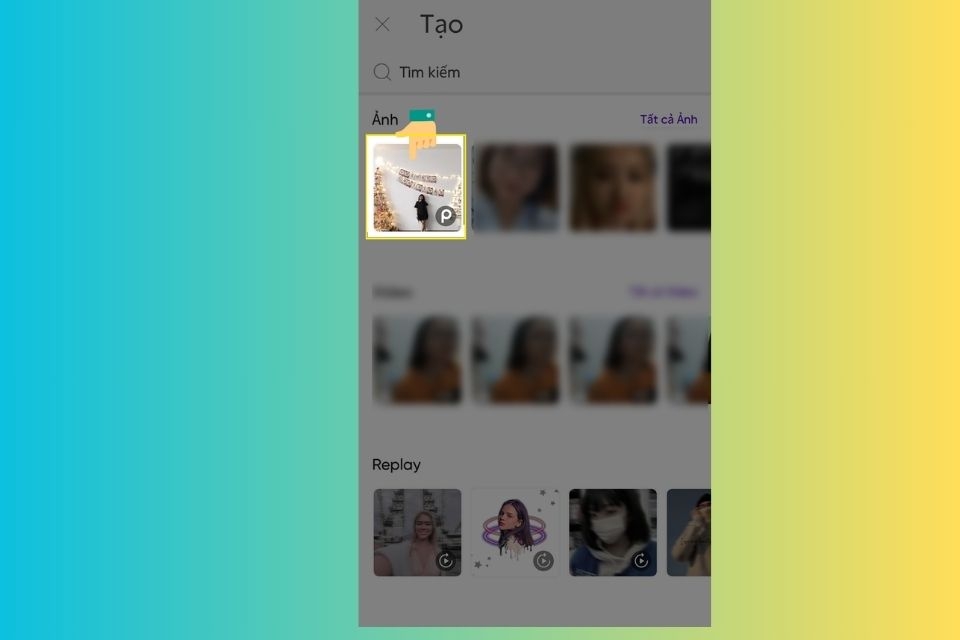
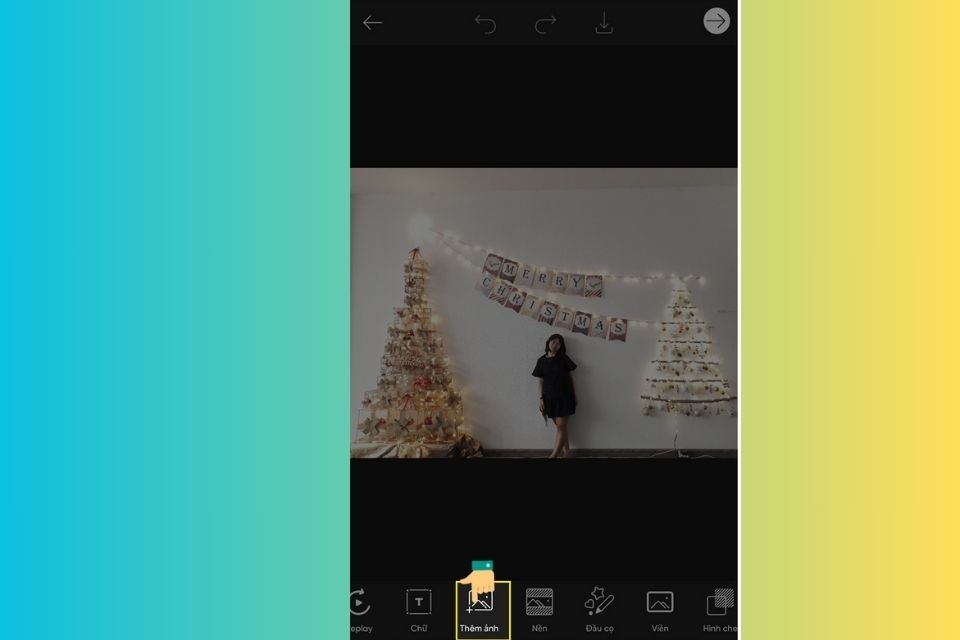
- Bước 2: Tiếp theo, trên thanh công cụ, hãy chọn "Thêm ảnh" để mở khung tìm kiếm và chọn ảnh của thần tượng mà bạn muốn ghép cùng.
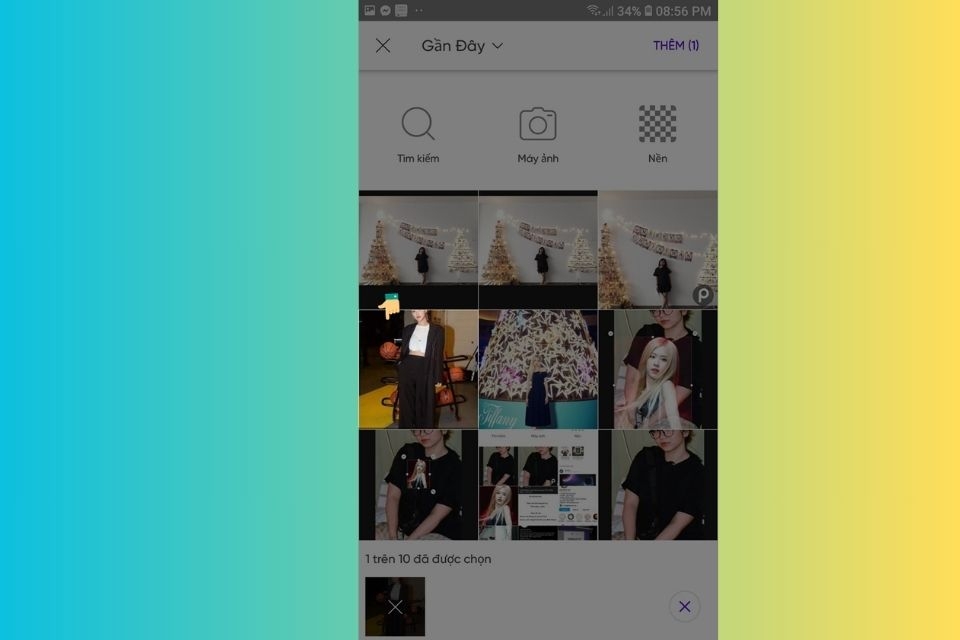
- Bước 3: Sau khi chọn ảnh Idol của bạn, hãy chắc chắn rằng nó đã được tải lên thành công và hiển thị trên màn hình chỉnh sửa.
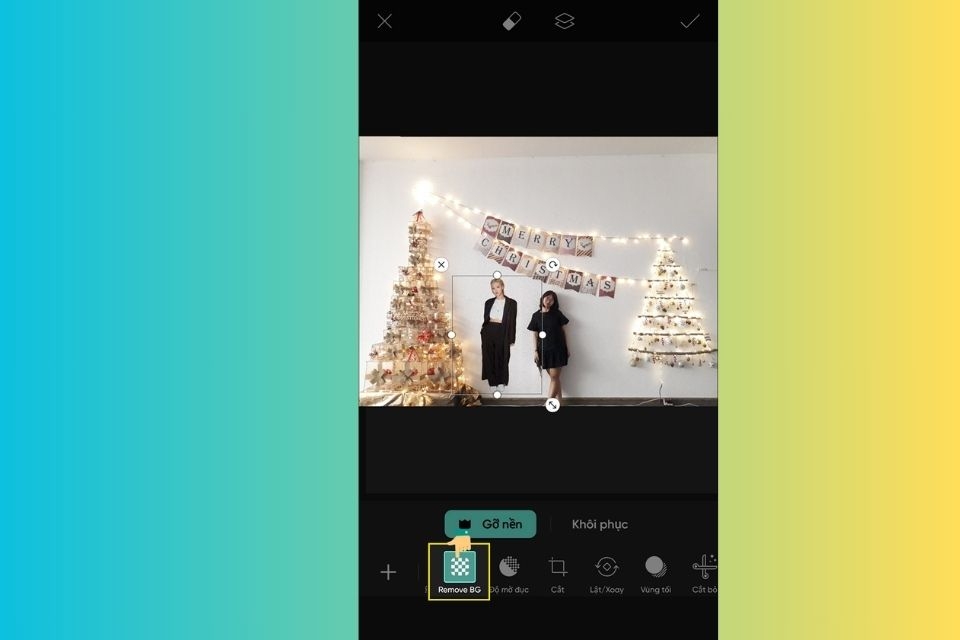
- Bước 4: Tiếp theo, tìm và chọn công cụ "Remove BG" (xóa phông nền) nằm dưới thanh công cụ. Bạn sẽ thấy phông nền của ảnh Idol đã được loại bỏ. Đồng thời, bạn cần điều chỉnh kích thước và vị trí sao cho hợp lý để bức ảnh ghép trở nên tự nhiên và ấn tượng hơn.
- Bước 5: Cuối cùng, khi bạn đã hoàn tất quá trình ghép ảnh call video, đừng quên chọn nút "Lưu" để lưu bức ảnh đã ghép với Idol của bạn. Bây giờ bạn đã có một bức ảnh tuyệt vời kết hợp giữa chính mình và ngôi sao yêu thích.
Cách 2: Ghép ảnh call video với người nổi tiếng
Để thực hiện thao tác ghép ảnh call video với Idol của mình, bạn hãy tham khảo và áp dụng các thao tác dưới đây:
- Bước 1: Trước hết, chúng ta cần khởi động ứng dụng PicsArt và chọn ảnh từ video call đã được tải về hoặc chụp sẵn để sử dụng trong quá trình ghép ảnh.
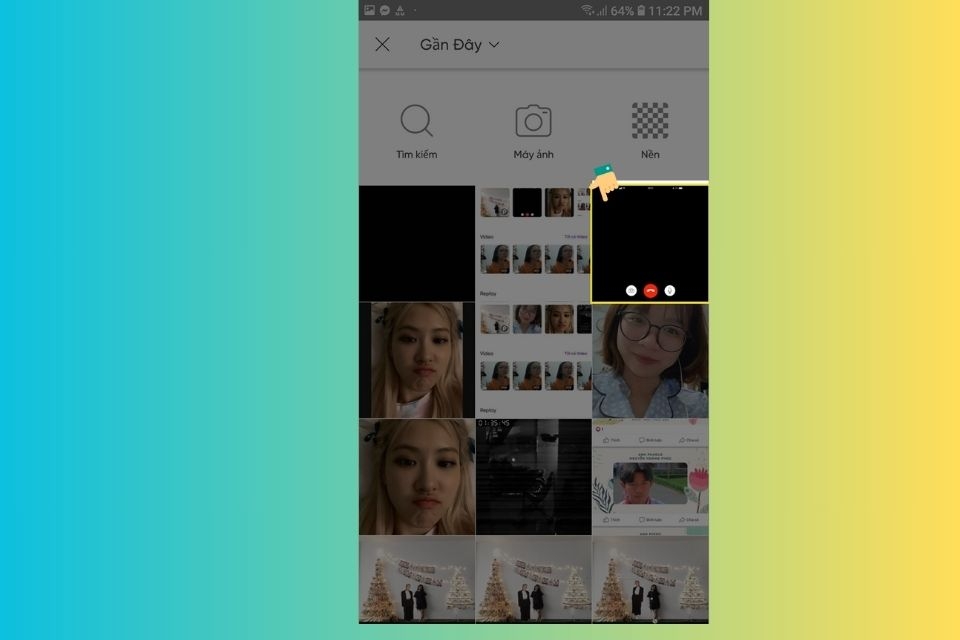
- Bước 2: Tiếp theo, trên thanh công cụ của ứng dụng, bạn hãy chọn "Thêm ảnh" để tiếp tục quá trình ghép ảnh call video với người nổi tiếng.
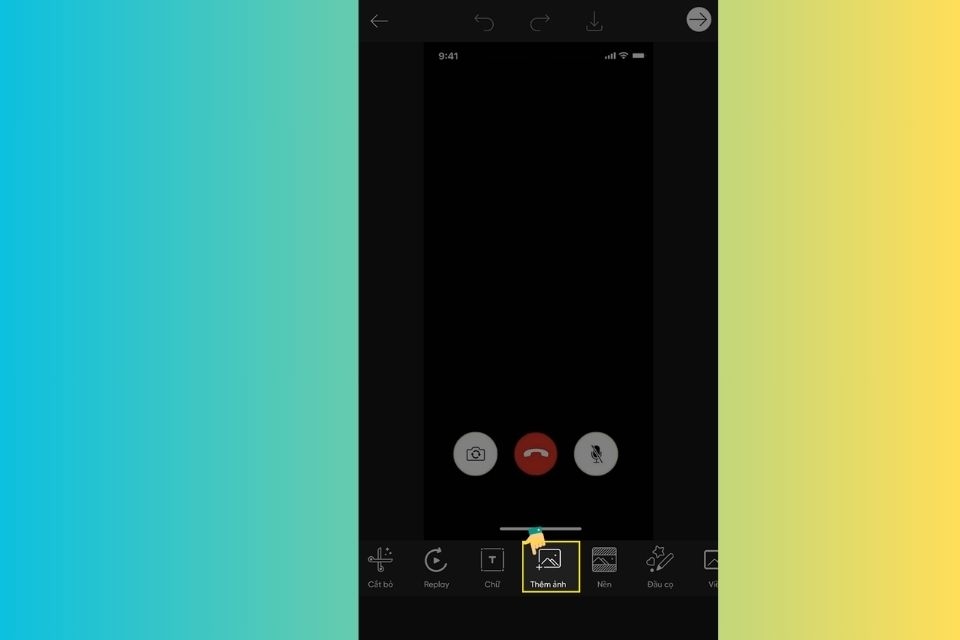
- Bước 3: Sau khi chọn ảnh Idol mà bạn muốn ghép cùng, hãy phóng to kích thước của ảnh đó đến mức full màn hình để dễ dàng chỉnh sửa và ghép hình sau này.
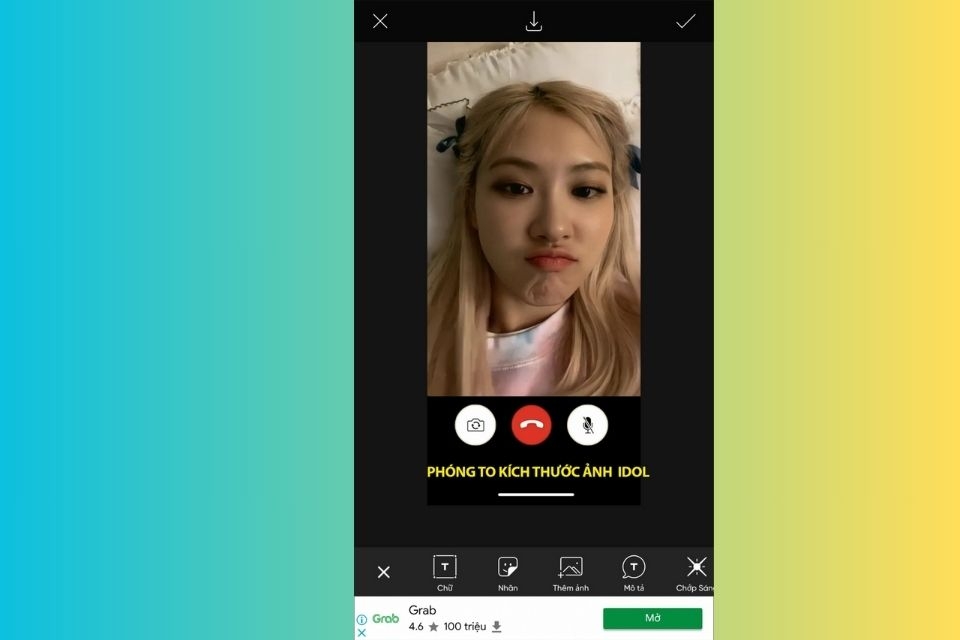
- Bước 4: Trên thanh công cụ, hãy tiếp tục chọn "Thêm ảnh" và chọn ảnh của chính bạn để thêm vào bức ảnh ghép.
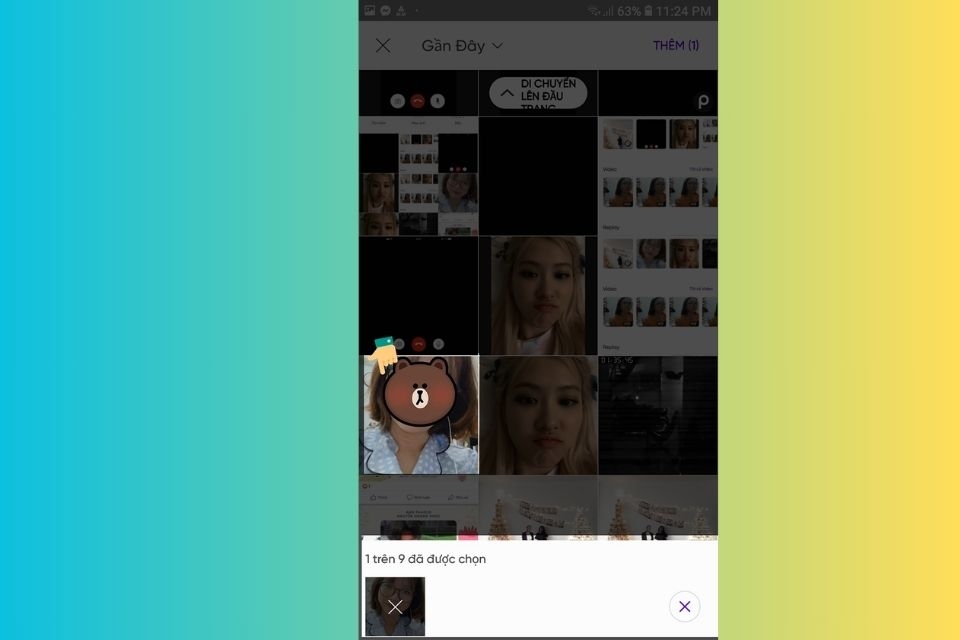
- Bước 5: Tiếp theo, di chuyển ảnh của bạn vào góc bên phải của màn hình để sắp xếp ảnh sao cho hài hòa và tạo ra một hiệu ứng ghép ảnh tự nhiên.
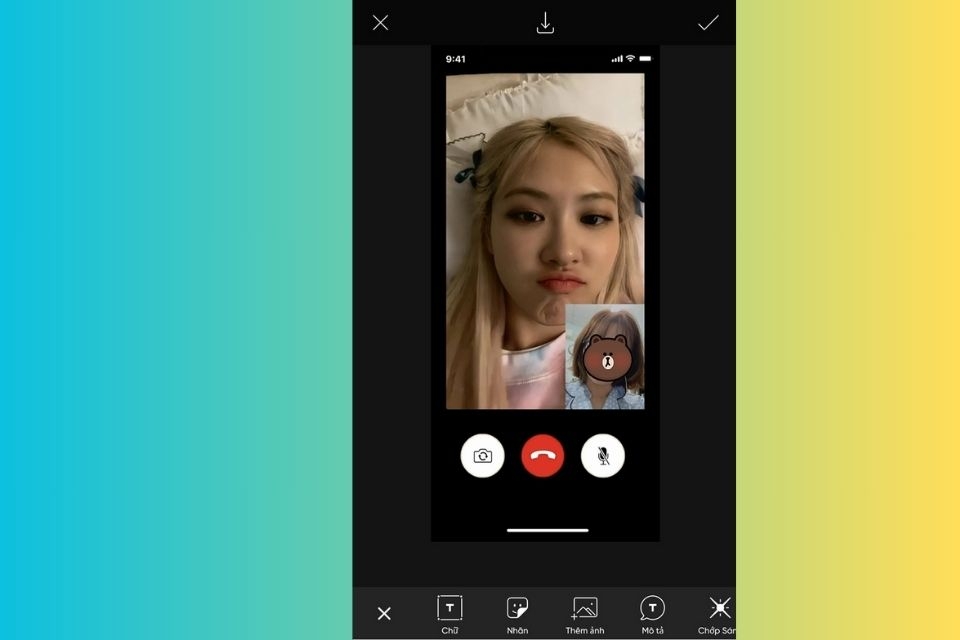
Cuối cùng, khi bạn đã hoàn thành quá trình ghép ảnh call video và cảm thấy hài lòng với kết quả, hãy chọn nút "Lưu" để lưu bức ảnh đã ghép với Idol của mình hoặc chia sẻ với mọi người. Đây chính là cách bạn tạo ra một bức ảnh ghép ấn tượng và độc đáo!
Cách 3: Ghép ảnh chibi với người nổi tiếng
Ngoài cách ghép ảnh call video với người nổi tiếng như trên, bạn có thể áp dụng phương pháp ghép ảnh chibi với những thao tác vô cùng đơn giản như sau:
- Bước 1: Đầu tiên, hãy mở ứng dụng PicsArt và chọn ảnh chibi mà bạn muốn ghép cùng Idol của mình.
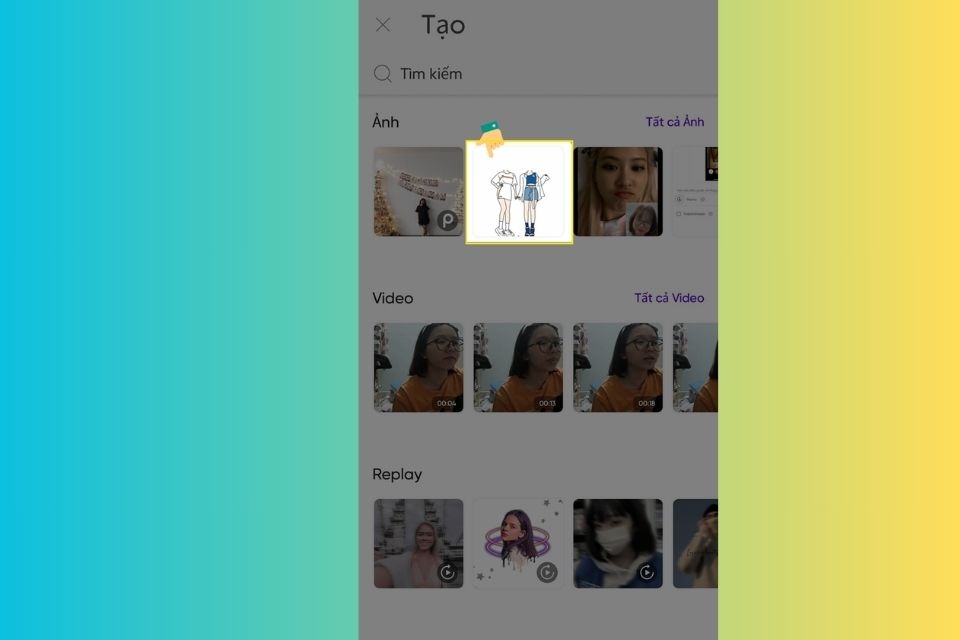
- Bước 2: Nhấn vào biểu tượng "Thêm ảnh" để chọn ảnh của bạn hoặc Idol.
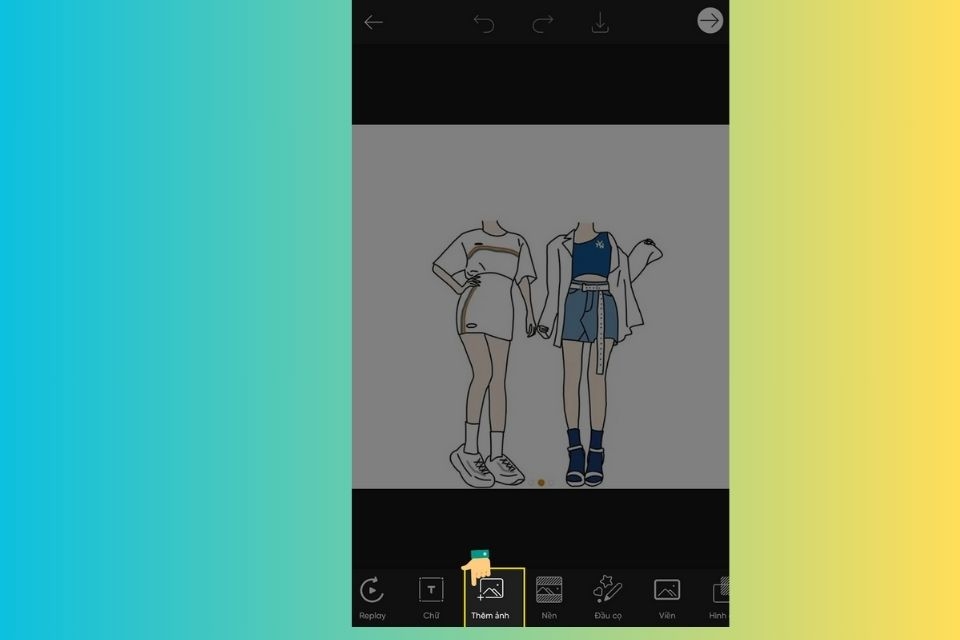
- Bước 3: Khi hình ảnh của bạn đã hiển thị, từ thanh công cụ dưới cùng, chọn "Cắt tự do" để cắt phần mặt của bạn hoặc Idol mà bạn muốn ghép vào ảnh chibi.
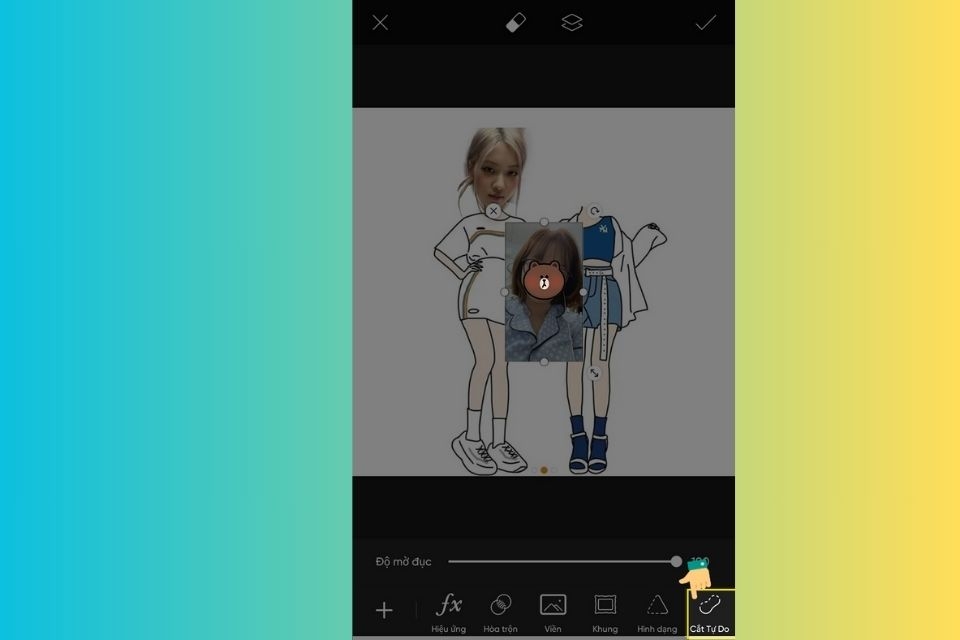
- Bước 4: Tiếp theo, chọn công cụ "Cọ vẽ" từ menu công cụ và sử dụng để tô đỏ vùng bạn muốn ghép ảnh hoặc tô xanh vùng bạn muốn loại bỏ.
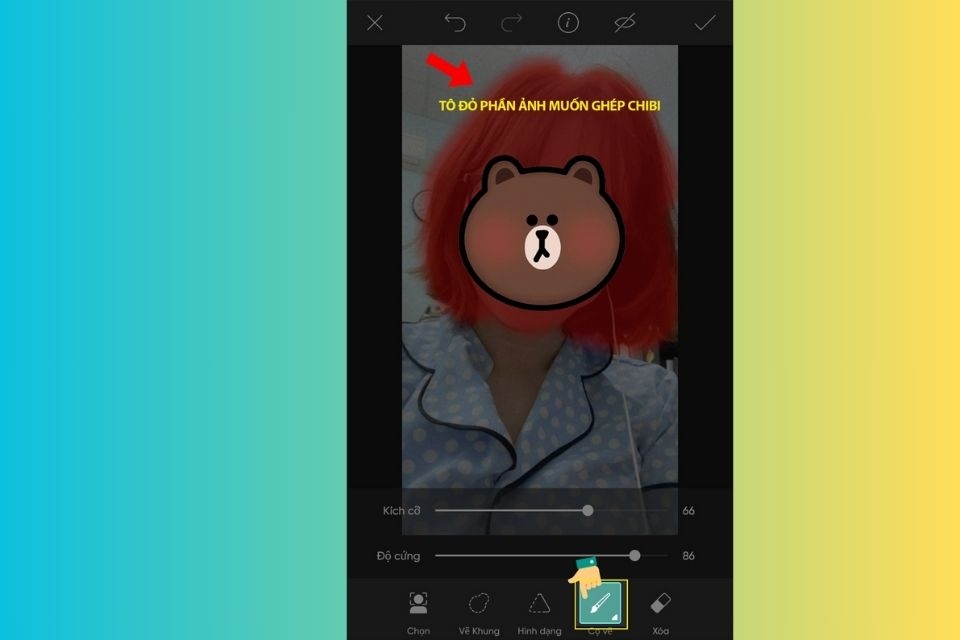
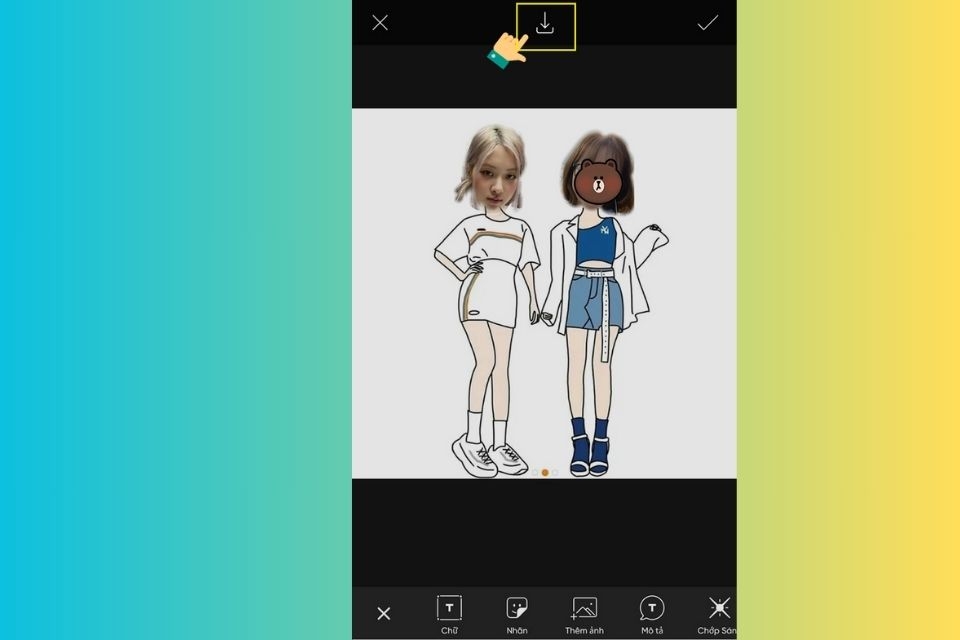
- Bước 5: Khi đã tô xong, nhấn "OK" và di chuyển và gắn hình đã cắt của bạn vào ảnh chibi. Khi bạn đã hài lòng với vị trí, nhấn biểu tượng "Lưu" ở góc trên cùng bên phải để lưu lại hình ảnh đã ghép.
Lưu ý cần biết để ghép ảnh call video hiệu quả
Để thực hiện thao tác ghép ảnh call video một cách hiệu quả, bạn nên lưu ý các điều sau:
- Chọn ứng dụng phù hợp: Hãy chọn ứng dụng hoặc phần mềm có chức năng ghép ảnh video chất lượng cao như Adobe Premiere Pro, Final Cut Pro, iMovie hoặc các ứng dụng chỉnh sửa video trực tuyến như Kapwing, Canva hoặc PicsArt.
- Nắm chắc chỉ dẫn: Trước khi bắt đầu, hãy đọc và nắm rõ hướng dẫn sử dụng của ứng dụng hoặc phần mềm bạn chọn để ghép ảnh video. Điều này sẽ giúp bạn tận dụng hết các tính năng và hiệu ứng có sẵn.
- Cắt xén phù hợp: Khi ghép ảnh, hãy tuân thủ nguyên tắc "chân thực và hài hòa". Đảm bảo rằng ảnh của bạn và thần tượng có kích thước, tỷ lệ phù hợp với nhau để tạo ra tác phẩm đẹp.
- Tinh chỉnh kỹ thuật: Một số dạng tùy chỉnh cụ thể bạn có thể áp dụng bao gồm chỉnh sửa màu sắc, ánh sáng, hiệu ứng chuyển cảnh và đồng bộ hình ảnh với âm thanh.
Bật mí một số ứng dụng ghép ảnh call video khác
Ngoài Picsart, người dùng có thể thực hiện thao tác ghép ảnh call video với một số phần mềm phổ biến như sau:
- Adobe Premiere Pro: Đây là phần mềm chỉnh sửa video chuyên nghiệp cung cấp nhiều tính năng mạnh mẽ, hiệu ứng đẹp mắt và khả năng tinh chỉnh chi tiết. Adobe Premiere Pro hỗ trợ người dùng ghép ảnh call video một cách linh hoạt và sáng tạo.
- Final Cut Pro: Là một ứng dụng chỉnh sửa video chuyên nghiệp dành cho các thiết bị Apple. Nó cung cấp giao diện sử dụng thân thiện và nhiều công cụ tinh chỉnh mạnh mẽ giúp người dùng ghép ảnh video một cách dễ dàng.
- iMovie: Đây là một ứng dụng chỉnh sửa video miễn phí dành cho các thiết bị Apple, đặc biệt phục vụ cho người mới bắt đầu. iMovie cung cấp các tính năng nổi bật để ghép ảnh và video một cách đơn giản.
- Kapwing: Là một ứng dụng trực tuyến cho phép ghép ảnh và video một cách nhanh chóng. Nó cung cấp nhiều công cụ chỉnh sửa linh hoạt từ cắt xén, thêm âm nhạc, đồng bộ hình ảnh và nhiều hiệu ứng khác.
- Canva: Không chỉ là một công cụ thiết kế hình ảnh, Canva cũng cung cấp tính năng chỉnh sửa video. Phần mềm cho phép người dùng ghép ảnh và tạo video một cách dễ dàng với những mẫu thiết kế sẵn có.
Tạm kết
Những chia sẻ trong bài viết trên giới thiệu 03 cách ghép ảnh call video vô cùng chi tiết và dễ thực hiện. Mong rằng bạn đọc đã cập nhật được những thủ thuật phù hợp với nhu cầu của mình. Từ đó mà bạn có thể thoải mái sáng tạo những bức ảnh của bản thân và Idol vô cùng độc đáo, thú vị.
Mời bạn xem thêm:
- Top 7 phần mềm cắt ghép ảnh miễn phí, dễ sử dụng được người dùng ưa chuộng nhất hiện nay
- Ghép ảnh đôi nhanh chóng và đẹp mắt chỉ với một vài thao tác cực đơn giản trên Canva
Để sở hữu những bức ảnh tuyệt đẹp hoặc thoải mái thực hiện thao tác ghép ảnh bằng phần mềm thì bạn nên trang bị cho bản thân một chiếc smartphone chất lượng. Ghé ngay FPT Shop nếu bạn đang băn khoăn chưa biết đâu là nơi bán các dòng sản phẩm công nghệ uy tín. Hãy tham khảo thêm nhiều mẫu smartphone giá tốt tại đây:
:quality(75)/2024_4_20_638492250980787210_ghep-anh-co-dau.jpeg)
:quality(75)/2024_4_5_638479518552317177_ghep-anh-doi-nhanh-chong-va-dep-mat-chi-voi-mot-vai-thao-tac-tren-canva12.jpg)
:quality(75)/2024_5_23_638520945172923768_phan-mem-cat-ghep-anh.jpg)
:quality(75)/2024_2_29_638447727526522566_cach-ghep-anh-vao-video.jpg)
:quality(75)/2024_3_3_638450489357193129_phan-mem-ghep-anh-tren-may-tinh.jpg)
:quality(75)/2024_2_23_638443095899168324_batch_huong-dan-ghep-anh-vao-khung-sieu-de.png)


