:quality(75)/estore-v2/img/fptshop-logo.png)
:quality(75)/ghep_nhac_vao_anh_0_0c8523b6e5.jpg)
:quality(75)/small/l_f5095523f4.jpg)
Mách bạn bí quyết ghép nhạc vào ảnh bằng PicsArt nhanh chóng và đơn giản nhất 2024
Bạn muốn biến những khoảnh khắc đáng nhớ của mình trở nên sống động và ấn tượng hơn? Chỉ với vài thao tác đơn giản, chúng ta hoàn toàn có thể biến điều đó thành hiện thực! Bài viết này sẽ hướng dẫn bạn cách ghép nhạc vào ảnh bằng PicsArt. Một ứng dụng chỉnh sửa ảnh đa năng và dễ sử dụng sẽ giúp bức ảnh của bạn "nói lên câu chuyện" của riêng nó. Cùng FPT Shop khám phá ngay những bí quyết thú vị để tạo nên những video ảnh cực chất, thu hút mọi ánh nhìn nhé!
Giới thiệu khả năng ghép nhạc vào ảnh của PicsArt
Ghép nhạc vào ảnh của PicsArt là một quá trình tạo video từ ảnh rồi mới thêm nhạc. Nó sẽ phụ thuộc vào hai yếu tố chính là khả năng tạo video từ ảnh và khả năng thêm/chỉnh sửa âm thanh của ứng dụng.
Khả năng tạo video từ ảnh
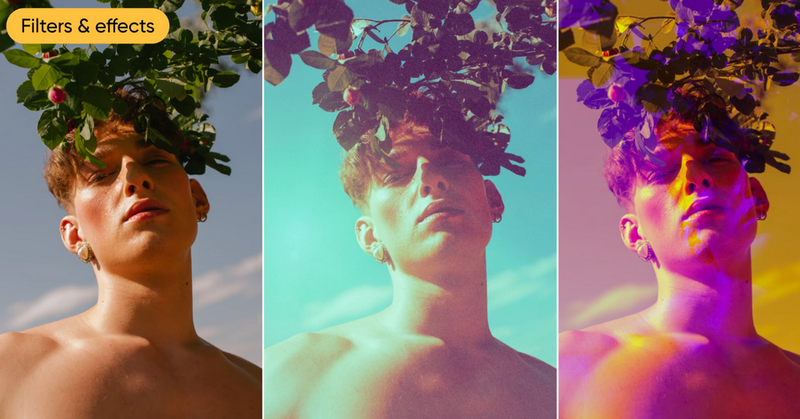
- Đơn giản và dễ sử dụng: PicsArt cung cấp giao diện khá trực quan để tạo video slideshow từ ảnh. Việc chọn ảnh và sắp xếp thứ tự rất dễ dàng.
- Tùy chỉnh hạn chế: Mặc dù dễ sử dụng nhưng khả năng tùy chỉnh các thông số của video như thời gian hiển thị mỗi ảnh, hiệu ứng chuyển cảnh… có thể bị hạn chế so với các phần mềm chỉnh sửa video chuyên nghiệp. Bạn có thể chỉ chọn được một số kiểu chuyển cảnh có sẵn.
- Số lượng ảnh: Số lượng ảnh có thể sử dụng để tạo video có thể bị giới hạn, tùy thuộc vào phiên bản PicsArt và dung lượng thiết bị.
Khả năng thêm/chỉnh sửa âm thanh
- Nguồn nhạc: PicsArt cung cấp thư viện nhạc nhưng nó còn hạn chế về cơ hội lựa chọn bài hát và thường là nhạc có bản quyền được phép sử dụng trong ứng dụng. Bạn cũng có thể thêm nhạc từ thư viện nhạc của thiết bị mình nhưng cần đảm bảo bạn có quyền sử dụng chúng.
- Chỉnh sửa cơ bản: Khả năng chỉnh sửa âm thanh khá cơ bản, chủ yếu tập trung vào điều chỉnh âm lượng và thời lượng. Bạn không có nhiều tùy chọn tinh chỉnh phức tạp như trong các phần mềm chuyên nghiệp. Việc cắt ghép nhạc thường không linh hoạt.
- Đồng bộ hóa: PicsArt không có tính năng đồng bộ hóa nhạc tự động với nhịp điệu ảnh. Vì vậy bạn cần tự điều chỉnh thời điểm bắt đầu và kết thúc của đoạn nhạc.
Trường hợp có thể áp dụng
Khả năng ghép nhạc vào ảnh của PicsArt phù hợp với người dùng cần tạo video đơn giản, nhanh chóng và dễ dàng chia sẻ trên mạng xã hội. Nếu bạn cần tạo video phức tạp hơn với nhiều hiệu ứng âm thanh và khả năng chỉnh sửa chuyên nghiệp thì PicsArt không phải là lựa chọn tối ưu. Ứng dụng này thiên về chỉnh sửa ảnh và tạo video đơn giản hơn là chỉnh sửa video chuyên nghiệp.
Hướng dẫn ghép nhạc vào ảnh bằng PicsArt
Cách chèn lời bài hát từ Zing MP3 vào ảnh
Phần 1: Chuẩn bị ảnh lời bài hát
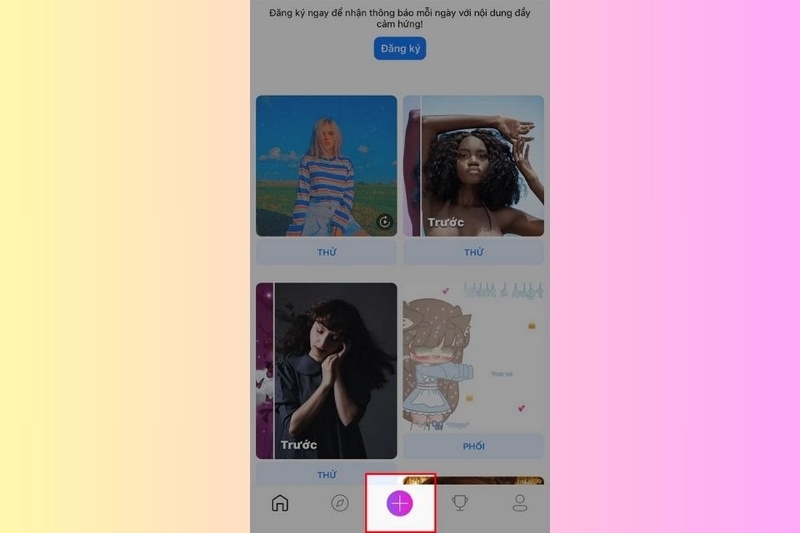
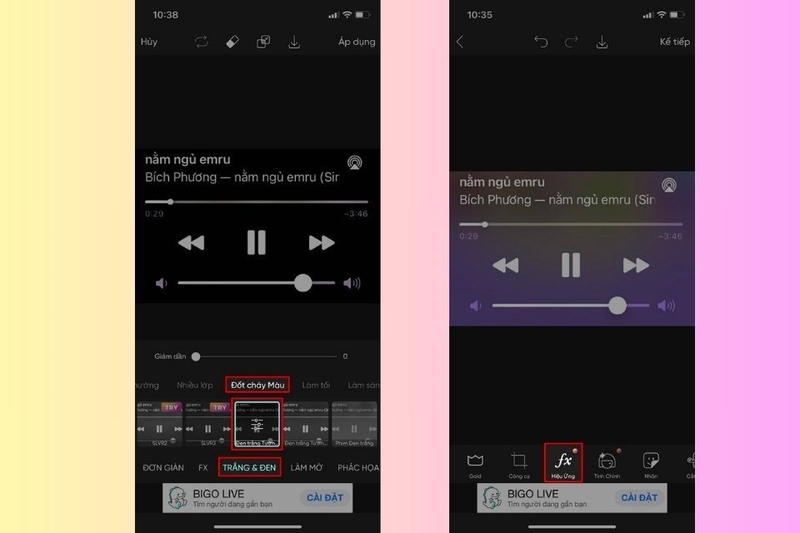
- Bước 1: Mở PicsArt và chọn ảnh.
Mở ứng dụng PicsArt và nhấn vào biểu tượng dấu cộng (+) màu tím. Chọn ảnh chụp màn hình lời bài hát từ Zing MP3 mà bạn muốn sử dụng. Ảnh này cần có nền tương đối đơn giản để dễ dàng tách khỏi nền sau này.
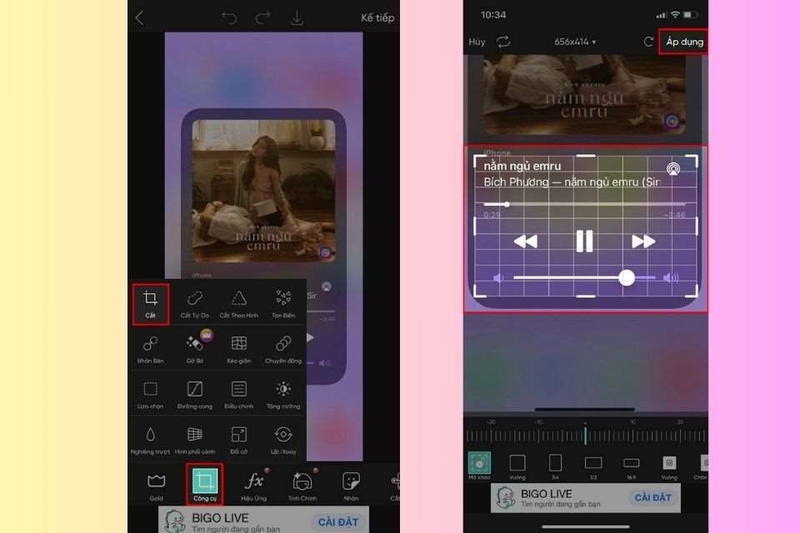
- Bước 2: Cắt ảnh.
Nhấn vào "Công cụ" (hoặc biểu tượng tương tự), sau đó chọn "Cắt" (hoặc "Crop"). Sử dụng các công cụ cắt để chọn và cắt phần lời bài hát cần thiết, loại bỏ các phần không cần thiết xung quanh. Nhấn "Áp dụng" để lưu thay đổi.
- Bước 3: Chuyển sang đen trắng.
Nhấn vào "Hiệu ứng" (hoặc biểu tượng tương tự). Chọn "Đen trắng" (hoặc "Black and White"). Trong một số phiên bản PicsArt, bạn có thể tìm thấy tùy chọn "Đốt cháy màu" (hoặc "Color Burn") để tăng độ tương phản đen trắng, làm cho chữ nổi bật hơn. Điều chỉnh cường độ hiệu ứng nếu cần.
Phần 2: Ghép ảnh lời bài hát lên ảnh nền
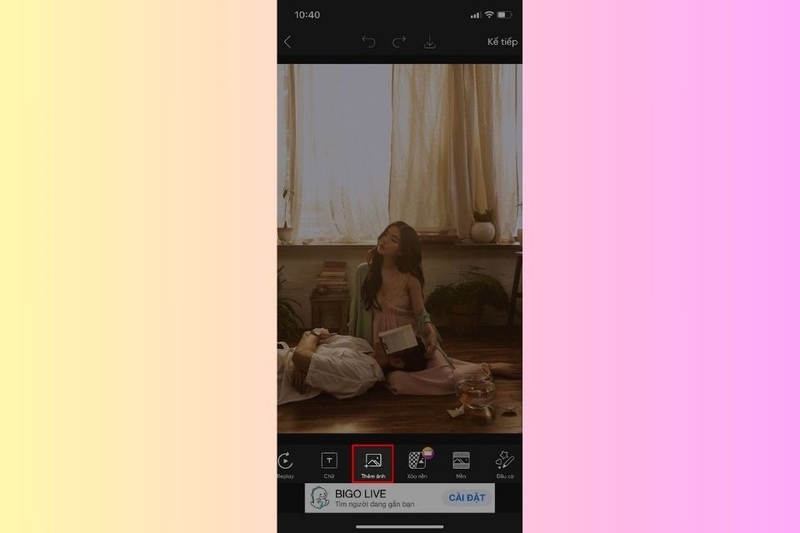
- Bước 4: Chọn ảnh nền,
Sau khi lưu ảnh lời bài hát đã chỉnh sửa, quay trở lại giao diện chính của PicsArt. Chọn bức ảnh mà bạn muốn ghép lời bài hát vào. Đây sẽ là ảnh nền của bạn. Nhấn "Thêm ảnh" (hoặc biểu tượng tương tự).
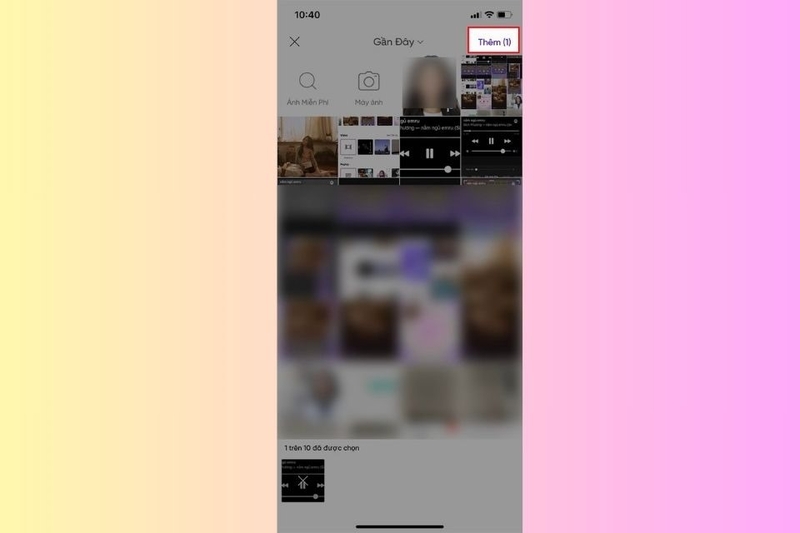
- Bước 5: Thêm ảnh lời bài hát.
Chọn ảnh lời bài hát đã được chỉnh sửa ở phần 1. Nhấn "Thêm" để thêm nó lên ảnh nền.
- Bước 6: Căn chỉnh và hòa trộn.
Sử dụng các công cụ điều chỉnh kích thước, xoay và di chuyển để căn chỉnh vị trí của ảnh lời bài hát sao cho phù hợp với ảnh nền. Khi hài lòng, nhấn "Hòa trộn" (hoặc "Blending").
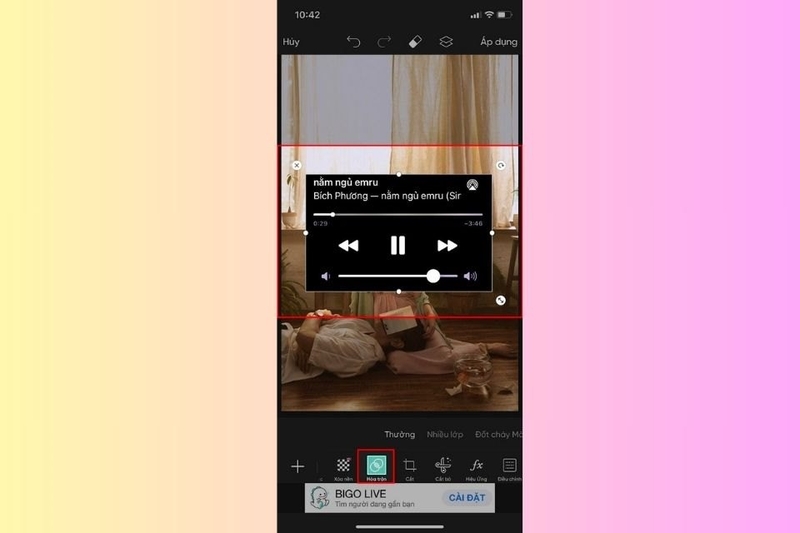
- Bước 7: Chọn chế độ "Làm sáng".
Trong menu Hòa trộn, chọn chế độ "Làm sáng" (hoặc "Screen"). Chế độ này sẽ làm cho phần trắng của ảnh lời bài hát (chữ) trong suốt, chỉ để lại chữ trên nền ảnh. Nhấn "Áp dụng".
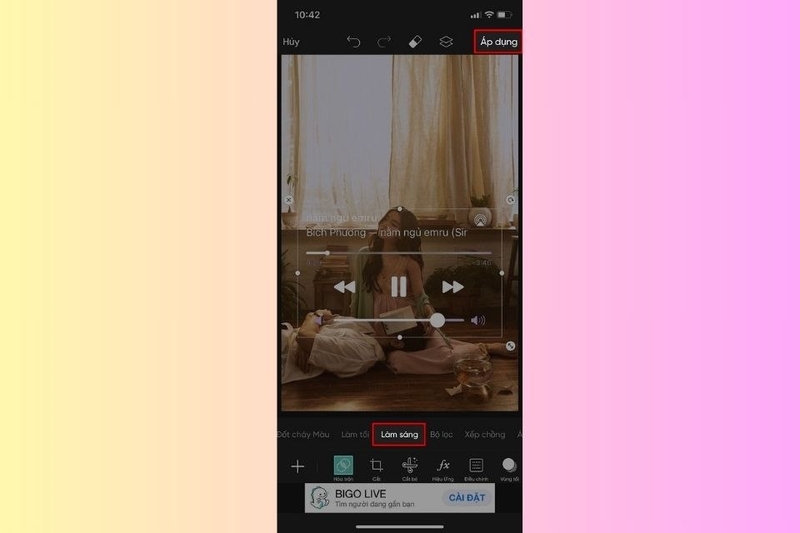
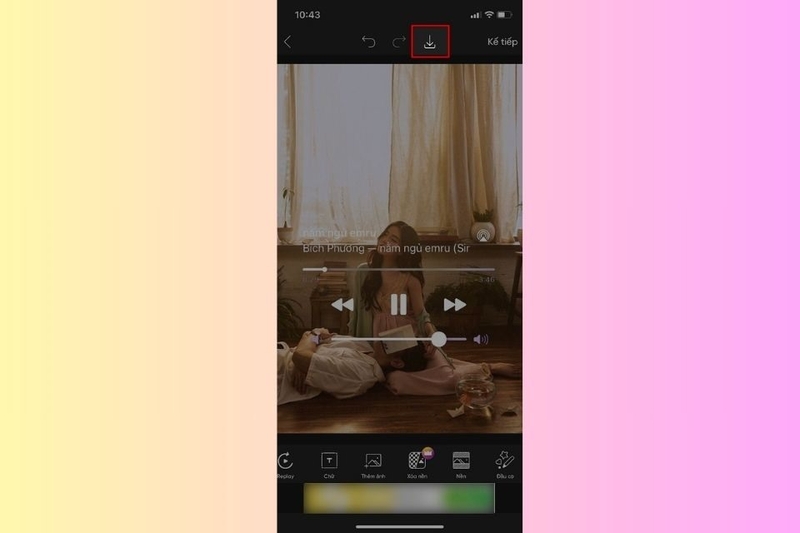
- Bước 8: Lưu ảnh.
Cuối cùng, nhấn vào biểu tượng mũi tên hướng xuống (thường nằm ở góc trên cùng bên phải) để lưu ảnh đã được ghép lời bài hát vào thiết bị của bạn.
Cách chèn khung nhạc vào ảnh
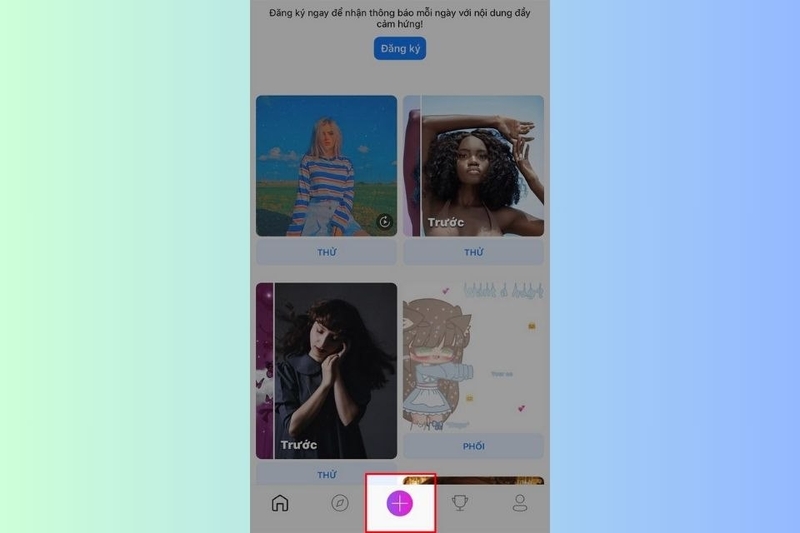
- Bước 1: Khởi động và chọn ảnh.
Mở ứng dụng PicsArt trên thiết bị của bạn. Nhấn vào biểu tượng dấu cộng (+) lớn màu tím ở giữa màn hình. Từ thư viện ảnh của bạn, chọn bức ảnh mà bạn muốn thêm khung nhạc vào. Ảnh này sẽ trở thành lớp nền của dự án.
- Bước 2: Thêm lớp khung ảnh.
Sau khi ảnh nền được chọn, bạn sẽ thấy giao diện chỉnh sửa. Tìm và chọn tùy chọn "Thêm ảnh" (hoặc tương tự, tùy thuộc vào phiên bản PicsArt). Điều này sẽ cho phép bạn thêm một ảnh khác vào dự án.
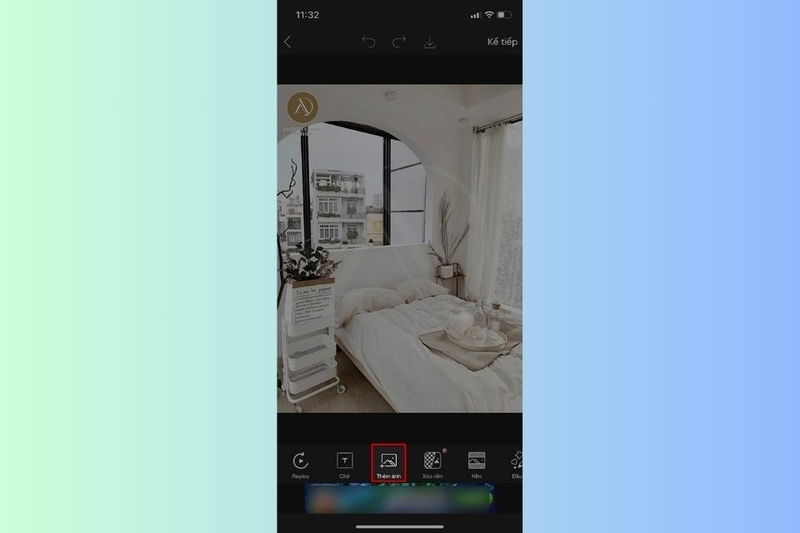
- Bước 3: Chọn ảnh khung nhạc.
Từ thư viện ảnh của bạn, chọn ảnh mà bạn muốn dùng làm khung (ảnh này nên có hình nhạc được thiết kế sẵn). Nhấn "Thêm" để thêm ảnh này vào trên ảnh nền. Lúc này bạn sẽ có hai lớp ảnh: ảnh nền và ảnh khung.
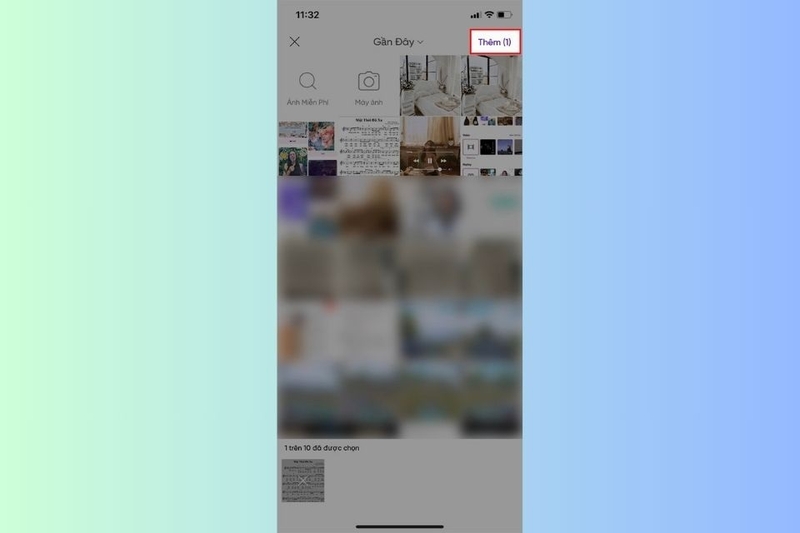
- Bước 4: Căn chỉnh và hòa trộn.
Điều chỉnh kích thước và vị trí của ảnh khung nhạc sao cho phù hợp với ảnh nền bằng cách sử dụng các công cụ điều chỉnh kích thước và xoay ảnh. Sau khi hài lòng với vị trí, hãy nhấn vào tùy chọn "Hòa trộn" (hoặc "Blending"). Chọn chế độ "Nhiều lớp" (hoặc "Multiply", "Screen"... tùy thuộc vào hiệu ứng mong muốn. Hãy thử nghiệm các chế độ khác nhau để tìm hiệu ứng ưng ý nhất). Cuối cùng, nhấn "Áp dụng".
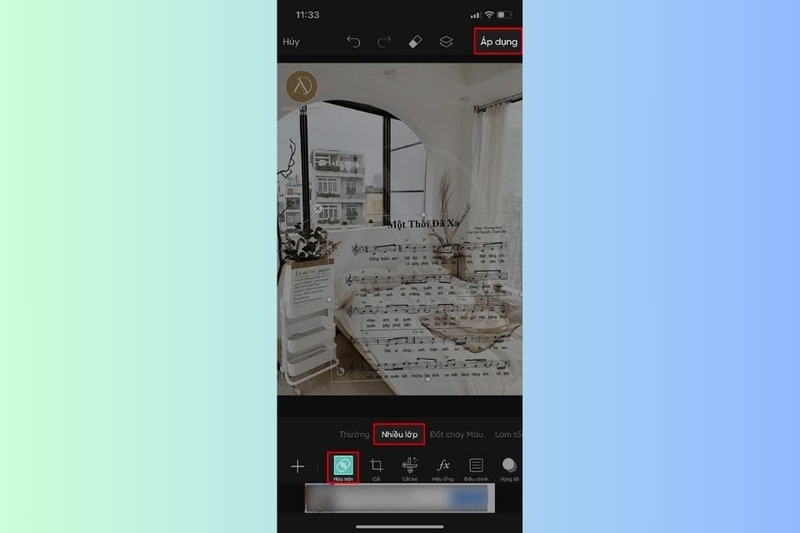
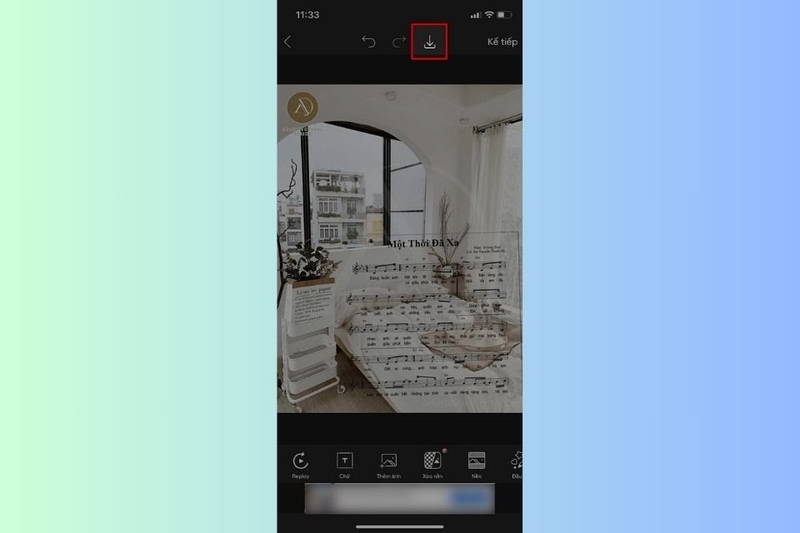
- Bước 5: Lưu ảnh.
Sau khi đã hài lòng với kết quả, nhấn vào biểu tượng mũi tên hướng xuống (thường nằm ở góc trên cùng bên phải màn hình) để lưu ảnh đã được chỉnh sửa vào thiết bị của bạn. Bạn có thể chọn chất lượng ảnh trước khi lưu.
Lưu ý để ghép nhạc vào ảnh bằng PicsArt hiệu quả
- Chất lượng ảnh: Sử dụng ảnh có độ phân giải tốt, rõ nét. Ảnh chất lượng thấp sẽ làm giảm chất lượng video cuối cùng.
- Số lượng ảnh: Chọn số lượng ảnh phù hợp với độ dài video bạn muốn. Quá nhiều ảnh có thể làm cho video quá dài và khó quản lý, quá ít ảnh thì video sẽ quá ngắn.
- Thứ tự ảnh: Sắp xếp ảnh theo trình tự logic và hấp dẫn để tạo ra câu chuyện hoặc dòng chảy mượt mà.
- Thời lượng ảnh: Điều chỉnh thời lượng hiển thị của mỗi ảnh sao cho phù hợp với nhịp điệu của nhạc. Bạn có thể làm cho một số ảnh hiển thị lâu hơn để nhấn mạnh nội dung.
- Chuyển tiếp: Chọn hiệu ứng chuyển tiếp mượt mà giữa các ảnh. Tránh các hiệu ứng quá rườm rà hoặc đột ngột.
Tạm kết
Ghép nhạc vào ảnh bằng PicsArt là một cách đơn giản và hiệu quả để tạo ra những sản phẩm video ngắn ấn tượng. Ứng dụng cung cấp nhiều tính năng dễ sử dụng, giúp người dùng tạo nên những video cá nhân hóa với âm nhạc yêu thích. Với PicsArt, việc biến những bức ảnh tĩnh thành những thước phim sống động chưa bao giờ dễ dàng đến thế.
Để tạo ra những bức ảnh kèm nhạc sống động, ấn tượng không thể thiếu thiết bị hỗ trợ chất lượng. Các dòng điện thoại chính hãng tại FPT Shop sẽ giúp bạn thực hiện điều đó. Hãy đến ngay cửa hàng gần nhất hoặc theo dõi đường link dưới đây để tham khảo các mẫu điện thoại OPPO mới nhất nhé!
Xem thêm:
Bài viết liên quan
:quality(75)/2024_2_29_638448013261510985_phan-mem-ghep-nhac-vao-video.jpg)
:quality(75)/2015_6_23_201506231159218495_ung_dung_chinh_anh_tren_smartphone_23(001).jpg)
:quality(75)/2014_11_28_201411280959297516_image001.jpg)
:quality(75)/2021_7_14_637619027113603790_cach-chen-nhac-vao-anh-iphone.jpg)
:quality(75)/2024_2_27_638446610290410750_ghep-nhac-vao-video-tren-iphone-0.jpg)
:quality(75)/2016_8_9_636063513241657310_prisma.jpg)


