:quality(75)/estore-v2/img/fptshop-logo.png)
:quality(75)/2020_4_16_637226446476760259_s0241_viewervocontrols.jpg)
:quality(75)/2022_10_26_638023960772207429_tuanan_d1851e4c40.png)
Ghi âm lời thuyết minh trên iMovie
Ghi phần thuyết minh
Định vị đầu phát tại nơi bạn muốn bắt đầu ghi âm trong dòng thời gian và bấm vào nút Ghi thuyết minh  bên dưới trình xem.
Các điều khiển ghi âm lời thuyết minh sẽ xuất hiện bên dưới trình xem.
Để điều chỉnh cài đặt ghi âm, thực hiện một trong các thao tác sau:
Thay đổi thiết bị đầu vào: Bấm vào nút Tùy chọn Thuyết minh  rồi bấm vào menu bật lên Nguồn Nhập và chọn một tùy chọn.
Điều chỉnh mức đầu vào của micrô: Bấm vào nút Tùy chọn Thuyết minh rồi kéo thanh trượt Âm lượng sang phải để tăng âm lượng của nội dung đang được ghi âm hoặc sang trái để giảm âm lượng.
Bạn có thể theo dõi âm lượng bằng đồng hồ đo âm thanh ở bên trái của nút Ghi màu đỏ. Bạn nên đặt âm lượng sao cho đồng hồ đo âm thanh luôn có màu lục, ngay cả khi giọng của bạn ở mức to nhất.
Tắt tiếng âm thanh từ các clip khác trong khi ghi âm: Bấm vào nút Tùy chọn Thuyết minh và chọn hộp kiểm Tắt tiếng dự án.
Để bắt đầu ghi âm, bấm vào nút Ghi âm.
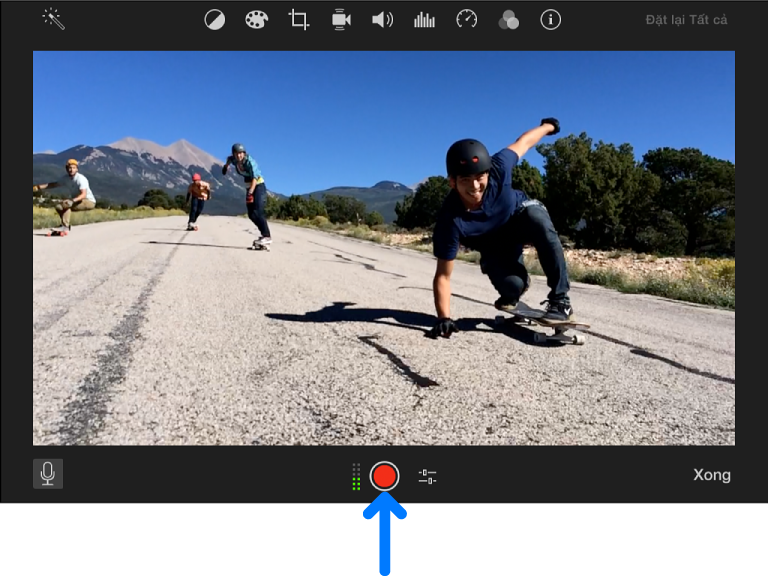
Để dừng ghi âm, bấm lại vào nút Ghi âm (hoặc nhấn thanh Dấu cách).
Âm thanh được ghi âm xuất hiện dưới dạng clip mới trong dòng thời gian, phía trên nhạc nền. Clip thuyết minh được đính kèm vào clip đã ở bên dưới đầu phát khi bắt đầu ghi âm.
Khi bạn hoàn tất, bấm vào Xong ở bên phải của điều khiển ghi âm thuyết minh.
Xem thêm: Phím tắt cho iMovie


