:quality(75)/estore-v2/img/fptshop-logo.png)
:quality(75)/2019_11_7_637087250047433931_f88b9f9ef4751993aeecf125d1da10d1.jpg)
:quality(75)/2022_10_26_638023960772207429_tuanan_d1851e4c40.png)
Ghi âm trong Ghi âm trên iPadOS 13
Thực hiện ghi âm bằng micrô tích hợp, bộ tai nghe được hỗ trợ hoặc micrô bên ngoài.
Khi Ghi âm được bật trong cài đặt hoặc tùy chọn iCloud, bản ghi của bạn xuất hiện và cập nhật tự động trên tất cả các thiết bị mà bạn đã đăng nhập bằng cùng một ID Apple. Bạn có thể sử dụng iPhone, iPad, iPod touch, Apple Watch hoặc máy Mac để ghi lại âm thanh, sau đó mở các bản ghi trên máy Mac để sửa và chia sẻ, sử dụng trong các phương tiện khác. v.v.
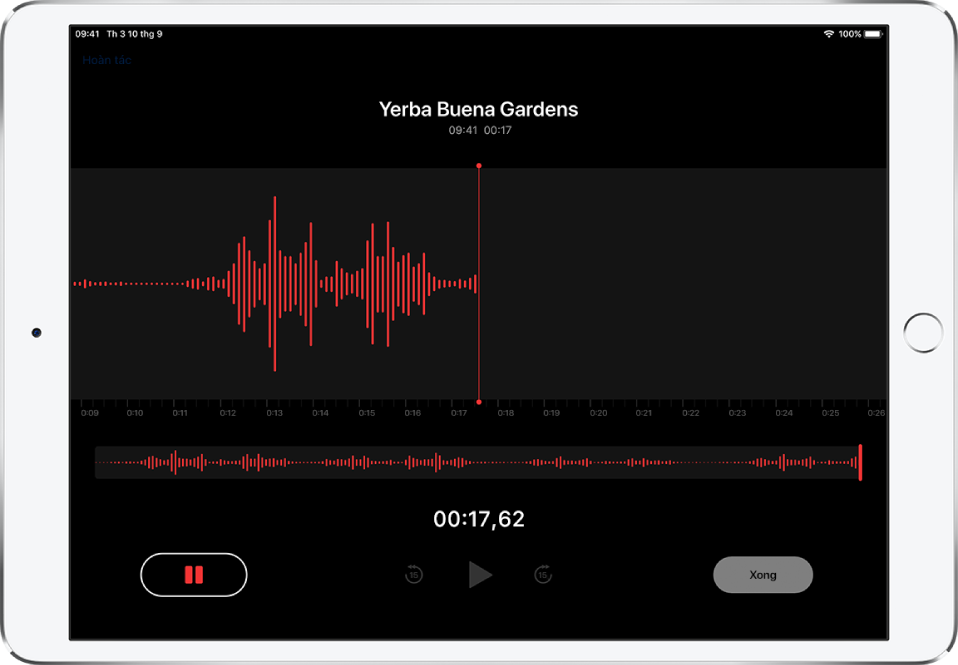
Ghi âm cơ bản
-
Để bắt đầu ghi, hãy chạm vào
 hoặc nhấn nút giữa trên EarPods kèm theo hoặc tai nghe tương thích khác của bạn.
Để điều chỉnh mức độ ghi âm, hãy di chuyển micrô đến gần hơn hoặc xa hơn so với đối tượng bạn đang ghi âm. Để có chất lượng ghi âm tốt hơn, mức lớn nhất phải nằm trong khoảng –3 dB và 0 dB.
-
Chạm vào Xong để hoàn tất bản ghi âm.
Bản ghi được lưu bằng tên Bản ghi mới hoặc tên của vị trí của bạn nếu Dịch vụ định vị được bật trong Cài đặt  > Quyền riêng tư. Để đổi tên, chạm vào bản ghi, sau đó chạm vào tên và nhập tên mới.
Sử dụng tính năng ghi nâng cao
Bạn có thể ghi âm theo các phần, tạm dừng và tiếp tục khi bạn ghi.
-
Để bắt đầu ghi, hãy chạm vào
hoặc nhấn nút giữa trên EarPods kèm theo hoặc tai nghe tương thích khác của bạn.Để điều chỉnh mức độ ghi âm, hãy di chuyển micrô đến gần hơn hoặc xa hơn so với đối tượng bạn đang ghi âm.
Để xem thêm chi tiết trong khi bạn đang ghi âm, hãy vuốt lên từ đầu dạng sóng.
-
Chạm vào
 để dừng ghi âm; chạm vào Tiếp tục để tiếp tục.
 -
Để xem lại bản ghi của bạn, hãy chạm vào
 .
.Để thay đổi vị trí phát lại bắt đầu, hãy kéo đầu phát sang phải hoặc sang trái dọc dạng sóng nhỏ ở cuối màn hình trước khi bạn chạm vào
. -
Để lưu bản ghi, chạm vào Xong.
Bản ghi được lưu bằng tên Bản ghi mới hoặc tên của vị trí của bạn nếu Dịch vụ định vị được bật trong Cài đặt > Quyền riêng tư. Để đổi tên, chạm vào bản ghi, sau đó chạm vào tên và nhập tên mới.
Tắt tiếng âm thanh khởi động và dừng
Trong khi ghi âm, hãy sử dụng nút giảm âm lượng của iPad để giảm âm lượng xuống hết cỡ.
Sử dụng một ứng dụng khác trong khi ghi âm
Trong khi bạn đang ghi, bạn có thể sử dụng một ứng dụng khác, miễn là ứng dụng đó không phát âm thanh trên thiết bị của bạn. Nếu ứng dụng bắt đầu phát hoặc ghi âm thanh thì Ghi âm sẽ dừng ghi.
-
Trong khi ghi âm, bạn có thể đi tới Màn hình chính và mở một ứng dụng khác.
Ghi chú: Trong khi ghi, Ghi âm sẽ ghi bất kỳ âm thanh nào được tạo bởi bạn hoặc sự chuyển động của thiết bị của bạn trong khi bạn đang sử dụng ứng dụng khác.
-
Để trở về Ghi âm, chạm vào thanh đỏ ở đầu màn hình.
Nếu Ghi âm được bật trong cài đặt iCloud hoặc tùy chọn, bản ghi của bạn sẽ được lưu trong iCloud và xuất hiện tự động trên tất cả các thiết bị mà bạn đã đăng nhập bằng cùng một ID Apple.
Các bản ghi sử dụng micrô tích hợp là dạng đơn âm, nhưng bạn có thể ghi âm stereo bằng micrô stereo ngoài hoạt động với iPad. Tìm kiếm các phụ kiện được đánh dấu bằng logo “Made for iPad” hoặc “Works with iPad” của Apple.


