:quality(75)/estore-v2/img/fptshop-logo.png)
:quality(75)/gioi_thieu_cac_loi_thuong_gap_khi_cai_win_7_bang_usb_va_cach_khac_phuc_1_bda63dc18f.jpeg)
:quality(75)/Huyen_Dang_Ngoc_6818881a4d.jpg)
Nguyên nhân gây ra lỗi load driver khi cài Win bằng USB và mẹo xử lý nhanh gọn tại nhà
Tự cài đặt lại hệ điều hành tại nhà thông qua các thiết bị lưu trữ ngoại vi là một giải pháp tối ưu giúp người dùng làm sạch máy tính và cải thiện tốc độ vận hành của thiết bị. Tuy nhiên, quy trình này đôi khi trở thành một thử thách khi hệ thống bất ngờ phát sinh các sự cố kỹ thuật ngoài ý muốn, điển hình là lỗi load driver khi cài Win bằng USB. Trong bài viết này, FPT Shop sẽ chỉ cho bạn các nguyên nhân gây ra lỗi và giải pháp hữu ích để đưa chiếc máy tính trở lại quỹ đạo hoạt động bình thường.

Nguyên nhân gây ra lỗi load driver khi cài Win bằng USB
Để tìm ra giải pháp xử lý triệt để và nhanh chóng nhất, trước hết cần phải tìm hiểu rõ những nguyên nhân gây ra lỗi load driver khi cài Win bằng USB. Sự cố không nhận diện được trình điều khiển trong quá trình cấu hình Windows thường bắt nguồn từ ba nhóm nguyên nhân chính dưới đây.
Định dạng cổng kết nối ngoại vi không tương thích
Một trong những nguyên nhân hàng đầu gây ra hiện tượng này liên quan trực tiếp đến sự bất đồng bộ giữa cổng kết nối vật lý và bộ cài đặt. Các dòng máy tính hiện đại ngày nay hầu hết đều được trang bị cổng USB 3.0 (thường có màu xanh dương) để tối ưu hóa tốc độ truyền tải dữ liệu.

Tuy nhiên, bộ cài đặt Windows gốc của một số phiên bản cũ hơn lại không tích hợp sẵn trình điều khiển cho chuẩn kết nối tốc độ cao này. Khi bạn cắm thiết bị lưu trữ vào cổng USB 3.0, trình cài đặt sẽ không thể tiếp tục đọc dữ liệu do thiếu đi phần mềm trung gian để giao tiếp với bo mạch chủ.
File ISO của bộ cài đặt Windows bị lỗi hoặc hỏng dữ liệu
Quá trình tải xuống tệp tin ISO từ Internet của người dùng đôi khi gặp phải các sự cố ngầm như mạng chập chờn, rớt gói tin hoặc file bị nhiễm mã độc. Khi tệp tin gốc bị mất một vài byte dữ liệu quan trọng liên quan đến trình điều khiển lưu trữ, bộ cài đặt vẫn có thể khởi động được nhưng sẽ bị chặn lại ngay khi quét phần cứng.

Thêm vào đó, sử dụng các phần mềm tạo bộ cài đặt không chuẩn hoặc quá lỗi thời cũng làm thay đổi cấu trúc phân vùng của thiết bị lưu trữ. Từ đó, trực tiếp dẫn đến hiện tượng hệ thống từ chối nhận diện tệp tin đích.
Thiếu trình điều khiển công nghệ lưu trữ của Intel hoặc AMD
Đối với các dòng máy tính xách tay sử dụng bộ vi xử lý thế hệ mới, các nhà sản xuất thường tích hợp các công nghệ quản lý lưu trữ tiên tiến nhằm gia tăng tốc độ đọc ghi của ổ cứng SSD. Hệ điều hành Windows gốc khi phát hành thường chưa kịp cập nhật các trình điều khiển lưu trữ mới nhất này vào trong nhân hệ thống. Do đó, khi trình cài đặt quét các thiết bị lưu trữ nội bộ, nó sẽ hoàn toàn không tìm thấy ổ đĩa cứng nào của bạn và lập tức phát ra cảnh báo thiếu driver.
Cách kiểm tra và khắc phục lỗi load driver khi cài Win bằng USB
Khi gặp thông báo lỗi load driver khi cài Win bằng USB trên màn hình, bạn không nên quá hoang mang mà hãy thực hiện tuần tự theo các bước kiểm tra dưới đây để giải quyết vấn đề.
Đổi vị trí cắm thiết bị lưu trữ ngoại vi sang cổng kết nối khác
Đây là phương pháp xử lý sự cố đơn giản nhất, nhưng đáng ngạc nhiên là nó lại mang lại tỷ lệ thành công cao. Nếu bạn đang cắm thiết bị lưu trữ vào cổng USB 3.0 màu xanh và gặp phải thông báo lỗi, hãy thử rút thiết bị ra và cắm vào cổng USB 2.0 thông thường (thường có màu đen).

Cổng kết nối chuẩn cũ này có khả năng tương thích cực cao với mọi bộ cài đặt hệ điều hành mà không đòi hỏi thêm bất kỳ trình điều khiển bên ngoài nào. Đối với máy tính bàn, người dùng nên ưu tiên cắm thiết bị lưu trữ vào các cổng kết nối trực tiếp ở phía sau bo mạch chủ. Bạn không nên cắm tại các cổng nối dài ở mặt trước của vỏ máy để đảm bảo dòng điện và tín hiệu luôn ổn định nhất.
Tải lại file ISO chính gốc từ Microsoft và tạo lại bộ cài đặt mới
Nếu đổi cổng kết nối vẫn không mang lại hiệu quả, khả năng cao là tệp tin cài đặt của bạn đã bị hỏng trong quá trình tải xuống hoặc giải nén. Bạn cần truy cập trực tiếp vào trang chủ của Microsoft để tải xuống công cụ Media Creation Tool hoặc file ISO chính thức.

Sau đó, bạn hãy sử dụng các phần mềm tạo bộ cài chuyên dụng và được cập nhật thường xuyên như Rufus để ghi dữ liệu vào thiết bị lưu trữ ngoại vi. Bạn cũng cần lưu ý lựa chọn đúng chuẩn định dạng phân vùng là UEFI (GPT) hoặc Legacy (MBR) sao cho đồng bộ với thiết lập trong hệ thống BIOS của máy tính.
Tích hợp driver công nghệ lưu trữ Intel Rapid Storage Technology vào bộ cài
Đối với các dòng máy tính sử dụng chip Intel thế hệ mới, bạn cần phải chủ động cung cấp trình điều khiển lưu trữ cho bộ cài đặt thì hệ thống mới có thể nhận diện được ổ cứng. Quy trình này đòi hỏi một chút sự khéo léo và bạn có thể thực hiện theo các bước dưới đây:
- Bước 1: Bạn sử dụng một chiếc máy tính khác đang hoạt động bình thường, truy cập vào trang chủ của Intel hoặc trang hỗ trợ của hãng laptop bạn đang dùng để tải về file driver Intel Rapid Storage Technology (IRST) dưới dạng tệp nén zip.

- Bước 2: Bạn tiến hành giải nén tệp tin vừa tải xuống, sau đó sao chép toàn bộ thư mục chứa các file driver đó vào ngay trong chiếc USB mà bạn đang dùng để cài đặt Windows.
- Bước 3: Bạn cắm thiết bị lưu trữ vào máy tính bị lỗi, khởi động lại quá trình cài đặt cho đến khi màn hình báo lỗi xuất hiện thì bạn bấm vào nút Browse.
- Bước 4: Một cửa sổ duyệt tệp tin hiện ra, bạn tìm đến thư mục driver IRST đã lưu trong thiết bị ngoại vi. Bạn chọn đúng phiên bản driver phù hợp với cấu trúc máy rồi nhấn OK để hệ thống nạp dữ liệu và hiển thị lại danh sách ổ đĩa.
Thay đổi thiết lập cấu hình ổ cứng trong môi trường BIOS
Đôi khi, các thiết lập bảo mật hoặc quản lý ổ cứng quá nghiêm ngặt trong môi trường BIOS của bo mạch chủ cũng là nguyên nhân ngăn cản trình cài đặt tiếp cận phần cứng. Bạn có thể can thiệp vào hệ thống này để đưa cấu hình về trạng thái tương thích cao hơn bằng các bước sau:
- Bước 1: Bạn khởi động lại máy tính, liên tục nhấn các phím chức năng như F2, F12, Del hoặc Esc (tùy thuộc vào từng dòng máy cụ thể) để truy cập vào giao diện cài đặt BIOS/UEFI.
- Bước 2: Bạn di chuyển đến tab Advanced hoặc Storage, tìm đến mục có tên là SATA Configuration hoặc SATA Mode Selection.
- Bước 3: Tại đây, bạn tiến hành thay đổi tùy chọn từ chế độ RAID hoặc Intel RST Premium sang chế độ AHCI (Advanced Host Controller Interface).
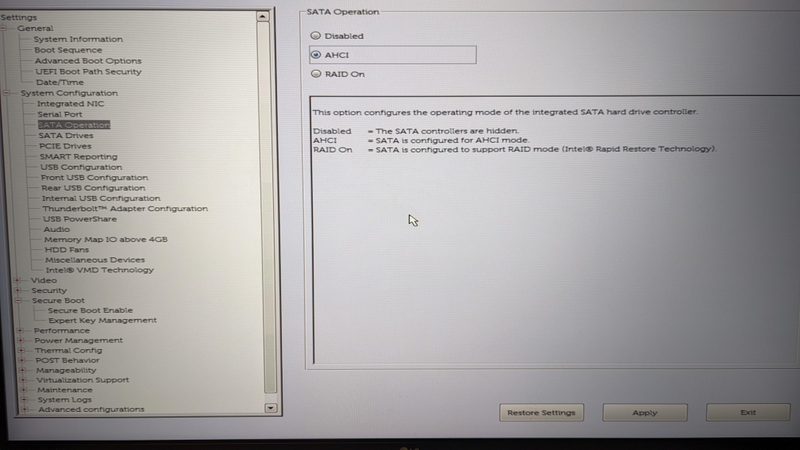
- Bước 4: Bạn chuyển sang tab Exit, chọn dòng Save Changes and Reset để lưu lại toàn bộ thiết lập, rồi để máy khởi động lại vào bộ cài đặt một lần nữa.
Tận dụng công cụ Command Prompt để định dạng lại phân vùng ổ đĩa
Trong một số trường hợp đặc biệt, ổ cứng của bạn chứa các phân vùng bảo mật cũ hoặc định dạng đĩa bị lỗi logic khiến trình cài đặt không thể ghi đè dữ liệu lên được. Việc làm sạch ổ đĩa ngay trong môi trường cài đặt sẽ giúp loại bỏ triệt để các xung đột lưu trữ ẩn này. Quy trình thực hiện bao gồm các bước sau:
- Bước 1: Tại màn hình hiển thị thông báo lỗi, bạn nhấn tổ hợp phím Shift + F10 để gọi cửa sổ dòng lệnh Command Prompt màu đen xuất hiện.
- Bước 2: Bạn gõ lệnh diskpart rồi nhấn Enter, tiếp tục gõ lệnh list disk để hệ thống liệt kê toàn bộ các ổ cứng đang kết nối với máy tính.
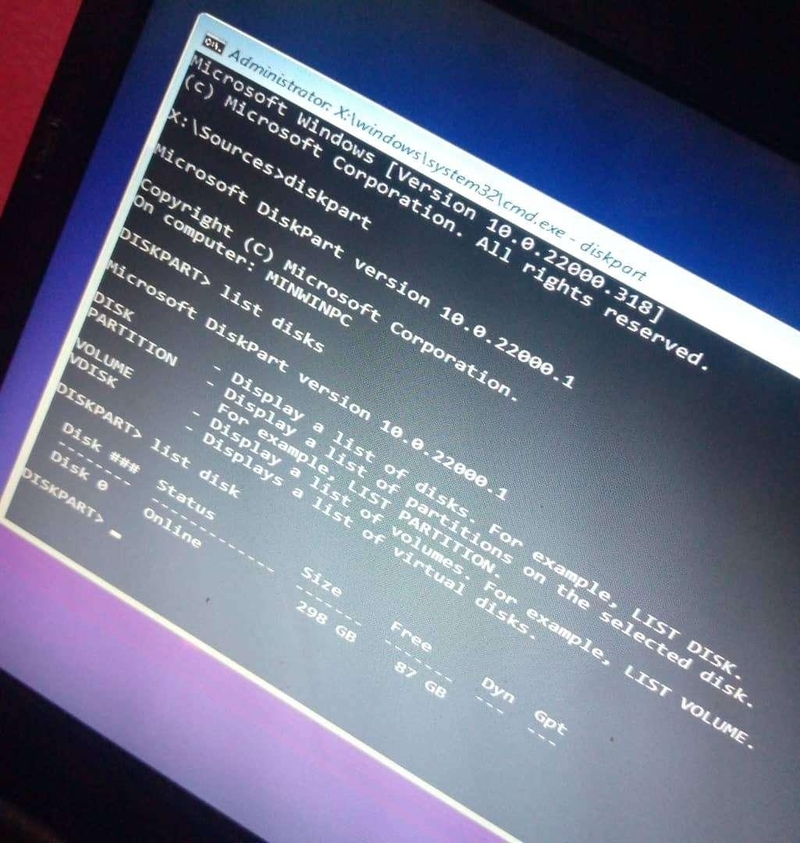
- Bước 3: Bạn quan sát dung lượng để xác định đúng ổ cứng cần cài hệ điều hành (ví dụ là Disk 0), sau đó gõ lệnh select disk 0 và nhấn Enter.
- Bước 4: Bạn gõ lệnh clean để xóa sạch toàn bộ cấu trúc phân vùng cũ của ổ đĩa, sau đó gõ lệnh exit để đóng cửa sổ dòng lệnh và nhấn nút Refresh trên giao diện cài đặt để kiểm tra kết quả.
Kết luận
Hiện tượng lỗi load driver khi cài Win bằng USB tuy mang lại rất nhiều sự phiền toái và ức chế, nhưng hoàn toàn có thể được xử lý gọn gàng nếu bạn nắm rõ quy trình kỹ thuật. Hy vọng với những thông tin và giải pháp được chia sẻ trong bài viết này hữu ích với bạn để thực hiện quá trình làm mới máy tính một cách suôn sẻ và đạt hiệu quả tối ưu nhất.
Nếu chiếc máy tính của bạn đã quá cũ kỹ, linh kiện rệu rã và những lỗi hệ thống như lỗi load driver khi cài Win bằng USB cứ liên tục lặp đi lặp lại làm tốn thời gian, thì đây chính là lúc bạn nên nâng cấp lên một tầm cao mới. Hãy đến ngay FPT Shop để sở hữu những dòng laptop chính hãng thế hệ mới nhất với cấu hình cực khủng và được tích hợp sẵn Windows bản quyền mượt mà, giúp bạn hoàn toàn tạm biệt những lỗi vặt phiền toái. Đặc biệt, với chính sách trả góp 0% lãi suất cùng ưu đãi giảm giá sâu độc quyền, FPT Shop cam kết mang đến cho bạn người bạn đồng hành công nghệ hoàn hảo để bứt phá hiệu suất công việc mỗi ngày!
Xem thêm:
:quality(75)/create_media_tool_thumb_0b4aec4f1d.png)
:quality(75)/cai_win_cho_macbook_air_e159961523.png)
:quality(75)/cai_Windows_cho_Mac_Book_khong_qua_Bootcamp_ava_f8b18a4697.jpg)
:quality(75)/loi_cai_win_11_khong_thay_o_cung_4_4aada2341a.jpg)
:quality(75)/Windows_Deployment_Services_01_9acc809eef.jpg)
:quality(75)/usb_disk_security_la_gi_thumb_0831caabd7.jpg)


