:quality(75)/estore-v2/img/fptshop-logo.png)
:quality(75)/2024_3_2_638450174919213833_go-tieng-viet-trong-prezi-0.jpg)
:quality(75)/2023_5_27_638208133968315103_screenshot-2023-05-27-at-7-43-08-pm.png)
Hướng dẫn chi tiết cách gõ tiếng Việt trong Prezi đơn giản, dễ áp dụng để có thể làm nên những bài thuyết trình hấp dẫn
Prezi là một công cụ thuyết trình đầy sáng tạo nhưng gây khó khăn với một số người trong việc gõ tiếng Việt. Bài viết dưới đây của FPT Shop sẽ mách bạn cách gõ tiếng Việt trong Prezi đơn giản, dễ áp dụng để có thể làm nên những bài thuyết trình hấp dẫn!
1. Giới thiệu về Prezi
Prezi là một trong những công cụ thiết kế, làm slide thuyết trình chuyên nghiệp phổ biến nhất hiện nay. Nó nổi bật với giao diện đơn giản và dễ sử dụng cùng với nhiều hiệu ứng chuyển động slide đẹp mắt mà không đòi hỏi quá nhiều thời gian chỉnh sửa từng chi tiết.
Prezi cũng cung cấp một bộ sưu tập template đồ sộ, cho phép người dùng tạo ra những bài thuyết trình độc đáo và sáng tạo. Đồng thời, nó còn cho phép bạn tạo ra nhiều loại ấn phẩm khác như video, infographic... với các kiểu dáng đa dạng.
Do đó, có thể nói Prezi đang trở thành một đối thủ đáng gờm đối với PowerPoint của Microsoft và Keynote của Apple.
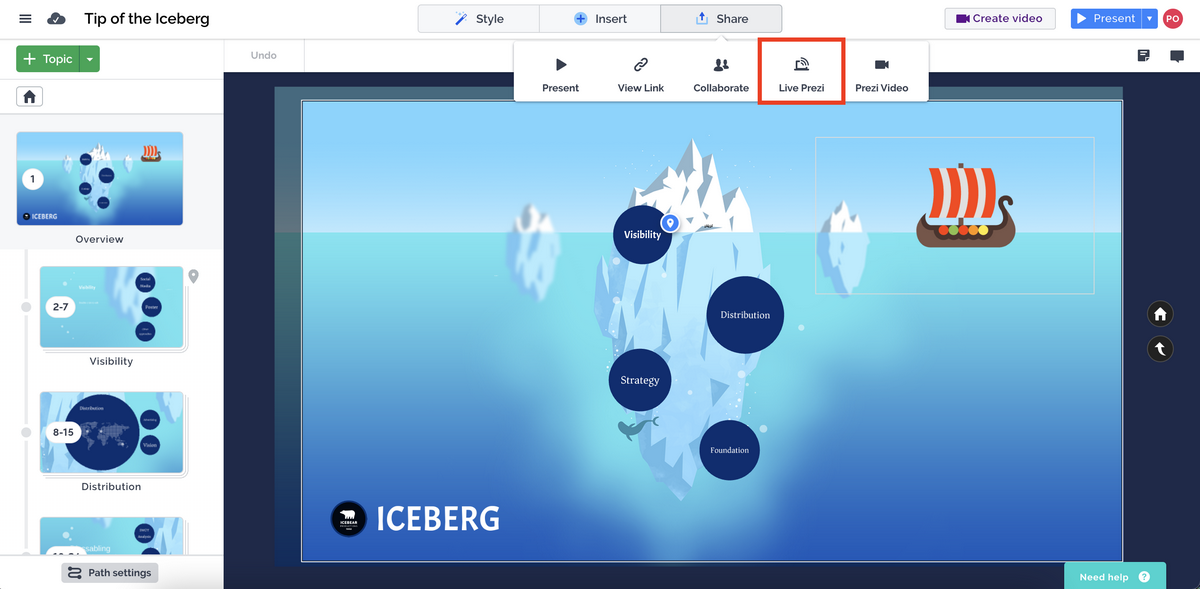
2. Hướng dẫn gõ tiếng Việt trong Prezi với slide
Thực ra gõ tiếng Việt trong Prezi không khó, bạn có thể áp dụng theo hướng dẫn dưới đây:
Hướng dẫn nhanh
Có thể gõ tiếng Việt trong Prezi nhanh theo cách sau: Mở ứng dụng Prezi → Chọn khung có biểu tượng dấu cộng → Lựa chọn loại thiết kế và template mong muốn → Nhập tên bài thuyết trình và chọn chế độ người xem → Mở Notepad hoặc ứng dụng soạn thảo văn bản → Gõ văn bản và sao chép → Dán văn bản vào slide Prezi → Đổi font chữ thành Arimo hoặc Tinos để hiển thị tiếng Việt.
Hướng dẫn chi tiết
Bước 1: Mở ứng dụng hoặc truy cập trang web Prezi.
Bước 2: Chọn khung có biểu tượng dấu cộng (+) trong mục All Projects.
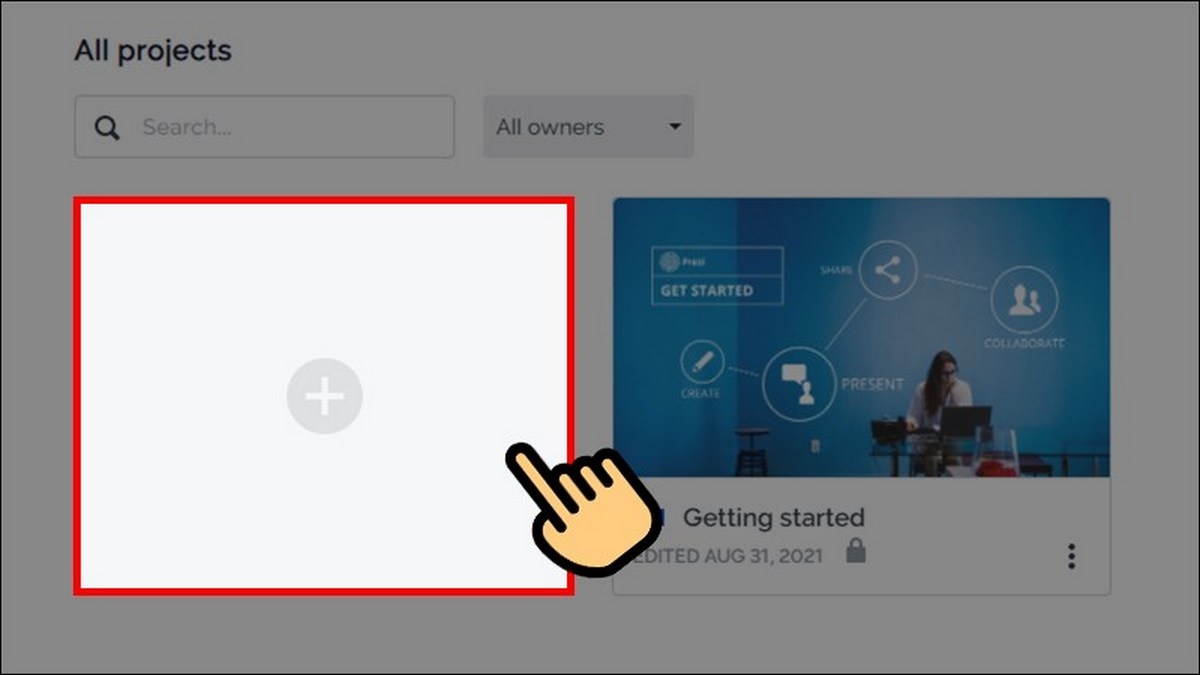
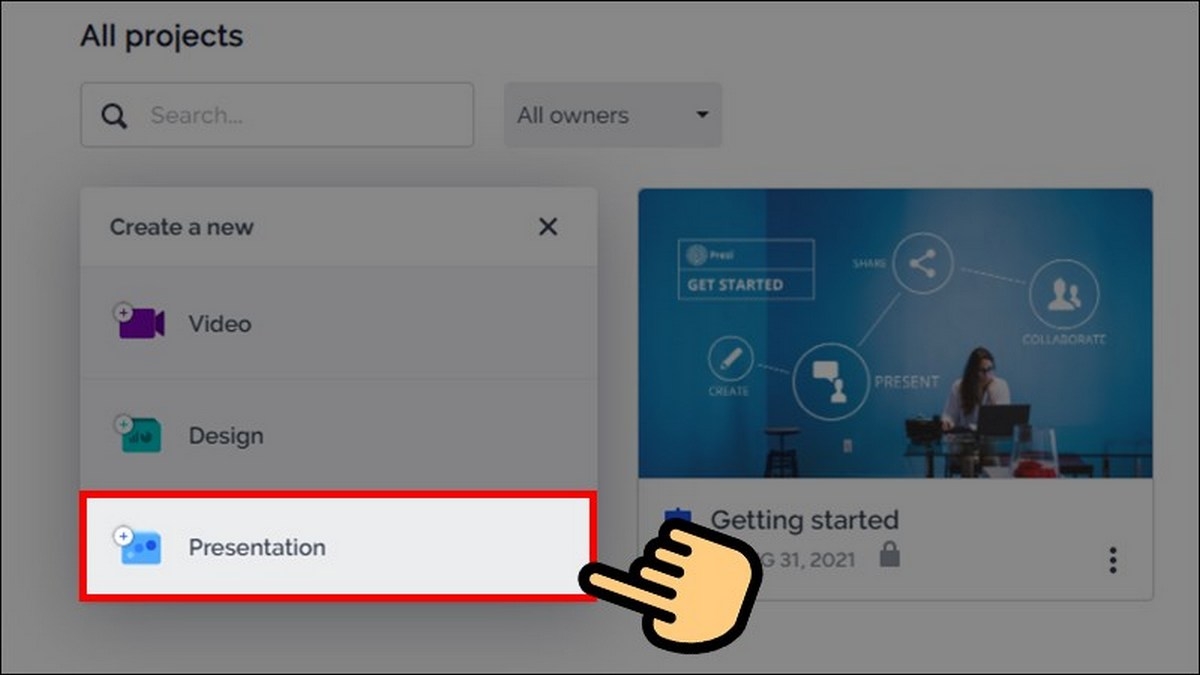
Bước 3: Chọn loại thiết kế, ví dụ như Presentation.
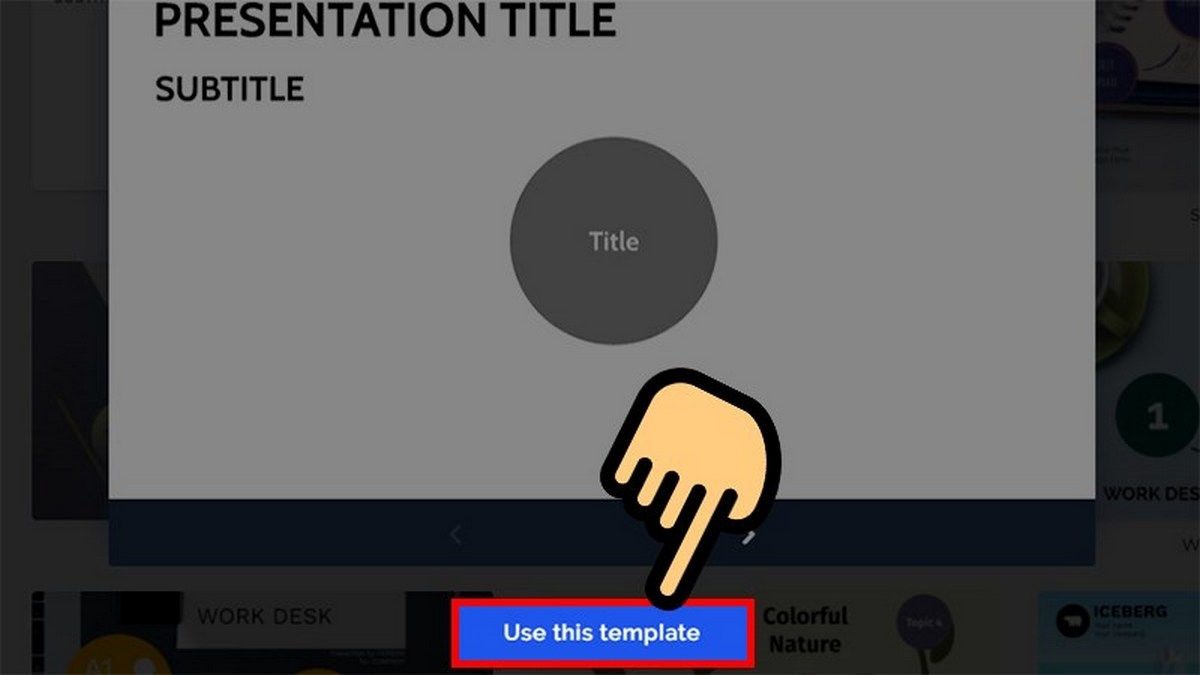
Bước 4: Lựa chọn template mong muốn và nhấn Use this template.
Bước 5: Nhập tên bài thuyết trình và chọn chế độ người xem, sau đó nhấn Continue.
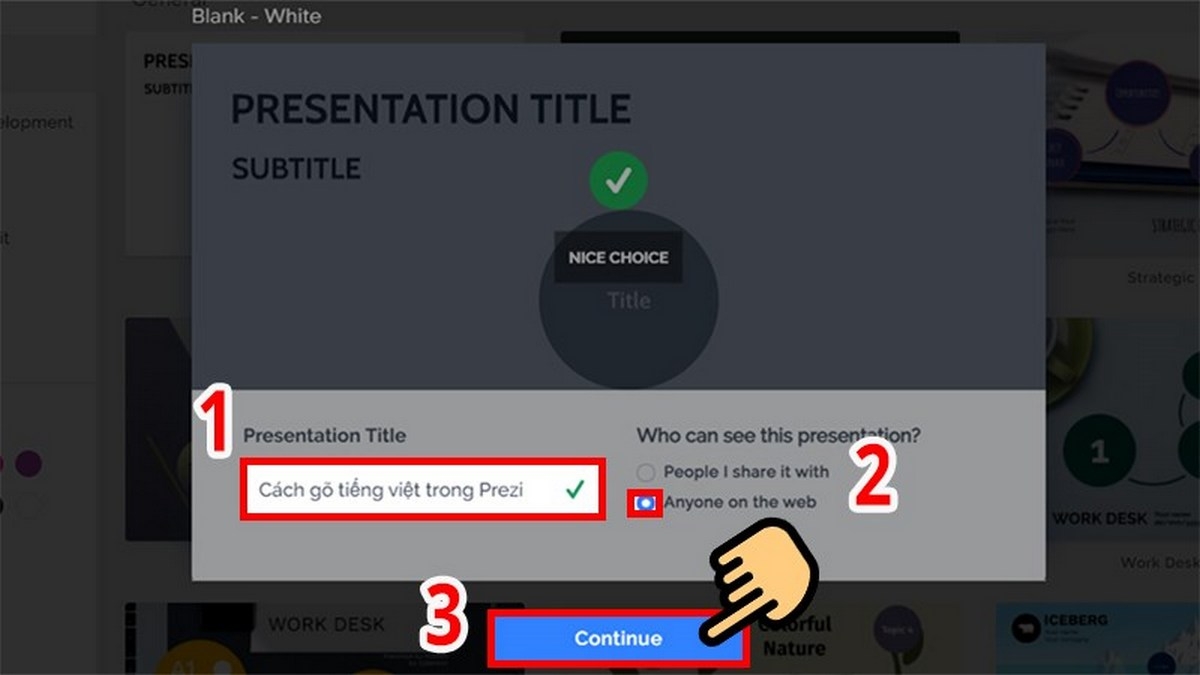
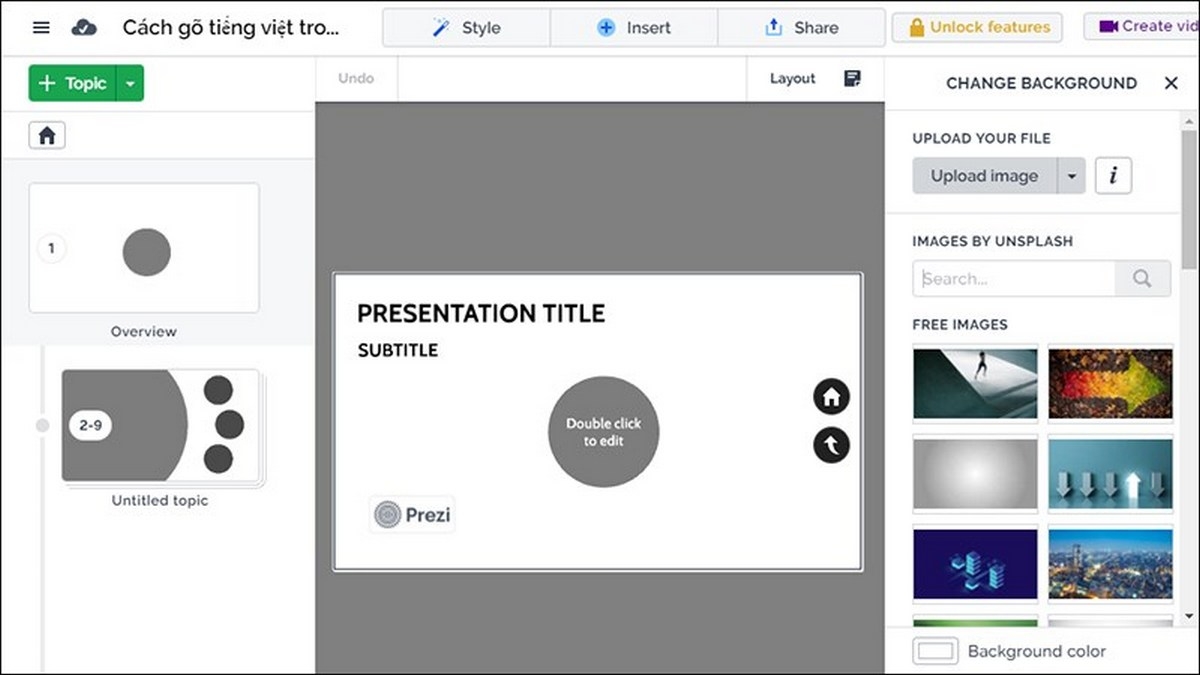
Slide đã được tạo.
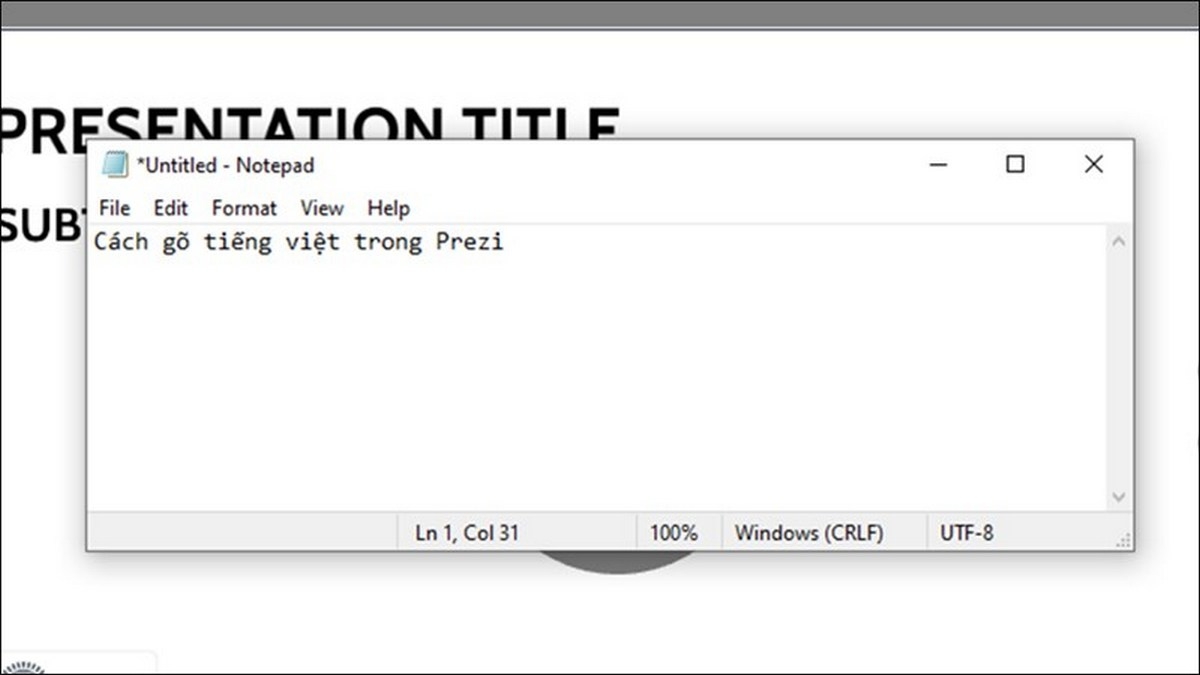
Bước 6: Mở Notepad hoặc ứng dụng soạn thảo văn bản và nhập nội dung văn bản tiếng Việt.
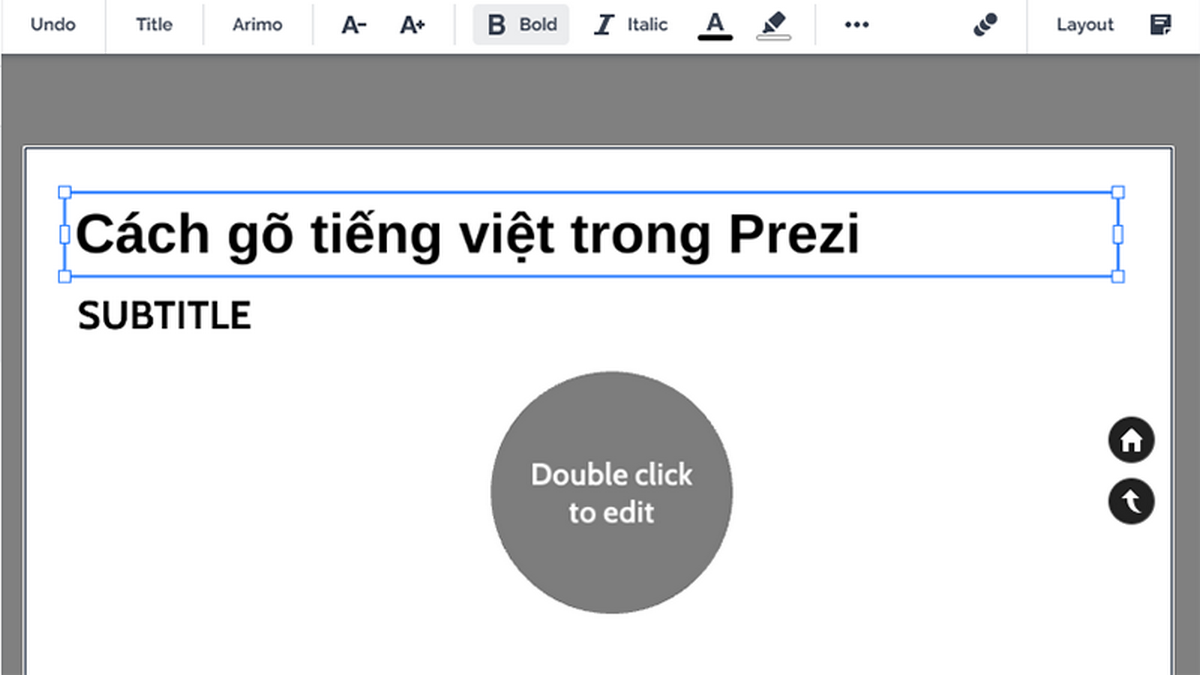
Bước 7: Sao chép văn bản và dán vào Prezi sẽ thấy lỗi. Đây là vì font chữ mặc định của Prezi không hỗ trợ tiếng Việt.
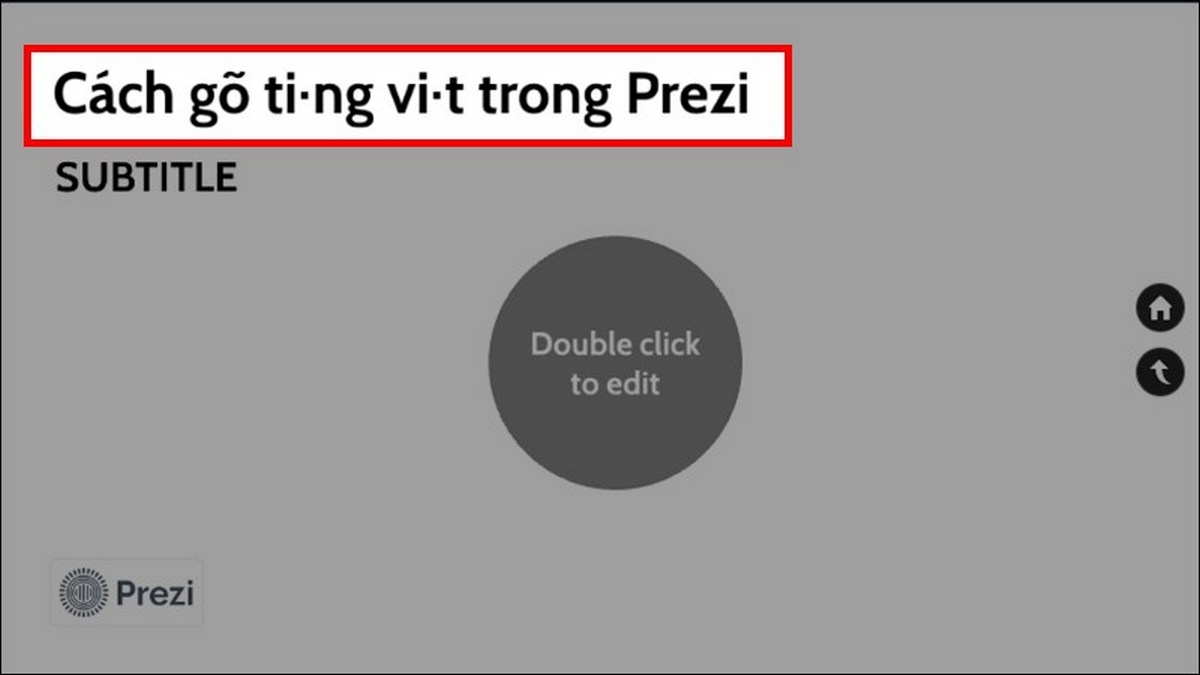
Để khắc phục, chuyển đổi font chữ sang Arimo hoặc Tinos để hiển thị tiếng Việt.
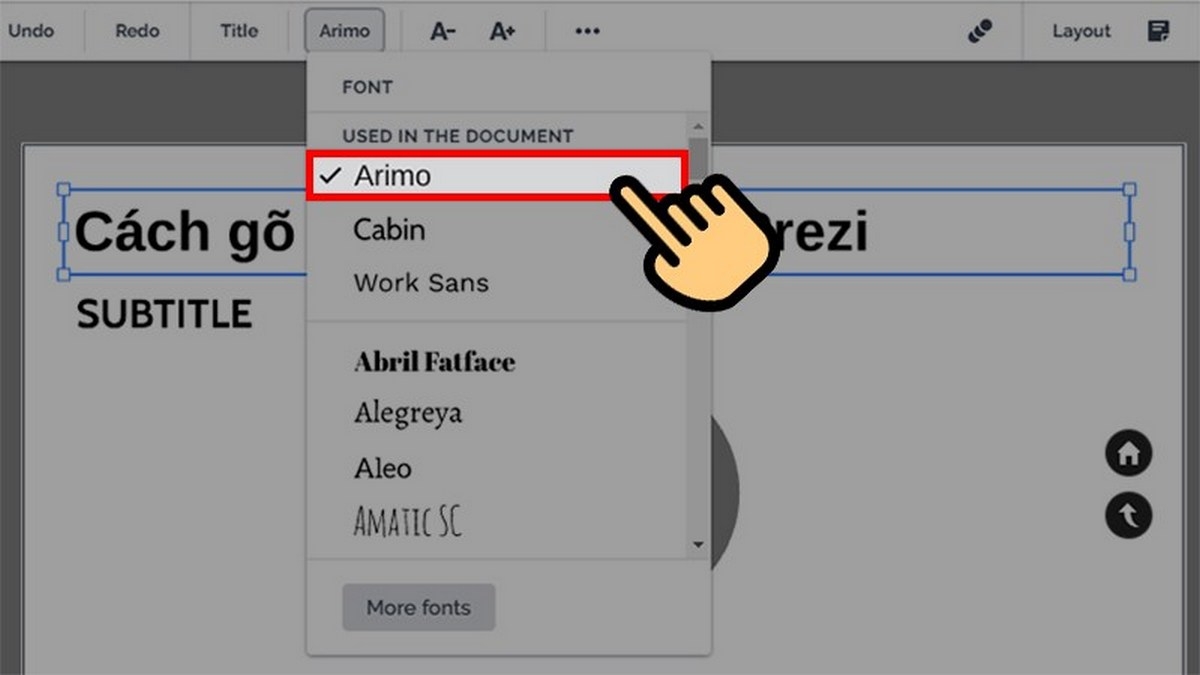
Với các bước trên, bạn đã có thể gõ tiếng Việt thành công trên slide Prezi một cách dễ dàng và thuận tiện.
3. Hướng dẫn gõ tiếng Việt trong Prezi với template
Hướng dẫn nhanh
Mở ứng dụng Prezi → Chọn khung có biểu tượng dấu cộng → Chọn loại thiết kế và template mong muốn → Nhập tên bài thuyết trình và chọn cài đặt người xem → Gõ văn bản trên slide và chọn Style → Chọn Text và chọn kiểu chữ hỗ trợ tiếng Việt.
Hướng dẫn chi tiết
Hướng dẫn chi tiết gõ tiếng Việt trong Prezi (áp dụng với template) gồm các bước sau:
Bước 1: Mở ứng dụng hoặc trang web Prezi.
Bước 2: Trong phần All Projects, chọn khung có biểu tượng dấu cộng (+).
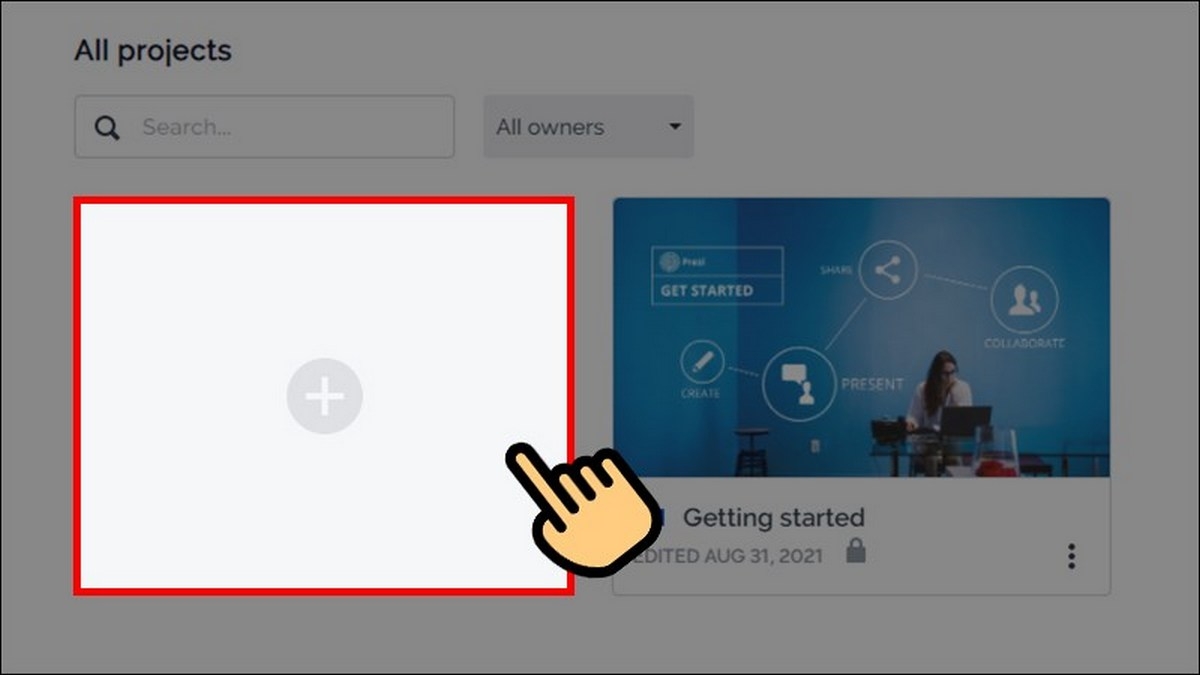
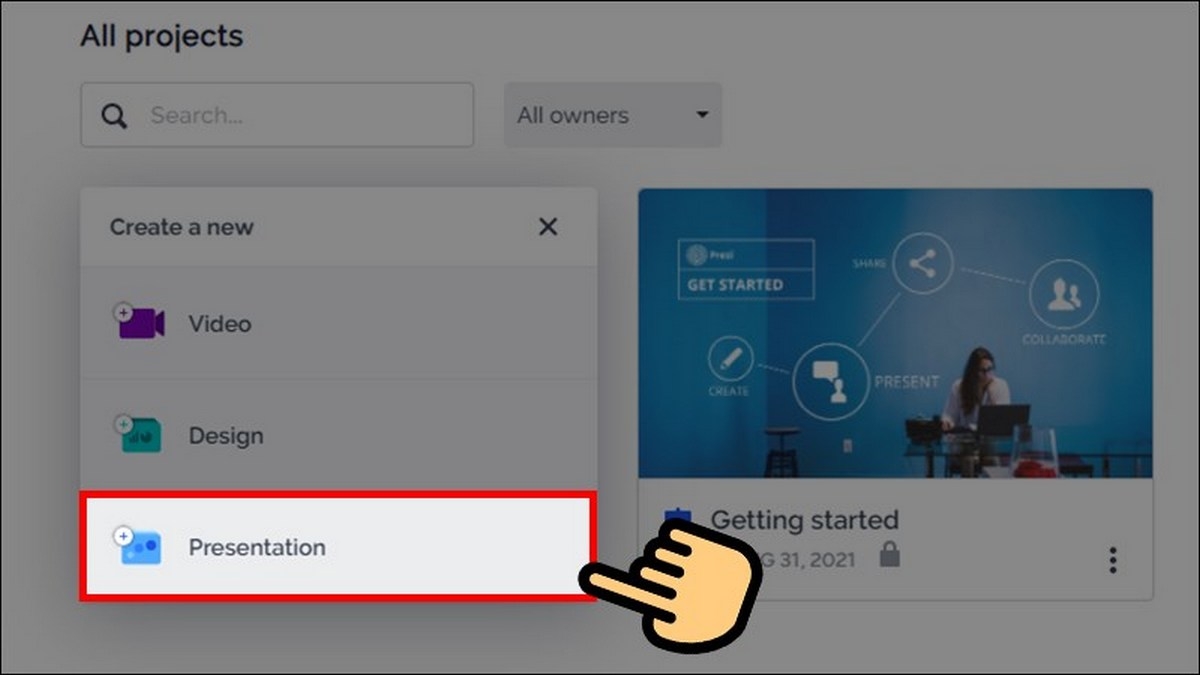
Bước 3: Chọn loại thiết kế, ví dụ như Presentation.
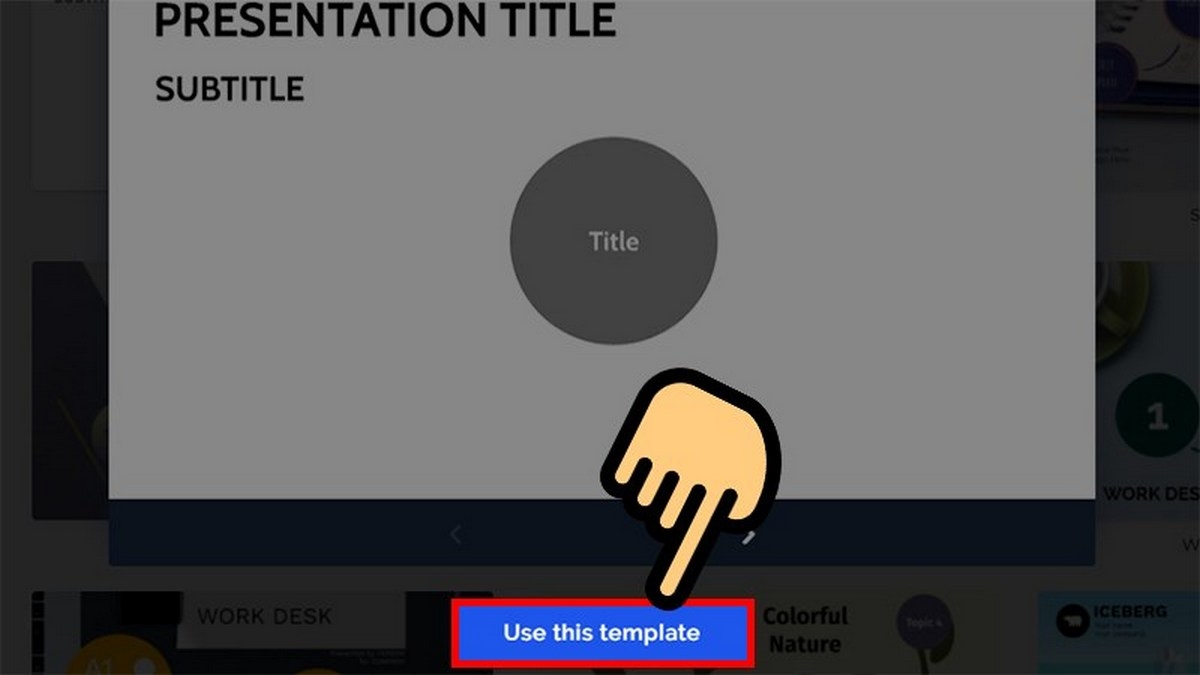
Bước 4: Chọn template mong muốn và nhấn Use this template.
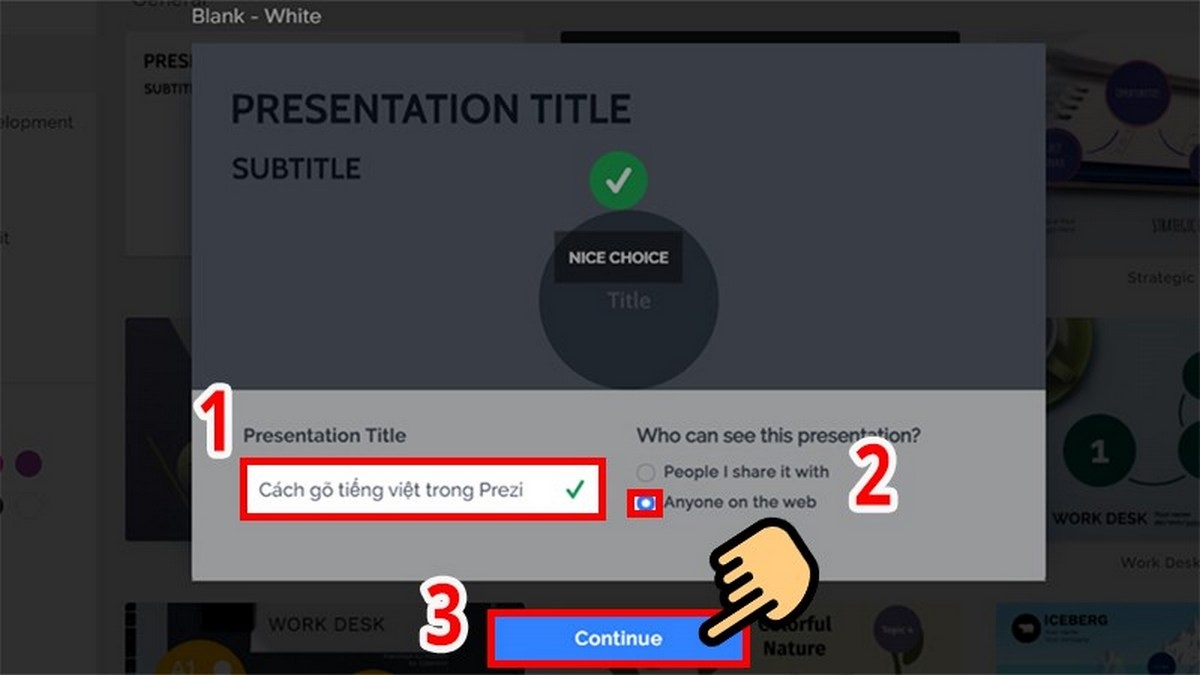
Bước 5: Nhập tên bài thuyết trình và cài đặt người xem, sau đó nhấn Continue.
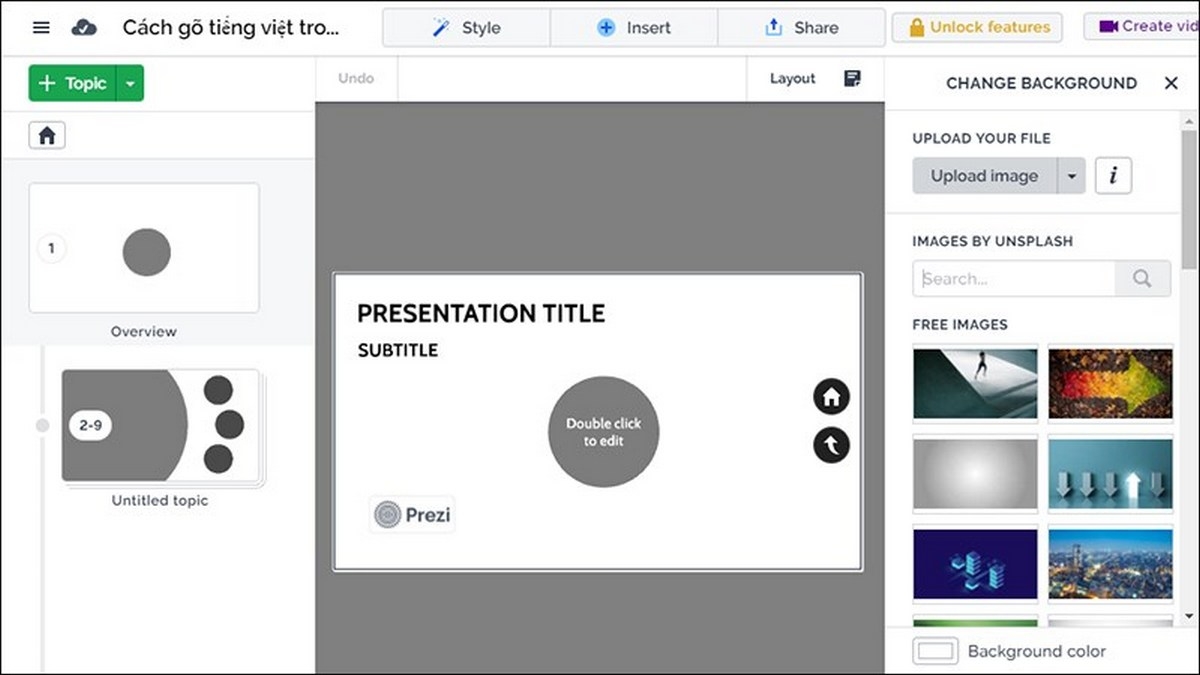
Slide đã được tạo.
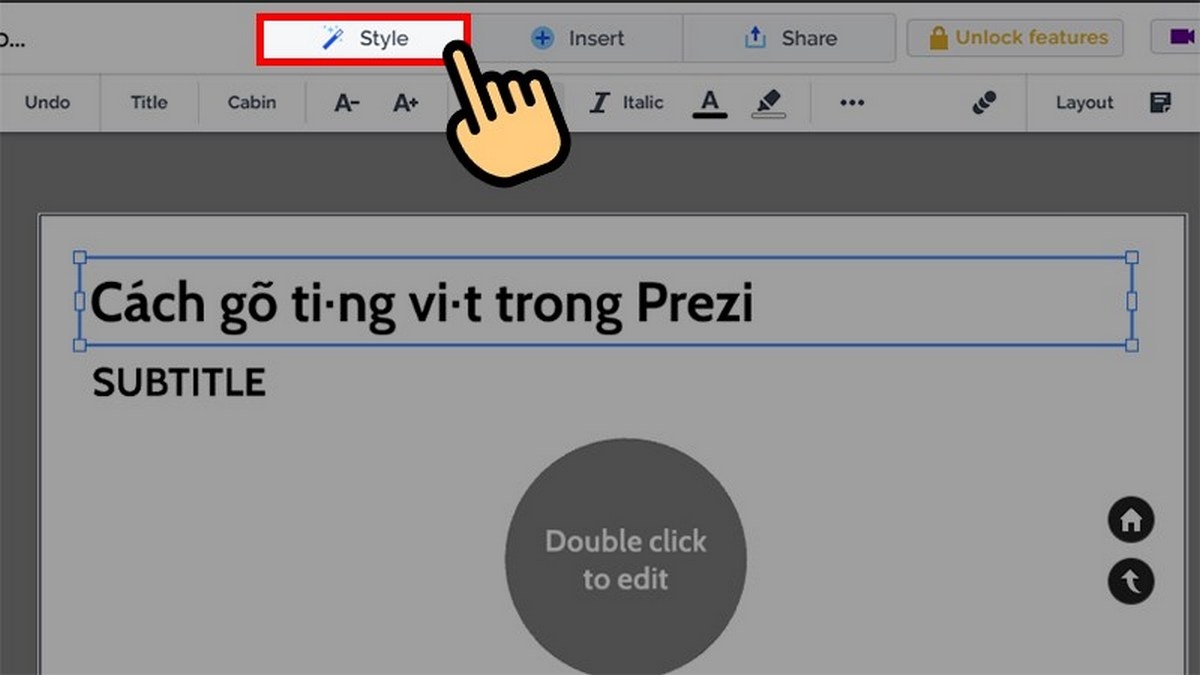
Bước 6: Gõ văn bản tiếng Việt trên slide, sau đó chọn mục Style trên thanh công cụ.
Bước 7: Chọn Text.
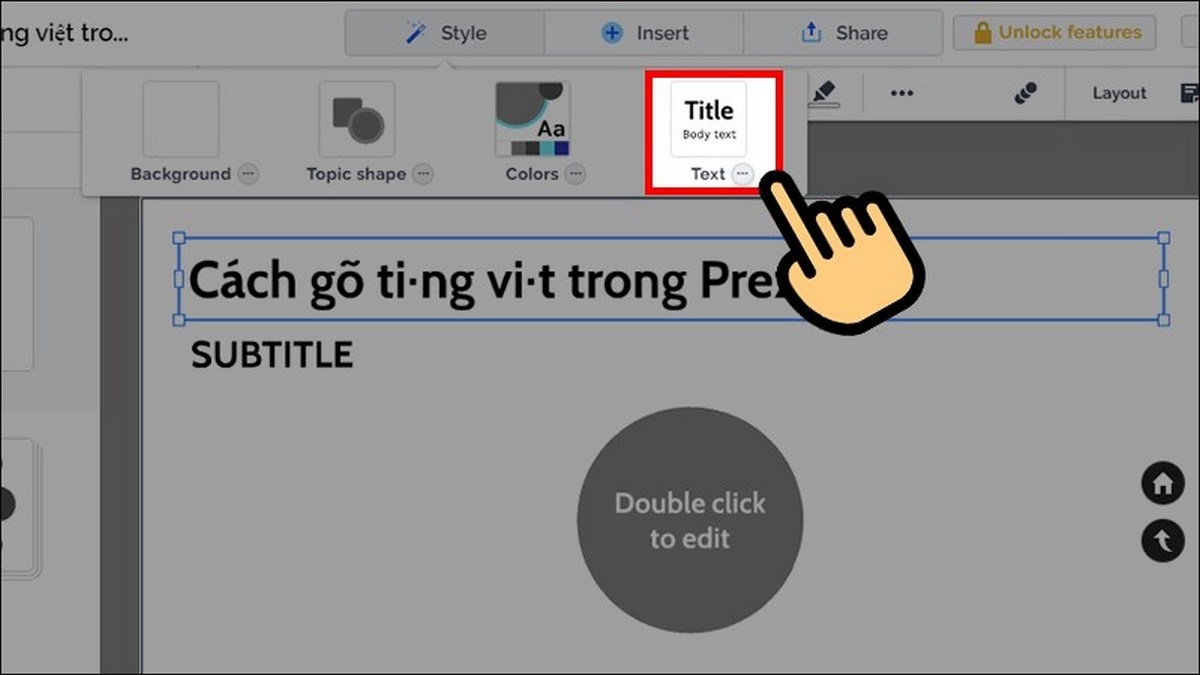
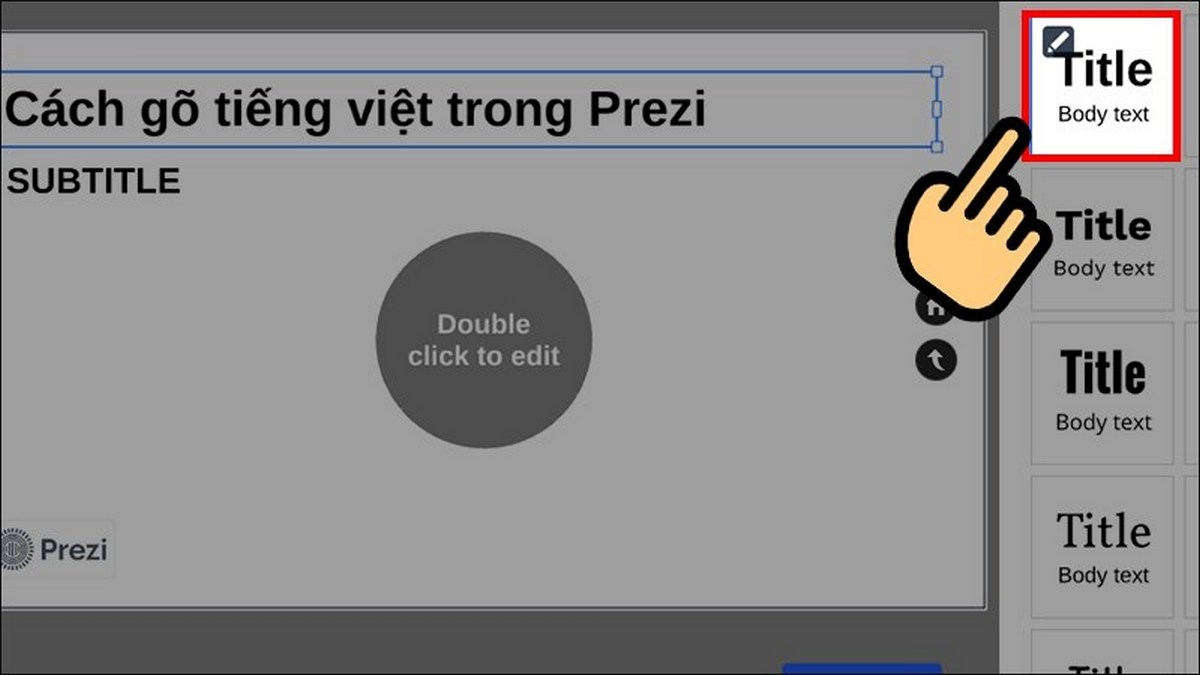
Trong cửa sổ bên phải vừa hiện ra, ở đây sẽ cung cấp sẵn hàng loạt các font chữ khác nhau, trong đó các mẫu 1, 2 và 8 là những font có hỗ trợ tiếng Việt. Chỉ cần chọn 1 trong các font này là dòng chữ đang lỗi của bạn sẽ hiển thị thành tiếng Việt bình thường.
4. Tạm kết
Chỉ với vài thao tác, bạn hoàn toàn có thể gõ tiếng Việt trong Prezi một cách đơn giản như trong Word hay Powerpoint. Điều cuối cùng cần làm chỉ là chuẩn bị nội dung thuyết trình thật tốt.
Hy vọng qua bài viết, các bạn đã biết được cách gõ tiếng Việt trong Prezi đơn giản, dễ áp dụng để có thể làm nên những bài thuyết trình hấp dẫn rồi nhé!
Bạn đang tìm kiếm một địa chỉ đáng tin cậy để mua laptop thích hợp cho việc thuyết trình? FPT Shop là lựa chọn lý tưởng cho bạn, nơi đây không chỉ là một trong những nhà bán lẻ hàng đầu tại Việt Nam mà còn là địa chỉ tin cậy cho các sản phẩm công nghệ, bao gồm cả laptop chất lượng. Tham khảo các sản phẩm laptop giá tốt nhất tại đây.
Xem thêm:
Hướng dẫn cách sử dụng PowerPoint Online nhanh chóng và dễ dàng nhất cho người mới bắt đầu
Cách tải PowerPoint trên máy tính và điện thoại cực dễ, người dùng văn phòng không nên bỏ qua
:quality(75)/reface_5_8296269091.jpg)
:quality(75)/2024_3_2_638449651090604522_aquastop-cong-nghe-ngan-ro-ri-nuoc-trong-may-rua-bat-goi-y-mot-so-may-rua-bat-ung-dung-cong-nghe-aquastop-1.jpg)
:quality(75)/2024_2_27_638446575304481856_dinogo-la-gi.jpg)
:quality(75)/2024_3_2_638449779584966596_iphone-vao-ung-dung-bi-thoat-ra-thumb.jpg)
:quality(75)/2024_3_2_638449732496996818_ung-dung-home-connect-la-gi-tim-hieu-ung-dung-home-connect-tren-cac-thiet-bi-bep-bosch-1.jpg)
:quality(75)/2024_3_1_638449257400463568_diskdigger-photo-recovery-1-1.jpg)


