:quality(75)/estore-v2/img/fptshop-logo.png)
:quality(75)/Gpu_z_la_gi_f5a1195b3b.jpg)
:quality(75)/Image_14_41_41_9_thg_6_2025_618ce54651.png)
GPU Z là gì? Hướng dẫn tải, cài đặt và kiểm tra thông số card màn hình nhanh chóng
Khi sử dụng máy tính để chơi game, thiết kế đồ họa, dựng video hoặc làm việc với các phần mềm nặng, việc nắm rõ thông tin card màn hình là rất cần thiết. Tuy nhiên, không phải ai cũng biết cách kiểm tra thông số GPU một cách nhanh và chính xác. Vậy GPU Z là gì, phần mềm này có những tính năng nào và cách sử dụng ra sao? Bài viết dưới đây sẽ giúp bạn hiểu rõ hơn trước khi tải và cài đặt công cụ này.
GPU Z là gì?
GPU Z là phần mềm miễn phí dùng để kiểm tra thông tin chi tiết về card màn hình trên máy tính Windows. Công cụ này có dung lượng nhỏ, giao diện đơn giản và tập trung vào việc hiển thị các thông số kỹ thuật của GPU, bao gồm tên card, loại bộ nhớ, dung lượng bộ nhớ, xung nhịp, phiên bản driver, BIOS, nhiệt độ và mức sử dụng GPU.
Hiểu đơn giản, GPU Z hoạt động như một công cụ đọc thông tin phần cứng. Thay vì phải tháo máy để xem card đồ họa hoặc tìm thông số qua nhiều mục trong hệ thống, người dùng chỉ cần mở phần mềm để xem gần như toàn bộ dữ liệu quan trọng liên quan đến GPU.
Một số thông tin cơ bản về GPU Z:
- Nền tảng hỗ trợ: Windows.
- Dung lượng: Nhỏ, thường chỉ khoảng vài MB.
- Loại phần mềm: Tiện ích hệ thống, công cụ kiểm tra và giám sát phần cứng.
- Chi phí sử dụng: Miễn phí.
- Nguồn tải khuyến nghị: Trang TechPowerUp chính thức.
Với người dùng phổ thông, kỹ thuật viên, game thủ hoặc người thường xuyên làm việc với đồ họa, việc hiểu GPU Z là gì sẽ giúp quá trình kiểm tra card màn hình trở nên chủ động và dễ dàng hơn.
GPU Z quét và hiển thị thông tin card màn hình như thế nào?
Sau khi khởi chạy, GPU Z sẽ quét hệ thống và nhận diện card đồ họa đang được sử dụng trên máy tính. Phần mềm có thể hiển thị thông tin của cả GPU rời và GPU tích hợp nếu thiết bị có nhiều card đồ họa.
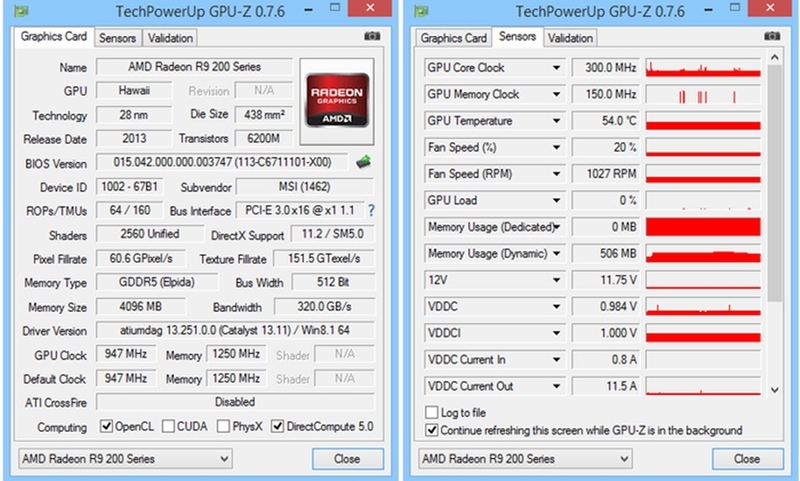
Các thông tin thường thấy trong giao diện GPU Z gồm tên card, mã GPU, công nghệ sản xuất, ngày phát hành, phiên bản BIOS, loại bộ nhớ, dung lượng VRAM, băng thông, bus width, driver đang dùng và các công nghệ được hỗ trợ. Những dữ liệu này giúp người dùng biết chính xác card màn hình trong máy là dòng nào, có phù hợp với nhu cầu chơi game, thiết kế, học tập hay làm việc hay không.
Ngoài phần thông số cố định, GPU Z còn cung cấp dữ liệu theo thời gian thực thông qua cảm biến. Nhờ đó, bạn có thể theo dõi nhiệt độ GPU, mức tải, tốc độ quạt, xung nhịp nhân đồ họa và xung nhịp bộ nhớ trong quá trình sử dụng.
Tại sao nên sử dụng GPU Z?
Tải GPU Z về máy tính mang lại nhiều lợi ích, đặc biệt với những ai muốn kiểm tra phần cứng nhanh mà không cần cài đặt phần mềm quá phức tạp. Công cụ này giúp người dùng hiểu rõ tình trạng card màn hình, từ đó có thể đưa ra quyết định phù hợp khi nâng cấp, sửa chữa hoặc tối ưu máy tính.
Một số lý do nên sử dụng GPU Z gồm:
- Kiểm tra thông số card màn hình: Người dùng có thể xem tên card, dung lượng bộ nhớ, loại bộ nhớ, xung nhịp và thông tin driver.
- Theo dõi tình trạng hoạt động: Phần mềm hiển thị nhiệt độ, mức tải GPU, tốc độ quạt và các chỉ số cảm biến theo thời gian thực.
- Hỗ trợ phát hiện lỗi phần cứng: Nếu GPU quá nóng, chạy sai xung nhịp hoặc không nhận đúng driver, người dùng có thể phát hiện sớm để xử lý.
- Hữu ích khi mua máy cũ hoặc card cũ: GPU Z giúp kiểm tra xem card màn hình có đúng với thông tin người bán cung cấp hay không.
- Dễ dùng và miễn phí: Giao diện đơn giản, dung lượng nhẹ, phù hợp với cả người dùng phổ thông.
Với những nhu cầu như chơi game, học đồ họa, dựng video hoặc làm việc với phần mềm kỹ thuật, GPU Z là công cụ rất hữu ích để đánh giá khả năng xử lý hình ảnh của máy tính.
Các tính năng chính của GPU Z
Sau khi đã hiểu GPU Z là gì, bạn có thể tìm hiểu sâu hơn về các tính năng chính của phần mềm. Dù có dung lượng nhỏ, GPU Z vẫn cung cấp nhiều thông tin quan trọng phục vụ quá trình kiểm tra và giám sát card đồ họa.
Phân tích thông số card đồ họa
Tính năng quan trọng nhất của GPU Z là hiển thị thông số chi tiết của card màn hình. Tại tab Graphics Card, người dùng có thể xem tên GPU, hãng sản xuất, mã chip, công nghệ sản xuất, kích thước chip, số bóng bán dẫn và ngày phát hành.
Phần mềm cũng cung cấp thông tin về phiên bản BIOS, driver, DirectX, OpenCL, CUDA, PhysX và các công nghệ đồ họa liên quan. Ngoài ra, người dùng còn có thể kiểm tra dung lượng bộ nhớ, loại bộ nhớ, bus width, bandwidth, xung nhịp mặc định và xung nhịp hiện tại của card.
Những thông số này đặc biệt hữu ích khi bạn muốn biết máy tính có đáp ứng được yêu cầu của game, phần mềm thiết kế hoặc ứng dụng dựng video hay không.
Cảm biến thu thập dữ liệu
Tab Sensors của GPU Z giúp theo dõi trạng thái hoạt động của card màn hình theo thời gian thực. Đây là phần rất hữu ích khi bạn muốn kiểm tra hiệu năng thực tế trong lúc chơi game, render video hoặc chạy phần mềm nặng.
Các chỉ số thường được hiển thị gồm:
- Nhiệt độ GPU.
- Mức sử dụng GPU.
- Xung nhịp GPU.
- Xung nhịp bộ nhớ.
- Tốc độ quạt.
- Mức sử dụng bộ nhớ.
- Điện năng tiêu thụ nếu card có hỗ trợ hiển thị.
Nhờ các dữ liệu này, người dùng có thể nhận biết tình trạng quá nhiệt, quạt hoạt động bất thường hoặc GPU không chạy đúng hiệu năng. Đây cũng là cơ sở để kiểm tra hệ thống tản nhiệt, nguồn điện và driver.
Các tính năng nâng cao
GPU Z còn có tab Advanced, nơi cung cấp các thông tin chuyên sâu hơn về card đồ họa, trình điều khiển và các thành phần liên quan. Tùy theo từng dòng GPU, phần mềm có thể hiển thị thêm dữ liệu về giới hạn công suất, BIOS, thông tin driver hoặc các công nghệ được hỗ trợ.
Một số phiên bản GPU Z còn từng cung cấp thông tin về chất lượng ASIC của card đồ họa. Chỉ số này thường được người dùng am hiểu phần cứng quan tâm khi đánh giá khả năng hoạt động hoặc ép xung của GPU. Tuy nhiên, với người dùng phổ thông, các thông tin ở tab Graphics Card và Sensors đã đủ để kiểm tra phần lớn nhu cầu cơ bản.
Hỗ trợ chẩn đoán và kiểm tra phần cứng
Ngoài việc hiển thị thông số, GPU Z còn hỗ trợ người dùng chẩn đoán một số vấn đề liên quan đến card đồ họa. Ví dụ, bạn có thể kiểm tra card có đang chạy đúng chuẩn PCIe hay không, driver có được nhận diện chính xác không hoặc bộ nhớ VRAM có đúng với thông số công bố không.
Phần mềm cũng hỗ trợ xác thực thông tin GPU, sao lưu BIOS card màn hình trong một số trường hợp và kiểm tra khả năng hỗ trợ các công nghệ đồ họa. Nhờ đó, GPU Z không chỉ phù hợp với người dùng cá nhân mà còn hữu ích với kỹ thuật viên, người build PC và người mua bán linh kiện cũ.
Hướng dẫn cách tải GPU Z về máy
Để tải GPU Z an toàn, bạn nên truy cập trang chính thức của TechPowerUp thay vì tải từ các nguồn không rõ ràng. Điều này giúp hạn chế nguy cơ tải nhầm tệp giả mạo, phần mềm bị chỉnh sửa hoặc đi kèm quảng cáo không mong muốn.
Bạn có thể thực hiện theo các bước sau:
Bước 1: Truy cập trang tải GPU Z chính thức từ TechPowerUp và chọn nút Download để tải tệp về máy tính.
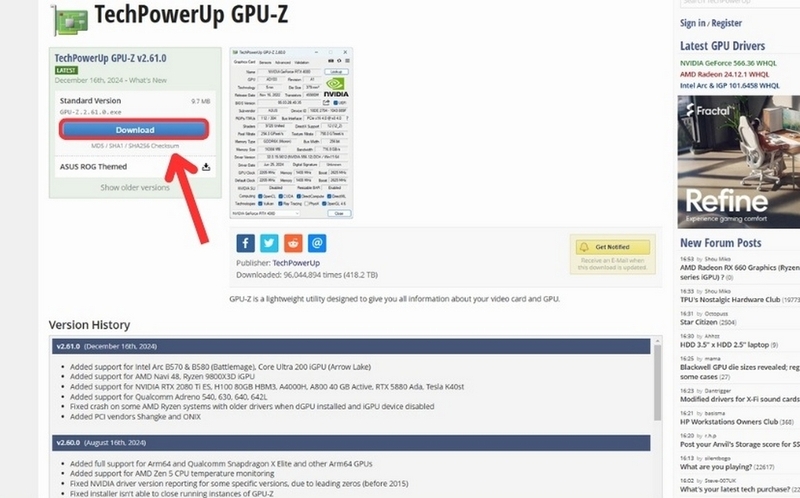
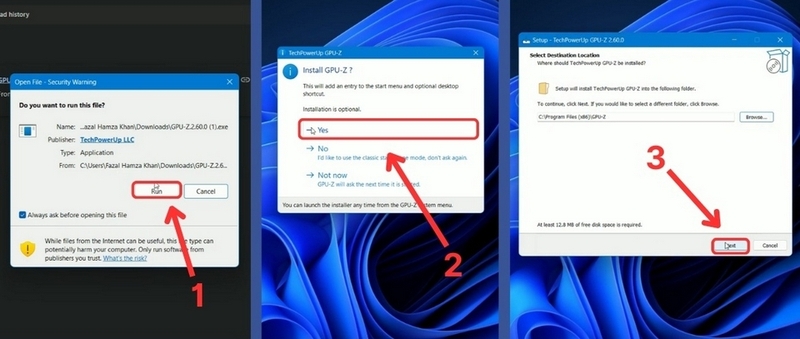
Bước 2: Sau khi tải xong, mở tệp vừa tải. Nếu Windows hiển thị hộp thoại xác nhận, chọn Run hoặc Yes để tiếp tục.
Bước 3: Chọn chế độ sử dụng phù hợp. GPU Z thường có thể chạy trực tiếp hoặc cài đặt vào máy tùy phiên bản.
Bước 4: Nếu muốn cài đặt, bạn có thể chọn thư mục lưu phần mềm, tạo biểu tượng ngoài màn hình rồi nhấn Install.
Bước 5: Khi quá trình hoàn tất, chọn Finish và mở GPU Z để bắt đầu kiểm tra card màn hình.
Lưu ý, bạn nên quét tệp bằng Windows Security hoặc phần mềm bảo mật nếu tải từ nguồn lạ. Tốt nhất vẫn là tải từ trang chính thức để đảm bảo an toàn.
Cách kiểm tra card màn hình máy tính bằng GPU Z
Sau khi cài đặt hoặc mở phần mềm, bạn có thể kiểm tra card màn hình bằng GPU Z theo các bước sau:
Bước 1: Mở ứng dụng GPU Z trên máy tính. Tại tab Graphics Card, bạn sẽ thấy các thông số chính như tên card, dung lượng bộ nhớ, loại bộ nhớ, bus width, bandwidth, xung nhịp và phiên bản driver.
Bước 2: Kiểm tra mục GPU Name hoặc Name để biết chính xác card màn hình đang dùng. Nếu máy có cả GPU tích hợp và GPU rời, bạn có thể chọn card cần xem ở danh sách phía dưới giao diện.
Bước 3: Chuyển sang tab Sensors để theo dõi tình trạng hoạt động thực tế. Tại đây, bạn có thể xem nhiệt độ, mức tải GPU, tốc độ quạt, xung nhịp và mức sử dụng bộ nhớ.
Bước 4: Kiểm tra các thông số như Memory Type, Memory Size, Bus Width và Bandwidth. Những yếu tố này ảnh hưởng đến khả năng xử lý hình ảnh, chơi game và làm việc đồ họa.
Bước 5: Nếu thấy nhiệt độ quá cao, GPU thường xuyên tải nặng hoặc xung nhịp bất thường, bạn nên kiểm tra lại quạt tản nhiệt, vệ sinh máy, cập nhật driver hoặc nhờ kỹ thuật viên hỗ trợ.
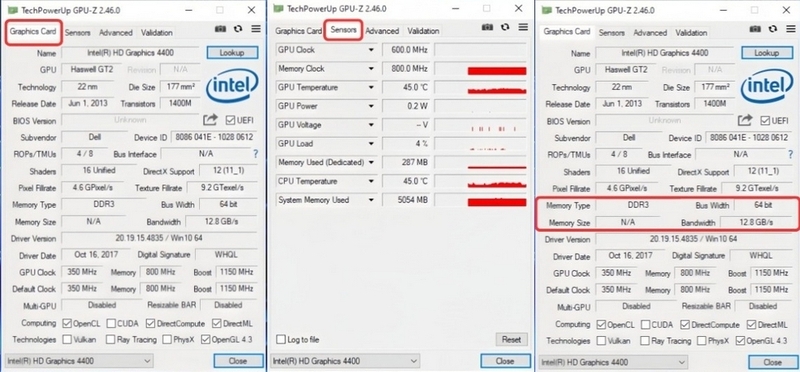
Thông qua các bước trên, người dùng có thể nắm rõ tình trạng card đồ họa mà không cần tháo máy hoặc dùng các công cụ phức tạp.
Mẹo sử dụng GPU Z hiệu quả
Để sử dụng GPU Z hiệu quả và an toàn hơn, bạn có thể lưu ý một số mẹo sau:
- Cập nhật phiên bản mới: Phiên bản mới thường hỗ trợ thêm các dòng GPU mới và cải thiện khả năng nhận diện phần cứng.
- Tải từ nguồn chính thức: Nên tải GPU Z từ TechPowerUp để tránh tệp không an toàn.
- Theo dõi tab Sensors khi chạy tác vụ nặng: Điều này giúp bạn biết GPU có quá nóng hoặc hoạt động bất thường không.
- Lưu lại ảnh chụp thông số: Khi cần hỏi kỹ thuật viên hoặc so sánh trước và sau khi nâng cấp, ảnh chụp GPU Z sẽ rất hữu ích.
- Không chỉ nhìn vào một chỉ số: Hiệu năng card màn hình phụ thuộc vào nhiều yếu tố như GPU, VRAM, driver, nhiệt độ, nguồn điện và hệ thống tản nhiệt.
- Kiểm tra driver định kỳ: Driver quá cũ có thể làm hiệu năng giảm hoặc khiến phần mềm nhận diện thông tin chưa chính xác.
Nếu dùng laptop có cả GPU tích hợp và GPU rời, bạn nên kiểm tra đúng card cần xem trong danh sách chọn GPU. Một số laptop chỉ kích hoạt GPU rời khi chạy ứng dụng nặng, nên thông số có thể thay đổi tùy chế độ nguồn và tác vụ đang chạy.
Kết luận
Qua những thông tin trên, bạn đã có thể hiểu rõ GPU Z là gì, phần mềm này dùng để làm gì và vì sao nó hữu ích khi cần kiểm tra card màn hình. Với dung lượng nhẹ, giao diện đơn giản và khả năng hiển thị nhiều thông số quan trọng, GPU Z là công cụ phù hợp cho người dùng muốn theo dõi GPU, kiểm tra driver, nhiệt độ, bộ nhớ và tình trạng vận hành của card đồ họa.
Nếu bạn đang tìm laptop hoặc PC có card màn hình mạnh để chơi game, học thiết kế, dựng video, làm việc đồ họa hoặc xử lý các tác vụ nặng, hãy tham khảo các mẫu máy tính chính hãng tại FPT Shop. Tại đây, bạn có thể dễ dàng so sánh cấu hình, hiệu năng GPU, dung lượng RAM, bộ nhớ lưu trữ và nhận tư vấn để chọn thiết bị phù hợp với nhu cầu sử dụng.
Xem thêm:
Câu hỏi thường gặp
❓ Phần mềm GPU Z là gì?
Phần mềm GPU Z là một công cụ tuy nhẹ nhưng có khả năng đảm đương những nhiệm vụ vô cùng “nặng nề”: kiểm tra toàn bộ thông số về card màn hình trên máy. Phần mềm GPU Z được thiết kế đặc biệt để đáp ứng nhu cầu của game thủ về đồ hoạ và cấu hình card màn hình.
💡 Cách sử dụng GPU Z trên máy tính?
Bước 1: Đầu tiên, các bạn sẽ cần phải tải về phần mềm miễn phí này nếu muốn sử dụng GPU Z trên máy tính của bạn. Link tải về tại đây. Lưu ý có 2 bản, bản GPU Z thường phù hợp cho mọi loại máy và dòng GPU, bản còn lại là ROG Skin phù hợp cho dòng máy chơi game cao cấp của Asus.
Bước 2: Chọn ngôn ngữ ở 1 trong 3 mục sau để tải về. Chọn tiếng Anh sẽ giúp bạn dễ àng sử dụng GPU Z hơn, cũng như server tại Mỹ down về nhanh nhất.
Bước 3: Sau khi tải về, bạn khởi chạy phần mềm GPU Z để nó tiến hành đo lường các phần cứng trong máy bạn. Thông tin về card đồ họa GPU của thiết bị sẽ được hiển thị đầy đủ trên cửa sổ phần mềm.
:quality(75)/laptop_duoi_20_trieu_11_eb5a998250.png)
:quality(75)/pin_may_tinh_xach_tay_1_5e851d32eb.jpg)
:quality(75)/danh_gia_colorful_rimbook_l1_i5_c885f40032.png)
:quality(75)/so_sanh_card_3060_va_4050_7b6d12e76a.jpg)
:quality(75)/1_9c86266b61.jpg)
:quality(75)/kinh_nghiem_chon_mua_laptop_mong_nhe_cover_b61ca06422.png)


