:quality(75)/estore-v2/img/fptshop-logo.png)
:quality(75)/2019_8_30_637027773017661215_be5fba726f720b70418efa32183fb1b0.jpg)
:quality(75)/2022_10_26_638023960772207429_tuanan_d1851e4c40.png)
Gửi tin nhắn văn bản cho một nhóm bằng Tin nhắn trên máy Mac
Quan trọng: Nếu bạn gửi tin nhắn nhóm qua iMessage, mọi người trong nhóm phải có số điện thoại hoặc địa chỉ email được đăng ký với iMessage. Nếu bạn có iPhone chạy iOS 8 trở lên thì bạn có thể gửi tin nhắn dưới dạng tin nhắn SMS tới các thành viên nhóm có số điện thoại, ngay cả khi những người đó chưa đăng ký iMessage.
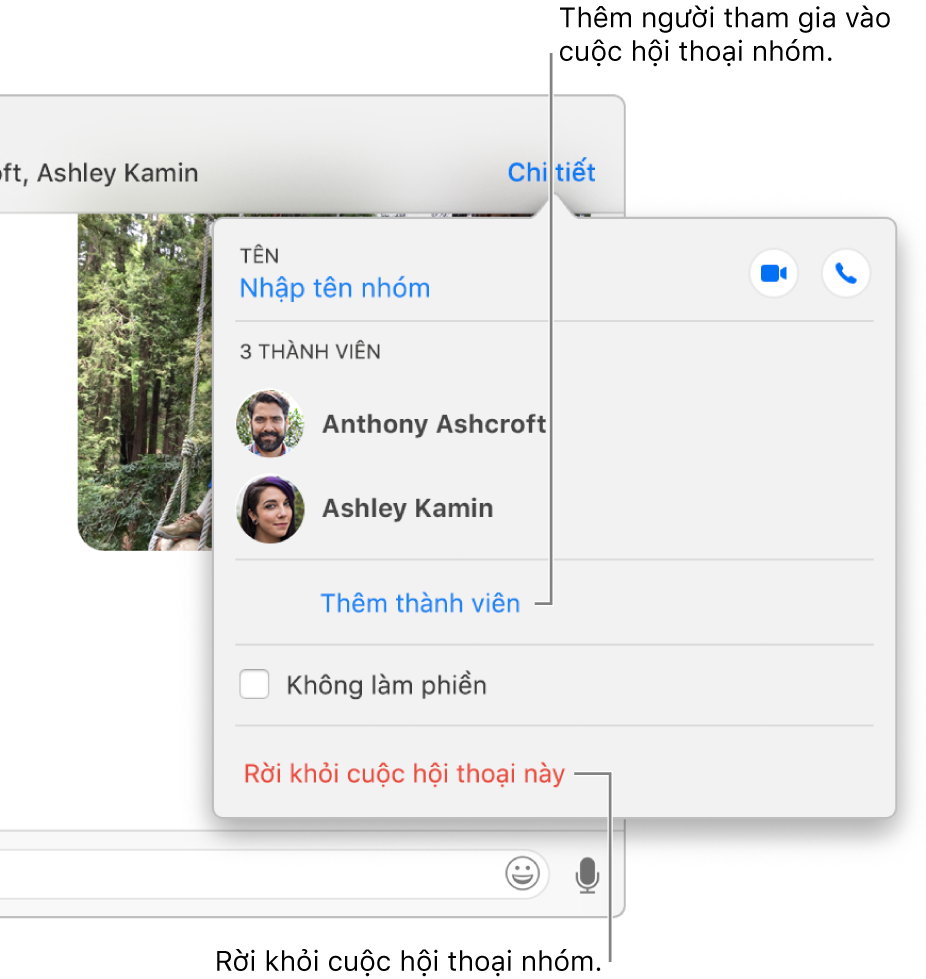
Gửi tin nhắn nhóm
Bạn có thể gửi tin nhắn tới một nhóm người, sau đó đặt tên cho cuộc trò chuyện nhóm của bạn để dễ dàng theo dõi và tìm thấy hơn.
-
Trong ứng dụng Tin nhắn
 trên máy Mac của bạn, hãy bấm vào nút Soạn
  (hoặc sử dụng Touch Bar).
 -
Nhập tên, địa chỉ email hoặc số điện thoại vào trường Đến cho mọi người mà bạn muốn gửi tin nhắn. Khi bạn nhập, Tin nhắn sẽ gợi ý các địa chỉ khớp từ ứng dụng Danh bạ của bạn hoặc từ những người bạn đã gửi tin nhắn trước đây.
Bạn cũng có thể bấm nút Thêm
 ở bên phải của trường Đến. Bấm vào liên hệ trong danh sách, sau đó bấm vào địa chỉ email hoặc số điện thoại.
 -
Nhập văn bản vào trường tin nhắn. Bạn có thể sử dụng các gợi ý nhập, nếu có sẵn.
-
Nhấn Return trên bàn phím để gửi tin nhắn.
-
Để đặt tên cho cuộc hội thoại nhóm, hãy bấm vào Chi tiết, bấm vào “Nhập tên nhóm”, sau đó nhập tên.
Thêm người vào cuộc hội thoại nhóm
Bạn có thể thêm người vào cuộc hội thoại nhóm, ngay cả sau khi cuộc hội thoại được bắt đầu.
Ghi chú: Bạn chỉ có thể thêm người vào cuộc hội thoại nhóm; bạn không thể thêm bất kỳ ai khác vào cuộc hội thoại với một người.
-
Trong ứng dụng Tin nhắn
trên máy Mac của bạn, hãy chọn cuộc hội thoại nhóm. -
Bấm Chi tiết, sau đó bấm Thêm Thành viên.
-
Nhập thông tin liên hệ cho người bạn muốn thêm.
Xóa người khỏi cuộc hội thoại nhóm
Bạn chỉ có thể xóa một người khỏi cuộc hội thoại nhóm nếu có ít nhất ba người tham gia khác, không kể bạn.
-
Trong ứng dụng Tin nhắn
trên máy Mac của bạn, hãy chọn cuộc hội thoại nhóm. -
Bấm vào Chi tiết, chọn người tham gia mà bạn muốn xóa, sau đó nhấn Delete.
Bạn cũng có thể giữ Control khi bấm vào người tham gia, sau đó chọn Xóa khỏi cuộc hội thoại.
Rời khỏi cuộc hội thoại nhóm
Khi trò chuyện xong với nhóm, bạn có thể rời cuộc hội thoại nhóm.
Để rời khỏi cuộc hội thoại nhóm bằng iMessage, phải có ít nhất ba người tham gia khác.
-
Trong ứng dụng Tin nhắn
trên máy Mac của bạn, hãy chọn cuộc hội thoại nhóm. -
Bấm vào Chi tiết, sau đó bấm vào Rời khỏi cuộc hội thoại này.
Nếu bạn muốn ở lại trong cuộc hội thoại nhóm nhưng dừng nhận thông báo tin nhắn, hãy chọn hộp kiểm Không làm phiền.


