:quality(75)/estore-v2/img/fptshop-logo.png)
:quality(75)/2020_10_29_637395905255742121_fd1d78b4a89fb3082842f9a24d866018.jpg)
:quality(75)/2022_10_26_638023960772207429_tuanan_d1851e4c40.png)
Gửi và nhận tin nhắn văn bản trên iOS 14
Gửi tin nhắn
Bạn có thể gửi tin nhắn văn bản đến một hoặc nhiều người.
-
Chạm vào
 ở đầu màn hình để bắt đầu một tin nhắn mới hoặc chạm vào một tin nhắn hiện có.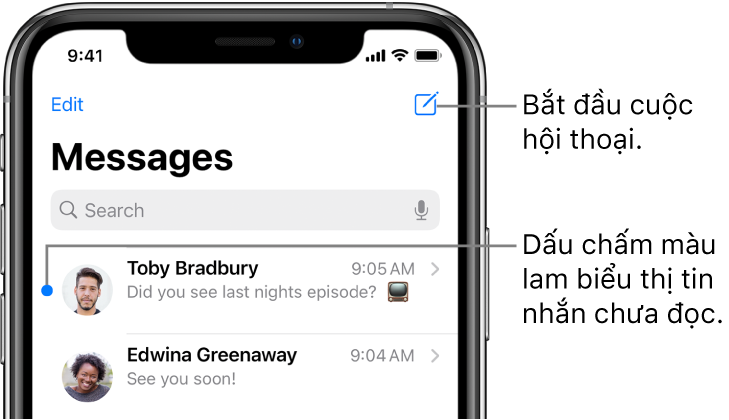
-
Nhập số điện thoại, tên liên hệ hoặc ID Apple của từng người nhận. Hoặc chạm vào
 , sau đó chọn các liên hệ.
-
Trên các kiểu máy có SIM kép, để gửi tin nhắn SMS/MMS từ một đường dây khác, hãy chạm vào đường dây được hiển thị, sau đó chọn đường dây khác.
-
Hoặc thực hiện tác vụ sau đây:
-
Trong danh sách Tin nhắn, hãy chạm vào cuộc hội thoại mà bạn muốn trả lời.
Để tìm kiếm liên hệ và nội dung trong các cuộc hội thoại, hãy kéo danh sách tin nhắn xuống và nhập nội dung bạn đang tìm kiếm trong trường tìm kiếm. Hoặc, chọn từ các liên hệ, liên kết, ảnh được gợi ý, v.v.
-
Chạm vào trường văn bản, sau đó nhập tin nhắn của bạn.
Mẹo: Để thay thế văn bản bằng biểu tượng, hãy chạm vào
 hoặc
hoặc  , sau đó chạm vào từng từ được tô sáng.
 -
Chạm vào
 để gửi tin nhắn.
Bạn có thể trả lời nhanh tin nhắn bằng biểu cảm Tapback (ví dụ như ngón cái trỏ lên hoặc hình trái tim). Chạm hai lần vào bong bóng tin nhắn bạn muốn trả lời, sau đó chọn một Tapback.
Chia sẻ tên và ảnh của bạn
Trong Tin nhắn, bạn có thể chia sẻ tên và ảnh của bạn khi bắt đầu hoặc trả lời một tin nhắn mới. Ảnh của bạn có thể là một Memoji hoặc hình ảnh tùy chỉnh. Khi bạn mở Tin nhắn lần đầu tiên, hãy làm theo các hướng dẫn trên iPhone để chọn tên và ảnh của bạn.
Để thay đổi tên, ảnh hoặc tùy chọn chia sẻ, hãy mở Tin nhắn, chạm vào  , chạm vào Sửa tên và ảnh, sau đó thực hiện bất kỳ tác vụ nào sau đây:
-
Thay đổi hình ảnh trang cá nhân của bạn: Chạm vào Sửa, sau đó chọn một tùy chọn.
-
Thay đổi tên của bạn: Chạm vào các trường văn bản mà tên của bạn xuất hiện.
-
Bật hoặc tắt chia sẻ: Chạm vào nút bên cạnh Chia sẻ tên và ảnh (màu lục cho biết rằng tính năng được bật).
-
Thay đổi người có thể xem trang cá nhân của bạn: Chạm vào một tùy chọn bên dưới Chia sẻ tự động (Chia sẻ tên và ảnh phải được bật).
Tên và ảnh của bạn trong Tin nhắn cũng có thể được sử dụng cho ID Apple và Thẻ của tôi trong Danh bạ.
Ghim một cuộc hội thoại
Bạn có thể ghim các cuộc hội thoại cụ thể vào đầu danh sách Tin nhắn để những người mà bạn liên lạc thường xuyên nhất luôn xuất hiện đầu tiên trong danh sách.
Thực hiện bất kỳ tác vụ nào sau đây:
-
Vuốt sang phải trên cuộc hội thoại, sau đó chạm vào
 .
. -
Chạm và giữ cuộc hội thoại, sau đó kéo lên đầu danh sách.
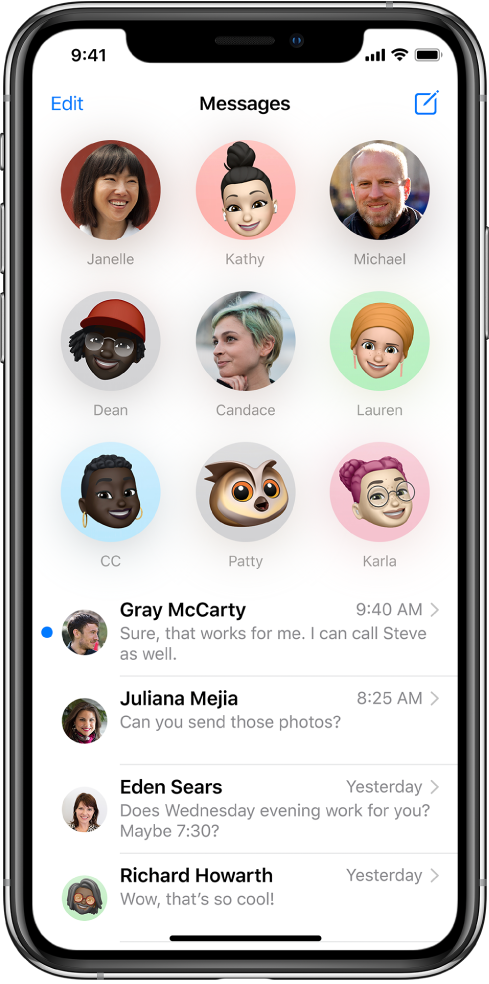
Hủy ghim một cuộc hội thoại
Bạn có thể hủy ghim các cuộc hội thoại cụ thể ở đầu danh sách Tin nhắn.
Thực hiện bất kỳ tác vụ nào sau đây:
-
Chạm và giữ cuộc hội thoại, sau đó kéo tin nhắn đến cuối danh sách.
-
Chạm và giữ cuộc hội thoại, sau đó chạm vào
 .
.
Chuyển từ cuộc hội thoại Tin nhắn sang cuộc gọi FaceTime hoặc âm thanh
Trong cuộc hội thoại Tin nhắn, bạn có thể bắt đầu cuộc gọi FaceTime hoặc âm thanh với người bạn đang trò chuyện trong Tin nhắn.
-
Trong cuộc hội thoại Tin nhắn, hãy chạm vào ảnh hồ sơ hoặc tên ở đầu cuộc hội thoại.
-
Chạm vào FaceTime hoặc âm thanh.


