:quality(75)/estore-v2/img/fptshop-logo.png)
:quality(75)/ham_EXP_00_72f09bbeab.jpg)
:quality(75)/xuan_hai_5022f16098.jpg)
Cách dùng hàm EXP trong Excel: Giải pháp tối ưu để tính toán luỹ thừa của số e
Trong Excel, hàm EXP là một công cụ mạnh mẽ và hữu ích cho những ai cần thực hiện các phép tính toán học phức tạp liên quan đến lũy thừa của số e. Hàm này cho phép bạn dễ dàng tính toán luỹ thừa của số e với bất kỳ số mũ nào, từ đó giúp đơn giản hóa các công việc phân tích dữ liệu, dự đoán xu hướng hoặc mô phỏng các hiện tượng khoa học. Trong bài viết này, FPT Shop sẽ hướng dẫn chi tiết cách sử dụng hàm EXP trong Excel, cùng những ví dụ minh họa thực tế để giúp bạn hiểu rõ và tận dụng tối đa tiềm năng của hàm này.
Hàm EXP trong Excel có chức năng gì?

Hàm EXP trong Excel là một hàm toán học mạnh mẽ. Nó được sử dụng để tính lũy thừa của số e. Số e (khoảng 2.718281828) là một hằng số toán học quan trọng, thường được sử dụng trong các phép tính liên quan đến lãi suất, tăng trưởng, thống kê, khoa học dữ liệu và nhiều lĩnh vực khác. Hàm EXP giúp bạn tính giá trị của e lũy thừa lên một số mũ nhất định, mang lại kết quả chính xác và nhanh chóng cho các bài toán phức tạp liên quan đến tăng trưởng theo cấp số nhân hoặc các mô hình dự đoán trong khoa học và tài chính.
Ví dụ: nếu bạn cần tính giá trị của e^2 (e lũy thừa 2), hàm EXP sẽ cho kết quả chính xác của phép tính này là khoảng 7.389. Hàm EXP thực sự rất hữu ích khi bạn cần làm việc với các bài toán yêu cầu mô phỏng tăng trưởng liên tục, tính toán lãi kép, hoặc phân tích các dữ liệu thống kê phức tạp.
Cách sử dụng hàm EXP trong Excel
Hàm EXP được thiết kế để giúp bạn dễ dàng tính toán các phép tính liên quan đến lũy thừa của số e, từ đó hỗ trợ nhiều trong việc phân tích dữ liệu và mô hình hóa. Sau đây, chúng ta hãy cùng xem cú pháp và khả năng kết hợp của hàm này. Ngoài ra, bạn cũng có thể tham khảo một vài ví dụ thực tế về việc sử dụng hàm EXP trong Excel.
1. Cú pháp cơ bản
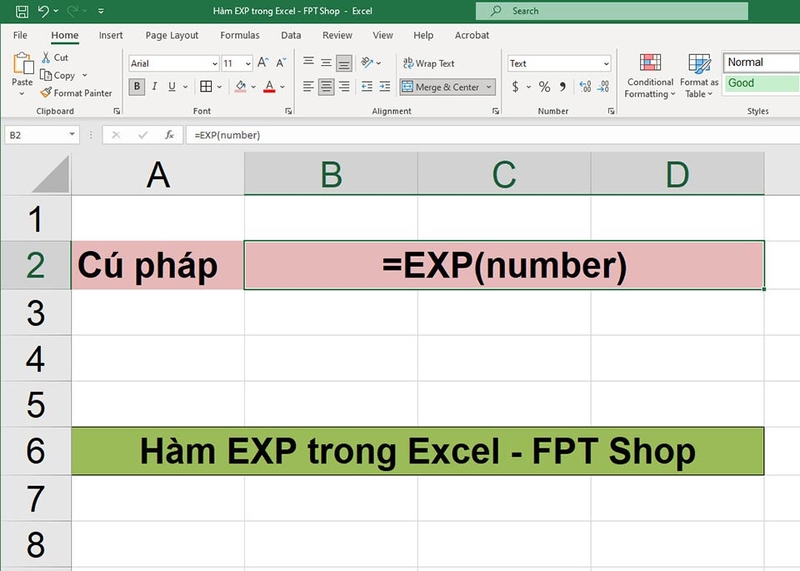
Cú pháp của hàm EXP trong Excel rất đơn giản và dễ sử dụng:
- =EXP(number)
Trong đó:
- number: Đây là tham số bắt buộc, đại diện cho số mũ mà số e sẽ được lũy thừa. Tham số này có thể là một số cụ thể, một tham chiếu đến ô chứa giá trị số, hoặc một công thức toán học khác.
2. Khả năng kết hợp với hàm khác
Hàm EXP có thể kết hợp với nhiều hàm khác trong Excel để giải quyết các bài toán phức tạp và mang lại nhiều ứng dụng thực tiễn. Dưới đây là một số cách kết hợp hàm EXP với các hàm khác:
- Kết hợp với hàm LOG và LN: Bạn có thể sử dụng hàm EXP để đảo ngược phép tính logarit tự nhiên (LN) trong các bài toán khoa học và tài chính.
- Kết hợp với hàm SUM và SUMPRODUCT: Hàm EXP có thể kết hợp với hàm SUM hoặc SUMPRODUCT để tính tổng các giá trị có trọng số theo hàm mũ.
- Kết hợp với hàm IF: Bạn có thể sử dụng hàm EXP kết hợp với hàm IF để thực hiện các phép tính điều kiện dựa trên lũy thừa của e.
- Kết hợp với hàm ROUND: Khi tính toán với hàm EXP, kết quả thường có nhiều chữ số thập phân. Lúc này, bạn có thể dùng hàm ROUND để làm tròn kết quả theo số chữ số mong muốn.
3. Ví dụ thực tế sử dụng hàm EXP trong Excel
Hàm EXP trong Excel có thể được áp dụng vào nhiều bài toán thực tế, đặc biệt trong các lĩnh vực tài chính, khoa học và thống kê. Dưới đây là một số ví dụ cụ thể giúp bạn hiểu rõ hơn về cách sử dụng hàm EXP để giải quyết các vấn đề thường gặp trong công việc.
Ví dụ 1: Tính giá trị tương lai với lãi suất liên tục
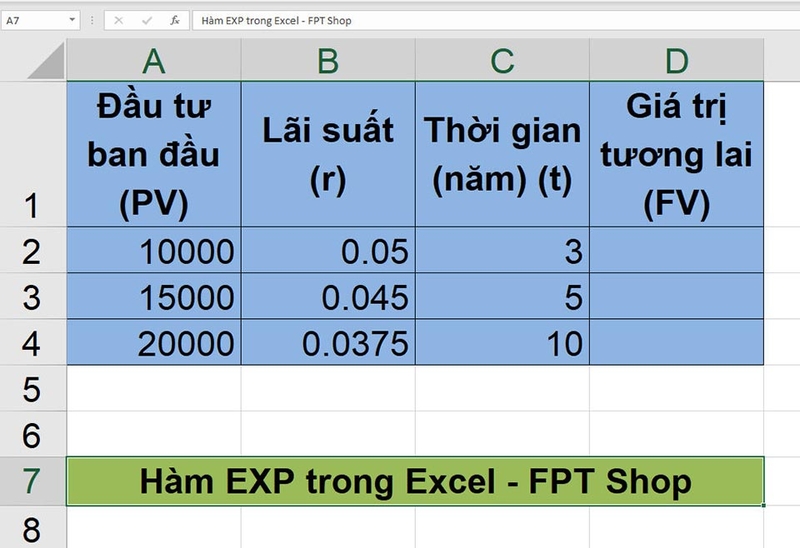
Giả sử bạn đầu tư một số tiền vào một tài khoản tiết kiệm với lãi suất gộp liên tục. Bạn muốn tính giá trị tương lai của khoản đầu tư sau một thời gian nhất định. Công thức tính giá trị tương lai với lãi suất liên tục là:
- FV = PV × e(r x t)
Trong đó:
- FV là giá trị tương lai của khoản đầu tư.
- PV là số tiền đầu tư ban đầu.
- r là lãi suất hàng năm.
- t là thời gian (số năm) đầu tư.
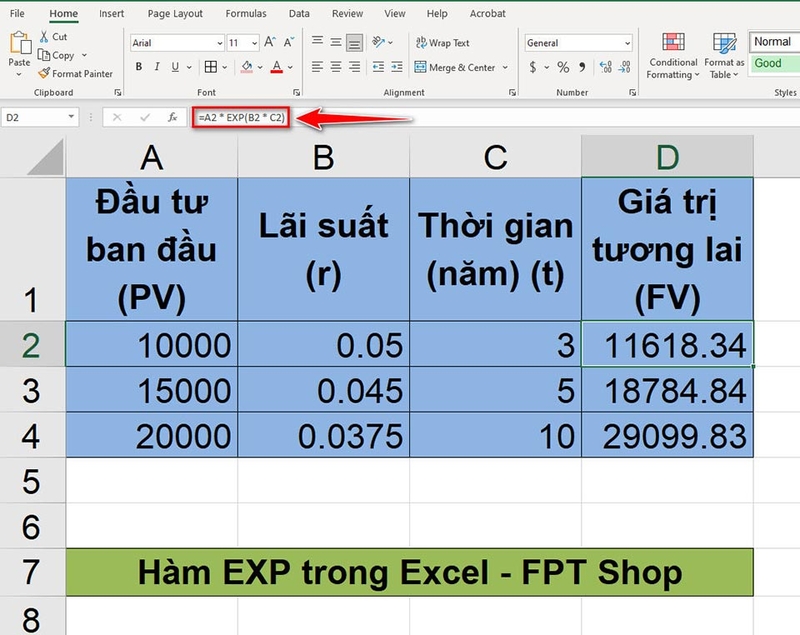
Trong bảng ví dụ ở trên, bạn hãy sử dụng công thức =A2 * EXP(B2 * C2) ở cột D2 để tính giá trị tương lai cho mỗi khoản đầu tư. Giá trị lãi suất phải được nhập dưới dạng thập phân (ví dụ: 5% sẽ được nhập là 0.05). Sau đó, bạn hãy sao chép công thức cho các ô khác bên dưới cột D.
Ví dụ 2: Phân rã phóng xạ trong thí nghiệm khoa học
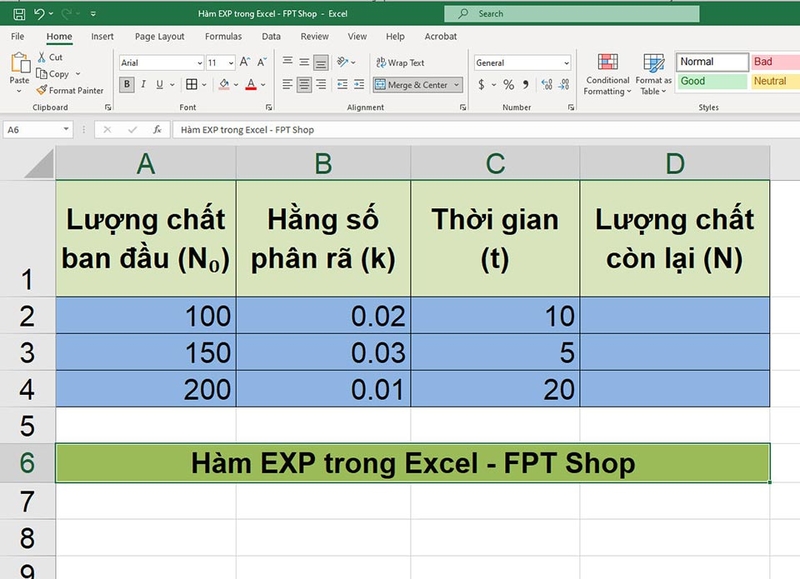
Trong một thí nghiệm khoa học, bạn muốn tính số lượng chất phóng xạ còn lại sau một thời gian nhất định, biết rằng chất này phân rã theo hàm mũ. Công thức tính lượng chất còn lại là:
- N = N0 × e-kt
Trong đó:
- N là lượng chất còn lại.
- N₀ là lượng chất ban đầu.
- k là hằng số phân rã.
- t là thời gian.
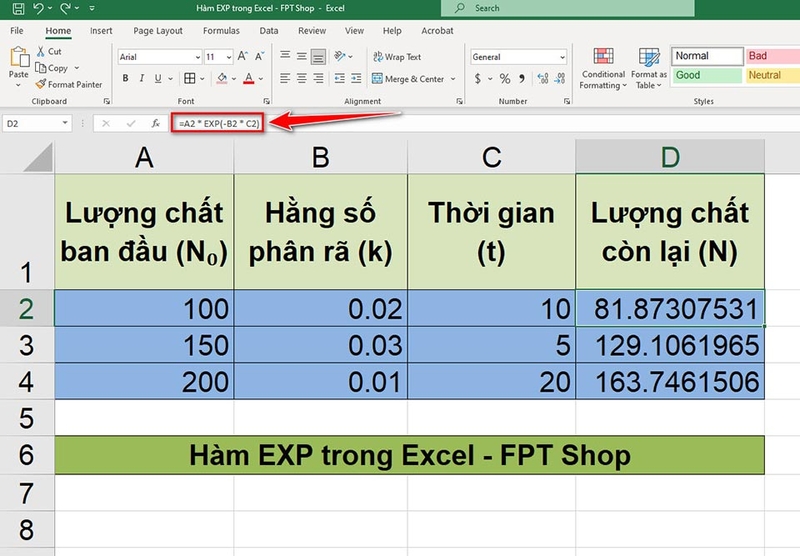
Trong ô D2, công thức =A2 * EXP(-B2 * C2) sẽ tính lượng chất còn lại sau thời gian t dựa trên hằng số phân rã k. Sau khi nhập xong, bạn hãy sao chép công thức xuống các ô dưới trong cột.
Ví dụ 3: Dự báo tăng trưởng dân số
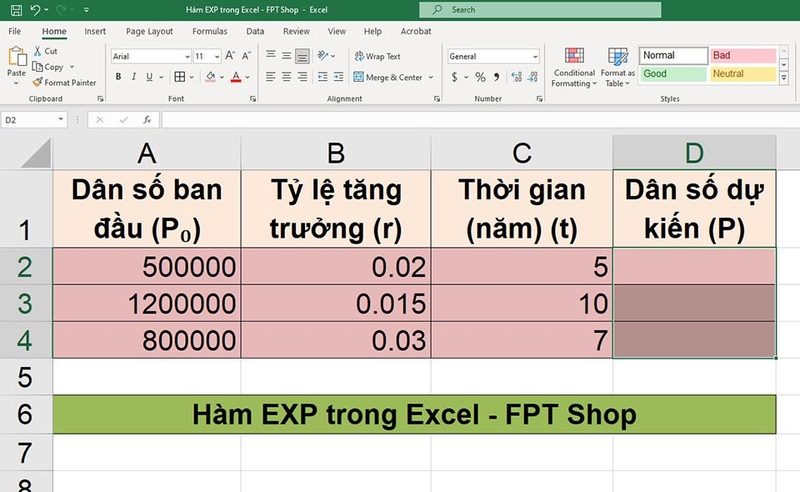
Bạn muốn dự đoán dân số của một thành phố sau một số năm, giả sử dân số tăng trưởng liên tục theo tỷ lệ hàng năm. Công thức tính tăng trưởng dân số liên tục là:
- P = P0 × e(r x t)
Trong đó:
- P là dân số sau thời gian t.
- P₀ là dân số ban đầu.
- r là tỷ lệ tăng trưởng hàng năm.
- t là thời gian (số năm).
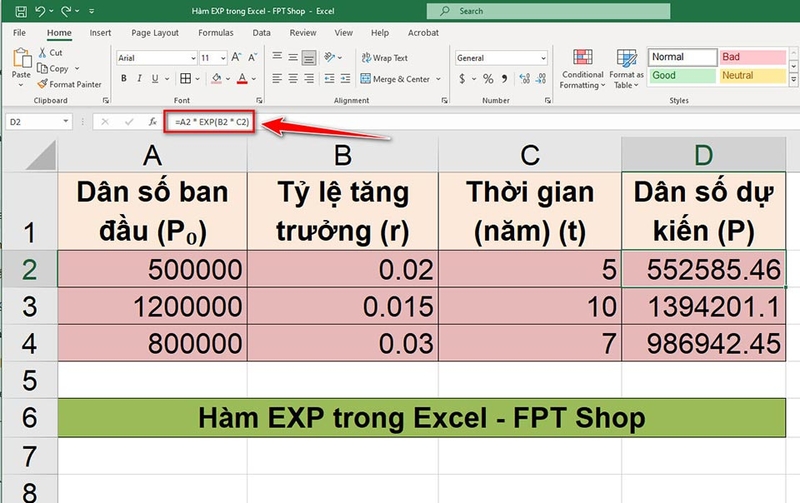
Tại ô D2, công thức =A2 * EXP(B2 * C2) sẽ cho bạn biết dân số dự kiến của thành phố sau số năm cụ thể. Sau khi nhập xong, bạn hãy sao chép công thức xuống các ô dưới trong cột.
Tạm kết
Hàm EXP trong Excel không chỉ là công cụ hỗ trợ đắc lực cho những phép tính liên quan đến lũy thừa của số e, mà còn giúp bạn tối ưu hóa quy trình tính toán và phân tích dữ liệu phức tạp một cách nhanh chóng và chính xác. Việc nắm vững cách sử dụng hàm EXP sẽ mang lại cho bạn lợi thế lớn trong nhiều lĩnh vực, từ khoa học, tài chính đến phân tích dữ liệu.
Nếu bạn đang có nhu cầu cài đặt phần mềm văn phòng của Microsoft trên máy tính để làm việc hoặc học tập, hãy truy cập đường link bên dưới hoặc ghé thăm các cửa hàng của FPT Shop nhé.
Xem thêm:
:quality(75)/2023_11_5_638347469870023856_cach-copy-khong-chua-dong-an-trong-excel.png)
:quality(75)/2023_11_1_638344755219798738_ham-tinh-toan-trong-excel.jpg)
:quality(75)/2023_11_30_638369782195074195_thu-thuat-excel-15.jpg)
:quality(75)/2023_4_11_638168500794922933_xoa-dong-ke-excel.jpg)
:quality(75)/2022_7_11_637931787651448420_ham-product.jpg)
:quality(75)/2022_6_19_637912642217073817_cach-tao-bang-trong-excel.jpg)


