:quality(75)/estore-v2/img/fptshop-logo.png)
:quality(75)/ham_FREQUENCY_01_0fbdce61eb.jpg)
:quality(75)/xuan_hai_5022f16098.jpg)
Cách tính tần suất dữ liệu với hàm FREQUENCY trong Excel: Ứng dụng và ví dụ thực tế
Hàm FREQUENCY là công cụ lý tưởng để hỗ trợ bạn phân tích tần suất xuất hiện của các giá trị trong Excel. Vậy hàm này có chức năng gì, có ứng dụng ra sao trong cuộc sống? Chúng ta hãy cùng tìm hiểu về cách sử dụng hàm FREQUENCY, khám phá các ứng dụng thực tế của nó và thực hành thông qua những ví dụ chi tiết, dễ hiểu qua bài viết sau đây nhé.
Chức năng của hàm FREQUENCY là gì?
Hàm FREQUENCY trong Excel là công cụ mạnh mẽ dùng để tính toán và phân loại các giá trị trong một dãy dữ liệu vào các khoảng (bins) nhất định. Hàm này trả về một mảng tần suất, cho phép người dùng xác định số lần mà các giá trị xuất hiện trong từng khoảng đã được xác định trước.
Ứng dụng thực tế của hàm FREQUENCY là gì?

Trong thực tế, hàm FREQUENCY được sử dụng chủ yếu để phân tích dữ liệu và tạo báo cáo thống kê, đặc biệt trong các trường hợp như phân phối tần suất của các điểm số, mức doanh thu, hoặc các chỉ số tài chính. Cụ thể, các ứng dụng phổ biến bao gồm:
- Phân tích điểm số học sinh: Hàm FREQUENCY có thể được dùng để phân loại điểm số của học sinh vào các khoảng như "Dưới 5", "5-7", "8-10", từ đó giúp giáo viên dễ dàng theo dõi số lượng học sinh ở mỗi nhóm điểm và đưa ra các phương pháp giảng dạy phù hợp.
- Phân tích dữ liệu tài chính: Hàm này có thể giúp các nhà phân tích tài chính phân nhóm các mức lợi nhuận hoặc mức độ chi tiêu vào các khoảng cụ thể, từ đó đưa ra những chiến lược quản lý tài chính hiệu quả hơn.
- Phân tích dữ liệu khảo sát: Khi thu thập dữ liệu từ các khảo sát, hàm FREQUENCY có thể phân loại các câu trả lời vào các khoảng như "Hoàn toàn đồng ý", "Đồng ý", "Không đồng ý", giúp các nhà nghiên cứu dễ dàng nhận thấy xu hướng chung của các đối tượng khảo sát.
Nhờ vào khả năng nhóm dữ liệu theo các khoảng thời gian hoặc giá trị cụ thể, hàm FREQUENCY sẽ giúp người dùng dễ dàng nhìn thấy các mẫu dữ liệu. Đây là yếu tố rất hữu ích trong việc phân tích dữ liệu lớn, báo cáo kinh doanh hay nghiên cứu khoa học.
Cách sử dụng hàm FREQUENCY trong Excel
Hàm FREQUENCY trong Excel được sử dụng để tính tần suất xuất hiện của các giá trị trong một dãy số theo các phạm vi xác định trước. Đây là hàm rất hữu ích trong việc phân tích phân bố tần suất của dữ liệu.
1. Cấu trúc của hàm
Cấu trúc của hàm FREQUENCY khá đơn giản như sau:
- =FREQUENCY(data_array, bins_array)
Trong đó:
- data_array: Mảng hoặc phạm vi dữ liệu cần phân tích. Đây là nơi chứa các giá trị cần xác định tần suất.
- bins_array: Mảng hoặc phạm vi chỉ định các khoảng (bins) mà bạn muốn phân nhóm dữ liệu. Các khoảng này sẽ giúp bạn phân loại các giá trị trong mảng dữ liệu vào từng nhóm cụ thể.
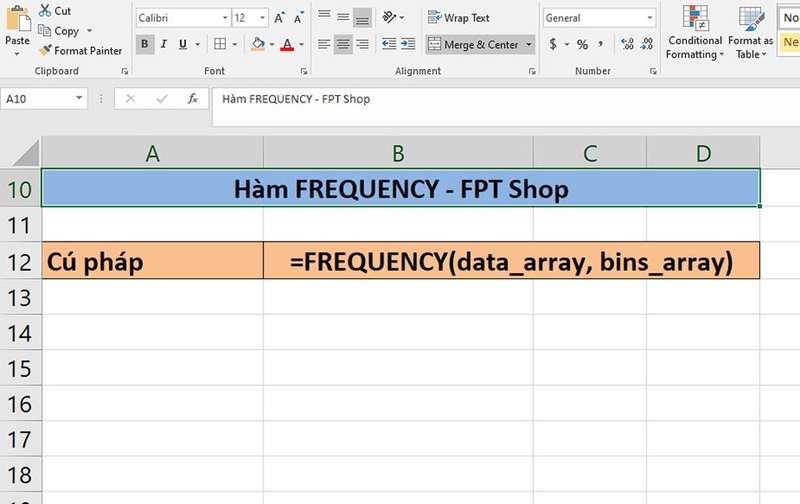
Khi sử dụng hàm FREQUENCY, nó sẽ trả về một mảng các giá trị số, mỗi giá trị đại diện cho tần suất của các giá trị trong phạm vi dữ liệu mà thuộc về mỗi khoảng tương ứng trong bins_array. Nếu có giá trị nào vượt qua giới hạn cao nhất của các khoảng, hàm sẽ đếm chúng vào một mục bổ sung.
Điều quan trọng bạn cần lưu ý là hàm FREQUENCY trả về một mảng các giá trị tần suất. Do đó, bạn cần phải chọn trước một vùng ô có đủ không gian để chứa kết quả trả về. Sau khi nhập công thức, bạn cần nhấn Ctrl + Shift + Enter để kết quả được tính chính xác.
2. Khả năng kết hợp với hàm khác
Hàm FREQUENCY có thể kết hợp với nhiều hàm Excel khác để xử lý và phân tích dữ liệu hiệu quả hơn. Một số hàm thường được kết hợp với FREQUENCY bao gồm:
- Hàm SUM: Tính tổng các giá trị tần suất như tổng số học sinh có điểm trong một khoảng cụ thể.
- Hàm IF: Lọc dữ liệu và tính tần suất dựa trên một điều kiện nào đó. Ví dụ: bạn có thể tính tần suất của các điểm thi lớn hơn 80.
- Hàm AVERAGE: Tính giá trị trung bình của các tần suất hoặc phân tích phân bố trung bình của một dãy số.
3. Ví dụ thực tế
Ví dụ 1: Tính tần suất điểm số học sinh
Giả sử bạn có một bảng tính với dữ liệu là Học sinh và Điểm số như bên dưới. Sau đây, chúng ta hãy cùng khám phá ví dụ thực hành với hàm FREQUENCY nhé.
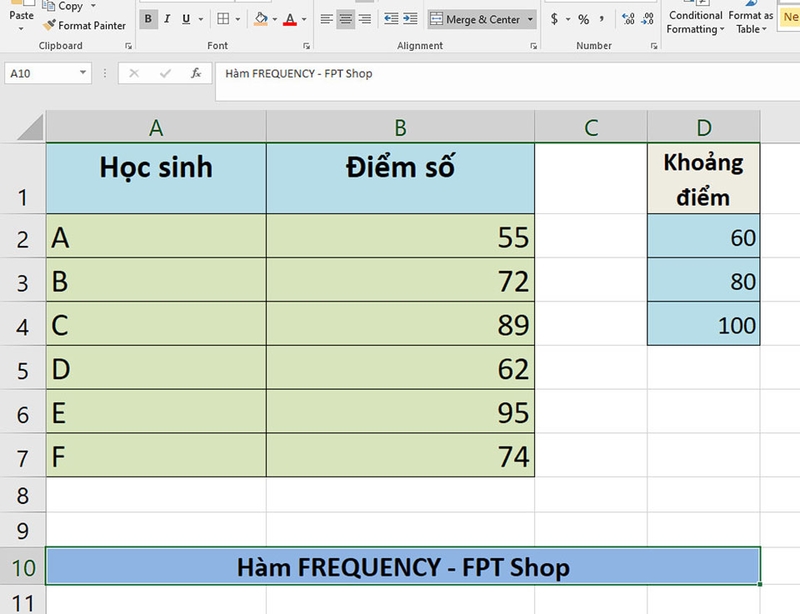
Mục tiêu: Bạn đang cần phân loại học sinh theo các khoảng điểm:
- Dưới 60
- Từ 60 đến 80
- Từ 80 đến 100
Bước 1: Xác định vùng dữ liệu cần tính tần suất
- Data Array: Vùng B2:B7 (Điểm số)
- Bins Array: Vùng D2:D4 (Khoảng điểm)
Bước 2: Áp dụng công thức FREQUENCY
Bạn hãy chọn 3 ô liên tiếp (ví dụ: E2:E4) để chứa kết quả tần suất cho các khoảng điểm.
Sau đó, bạn hãy nhập công thức sau vào ô đầu tiên (E2):
- =FREQUENCY(B2:B7, D2:D4)
Sau khi nhập công thức, bạn đừng nhấn Enter. Thay vào đó, bạn hãy nhấn Ctrl + Shift + Enter để Excel hiểu rằng đây là một công thức mảng và sẽ trả về các kết quả tần suất trong các ô đã chọn. Sau đó, bạn hãy sao chép công thức cho các ô E3 và E4.
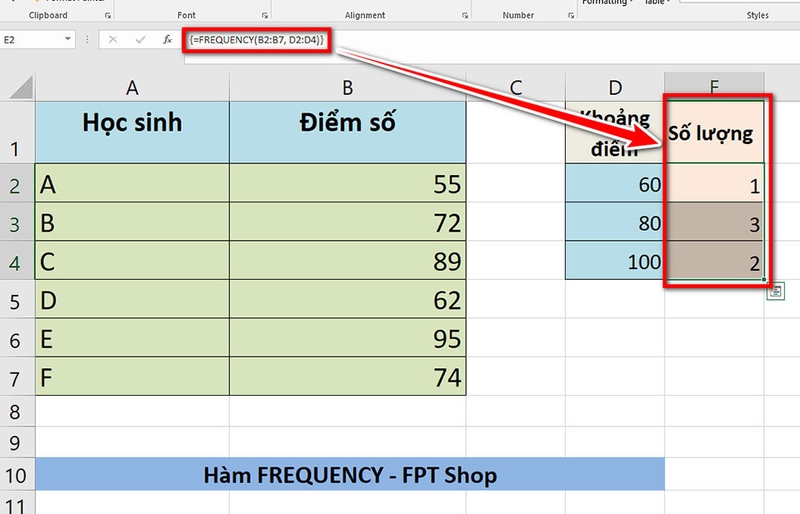
Kết quả:
- Ô E2 sẽ trả về số học sinh có điểm số dưới 60.
- Ô E3 sẽ trả về số học sinh có điểm số từ 60 đến 80.
- Ô E4 sẽ trả về số học sinh có điểm số từ 80 đến 100.
Ví dụ 2: Tính tần suất doanh thu hàng tháng
Giả sử bạn có một bảng tính với dữ liệu là Tháng và Doanh thu như bên dưới. Sau đây, chúng ta hãy cùng khám phá ví dụ thực hành khác với hàm FREQUENCY.
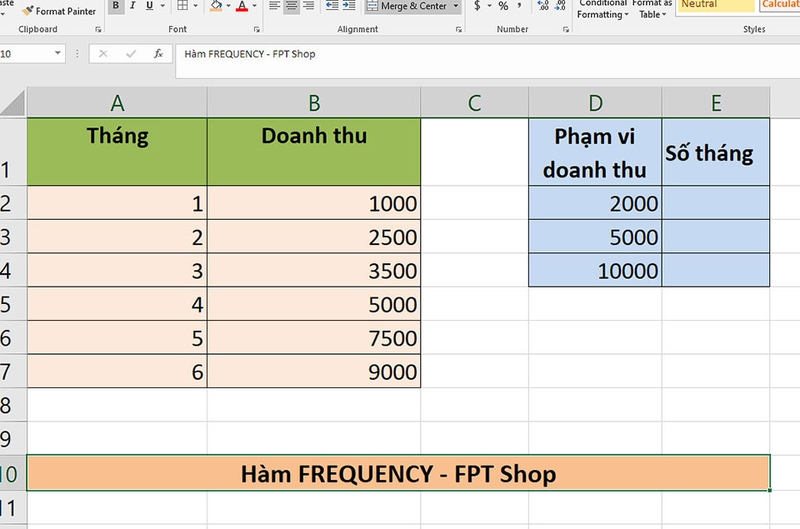
Mục tiêu: Bạn cần phân loại các tháng theo doanh thu:
- Dưới 2000
- Từ 2000 đến 5000
- Trên 5000
Bước 1: Xác định vùng dữ liệu cần tính tần suất
- Data Array: Vùng B2:B7 (Doanh thu)
- Bins Array: Vùng D2:D4 (Khoảng doanh thu)
Bước 2: Áp dụng công thức FREQUENCY
Bạn hãy chọn 3 ô liên tiếp (ví dụ: E2:E4) để chứa kết quả tần suất cho các khoảng doanh thu.
Sau đó, bạn hãy nhập công thức sau vào ô đầu tiên (E2):
- =FREQUENCY(B2:B7, D2:D4)
Cuối cùng, bạn hãy nhấn Ctrl + Shift + Enter để Excel tính toán tần suất cho các nhóm độ tuổi. Sau đó, bạn chỉ cần sao chép công thức cho các ô bên dưới (E3 và E4).
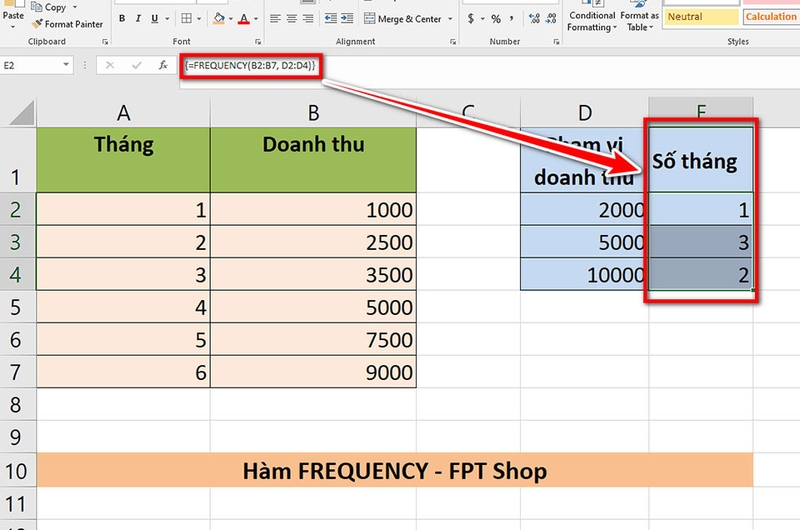
Kết quả:
- Ô E2 sẽ trả về số tháng có doanh thu dưới 2000.
- Ô E3 sẽ trả về số tháng có doanh thu từ 2000 đến 5000.
- Ô E4 sẽ trả về số tháng có doanh thu trên 5000.
Trên đây là các ví dụ mà bạn có thể thực hành với hàm FREQUENCY. Bạn hãy thường xuyên thực hành để hiểu hơn về cách sử dụng hàm này trong Excel.
Tạm kết
Trong Excel, hàm FREQUENCY là một công cụ mạnh mẽ giúp bạn tính toán và phân tích tần suất dữ liệu một cách nhanh chóng và chính xác. Dù bạn là người mới học Excel hay đã sử dụng thành thạo, việc áp dụng hàm này đúng cách sẽ giúp bạn nâng cao hiệu quả làm việc và khai thác dữ liệu tối ưu hơn.
Nếu bạn đang có nhu cầu mua sắm laptop văn phòng chính hãng tại FPT Shop, hãy ghé thăm các cửa hàng gần nhất hoặc truy cập vào đường link bên dưới nhé.
Xem thêm:
:quality(75)/cach_sap_xep_theo_thu_tu_tang_dan_01_0599a51c6b.jpg)
:quality(75)/cach_chup_man_hinh_excel_gui_zalo_0f82e7f1a0.jpg)
:quality(75)/ham_COUNTA_01_a55b5fd35d.jpg)
:quality(75)/criteria_la_gi_cafd3f6bcf.jpg)
:quality(75)/ham_SUMPRODUCT_01_2a159cea2a.jpg)
:quality(75)/Ham_ROUNDDOWN_01_a9b77a82d3.jpg)


