:quality(75)/estore-v2/img/fptshop-logo.png)
:quality(75)/ham_MAXIFS_01_914ed373c0.jpg)
:quality(75)/dinh_long_4627e1a3db.jpg)
Làm chủ hàm MAXIFS trong Excel: Cách tìm giá trị lớn nhất với nhiều điều kiện dễ dàng
Trong công việc phân tích và xử lý dữ liệu, việc tìm kiếm giá trị lớn nhất theo một hoặc nhiều điều kiện cụ thể là nhiệm vụ thường xuyên. Thay vì phải sử dụng các công thức phức tạp hay thao tác thủ công, bạn có thể dễ dàng thực hiện điều này bằng cách sử dụng hàm MAXIFS trong Excel.
Vậy hàm này có chức năng gì trong Excel? Làm thế nào để sử dụng hàm MAXIFS cho hiệu quả nhất? Chúng ta hãy cùng tìm hiểu ngay cách làm chủ hàm MAXIFS để giúp bạn tối ưu hóa quá trình làm việc của mình.
Chức năng của hàm MAXIFS trong Excel

Hàm MAXIFS là một hàm rất hữu ích để tìm giá trị lớn nhất trong một dãy dữ liệu, nhưng chỉ với những ô thỏa mãn các điều kiện cụ thể mà người dùng yêu cầu. Hàm này cho phép bạn áp dụng một hoặc nhiều tiêu chí tìm kiếm để xác định giá trị lớn nhất từ một phạm vi ô. Đây là một cải tiến so với hàm MAX thông thường, vì MAXIFS có thể làm việc với nhiều điều kiện đồng thời.
Các ứng dụng thực tế của hàm MAXIFS trong Excel

Hàm MAXIFS có thể được áp dụng trong nhiều tình huống khác nhau, đặc biệt khi bạn cần xử lý dữ liệu có nhiều điều kiện hoặc yêu cầu tìm giá trị tối đa chỉ trong những phạm vi đáp ứng các tiêu chí nhất định. Dưới đây là một số ví dụ thực tế về cách sử dụng hàm MAXIFS:
- Tìm điểm cao nhất theo nhóm tiêu chí: Nếu bạn cần tìm điểm số cao nhất của học sinh trong một lớp học cụ thể hoặc tìm mức lương cao nhất trong một phòng ban nhất định, MAXIFS là công cụ lý tưởng. Ví dụ: Bạn có thể tìm mức lương cao nhất của các nhân viên có hơn 5 năm kinh nghiệm trong công ty.
- Tính toán trong các báo cáo bán hàng: Hàm MAXIFS rất hữu ích trong các báo cáo doanh thu hoặc bán hàng. Ví dụ: Bạn có thể tìm sản phẩm bán chạy nhất trong một khoảng thời gian cụ thể hoặc tìm doanh số cao nhất trong các cửa hàng khác nhau.
- Quản lý sản phẩm hoặc dịch vụ: Hàm này cũng có thể giúp quản lý trong việc xác định sản phẩm có doanh thu cao nhất hoặc tìm ra sản phẩm có số lượng bán lớn nhất trong một điều kiện nào đó. Ví dụ: Tìm sản phẩm bán chạy nhất vào các dịp lễ, hoặc sản phẩm có lượng bán cao nhất trong từng khu vực.
Với những ứng dụng này, hàm MAXIFS giúp tiết kiệm thời gian và nâng cao hiệu quả trong việc phân tích, xử lý dữ liệu.
Cách sử dụng hàm MAXIFS trong Excel
Hàm MAXIFS là công cụ mạnh mẽ giúp bạn tìm giá trị lớn nhất trong một dãy ô. Đây là một cải tiến vượt trội so với hàm MAX, khi hàm MAXIFS có thể xử lý nhiều điều kiện cùng một lúc. Dưới đây, chúng ta sẽ tìm hiểu chi tiết về cách sử dụng hàm này qua các phần sau:
1. Cú pháp cơ bản
Cú pháp của hàm MAXIFS trong Excel như sau:
- =MAXIFS(max_range, criteria_range1, criteria1, [criteria_range2, criteria2], ...)
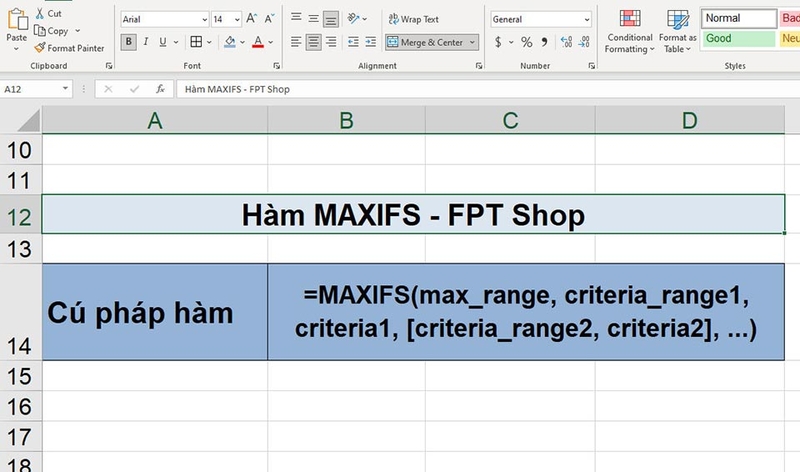
Trong đó:
- max_range: Là phạm vi các ô mà bạn muốn tìm giá trị lớn nhất.
- criteria_range1: Là phạm vi dữ liệu mà bạn muốn áp dụng điều kiện đầu tiên.
- criteria1: Là điều kiện để áp dụng vào phạm vi criteria_range1.
Các đối số bổ sung như criteria_range2, criteria2 có thể được sử dụng để thêm các điều kiện khác.
Chức năng chính của hàm là tìm ra giá trị lớn nhất từ max_range sao cho các giá trị trong các phạm vi criteria_range để thỏa mãn các điều kiện criteria đã cho.
2. Khả năng kết hợp với hàm khác
Trong Excel, hàm MAXIFS có thể được kết hợp với nhiều hàm khác để xử lý các tình huống phức tạp hơn. Một số ví dụ nổi bật mà bạn có thể tham khảo:
- Kết hợp với hàm IF: Bạn có thể sử dụng hàm MAXIFS cùng với các hàm điều kiện như IF để tính toán giá trị lớn nhất chỉ khi các điều kiện khác thỏa mãn.
- Kết hợp với hàm AND: Khi bạn muốn áp dụng nhiều điều kiện, bạn có thể kết hợp MAXIFS với các phép toán logic như AND để có kết quả chính xác hơn.
- Kết hợp với hàm SUMIFS, COUNTIFS: Nếu bạn muốn tính tổng hay đếm các giá trị thỏa mãn nhiều điều kiện, các hàm SUMIFS hay COUNTIFS có thể kết hợp cùng hàm MAXIFS để đưa ra các phân tích đa chiều.
3. Ví dụ sử dụng hàm
Để dễ dàng hiểu và áp dụng hàm MAXIFS, bạn có thể tham khảo ví dụ thực tế dưới đây. Các ví dụ sẽ được thực hành trên bảng tính như sau:
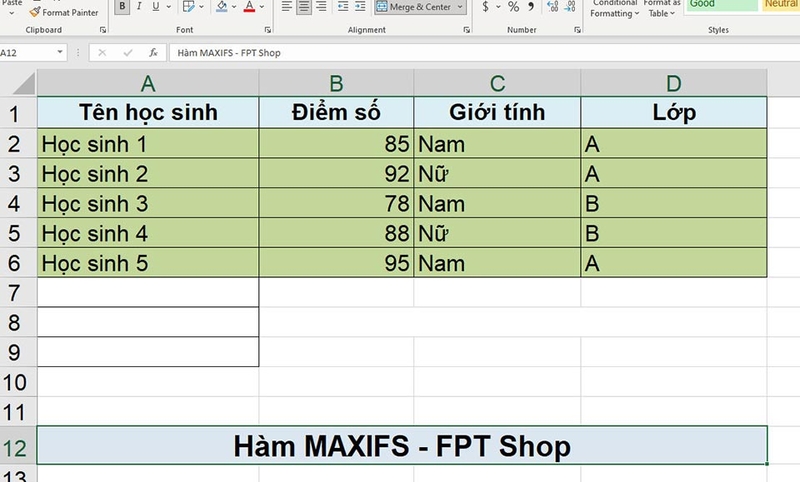
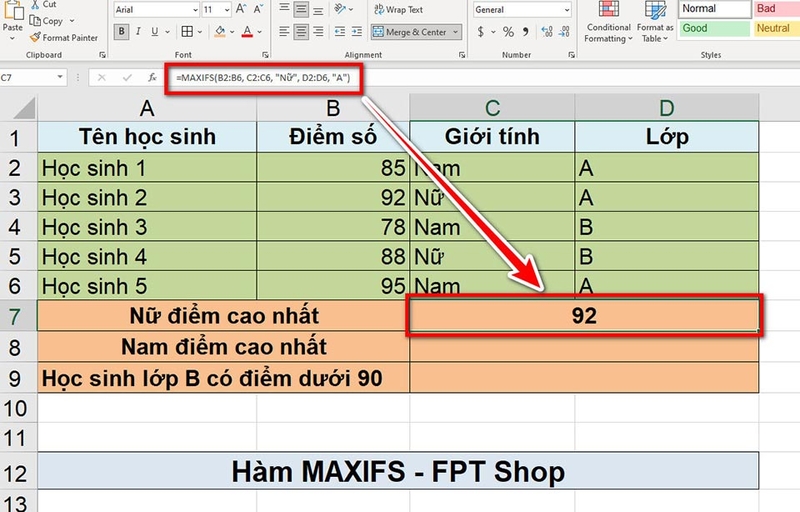
Ví dụ 1: Tìm điểm số cao nhất của học sinh nữ trong lớp A
Để tìm điểm cao nhất của học sinh nữ trong lớp A, bạn có thể sử dụng công thức sau trong bất kỳ ô trống nào trong bảng tính:
- =MAXIFS(B2:B6, C2:C6, "Nữ", D2:D6, "A")
Trong đó:
- B2:B6 là phạm vi chứa điểm số.
- C2:C6 là phạm vi chứa giới tính.
- D2:D6 là phạm vi chứa tên lớp.
Kết quả của công thức này sẽ là 92, vì học sinh nữ có điểm cao nhất trong lớp A là 92.
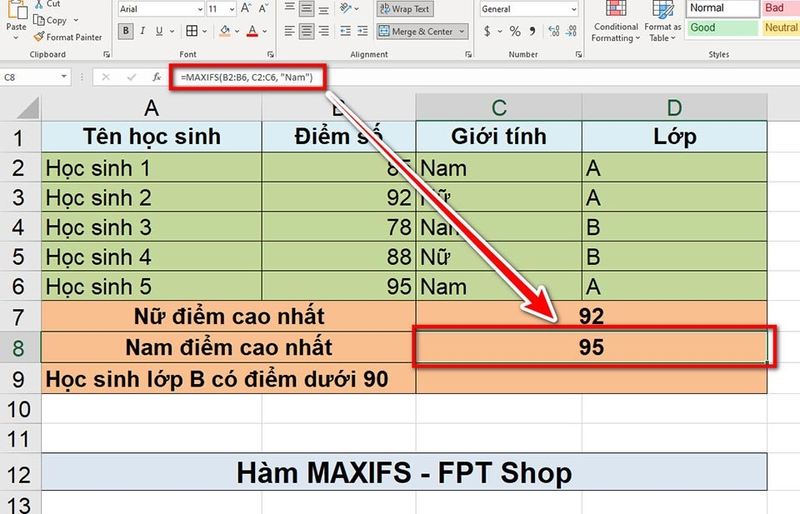
Ví dụ 2: Tìm điểm cao nhất của học sinh nam trong tất cả các lớp
Nếu bạn muốn tìm điểm cao nhất của học sinh nam trên toàn bộ dữ liệu, hãy nhập công thức bên dưới vào một ô trống bất kỳ trong bảng tính:
- =MAXIFS(B2:B6, C2:C6, "Nam")
Trong đó:
- B2:B6 là phạm vi chứa điểm số.
- C2:C6 là phạm vi chứa giới tính.
Kết quả sẽ là 95, vì học sinh nam có điểm cao nhất là 95.
Ví dụ 3: Tìm điểm cao nhất của học sinh trong lớp B có điểm dưới 90
Để tìm điểm cao nhất của học sinh trong lớp B có điểm dưới 90, hãy nhập công thức bên dưới vào một ô trống bất kỳ trong bảng tính:
- =MAXIFS(B2:B6, D2:D6, "B", B2:B6, "<90")
Trong đó:
- B2:B6 là phạm vi chứa điểm số.
- D2:D6 là phạm vi chứa tên lớp.
Kết quả là 88, vì học sinh trong lớp B có điểm cao nhất dưới 90 là 88.
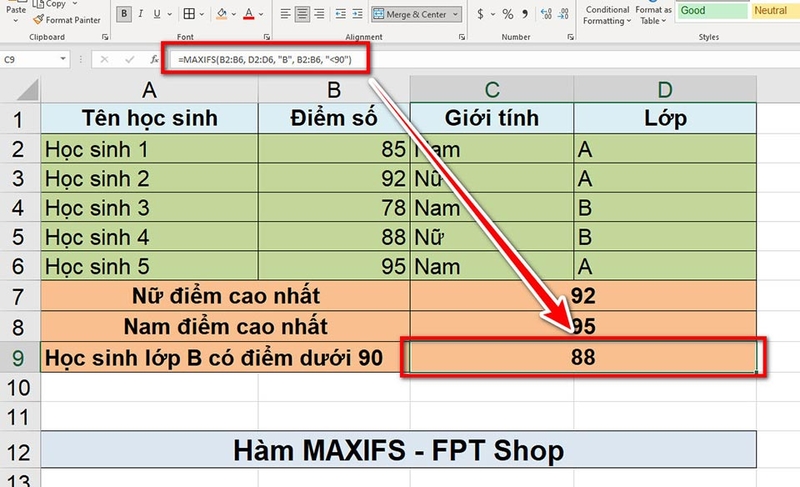
Qua các ví dụ này, bạn sẽ nhận thấy rằng hàm MAXIFS là một công cụ rất mạnh mẽ trong Excel giúp bạn tìm giá trị lớn nhất dựa trên nhiều điều kiện.
So sánh hàm MAXIFS với những hàm điều kiện khác
Ngoài hàm MAXIFS, Excel còn có nhiều hàm điều kiện khác như SUMIF, COUNTIF, IF và MAX kết hợp với IF. Mỗi hàm đều có đặc điểm và ứng dụng riêng biệt. Dưới đây là bảng so sánh giữa MAXIFS và các hàm điều kiện phổ biến khác để giúp bạn hiểu rõ hơn về sự khác biệt:
Hàm | Chức năng | Điều kiện | Ưu điểm | Hạn chế |
|---|---|---|---|---|
MAXIFS | Tìm giá trị lớn nhất theo nhiều điều kiện. | Có thể có nhiều điều kiện (tối đa 126). | Dễ dàng áp dụng với nhiều điều kiện mà không cần công thức mảng. | Chỉ có trong Excel 2016 trở lên, không hỗ trợ các phiên bản cũ. |
MAX + IF | Tìm giá trị lớn nhất với một hoặc nhiều điều kiện (sử dụng công thức mảng). | Điều kiện trong công thức IF. | Tính linh hoạt cao, có thể sử dụng cho các điều kiện phức tạp. | Cần sử dụng công thức mảng, yêu cầu thao tác phức tạp. |
SUMIF | Tính tổng giá trị thỏa mãn một điều kiện. | Một điều kiện đơn giản. | Dễ sử dụng, phù hợp với các tình huống tính tổng theo điều kiện. | Chỉ tính tổng, không thể áp dụng cho các phép toán tìm giá trị lớn nhất. |
COUNTIF | Đếm số lượng ô thỏa mãn một điều kiện. | Một điều kiện đơn giản. | Dễ sử dụng, nhanh chóng đếm số lượng các mục thỏa mãn điều kiện. | Chỉ đếm, không tính giá trị hoặc tổng. |
IF | Đánh giá một điều kiện và trả về giá trị nếu đúng hoặc sai. | Một điều kiện đơn lẻ. | Tính linh hoạt cao, dễ dàng kết hợp với các phép toán khác. | Không thể sử dụng cho nhiều điều kiện phức tạp, chỉ trả về giá trị đơn giản. |
Tạm kết
Như vậy, hàm MAXIFS là một công cụ cực kỳ mạnh mẽ và tiện dụng trong Excel, giúp bạn dễ dàng tìm ra giá trị lớn nhất theo nhiều điều kiện phức tạp mà không cần phải viết những công thức dài dòng. Việc nắm vững cách sử dụng hàm này sẽ giúp bạn tiết kiệm thời gian và nâng cao hiệu quả công việc phân tích dữ liệu.
Nếu bạn có nhu cầu mua laptop văn phòng với giá bán tốt nhất thị trường, hãy ghé thăm các cửa hàng gần nhất của FPT Shop hoặc truy cập vào đường link bên dưới.
Xem thêm:
:quality(75)/cach_chup_man_hinh_excel_gui_zalo_0f82e7f1a0.jpg)
:quality(75)/ham_COUNTA_01_a55b5fd35d.jpg)
:quality(75)/ham_gamma_01_311e839f4b.jpg)
:quality(75)/ham_IFNA_01_00fdfdfe22.jpg)
:quality(75)/ham_SUMPRODUCT_01_2a159cea2a.jpg)
:quality(75)/Ham_ROUNDDOWN_01_a9b77a82d3.jpg)


