:quality(75)/estore-v2/img/fptshop-logo.png)
:quality(75)/small/ham_mid_trong_excel_1_4a9f76b22d.png)
:quality(75)/Le_Ngoc_Thanh_Tra_93054fab77.jpg)
Tìm hiểu chức năng và cách dùng hàm MID trong Excel kèm theo ví dụ chi tiết nhất
Các hàm trong Excel giúp người dùng làm việc một cách nhanh chóng và dễ dàng hơn trên máy tính. Trong bài viết hôm nay, FPT Shop sẽ hướng dẫn cho bạn cách dùng hàm MID, một trong những hàm thường dùng nhất Excel cùng ví dụ minh họa chi tiết.
Chức năng của hàm MID trong Excel
Hàm MID là một trong những hàm thông dụng của Excel, được dùng để trích một phần dữ liệu ở vị trí giữa của một chuỗi ký tự xác định.
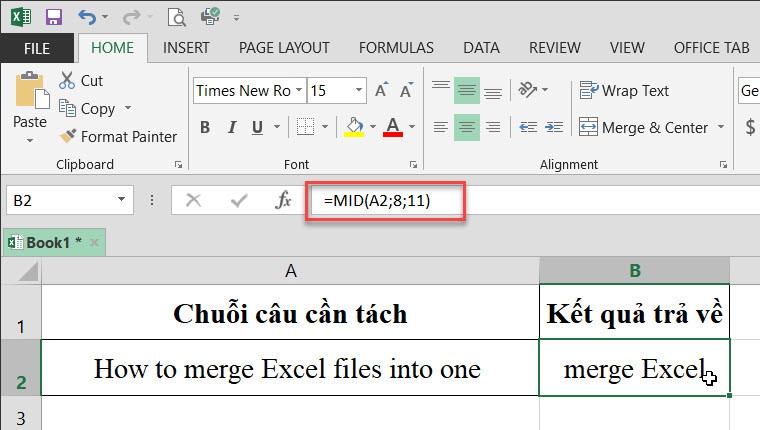
Hàm MID trong Excel có công thức như sau: MID (Text, Start_num, Num_chars)
Trong đó:
- Text: Chuỗi ký tự hoặc ô tính chứa chuỗi ký tự mà bạn muốn lấy một phần dữ liệu ở giữa. Nếu là chuỗi ký tự thì cần được đặt trong dấu ngoặc kép, ví dụ: “FPT Shop”.
- Start_num: Vị trí của ký tự bắt đầu lấy.
- Num_chars: Số ký tự muốn lấy.
Lưu ý: Ở một số phiên bản Excel thì dấu “;” được dùng thay cho dấu “,” trong công thức của các hàm. Do đó, nếu bạn dùng dấu “,” mà Excel thông báo lỗi thì hãy thử đổi sang dấu “;” ngay nhé.
Những cách sử dụng hàm MID phổ biến
Tách dữ liệu cơ bản
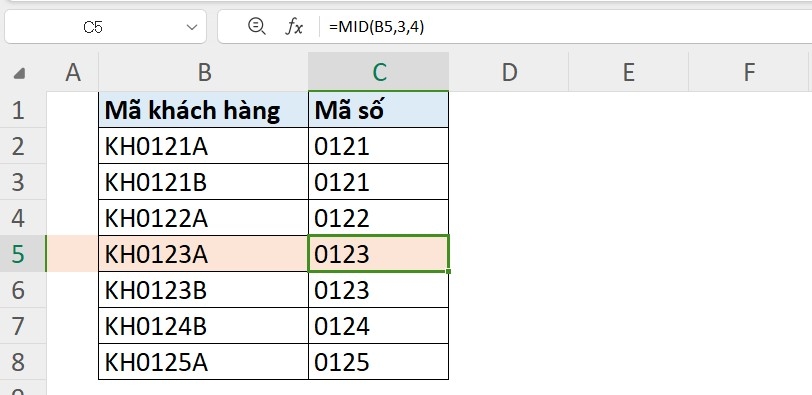
Thông thường cách đặt tên và tổng số ký tự của các mã sản phẩm, đơn hàng hoặc khách hàng được doanh nghiệp quy định cụ thể, các mã này thường có chứa cả chữ và số, mỗi phần đều mang một ý nghĩa riêng. Chẳng hạn như ô B5 là thông tin về khách hàng có mã số 0123 với mức tiêu dùng loại A nên sẽ có mã khách hàng là “KH0123A”, bạn có thể tách lấy mã số 0123 trong chuỗi trên bằng công thức sau: =MID(B5,3,4). Đây là cách sử dụng hàm MID cơ bản và có thể áp dụng trong nhiều trường hợp cần tách dữ liệu một cách đơn giản.
Xem thêm: Hướng dẫn sử dụng hàm QUOTIENT trong Excel để chia lấy phần nguyên chi tiết nhất
Tách lấy phần họ trong họ và tên
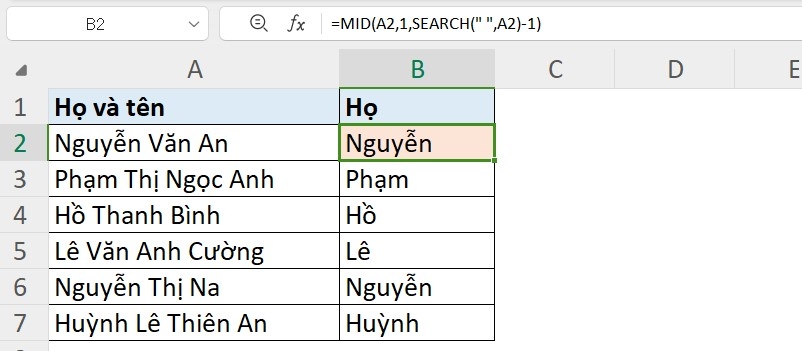
Ô dữ liệu A2 trong ví dụ này có chứa cả họ và tên, tuy nhiên nếu bạn chỉ muốn lấy mỗi phần họ thì có thể sử dụng công thức như sau:
=MID(A2,1,SEARCH(" ",A2)-1)
Trong công thức này, ở phần đối số Num_chars của hàm MID có sự xuất hiện của hàm SEARCH. Hàm SEARCH được dùng ở đây để tìm vị trí khoảng trống đầu tiên trong ô A2 và trả về vị trí sau khoảng trống đó, vì vậy cần phải -1 đơn vị để có thể loại bỏ khoảng trống ra khỏi các ký tự mà hàm MID lấy được. Như vậy là bạn đã tách được phần họ trong tên thành công rồi.
Tách bỏ phần họ trong họ và tên
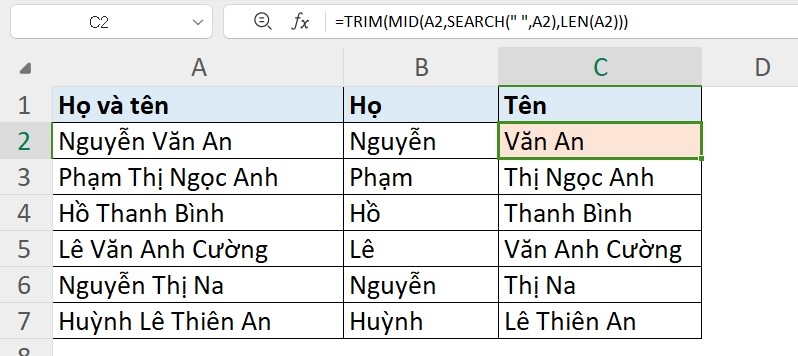
Cũng ở ô dữ liệu A2 chứa họ và tên như ví dụ trên, nếu bạn muốn lấy tên cùng với tên lót và loại bỏ phần họ đi thì hãy dùng công thức sau đây:
=TRIM(MID(A2,SEARCH(" ",A2),LEN(A2)))
Ngoài hàm MID thì công thức này còn sử dụng thêm các hàm SEARCH, LEN và TRIM. Trong đó:
- Hàm SEARCH: Nằm ở phần đối số Start_num của hàm MID và được dùng để tìm vị trí khoảng trống đầu tiên trong chuỗi dữ liệu của ô A2 (là khoảng trống phân cách họ với phần còn lại) để bắt đầu lấy ký tự.
- Hàm LEN: Trong trường hợp này thì đối số Num_chars chỉ cần bằng hoặc lớn hơn số ký tự cần lấy là được, do đó bạn có thể dùng hàm LEN để trả về tổng số ký tự của ô A2 là xong.
- Hàm TRIM: Được sử dụng để loại bỏ các khoảng trống ở đầu và cuối của chuỗi ký tự lấy được.
Một số vấn đề cần biết khi sử dụng hàm MID trong Excel
- Hàm MID trong Excel trả về kết quả là một chuỗi ký tự ở dạng văn bản, do đó nếu muốn tách lấy chữ số và thực hiện các phép tính toán thì bạn cần phải kết hợp hàm MID với hàm VALUE.
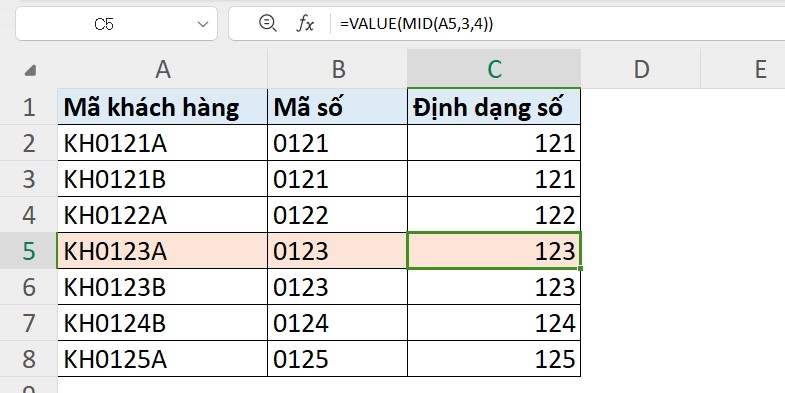
- Nếu đối số Start_num nhỏ hơn 1 thì kết quả hiển thị lỗi #VALUE, còn nếu lớn hơn tổng số ký tự của chuỗi văn bản gốc thì kết quả trả về chuỗi trống.
- Nếu đối số Num_chars nhỏ hơn 0 thì kết quả trả về lỗi #VALUE, bằng 0 sẽ trả về chuỗi trống.
- Khi tổng của hai đối số Start_num và Num_chars lớn hơn tổng số ký tự của chuỗi văn bản gốc thì kết quả trả về là chuỗi ký tự từ vị trí Start_num đến ký tự cuối cùng trong chuỗi văn bản gốc.
Tổng kết
Trên đây là hướng dẫn chi tiết về cách dùng hàm MID trong Excel cực kỳ chi tiết của FPT Shop. Hy vọng những thông tin này là hữu ích và sẽ giúp bạn làm việc hiệu quả hơn.
Nếu bạn đang tìm một chiếc laptop xịn xò để phục vụ cho công việc, học tập hoặc giải trí thì hãy đến ngay FPT Shop, hàng loạt các mẫu laptop và đồng hồ thông minh chính hãng cực kỳ chất lượng đang có sẵn tại đây tha hồ cho bạn chọn lựa.
Xem thêm:


