:quality(75)/estore-v2/img/fptshop-logo.png)
:quality(75)/ham_mod_trong_excel_8b8639b53a.png)
:quality(75)/Thuy_Diem_9064f3325f.jpg)
Cách sử dụng hàm MOD trong Excel đơn giản, giúp bạn lấy phần dư nhanh chóng
Hàm MOD trong Excel là một công cụ chia cơ bản nhưng mạnh mẽ, cho phép người dùng dễ dàng tính toán phần dư của phép chia giữa hai số. Mặc dù có vẻ đơn giản, hàm MOD mang lại nhiều giá trị trong việc xử lý các bài toán số học và quản lý dữ liệu.
Giới thiệu hàm MOD trong Excel
Khái niệm
Hàm MOD trong Excel là một hàm được sử dụng để trả về phần dư của phép chia giữa hai số. Hàm MOD rất hữu ích trong các tình huống cần xác định phần dư sau khi thực hiện phép chia, đồng thời giúp quản lý các phép toán liên quan đến số dư.
Ví dụ, khi bạn chia số 32 cho số 5, phép chia này cho kết quả là 6 với phần dư là 2.
Công thức
Công thức của hàm MOD trong Excel sẽ như sau:
- =MOD(number,divisor)
Trong đó:
- Number: Giá trị bắt buộc. Số mà bạn muốn tìm số dư và là số bị chia.
- Divisor: Giá trị bắt buộc và là số chia.

Ứng dụng của hàm MOD
Trước khi vào cách hướng dẫn sử dụng hàm MOD trong Excel, mời bạn tham khảo các ứng dụng của hàm MOD. Điều này giúp bạn hiểu rõ hơn về khả năng và ứng dụng của hàm trong thực tiễn, từ đó áp dụng hiệu quả hơn vào công việc và các bài toán cụ thể. Việc nắm bắt được các ứng dụng thực tế sẽ giúp bạn sử dụng hàm MOD một cách thông minh và sáng tạo, giải quyết các vấn đề liên quan đến phần dư, phân nhóm dữ liệu, quản lý thời gian và nhiều tác vụ khác trong Excel.
Kiểm tra tính chẵn lẻ của số
Hàm MOD có thể được sử dụng để xác định xem một số có phải là số chẵn hay số lẻ. Điều này hữu ích khi bạn cần phân loại hoặc lọc dữ liệu dựa trên tính chất chẵn lẻ của các số.
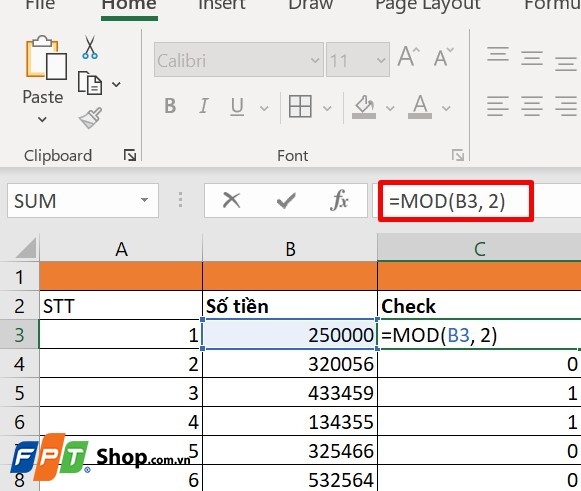
Ví dụ bạn muốn kiểm tra tính chẵn lẻ của các số trong phạm vi B3:B8, bạn sử dụng hàm MOD theo công thức: =MOD(B3,2) và kéo xuống áp dụng cho các ô khác.
Phân loại theo chu kỳ
Hàm MOD giúp chia dữ liệu thành các nhóm hoặc phần nhỏ theo chu kỳ. Ví dụ, trong quản lý thời gian, bạn có thể sử dụng hàm này để tính toán thời gian còn lại trong ngày hoặc tuần. Nếu bạn muốn biết ngày nào trong tuần sau một số ngày nhất định, bạn có thể dùng hàm MOD để xác định.
Ví dụ:
Giả sử hôm nay là thứ Hai và bạn muốn biết ngày nào trong tuần sau 10 ngày, bạn có thể dùng công thức =MOD(10, 7), kết quả sẽ là 3, nghĩa là sau 10 ngày sẽ là thứ Năm (nếu thứ Hai là ngày 1).
Quản lý lịch trình và thời gian
Hàm MOD còn có thể áp dụng trong việc tính toán thời gian còn lại trong một chu kỳ. Chẳng hạn, nếu bạn muốn biết thời gian còn lại trong một ngày sau khi đã qua một số giờ nhất định, bạn sẽ dùng hàm MOD để tính toán.
Ví dụ:
Bạn muốn biết thời gian còn lại sau 36 giờ kể từ một thời điểm bắt đầu. Sử dụng công thức =MOD(36, 24), kết quả sẽ là 12, tức là 36 giờ tương đương với 1 ngày và 12 giờ.
Giải quyết các bài toán số học phức tạp
Khi làm việc với các phép toán số học, đặc biệt là những bài toán liên quan đến chia và tính phần dư, hàm MOD là một công cụ mạnh mẽ. Nó giúp đơn giản hóa các phép toán phức tạp, giúp người dùng dễ dàng hơn trong việc xử lý dữ liệu và đưa ra các kết quả chính xác.
Cách sử dụng hàm MOD chi tiết, đơn giản
Tiếp theo sẽ là phần cách sử dụng hàm MOD chi tiết, FPT Shop sẽ lấy các ví dụ cụ thể để bạn dễ hiểu.
Ví dụ 1: Tính số dư của phép chia
Đây là cách tính đơn giản và cơ bản nhất của MOD, các bước thực hiện như sau:
Bước 1: Nhập công thức:
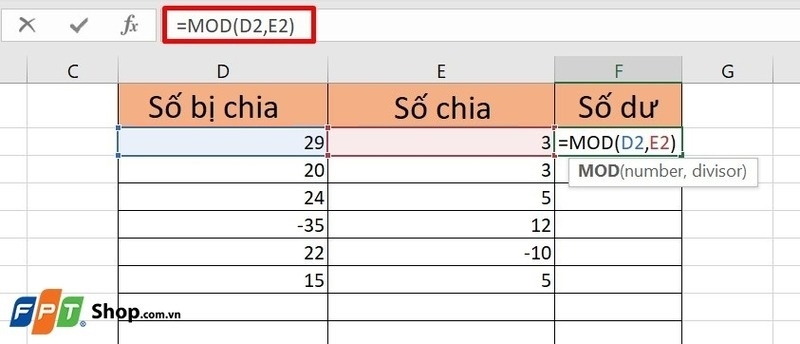
- =MOD(D2,E2) với D2 là số bị chia và E2 chính là số chia.
Bước 2: Enter và nhận kết quả là 2, có nghĩa phép chia này dư 2. Cụ thể, 29 chia 3 sẽ bằng 9 và dư 2.
Bạn có thể kéo xuống để thấy nhiều kết quả hơn:
Ví dụ 2: Tính số ngày lẻ
Hàm MOD trong Excel là công cụ mạnh mẽ để lấy phần dư của phép chia và ứng dụng của hàm này trong thực tiễn rất đa dạng. Trong nội dung này, FPT Shop sẽ hướng dẫn bạn cách sử dụng hàm MOD kết hợp hàm INT để tính số ngày lẻ dựa vào ngày check-in và check-out của khách.
Ở ví dụ này bạn cần phải làm 2 thao tác như sau:
Bước 1: Xác định số tuần mà khách lưu trú tại khách sạn.
Việc sử dụng tuần sẽ hợp lý hơn tháng vì tuần mang tính ổn định cao hơn. Tháng thì mỗi tháng sẽ có số ngày khác nhau.
Bước này bạn sẽ xác định số ngày khách lưu trú theo tuần bằng cách sử dụng hàm INT.
- Bạn áp dụng công thức hàm INT như sau: =INT((B4-A4)/7).
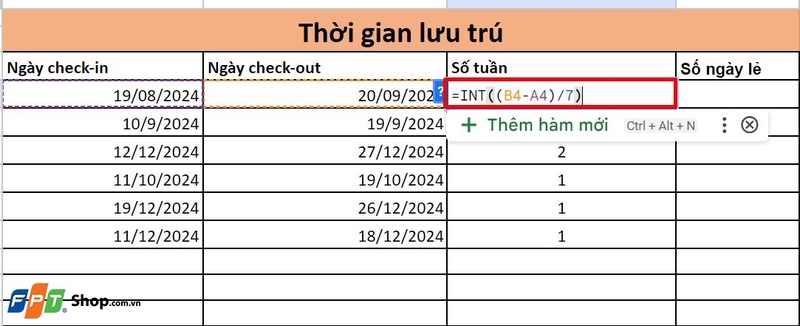
Kết quả sẽ trả về số tuần mà khách hàng bạn lưu trú tại khách sạn.
Bước 2: Tại bước này, bạn sẽ sử dụng hàm MOD để xác định được số ngày mà khách trả phòng sớm hơn dự kiến ban đầu.
- Áp dụng công thức như sau: =MOD(B4-A4;7)
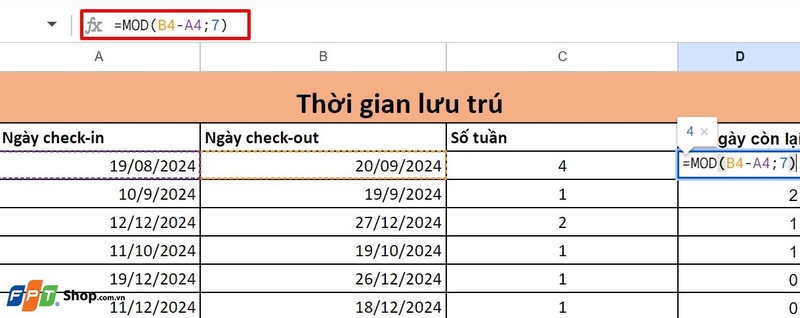
Bạn kéo xuống để có kết quả hàm MOD:
- Kết quả = 0: Khách đã ở hết số ngày ban đầu.
- Kết quả là số: Khách chưa ở hết số ngày đã đặt tại khách sạn.
Lưu ý cần biết khi dùng hàm MOD
Dưới đây là một số lưu ý quan trọng khi sử dụng hàm MOD trong Excel:
- Sử dụng dấu ngoặc đơn với số âm: Khi bạn nhập các giá trị âm vào hàm MOD, hãy đặt dấu ngoặc đơn bên ngoài số đó, chẳng hạn như (-1), (-2), để đảm bảo kết quả chính xác.
- Kết quả trả về cùng dấu với số chia: Hàm MOD trả về kết quả có cùng dấu với số chia. Điều này có nghĩa là nếu số chia âm, kết quả của hàm MOD cũng sẽ là số âm.

Các lỗi thường gặp khi sử dụng hàm MOD
Khi sử dụng hàm MOD trong Excel, người dùng có thể gặp phải một số lỗi phổ biến. Dưới đây là một số lỗi thường gặp và cách khắc phục:
Kết quả trả về #DIV/0!
Nếu mẫu số trong hàm MOD bị bỏ trống hoặc bằng 0, hàm sẽ trả về lỗi #DIV/0!.
Để khắc phục lỗi này, bạn cần kiểm tra, đảm bảo mẫu số không phải là 0 và đã nhập các số chính xác vào công thức.
Lỗi #VALUE!
- Nguyên nhân 1: Lỗi #VALUE! thường xảy ra khi bạn nhập đối số không phải là số mà là ký tự hoặc chữ. Lúc này bạn cần kiểm tra các đối số và nhập lại.
- Nguyên nhân 2: Một nguyên nhân khác có thể là định dạng ngày tháng năm trong Excel không khớp với định dạng ngày tháng năm trên máy tính của bạn. Để khắc phục lỗi này, hãy đảm bảo rằng định dạng ngày tháng năm trong Excel trùng khớp với định dạng trên laptop của bạn.
Tạm kết
Trên đây là hướng dẫn chi tiết về cách sử dụng hàm MOD trong Excel để tính toán phần dư của phép chia giữa hai số một cách nhanh chóng và đơn giản. Đồng thời, FPT Shop cũng đã chia sẻ thêm các lưu ý quan trọng và các lỗi thường gặp khi sử dụng hàm MOD. Hy vọng rằng những thông tin này sẽ giúp bạn hiểu rõ hơn về cách hoạt động của hàm, từ đó ứng dụng hiệu quả trong các công việc tính toán và xử lý dữ liệu hàng ngày.
Hiện tại FPT Shop đang kinh doanh nhiều mẫu laptop văn phòng chất lượng cao, đảm bảo hiệu suất mạnh mẽ giúp bạn xử lý công việc một cách mượt mà và nhanh chóng. Cùng với đó, FPT Shop mang đến mức giá tốt nhất cùng nhiều ưu đãi hấp dẫn dành cho bạn. Đừng bỏ lỡ cơ hội sở hữu chiếc laptop ưng ý để nâng cao hiệu suất làm việc mỗi ngày!
Tham khảo laptop giá rẻ tại đây:
Xem thêm:
:quality(75)/2023_11_1_638344755219798738_ham-tinh-toan-trong-excel.jpg)
:quality(75)/2022_6_30_637922271534455389_ham-random.jpg)
:quality(75)/2022_6_23_637916217043643740_them-so-0-vao-excel.jpg)
:quality(75)/2022_7_11_637931787651448420_ham-product.jpg)
:quality(75)/2022_6_19_637912642217073817_cach-tao-bang-trong-excel.jpg)


