:quality(75)/estore-v2/img/fptshop-logo.png)
:quality(75)/ham_nhan_trong_google_sheet_11_653ee4511c.jpg)
:quality(75)/Anh_Nguyen_99ac7f0a25.jpg)
Cách sử dụng hàm nhân trong Google Sheets đơn giản và các lỗi phổ biến thường gặp
Google Sheets không chỉ là công cụ tính toán đơn giản mà còn cung cấp nhiều hàm mạnh mẽ giúp người dùng xử lý dữ liệu nhanh chóng và chính xác. Trong bài viết này của FPT Shop, chúng ta sẽ cùng tìm hiểu về các cách sử dụng hàm nhân trong Google Sheets, một trong những kỹ năng quan trọng và thường xuyên được áp dụng ở môi trường làm việc văn phòng.
Tổng quan về hàm nhân trong Google Sheets
Trong Google Sheets, bạn có thể thực hiện phép nhân theo nhiều cách khác nhau, từ sử dụng toán tử nhân đơn giản (*) đến các hàm như MULTIPLY, PRODUCT, hoặc ARRAYFORMULA. Mỗi phương pháp đều có điểm mạnh riêng, phù hợp với từng nhu cầu cụ thể.

Đa dạng cách sử dụng
- Toán tử nhân (*): Dễ sử dụng, phù hợp với các phép tính cơ bản giữa hai giá trị.
- Hàm MULTIPLY: Cung cấp sự rõ ràng trong công thức, lý tưởng cho các phép nhân đơn lẻ.
- Hàm PRODUCT: Thích hợp để xử lý dữ liệu lớn, hỗ trợ nhân nhiều giá trị hoặc phạm vi ô.
- Hàm ARRAYFORMULA: Dành cho các tác vụ phức tạp, tự động nhân toàn bộ cột hoặc hàng dữ liệu.
Lợi ích của hàm nhân trong Google Sheets
- Tiết kiệm thời gian: Nhờ khả năng tự động hóa, các hàm này giúp bạn xử lý phép nhân giữa hàng loạt dữ liệu chỉ trong tích tắc.
- Đơn giản hóa công việc: Thay vì sử dụng máy tính tay hoặc các phần mềm phức tạp, bạn chỉ cần nhập công thức trực tiếp vào bảng tính.
- Tăng độ chính xác: Công thức được tính toán tự động, loại bỏ sai sót do tính toán thủ công.
Các phương pháp sử dụng hàm nhân
Sử dụng toán tử nhân (*)
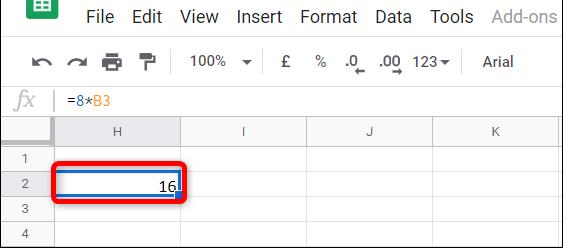
Toán tử nhân là cách thực hiện phép tính cơ bản nhất, phù hợp khi bạn chỉ cần nhân hai giá trị hoặc hai ô dữ liệu.
Cách sử dụng:
=A1 * B1
Trong đó, A1 và B1 là hai ô chứa giá trị cần nhân.
Hàm MULTIPLY
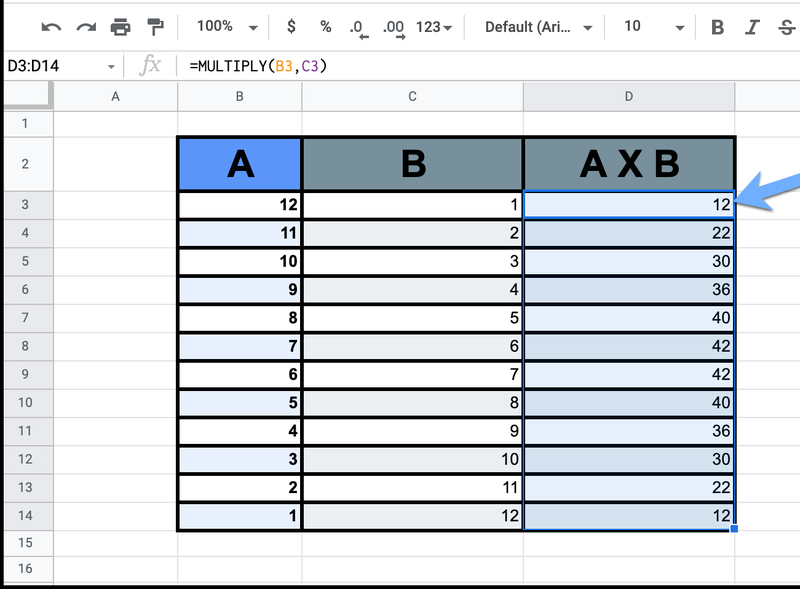
Hàm MULTIPLY cung cấp cách thực hiện phép nhân với cú pháp dễ đọc và rõ ràng hơn so với toán tử nhân.
Cách sử dụng:
=MULTIPLY(A1, B1)
Hàm PRODUCT
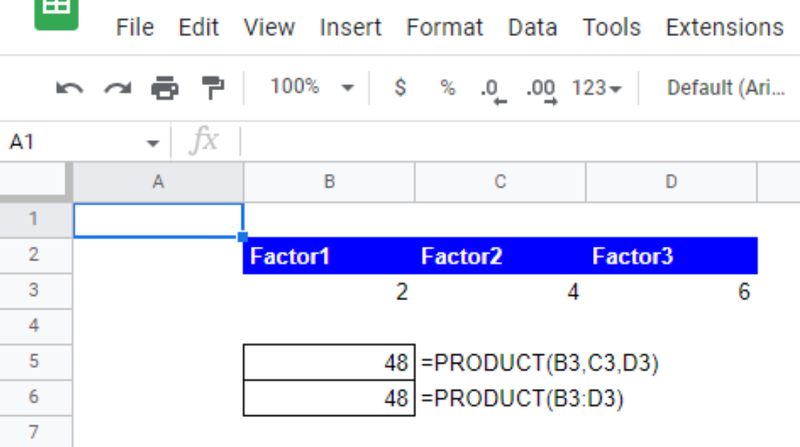
Hàm PRODUCT là lựa chọn lý tưởng khi bạn cần nhân nhiều hơn hai giá trị hoặc một phạm vi dữ liệu lớn.
Cách sử dụng:
=PRODUCT(A1, A2, A3)
Hoặc:
=PRODUCT(A1:A10)
Hàm ARRAYFORMULA
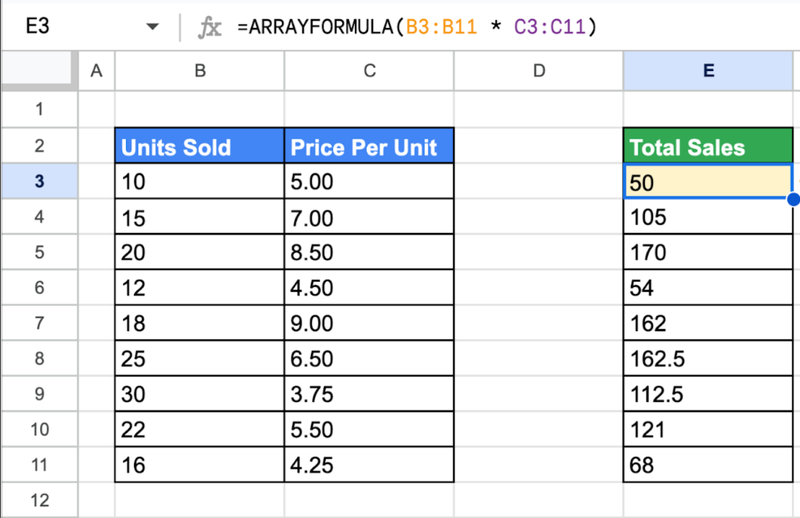
Hàm ARRAYFORMULA là công cụ mạnh mẽ cho các tác vụ phức tạp, tự động nhân từng cặp giá trị tương ứng trong hai phạm vi ô.
Cách sử dụng:
=ARRAYFORMULA(A1:A * B1:B)
Lợi ích khi thành thạo hàm nhân trong công việc
Xử lý dữ liệu lớn
Khi làm việc với các bảng tính chứa hàng ngàn giá trị, việc tính toán thủ công sẽ mất nhiều thời gian và dễ xảy ra sai sót. Sử dụng hàm nhân trong Google Sheets giúp bạn tiết kiệm công sức và đảm bảo độ chính xác cao.
Tự động hóa quy trình
Nhờ các công thức tự động, bạn không cần thực hiện lại các thao tác khi dữ liệu thay đổi. Chỉ cần nhập hoặc sửa đổi dữ liệu đầu vào, kết quả sẽ tự động cập nhật.

Các lỗi phổ biến của hàm nhân trong Google Sheets
Dưới đây là ba lỗi thường gặp khi sử dụng hàm nhân trong Google Sheets cùng cách khắc phục chi tiết.
Lỗi #VALUE!
Lỗi #VALUE! là một trong những lỗi phổ biến nhất khi sử dụng hàm nhân. Nguyên nhân chính của lỗi này là dữ liệu trong các ô tham chiếu không phải là số hoặc không thể chuyển đổi thành số. Ví dụ, nếu bạn đang nhân hai ô, nhưng một trong số đó chứa văn bản hoặc ký tự đặc biệt (như “ABC” hoặc “-”), Google Sheets sẽ không thể thực hiện phép nhân và trả về lỗi #VALUE!.
Cách khắc phục:
Để giải quyết lỗi này, bạn cần kiểm tra lại dữ liệu trong các ô được tham chiếu. Đảm bảo rằng tất cả các ô tham gia vào phép nhân đều chứa giá trị số hợp lệ. Nếu bạn đang làm việc với dữ liệu nhập từ nguồn khác (chẳng hạn như từ file Excel hoặc các biểu mẫu trực tuyến), hãy đảm bảo rằng không có ký tự ẩn hoặc lỗi định dạng trong các ô đó.

Lỗi #REF!
Lỗi #REF! xảy ra khi ô tham chiếu trong công thức không tồn tại. Điều này có thể xảy ra do bạn đã xóa hoặc di chuyển các ô được sử dụng trong công thức mà không cập nhật lại công thức tương ứng. Khi Google Sheets không thể tìm thấy vị trí ô, nó sẽ trả về lỗi #REF! để cảnh báo bạn về vấn đề này.
Cách khắc phục:
Đầu tiên, hãy kiểm tra công thức trong ô đang hiển thị lỗi #REF! bằng cách nhấn đúp chuột vào ô đó hoặc xem trong thanh công thức. Sau đó, xác định các ô tham chiếu bị thiếu và đảm bảo rằng chúng vẫn tồn tại hoặc đã được thay thế bằng dữ liệu đúng. Nếu bạn đã xóa nhầm các ô, hãy khôi phục lại dữ liệu hoặc điều chỉnh công thức để loại bỏ tham chiếu không hợp lệ.

Lời khuyên khi gặp lỗi
- Luôn kiểm tra kỹ dữ liệu đầu vào: Trước khi nhập công thức, hãy đảm bảo rằng dữ liệu của bạn không chứa lỗi định dạng hoặc giá trị không hợp lệ.
- Sử dụng công cụ kiểm tra công thức: Google Sheets cung cấp tính năng kiểm tra công thức, giúp bạn dễ dàng xác định vấn đề.
- Lưu ý khi di chuyển hoặc xóa dữ liệu: Nếu bạn cần chỉnh sửa bảng tính, hãy cập nhật công thức để tránh lỗi #REF!.
Bằng cách hiểu rõ nguyên nhân và cách xử lý các lỗi phổ biến này, bạn sẽ làm việc hiệu quả hơn với Google Sheets và đảm bảo kết quả tính toán luôn chính xác.

Ứng dụng thực tiễn của hàm nhân trong công việc
Dưới đây là các ứng dụng thực tiễn của hàm nhân trong công việc, giúp bạn hiểu rõ hơn về cách tận dụng công cụ này để tối ưu hiệu quả và tăng năng suất.
Quản lý tài chính hiệu quả
Trong lĩnh vực tài chính, hàm nhân được sử dụng rộng rãi để tính toán các chỉ số quan trọng như doanh thu, chi phí và lợi nhuận. Bằng cách kết hợp đơn giá và số lượng sản phẩm, bạn có thể nhanh chóng xác định tổng giá trị giao dịch hoặc chi phí.
Lợi ích:
- Tiết kiệm thời gian: Không cần tính toán thủ công từng dòng dữ liệu.
- Giảm sai sót: Đảm bảo độ chính xác khi xử lý số lượng lớn giao dịch.
- Dễ dàng mở rộng: Có thể thêm các yếu tố khác như thuế, chiết khấu vào công thức để phân tích chi tiết hơn.

Phân tích dữ liệu và chỉ số hiệu suất
Hàm nhân là công cụ hữu ích để tính toán các chỉ số hiệu suất và tỷ lệ tăng trưởng trong phân tích dữ liệu. Khi bạn làm việc với các chỉ số phức tạp, như năng suất lao động hoặc tăng trưởng doanh thu, việc sử dụng hàm nhân giúp bạn đơn giản hóa các phép tính.
Lợi ích:
- Phân tích nhanh: Giúp bạn tính toán và so sánh các chỉ số quan trọng một cách dễ dàng.
- Hỗ trợ ra quyết định: Cung cấp dữ liệu chính xác để đưa ra chiến lược phù hợp.
Tự động hóa báo cáo ARRAYFORMULA
Một trong những ứng dụng mạnh mẽ nhất của hàm nhân trong Google Sheets là kết hợp với hàm ARRAYFORMULA để tự động hóa quy trình tạo báo cáo. Điều này đặc biệt hữu ích khi bạn làm việc với các tập dữ liệu lớn và cần tính toán nhanh chóng.
Lợi ích:
- Tiết kiệm công sức: Không cần lặp lại công thức cho từng dòng dữ liệu.
- Tự động cập nhật: Nếu dữ liệu đầu vào thay đổi, kết quả sẽ được cập nhật ngay lập tức.
- Tăng hiệu suất làm việc: Phù hợp với các báo cáo tổng hợp cần tính toán nhanh trên dữ liệu lớn.
Tạm kết
Hàm nhân trong Google Sheets ngoài là một công thức hữu ích còn là kỹ năng quan trọng giúp bạn nâng cao hiệu quả công việc. Từ những phép tính đơn giản đến các tác vụ phức tạp, việc thành thạo các hàm nhân sẽ giúp bạn tiết kiệm thời gian, tăng độ chính xác và đơn giản hóa quy trình làm việc.
Để làm việc hiệu quả trên Google Sheets, việc sở hữu một chiếc laptop nhanh nhạy, hiệu suất cao là điều không thể thiếu. Hãy đến FPT Shop ngay hôm nay để khám phá các dòng laptop hiện đại với giá cả hợp lý, hỗ trợ tối đa cho công việc văn phòng.
Xem thêm về các sản phẩm laptop Asus giá tốt tại đây:
Xem thêm:
:quality(75)/google_play_pass_thum_6185db88f4.jpg)
:quality(75)/Anh_dai_dien_e870129620.jpg)
:quality(75)/ham_IFNA_01_00fdfdfe22.jpg)
:quality(75)/ham_sparkline_trong_google_sheet_6e6bc9f285.jpg)
:quality(75)/Anh_dai_dien_3123f7cab4.jpg)
:quality(75)/ham_today_01_00199e31ad.jpg)


