:quality(75)/estore-v2/img/fptshop-logo.png)
:quality(75)/ham_thu_trong_excel_00_31cc59d2ce.jpg)
:quality(75)/dinh_long_4627e1a3db.jpg)
Tìm hiểu về hàm thứ trong Excel và cách sử dụng hàm này sao cho hiệu quả nhất
Khi làm việc trên Excel, các hàm tính toán là những công cụ mạnh mẽ giúp bạn xử lý dữ liệu một cách hiệu quả và chính xác. Trong số đó, hàm thứ là một hàm thường xuyên được sử dụng để xác định ngày trong tuần từ một giá trị ngày cụ thể.
Dù bạn là một người mới học Excel hay đã có nhiều kinh nghiệm, việc hiểu rõ cách sử dụng hàm này sẽ giúp bạn tăng năng suất và hiệu quả trong công việc. Vậy hàm thứ trong Excel thực chất là gì và làm thế nào để sử dụng hàm này một cách hiệu quả nhất? Bạn hãy cùng FPT Shop tìm hiểu chi tiết về hàm thứ trong Excel qua bài viết sau đây nhé.
Hàm thứ trong Excel là hàm nào?

Hàm thứ trong Excel có tên tiếng Anh là WEEKDAY. Đây là một hàm được sử dụng để xác định ngày trong tuần của một ngày cụ thể. Khi bạn nhập một ngày bất kỳ vào hàm này, Excel sẽ trả về một giá trị số từ 1 đến 7, tương ứng với các ngày trong tuần.
Trong Excel, hàm thứ rất hữu ích trong việc lập lịch trình, phân tích dữ liệu liên quan đến thời gian và quản lý dự án khi bạn cần xác định ngày của tuần mà không cần phải tra cứu thủ công. Bạn cũng có thể tùy chỉnh để thay đổi ngày bắt đầu của tuần theo nhu cầu cụ thể.
Sau khi tìm hiểu xong hàm thứ trong Excel là hàm gì, chúng ta hãy tiếp tục khám phá cách sử dụng hàm này trong phần tiếp theo của bài viết nhé.
Cách sử dụng hàm thứ trong Excel
Hàm thứ trong Excel là một công cụ hữu ích để xác định ngày trong tuần từ một ngày cụ thể. Dưới đây là hướng dẫn chi tiết về cách sử dụng hàm này, bao gồm cấu trúc cơ bản, khả năng kết hợp với các hàm khác và ví dụ thực tế để bạn có thể áp dụng vào công việc của mình.
Cấu trúc cơ bản
Cấu trúc của hàm thứ (WEEKDAY) trong Excel như sau:
- =WEEKDAY(serial_number, [return_type])
Trong đó:
- serial_number: Đây là đối số bắt buộc, đại diện cho ngày mà bạn muốn xác định ngày trong tuần. Ngày này có thể được nhập trực tiếp hoặc tham chiếu đến một ô chứa ngày tháng.
- return_type: Đây là đối số tùy chọn, xác định cách mà hàm WEEKDAY trả về giá trị. Bạn có thể sử dụng giá trị từ 1 đến 3 hoặc để trống cho return_type.
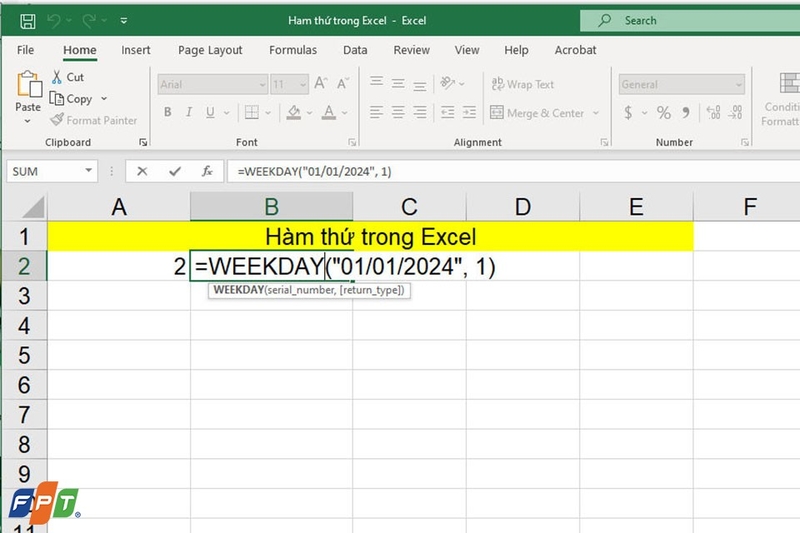
Ví dụ: Nếu bạn nhập hàm sau vào trong ô A2, kết quả trả về sẽ là 2, tương ứng với Thứ Hai.
- =WEEKDAY("01/01/2024", 1)
Khả năng kết hợp các hàm khác
Hàm thứ (WEEKDAY) có thể được kết hợp với các hàm khác trong Excel để xử lý các tình huống phức tạp hơn.
Kết hợp với hàm TEXT: Đầu tiên, nó có thể kết hợp với hàm TEXT để trả về tên của ngày trong tuần thay vì giá trị số. Cách kết hợp hàm thứ với hàm TEXT như sau:
- =TEXT(A1, "dddd")
Hàm này sẽ trả về tên đầy đủ của ngày trong tuần (ví dụ: Monday).
Kết hợp với hàm IF: Bạn có thể kết hợp hàm WEEKDAY với IF để thực hiện các hành động cụ thể dựa trên ngày trong tuần. Ví dụ, nếu bạn cần xác định xem một ngày có phải là cuối tuần hay không, bạn có thể sử dụng hàm sau:
- =IF(OR(WEEKDAY(A1, 2)=6, WEEKDAY(A1, 2)=7), "Cuối tuần", "Ngày trong tuần")
Ngoài 2 hàm kể trên, hàm thứ trong Excel còn có thể kết hợp với nhiều hàm khác nữa. Để biết kết hợp như thế nào, bạn có thể xem trong các ví dụ thực tế ở phần tiếp theo của bài viết.
Ví dụ thực tế
Ví dụ 1: Bạn có một bảng dữ liệu gồm các ngày trong tháng và muốn xác định xem ngày nào rơi vào cuối tuần.
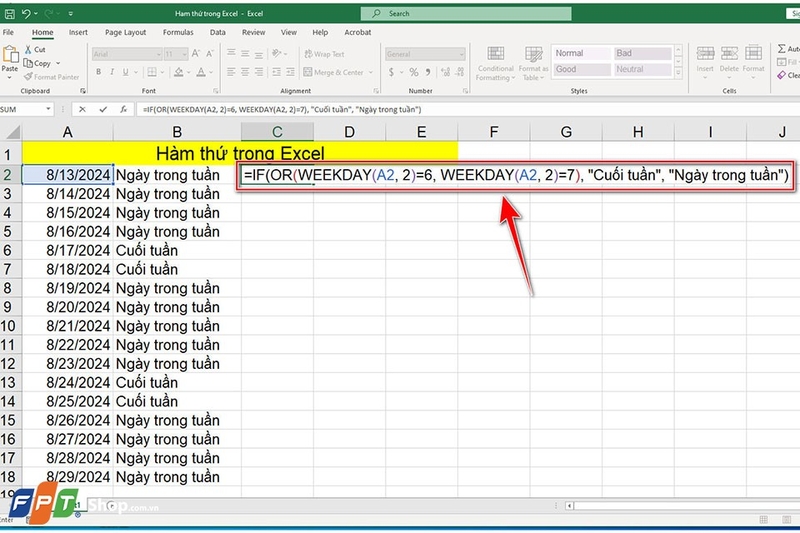
Giả sử bạn có các ngày trong cột A (A2). Trong cột B (B2), bạn nhập công thức sau:
- =IF(OR(WEEKDAY(A2, 2)=6, WEEKDAY(A2, 2)=7), "Cuối tuần", "Ngày trong tuần")
Công thức này sẽ trả về "Cuối tuần" nếu ngày rơi vào Thứ Bảy hoặc Chủ nhật và "Ngày trong tuần" nếu ngày rơi vào Thứ Hai đến Thứ Sáu.
Ví dụ 2: Tính số ngày làm việc từ một ngày cụ thể
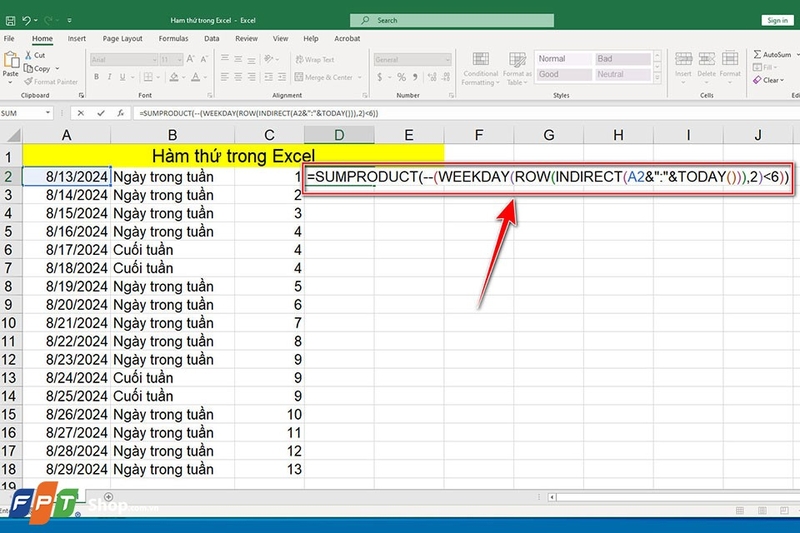
Cũng với bảng như ở ví dụ 1, bạn muốn tính số ngày làm việc (từ Thứ Hai đến Thứ Sáu) kể từ ngày đó trong cột C. Lúc này, bạn có thể sử dụng hàm WEEKDAY kết hợp với một công thức tính toán khác như sau:
- =SUMPRODUCT(--(WEEKDAY(ROW(INDIRECT(A2&":"&TODAY())),2)<6))
Trong đó:
- ROW(INDIRECT(A2&":"&TODAY())) sẽ tạo ra một mảng tất cả các ngày từ ngày bắt đầu (A2) đến ngày hiện tại.
- WEEKDAY(...,2)<6 sẽ xác định các ngày trong tuần từ Thứ Hai đến Thứ Sáu.
- SUMPRODUCT(...) sẽ đếm tổng số ngày làm việc trong khoảng thời gian này.
Kết quả ở cột C sẽ là tổng số ngày làm việc (từ Thứ Hai đến Thứ Sáu) kể từ ngày bắt đầu đến ngày hiện tại.
Tạm kết
Hàm thứ trong Excel không chỉ đơn thuần là một công cụ xác định ngày trong tuần, mà còn là một yếu tố quan trọng giúp bạn quản lý thời gian và dữ liệu một cách khoa học. Với những kiến thức và ví dụ về hàm này, FPT Shop hy vọng bạn sẽ dễ dàng hơn trong việc lập kế hoạch, theo dõi lịch trình và thực hiện các báo cáo phức tạp.
Nếu bạn đang quan tâm đến các phần mềm văn phòng của Microsoft, hãy truy cập ngay vào đường link bên dưới hoặc ghé thăm các cửa hàng gần nhất của FPT Shop nhé.
Xem thêm:
:quality(75)/2021_7_8_637613007819390208_sua-loi-excel.jpg)
:quality(75)/2023_11_1_638344755219798738_ham-tinh-toan-trong-excel.jpg)
:quality(75)/2022_6_30_637922271534455389_ham-random.jpg)
:quality(75)/2022_6_23_637916217043643740_them-so-0-vao-excel.jpg)
:quality(75)/2023_4_27_638181945368792691_chia-cot-trong-excel-00.jpg)
:quality(75)/2022_7_11_637931787651448420_ham-product.jpg)


