:quality(75)/estore-v2/img/fptshop-logo.png)
:quality(75)/hen_gio_tat_may_i_Phone_9d9daaadde.png)
:quality(75)/c957aecc_06ed_44d2_8830_e21fe8311301_1_f7a33efda2.jpg)
Cách hẹn giờ tắt máy iPhone đơn giản, không lo máy bật xuyên đêm khi ngủ quên
Bạn nên tận dụng tính năng hẹn giờ tắt trên iPhone để tự động tắt điện thoại nhằm tối ưu việc sử dụng thiết bị. Hãy cùng FPT Shop khám phá cách hẹn giờ tắt máy iPhone đơn giản trong bài viết dưới đây.
Lợi ích của tính năng hẹn giờ tắt máy iPhone
Tính năng hẹn giờ tắt máy trên iPhone mang lại nhiều lợi ích thiết thực trong các tình huống khác nhau, có thể kể đến như:
- Tiết kiệm pin và bảo vệ thiết bị: Tính năng này giúp iPhone tự động tắt khi không sử dụng, tránh hao pin và kéo dài tuổi thọ linh kiện bên trong.
- Tạo thói quen sử dụng điện thoại lành mạnh: Khi sử dụng iPhone vào ban đêm, việc hẹn giờ trước sẽ giúp bạn tránh tình trạng quên tắt máy và hỗ trợ giấc ngủ ngon hơn. Ngoài ra, bạn có thể đặt giới hạn thời gian sử dụng cho trẻ em, đảm bảo lịch học tập và nghỉ ngơi cân đối.

- Bảo vệ mắt: Ánh sáng xanh từ màn hình điện thoại có thể gây hại cho mắt. Tắt máy trước khi đi ngủ sẽ bảo vệ mắt và cải thiện chất lượng giấc ngủ.
- Tăng tính tiện lợi: Khi nghe nhạc, xem video hay sách nói, iPhone sẽ tự động dừng phát khi bạn không sử dụng, giúp tiết kiệm pin.
- Dễ dàng sử dụng: Tính năng này được tích hợp sẵn trên iPhone thông qua ứng dụng Hẹn giờ (Clock) hoặc cài đặt trong phần Thời gian sử dụng (Screen Time). Bạn không cần cài thêm ứng dụng bên ngoài, đảm bảo an toàn dữ liệu.
Chi tiết cách hẹn giờ tắt máy iPhone
Hẹn giờ bằng ứng dụng Đồng hồ
Nếu bạn thường xuyên nghe nhạc hoặc xem video trước khi ngủ, bạn nên sử dụng tính năng hẹn giờ tắt máy bằng Đồng hồ để tự động dừng nhạc hoặc video sau một khoảng thời gian nhất định.
Bước 1: Truy cập vào ứng dụng Đồng hồ trên màn hình chính của iPhone. Đây là ứng dụng mặc định nên bạn không cần phải tải thêm bất kỳ phần mềm nào khác.
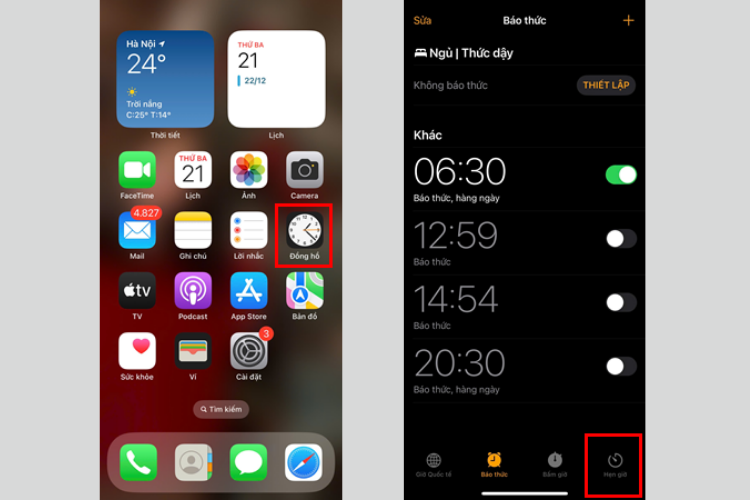
Bước 2: Ở thanh menu dưới cùng của ứng dụng, bạn sẽ thấy mục Hẹn giờ (nằm ở góc dưới bên phải). Nhấn chọn mục này để chuyển đến giao diện hẹn giờ.
Bước 3: Sử dụng các núm xoay hoặc nhập thời gian mà bạn muốn đặt hẹn giờ. Ví dụ: Nếu bạn muốn nhạc hoặc video dừng sau 30 phút, thì chỉnh đến thời gian này.
Bước 4: Khi đã đặt xong thời gian, nhấn vào mục Khi hẹn giờ kết thúc. Tại đây, bạn sẽ thấy danh sách các tùy chọn âm thanh. Cuộn xuống cuối danh sách và chọn Dừng phát. Đây là tùy chọn đặc biệt giúp iPhone tự động dừng các hoạt động phát nhạc, video, hoặc âm thanh khi thời gian kết thúc.
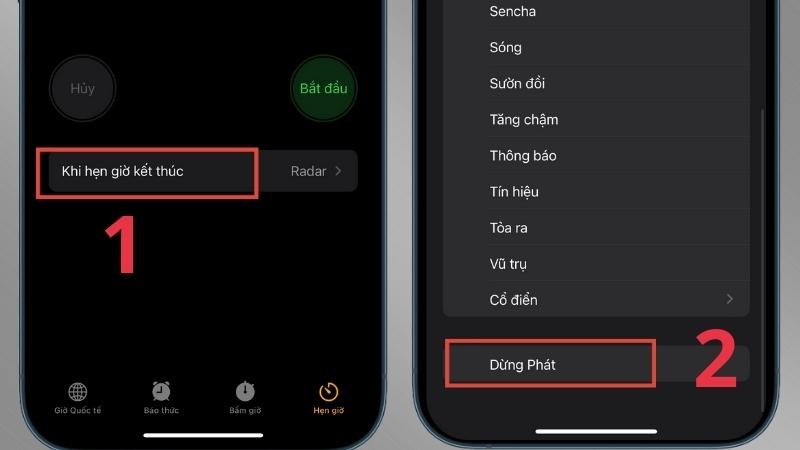
Bước 5: Cuối cùng, chạm vào Thiết lập ở góc trên bên phải để hoàn tất hẹn giờ tắt máy tự động. Lúc này, bộ đếm sẽ bắt đầu đếm ngược thời gian.
Hẹn giờ bằng Siri
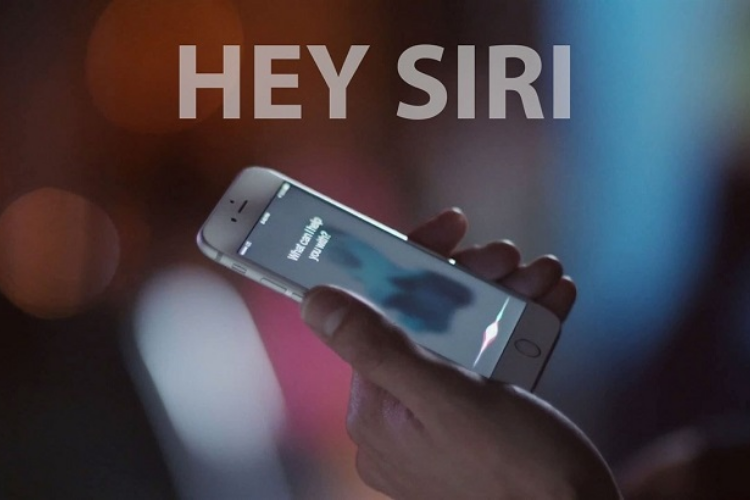
Bước 1: Kích hoạt Siri bằng cách sử dụng lệnh "Hey Siri" hoặc nhấn giữ nút nguồn trên iPhone của bạn.
Bước 2: Bạn đưa ra yêu cầu đặt hẹn giờ với khoảng thời gian mong muốn bằng ngôn ngữ được cài đặt trên thiết bị. Ví dụ, nếu bạn sử dụng Tiếng Việt và muốn hẹn giờ trong 15 phút, bạn nói "Siri, hãy hẹn giờ trong 15 phút", thì Siri sẽ đặt hẹn giờ cho bạn ngay lập tức.
Bước 3: Khi thời gian đã hết, iPhone sẽ thông báo và bạn lựa chọn dừng hẹn giờ hoặc đặt lại nếu cần thiết.
Một số tính năng hẹn giờ tự động khác trên iPhone
Dưới đây là một số tính năng hẹn giờ tự động khác trên iPhone mà bạn nên sử dụng để nâng cao trải nghiệm và quản lý thời gian hiệu quả:
Hẹn giờ tắt chế độ "Không làm phiền"
Bạn có thể thiết lập để chế độ "Không làm phiền" tự động bật hoặc tắt vào một thời điểm nhất định. Bạn sẽ không bị quấy rầy vào buổi tối hay mất tập trung khi đang làm việc.
Cách thực hiện: Vào Cài đặt (Settings) > Chọn Tập trung (Focus) > Chọn Không làm phiền (Do Not Disturb) và chọn Thêm lịch trình (Add Schedule) để tự động kích hoạt hoặc hủy chế độ "Không làm phiền" theo thời gian.
Hẹn giờ bật/tắt chế độ tiết kiệm pin
Khi pin iPhone yếu, bạn có thể thiết lập chế độ tiết kiệm pin tự động bật hoặc tắt vào thời gian phù hợp.
Cách thực hiện: Mặc dù iPhone không cung cấp một cách chính thức để hẹn giờ bật/tắt chế độ tiết kiệm pin nhưng bạn có thể dùng ứng dụng Phím tắt để tạo một quy trình tự động tiết kiệm khi điện thoại sắp hết pin.
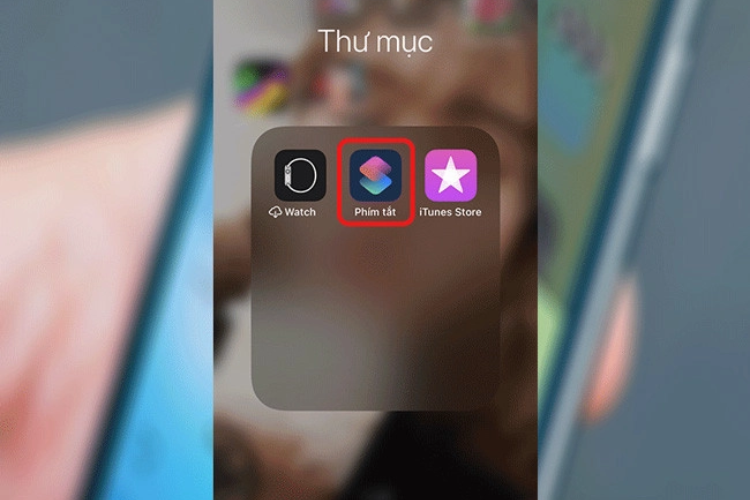
Hẹn giờ bật/tắt Wi-Fi, Bluetooth
Với chức năng này, bạn có thể đặt lịch bật/tắt Wi-Fi, Bluetooth theo địa điểm hoặc thời gian mong muốn.
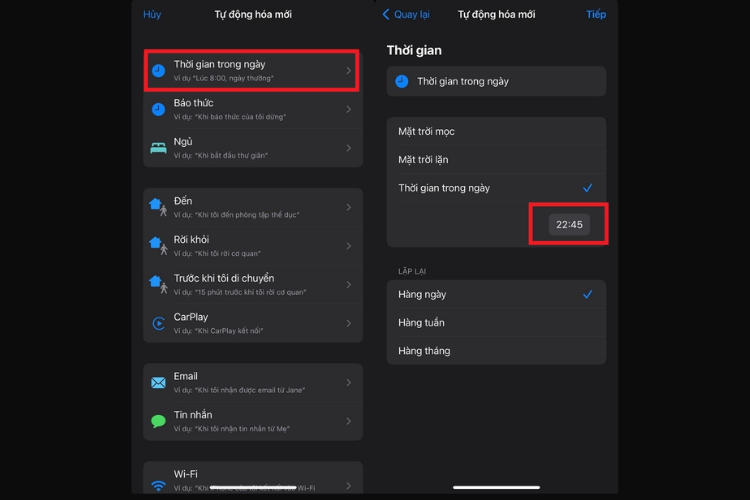
Cách thực hiện: Mở ứng dụng Phím tắt > Tự động hóa > Chọn Tạo Tự động hóa Cá nhân > Lựa chọn Thời gian trong ngày hoặc Vị trí, và sau đó tạo hành động bật hoặc tắt Wi-Fi/Bluetooth.
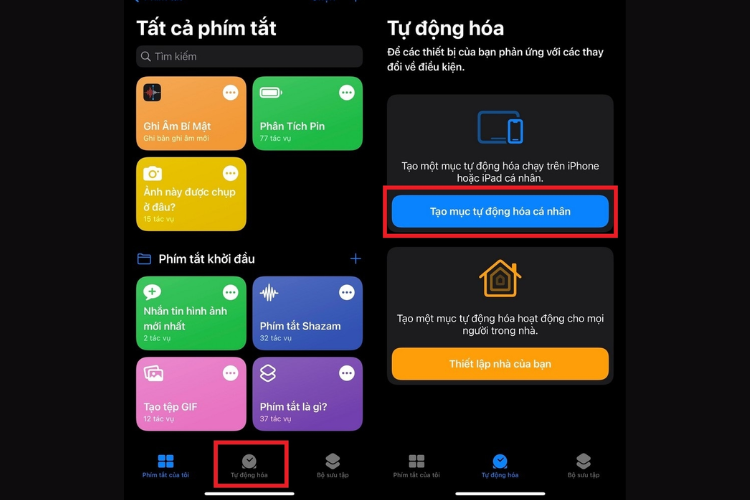
Hẹn giờ gửi tin nhắn
Bạn có thể tạo một tin nhắn và thiết lập thời gian để gửi tự động vào một thời điểm trong tương lai.
Cách thực hiện: Mở ứng dụng Phím tắt và chọn Tạo phím tắt tự động hóa. Chọn hành động Gửi tin nhắn > Nhập nội dung, chọn người nhận và thiết lập thời gian gửi để vào thời gian bạn muốn.
Hẹn giờ nhắc nhở
Tính năng nhắc nhở trên iPhone cho phép bạn lên lịch các nhiệm vụ quan trọng trong ngày và có thể nhận thông báo vào đúng thời gian đã hẹn.
Cách thực hiện: Mở ứng dụng Lời nhắc, nhấn vào biểu tượng dấu cộng (+) để tạo một lời nhắc mới. Bạn viết rõ ràng và cụ thể về việc muốn được nhắc, chọn ngày và giờ bắt đầu nhắc nhở. Bạn cũng có thể chọn lặp lại lời nhắc theo ngày, tuần, tháng hoặc tùy chỉnh. Ngoài ra, nếu muốn nhận lời nhắc khi đến một địa điểm cụ thể, bạn bật tùy chọn Nhắc tôi tại địa điểm và chọn vị trí đó.
Nhìn chung, các tính năng hẹn giờ này giúp bạn sử dụng iPhone hiệu quả hơn, vừa tiết kiệm pin vừa tối ưu công việc.
Lưu ý khi sử dụng hẹn giờ tắt máy iPhone
Khi sử dụng chế độ hẹn giờ tắt máy trên iPhone, bạn nên lưu ý những điểm sau:
- Cài đặt đúng thời gian: Đảm bảo rằng bạn đã nhập đúng thời gian tắt máy. Thời gian này sẽ phải đủ để bạn hoàn thành các công việc hoặc thao tác còn lại.
- Không có tính năng tắt máy tự động hoàn toàn: iPhone không hỗ trợ tính năng tắt nguồn hoàn toàn thông qua hẹn giờ. Tính năng này chỉ giới hạn ở việc hẹn giờ tắt các ứng dụng hoặc dừng hoạt động như phát nhạc, video.
- Sử dụng tính năng này hợp lý: Nếu bạn đang sử dụng iPhone cho các tác vụ quan trọng, bạn cẩn thận khi thiết lập hẹn giờ phù hợp để tránh việc dừng phát hoặc tắt tính năng làm ảnh hưởng đến công việc.
Tạm kết
Hy vọng với những hướng dẫn chi tiết trên, bạn đã biết cách hẹn giờ tắt máy iPhone để tiết kiệm năng lượng và quản lý thời gian sử dụng điện thoại hiệu quả. Bạn hãy thử áp dụng ngay hôm nay và trải nghiệm những lợi ích tuyệt vời từ tính năng tự động này.
Nếu bạn đang tìm kiếm một chiếc iPhone có nhiều tính năng tiện lợi, thiết kế tinh tế và cấu hình mạnh mẽ, hãy ghé ngay FPT Shop. Tại đây, bạn sẽ tìm thấy các sản phẩm chính hãng với mức giá hợp lý cùng nhiều ưu đãi hấp dẫn, giúp bạn dễ dàng chọn được chiếc iPhone ưng ý cho riêng mình.
Khám phá thêm các mẫu iPhone 16 mới ngay tại đây: iPhone 16 Series
Xem thêm:
:quality(75)/man_hinh_khoa_iphone_dep_20_49b22a080a.png)
:quality(75)/cach_tat_trung_tam_dieu_khien_o_man_hinh_khoa_thumb_c7c76878af.jpg)
:quality(75)/tat_camera_man_hinh_khoa_iphone_thumb_a1aa7ee3ac.jpg)
:quality(75)/Transfer_data_iphone_to_iphone_0_b7b9ae8200.jpg)
:quality(75)/Quan_ly_tu_xa_i_Phone_f23004dd3a.png)
:quality(75)/cach_cai_video_lam_man_hinh_khoa_cho_iphone_1_98a12e1587.jpg)


