:quality(75)/estore-v2/img/fptshop-logo.png)
:quality(75)/2023_11_2_638345606554703688_hien-thanh-ruler-trong-excel.jpg)
:quality(75)/2023_10_31_638343572370406997_z4574049343322_a0e0a8134d81529a3b53d646973159d6_52c243a754.jpg)
Hướng dẫn cách hiện thanh Ruler trong Excel 2007, 2010, 2013, 2016 bị ẩn đơn giản nhất
Khi sử dụng Excel, bạn có thể bị mất thanh Ruler do nhấn nhầm nút hoặc chương trình lỗi, gây gián đoạn trong quá trình sử dụng. Hãy cùng theo dõi bài viết sau để biết cách hiện thanh Ruler trong Excel 2007, 2010, 2013, 2016 bị ẩn nhé!
Thanh Ruler trong Excel để làm gì?
Tuy là một công cụ đơn giản trong Excel nhưng việc hiểu và nắm rõ cách sử dụng của thanh Ruler có thể giúp người dùng tiết kiệm thời gian căn chỉnh cho trang tính. Khi làm việc với Excel, phần mềm sẽ cung cấp cho bạn thanh thước ngang và thanh thước dọc hiển thị trong chế độ xem Page Layout. Thanh Ruler này sẽ cho phép bạn đo chiều rộng và chiều cao của các mục trong trang tính Excel. Khi có thanh Ruler hiển thị số liệu cụ thể, bạn có thể dễ dàng căn được độ rộng cột và độ cao hàng phù hợp. Ngoài ra, bạn cũng có thể sử dụng thanh Ruler này để căn chỉnh lề cho trang in trong Excel.
Theo chế độ mặc định, đơn vị đo của thanh Ruler trong Excel sẽ phụ thuộc vào hệ điều hành trên máy tính của bạn đang sử dụng. Tuy nhiên, bạn có thể chỉnh được đơn vị đo cho nó sang dạng inch, cm hoặc mm.
Cách hiện thanh Ruler trong Excel bị ẩn
Nếu bạn đang làm việc với Excel và thanh Ruler trên máy của bạn không hiển thị, đừng quá lo lắng. Nguyên nhân có thể là do thanh Ruler đang bị ẩn. Để hiển thị thanh Ruler trong trường hợp này, bạn hãy thực hiện theo các bước dưới đây nhé.
1. Hướng dẫn nhanh
Trong giao diện Excel, chọn Tab View > Chọn Page Layout > Tích chọn vào ô Ruler.
2. Hướng dẫn chi tiết
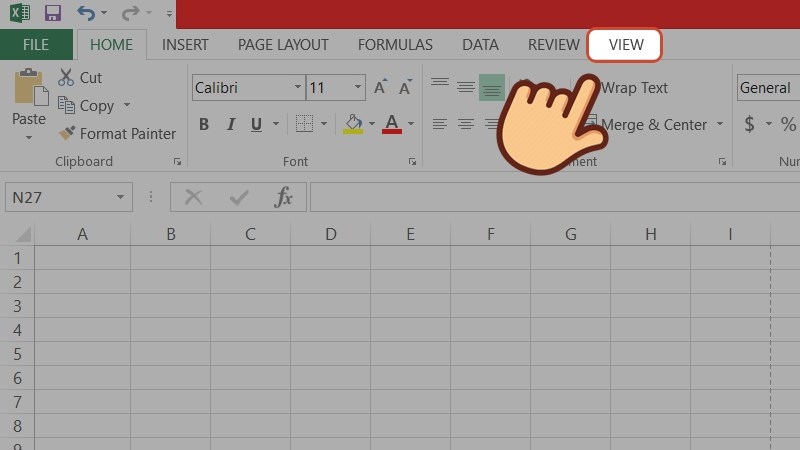
Bước 1: Nhấn vào tab View trên thanh ribbon trên giao diện Excel.
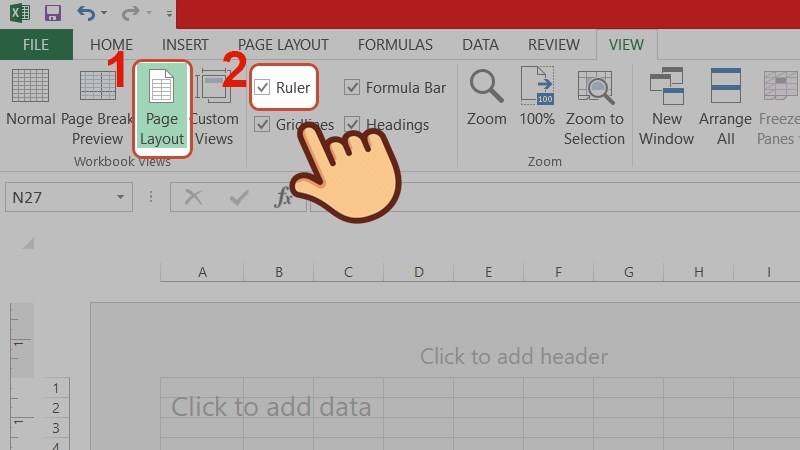
Bước 2: Chọn chế độ xem Page Layout và tích chọn vào ô Ruler để hiển thị thanh thước kẻ. Bạn có thể tìm thấy nhiều lựa chọn khác như Formula Bar (thanh công thức), Headings (thanh tiêu đề), Gridlines (đường kẻ mờ chia ô trong Excel) trong Excel. Bạn có thể bật/tắt hiển thị các thanh đó bằng cách tích hoặc bỏ tích tương tự như đã làm với thanh Ruler.
Bước 3: Để hiển thị thanh Ruler dọc, bạn hãy chọn File > Options > Advanced và chọn Show vertical ruler in Print Layout view trong phần Display.
Kết quả mà chúng ta thu được là hiện thanh căn lề trong Excel như sau:
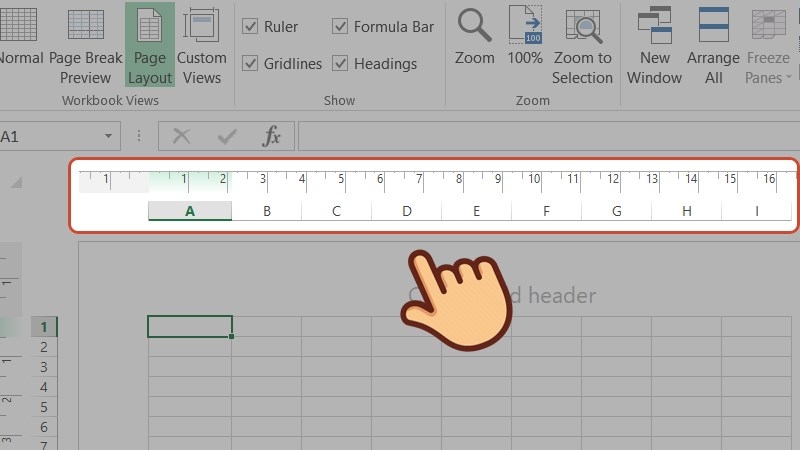
Theo mặc định, đơn vị Ruler được đặt là inch. Khi muốn đổi đơn vị Ruler sang cm trong Excel hoặc Word, bạn chỉ cần thực hiện các bước dưới đây:
- Bước 1: Đầu tiên, bạn cần mở một file Excel bất kỳ lên. Sau đó kiểm tra đơn vị tính file Excel đang hiển thị theo đơn vị nào. Bạn vào thẻ Page Layout chọn Margins trong mục Page Setup.
- Bước 2: Chọn thẻ File trên thanh công cụ. Tại giao diện của thẻ File, bạn chọn mục Options ở phía dưới góc bên trái màn hình.
- Bước 3: Cửa sổ Excel Options hiện ra. Bạn chọn thẻ Advanced tại danh mục bên trái. Sau đó, kéo xuống mục Display, bạn chọn Centimeters tại mục Ruler units. Cuối cùng các bạn nhấn OK để hoàn tất cài đặt.
- Bước 4: Bạn kiểm tra kết quả Excel. Bạn vào thẻ Page Layout chọn Margins trong mục Page Setup. Như vậy, Excel đã đổi đơn vị tính từ inch sang cm.
Ngoài ra, bạn có thể tham khảo bài viết này để được hướng dẫn chi tiết cách đổi inch sang cm trong Word nhé.
3. Lưu ý khi thực hiện cách hiện thanh Ruler trong Excel
Bài viết này được hướng dẫn thực hiện trên hệ điều hành Windows 10. Bạn có thể áp dụng cách này cho các máy tính chạy hệ điều hành Windows, macOS.
Với thao tác được thực hiện trên Microsoft Excel 2013, bạn có thể thực hiện tương tự cho những phiên bản Excel khác kể từ 2007 trở lên.
Cách ẩn thanh Ruler trong Excel
Khi đang bật chế độ hiện thanh Ruler trong Excel, trong vài trường hợp bạn sẽ thấy nó không còn cần thiết. Nếu bạn muốn tắt thanh Ruler trong Excel 2007, 2010, 2013 và 2016, hãy làm theo các bước sau:
Bước 1: Nhấn vào thẻ View trên thanh ribbon của Excel.
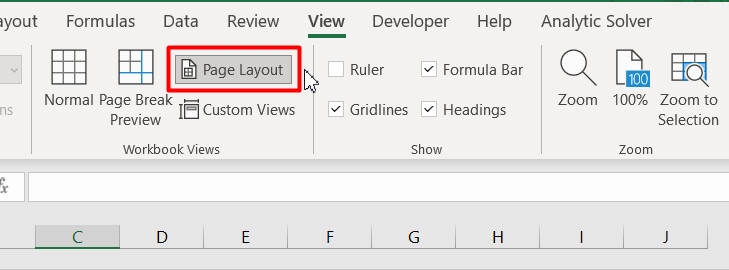
Bước 2: Chọn chế độ xem Page Layout và bỏ chọn ô Ruler trong nhóm Show.
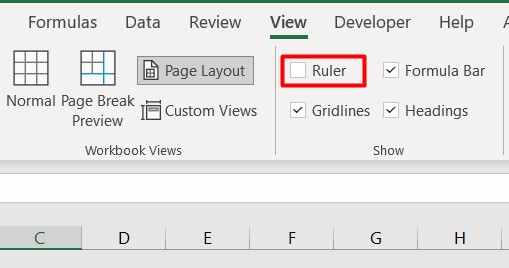
Sau đó, bạn có thể quay lại thẻ Home để tiếp tục sử dụng giao diện Excel mặc định, không có thanh thước kẻ.
Tạm kết
Có thể thấy rằng cách làm hiện thanh Ruler trong Excel 2007, 2010, 2013, 2016 không quá khó để thực hiện. Hy vọng những hướng dẫn chi tiết trong bài viết trên sẽ giúp bạn hiện thanh căn lề trong Excel một cách đơn giản, nhanh chóng. Chúc bạn thực hiện thành công.
Để đảm bảo quá trình học tập và làm việc trở nên hiệu quả, việc sử dụng máy tính cấu hình tốt là rất quan trọng. Nếu bạn đang tìm kiếm một trợ thủ laptop chính hãng với mức giá hợp lý dành cho sinh viên và nhân viên văn phòng, hãy ghé website của FPT Shop để tham khảo các sản phẩm mới nhất nhé!
Xem thêm:


