:quality(75)/estore-v2/img/fptshop-logo.png)
:quality(75)/2017_1_4_636191700996251532_huong-dan-hien-thi-file-bi-an-tren-macbook-cover.jpg)
:quality(75)/quoc_tuan_7881fe8c47.JPG)
Hiển thị file bị ẩn trên MacBook như thế nào? Hướng dẫn chi tiết cách thực hiện
MacBook mặc định sẽ ẩn một số tệp và thư mục hệ thống để tránh việc người dùng vô tình chỉnh sửa hoặc xóa nhầm dữ liệu quan trọng. Tuy nhiên, trong một số trường hợp như quản lý dữ liệu, chỉnh sửa cài đặt ứng dụng hoặc khắc phục lỗi hệ thống, người dùng có thể cần hiển thị file bị ẩn trên MacBook để truy cập các thư mục này. Trong bài viết hôm nay, hãy cùng FPT Shop tìm hiểu những cách thực hiện đơn giản và hiệu quả nhất.
Vì sao một số file trên MacBook bị ẩn?
Trên macOS, Apple mặc định ẩn nhiều tệp và thư mục nhằm đảm bảo tính ổn định của hệ điều hành. Những dữ liệu này thường liên quan đến cấu hình hệ thống, cài đặt ứng dụng, bộ nhớ đệm hoặc các thành phần quan trọng giúp macOS hoạt động bình thường.
Việc ẩn các tệp này mang lại nhiều lợi ích như:
- Hạn chế nguy cơ người dùng vô tình xóa hoặc chỉnh sửa dữ liệu quan trọng.
- Giúp Finder hiển thị gọn gàng, dễ quản lý hơn.
- Tăng tính bảo mật đối với một số dữ liệu hệ thống.
- Ngăn chặn các thay đổi có thể gây lỗi hoặc ảnh hưởng đến hiệu suất thiết bị.
Ngoài các tệp hệ thống, người dùng cũng có thể chủ động ẩn một số thư mục cá nhân nhằm tăng tính riêng tư khi sử dụng chung máy với người khác. Tuy nhiên, khi cần truy cập thư mục Library, xem tệp cấu hình ứng dụng hoặc xử lý một số lỗi trên macOS, việc hiển thị file bị ẩn trên MacBook sẽ trở nên cần thiết.
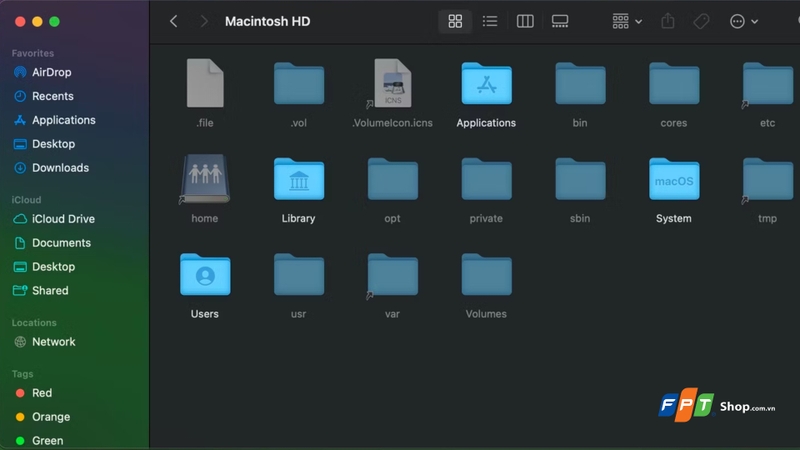
Hướng dẫn các cách hiển thị file bị ẩn trên MacBook
Việc hiển thị file bị ẩn trên MacBook không quá phức tạp và có thể thực hiện theo nhiều cách khác nhau. Dưới đây là những phương pháp đơn giản, nhanh chóng giúp bạn truy cập các tệp và thư mục đang được macOS ẩn khỏi Finder.
Hiển thị file bị ẩn bằng tổ hợp phím tắt
Sử dụng phím tắt là cách đơn giản và nhanh nhất để hiển thị các file hoặc thư mục bị ẩn trên macOS. Phương pháp này không yêu cầu cài đặt thêm phần mềm hay thực hiện các thao tác phức tạp trong Terminal.
Bước 1: Mở Finder và truy cập vào thư mục chứa các tệp hoặc thư mục mà bạn muốn kiểm tra.
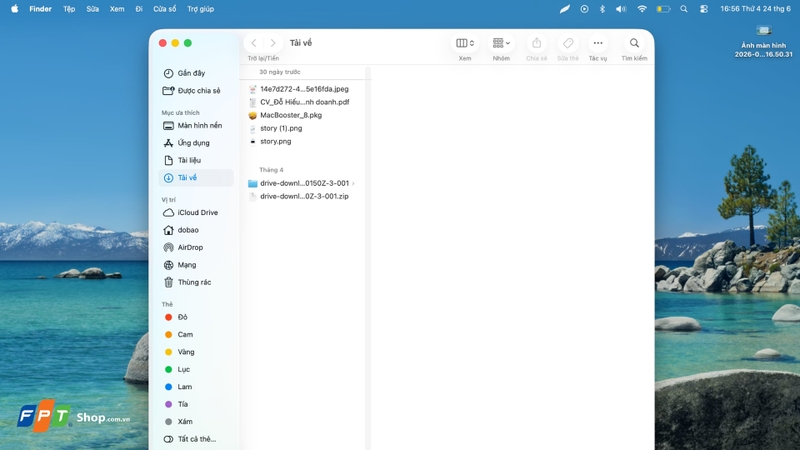
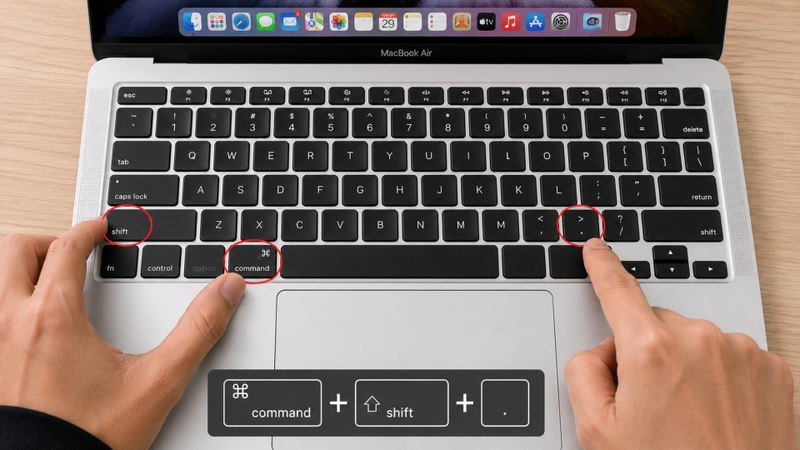
Bước 2: Nhấn đồng thời tổ hợp phím Command + Shift + . (dấu chấm) trên bàn phím.
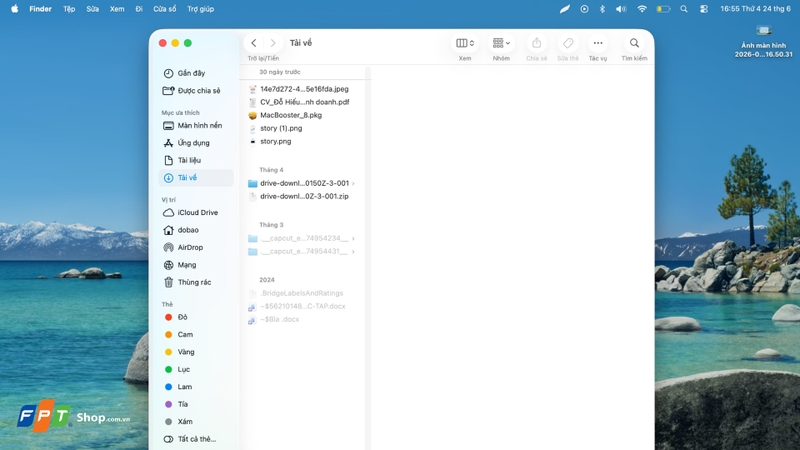
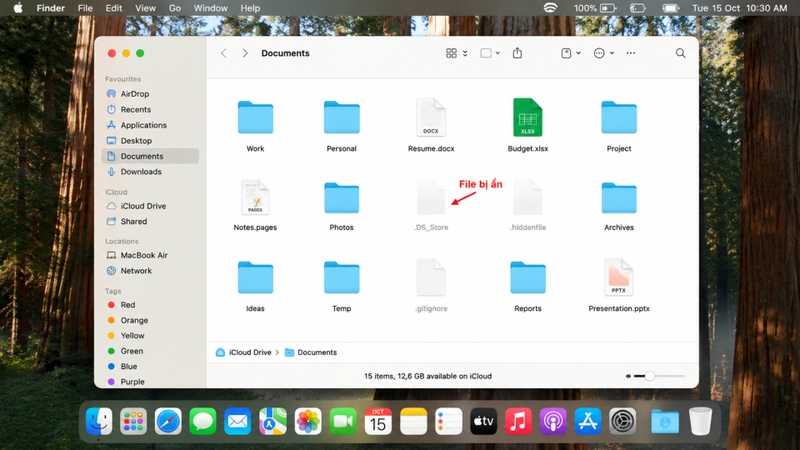
Ngay sau đó, các file và thư mục bị ẩn sẽ được hiển thị trong Finder với màu sắc nhạt hơn so với các tệp thông thường để người dùng dễ dàng nhận biết.
Hiển thị file bị ẩn bằng Terminal
Bên cạnh cách sử dụng phím tắt, bạn cũng có thể hiển thị toàn bộ file và thư mục bị ẩn trên MacBook thông qua Terminal. Phương pháp này sẽ thay đổi cài đặt của Finder, giúp các tệp ẩn xuất hiện trên toàn hệ thống cho đến khi bạn tắt tính năng này.
Bước 1: Mở ứng dụng Terminal bằng một trong các cách sau:
- Mở Applications (Ứng dụng) > Utilities (Tiện ích) > Terminal.
- Hoặc nhấn Command + Space, nhập từ khóa Terminal vào Spotlight rồi nhấn Enter.
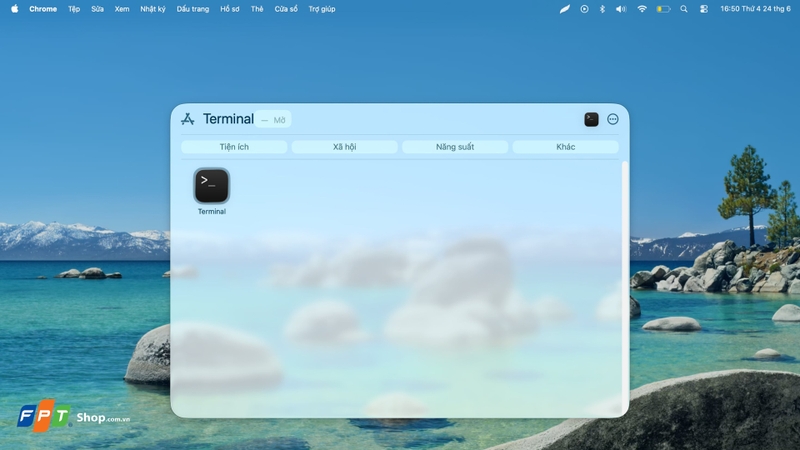
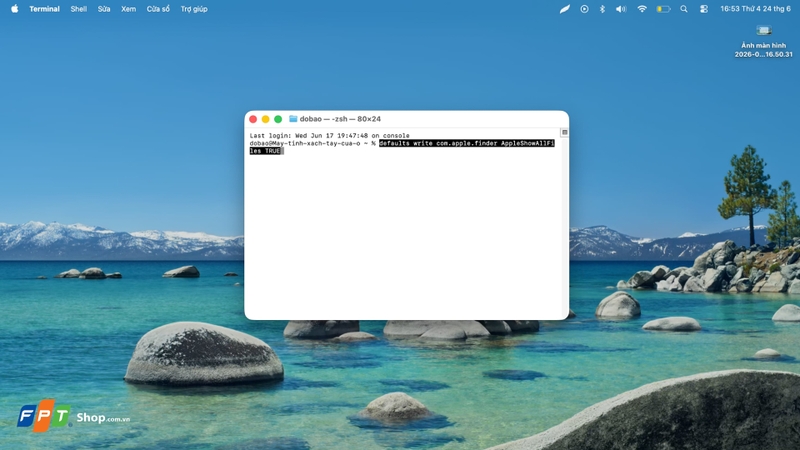
Bước 2: Trong cửa sổ Terminal, nhập defaults write com.apple.finder AppleShowAllFiles TRUE sau đó nhấn Enter để bật chế độ hiển thị các tệp và thư mục đang được macOS ẩn.
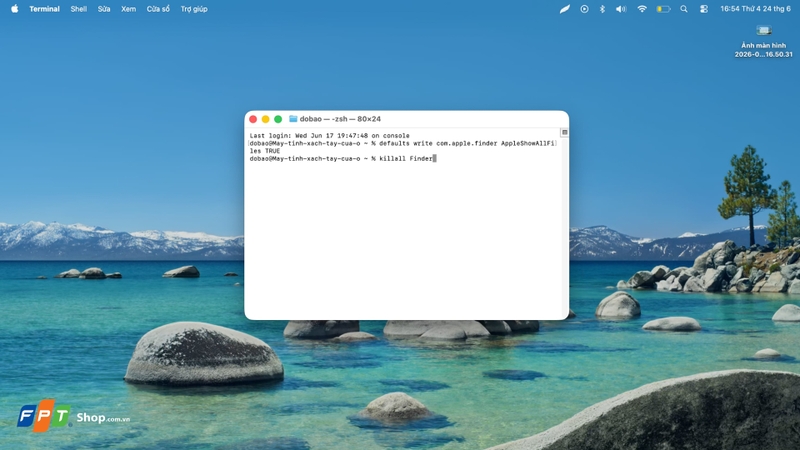
Bước 3: Tiếp tục nhập killall Finder rồi nhấn Enter. Finder sẽ tự động khởi động lại để áp dụng thay đổi. Sau khi hoàn tất, các file và thư mục bị ẩn sẽ xuất hiện trong Finder.
Những lưu ý khi hiển thị file bị ẩn trên MacBook
Việc hiển thị file bị ẩn trên MacBook giúp người dùng truy cập sâu hơn vào dữ liệu và các thư mục hệ thống trên macOS. Tuy nhiên, trước khi thực hiện, bạn nên lưu ý một số vấn đề quan trọng dưới đây để tránh ảnh hưởng đến hoạt động của thiết bị:
- Không chỉnh sửa hoặc xóa các tệp hệ thống khi chưa hiểu rõ chức năng: Một số file ẩn đóng vai trò quan trọng đối với quá trình vận hành của macOS, việc thay đổi chúng có thể gây ra lỗi hoặc khiến hệ thống hoạt động không ổn định.
- Sao lưu dữ liệu trước khi thực hiện các thay đổi: Nếu cần can thiệp vào các thư mục hệ thống hoặc tệp cấu hình, bạn nên sao lưu dữ liệu quan trọng để hạn chế rủi ro mất dữ liệu ngoài ý muốn.
- Chỉ bật chế độ hiển thị file ẩn khi cần thiết: Việc hiển thị quá nhiều tệp hệ thống có thể khiến Finder trở nên khó quản lý hơn và làm tăng nguy cơ thao tác nhầm.
- Thận trọng khi sử dụng các công cụ bên thứ ba: Chỉ nên cài đặt những phần mềm quản lý file có nguồn gốc rõ ràng để tránh ảnh hưởng đến hiệu suất và bảo mật của MacBook.
Tạm kết
Việc hiển thị file bị ẩn trên MacBook sẽ giúp người dùng dễ dàng truy cập các thư mục và tệp tin cần thiết trong quá trình quản lý dữ liệu hoặc khắc phục sự cố trên macOS. Hy vọng những hướng dẫn trong bài viết sẽ giúp bạn thực hiện thao tác nhanh chóng, đồng thời sử dụng các tệp hệ thống một cách an toàn và hiệu quả
Một chiếc MacBook hiện đại không chỉ mang lại hiệu suất ổn định mà còn giúp bạn tận dụng tối đa các tính năng mới trên macOS. Truy cập FPT Shop ngay hôm nay để tham khảo các mẫu MacBook chính hãng với nhiều lựa chọn cấu hình, giá bán cạnh tranh và dịch vụ hậu mãi chuyên nghiệp.
Xem thêm:
:quality(75)/co_nen_su_dung_mieng_dan_che_webcam_cho_macbook_2_f533534f4b.jpg)
:quality(75)/chon_macbook_neo_lam_qua_tang_cho_con_01_b977eb768d.jpg)
:quality(75)/cai_office_cho_macbook_01_becd88b259.jpg)
:quality(75)/cach_ket_noi_tai_nghe_bluetooth_bose_0_e893e1d0a6.jpg)
:quality(75)/Co_nen_sac_Macbook_qua_dem_cover_da8815a392.png)
:quality(75)/thay_pin_macbook_gia_bao_nhieu_thumb_e4fa4244fc.jpg)


