:quality(75)/estore-v2/img/fptshop-logo.png)
:quality(75)/2020_6_23_637285188703405406_81baea06fbb0f0463ffaa3240e989eb1.jpg)
:quality(75)/2022_10_26_638023960772207429_tuanan_d1851e4c40.png)
Hiển thị số từ và các thống kê khác trong Pages
Hiển thị số từ, số ký tự hoặc số đoạn
-
Bấm vào
 trên thanh công cụ, sau đó chọn Hiển thị số từ.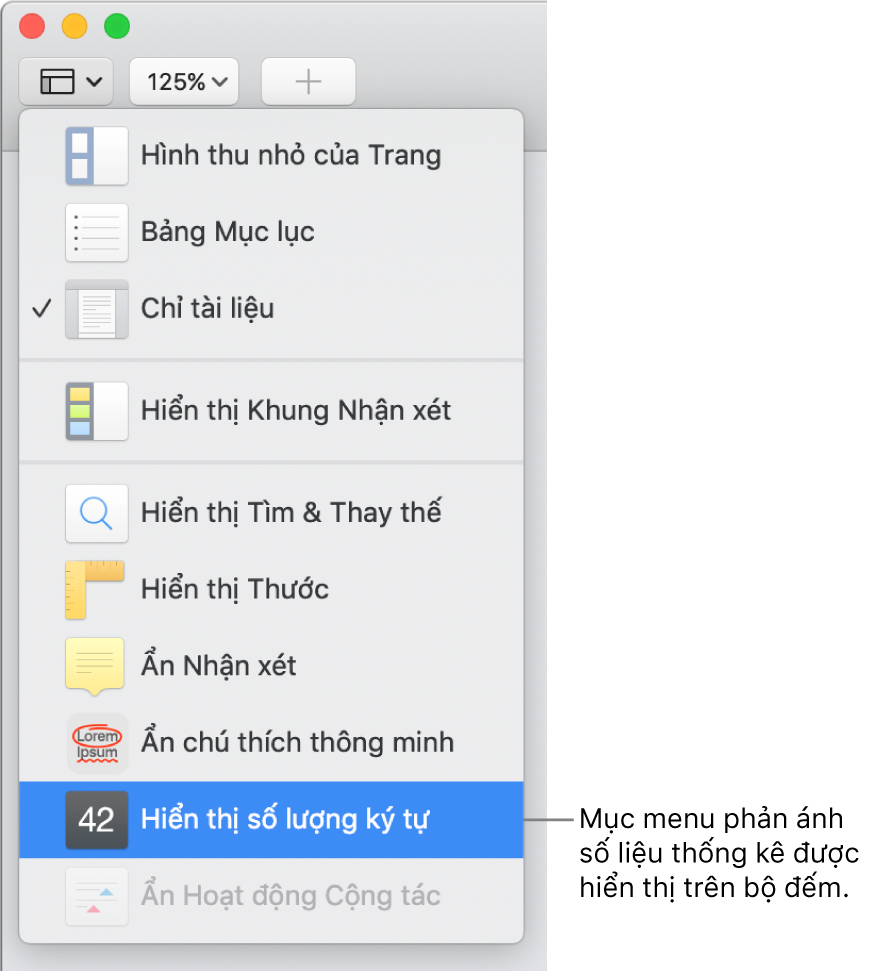
Tùy chọn menu thay đổi tùy thuộc vào số liệu thống kê được chọn trước đó. Ví dụ: nếu lần cuối cùng bộ đếm đã sử dụng lựa chọn là “ký tự có dấu cách”, mục menu là Ẩn số lượng ký tự.
-
Thực hiện bất kỳ thao tác nào sau đây:
-
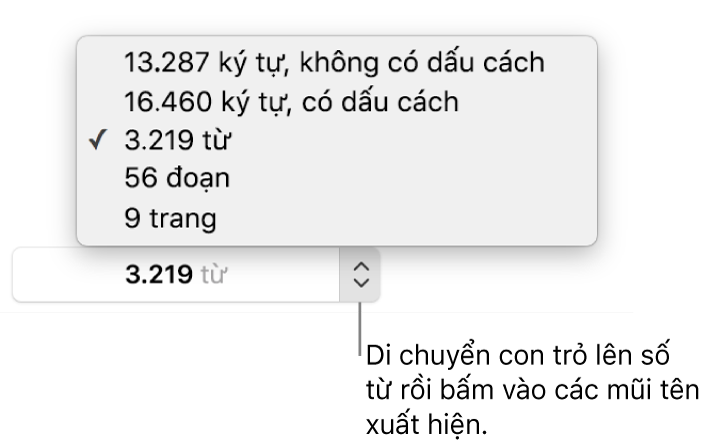
Xem số liệu thống kê khác: Di chuyển con trỏ lên phía bên phải của bộ đếm ở cuối trang, sau đó bấm vào các mũi tên xuất hiện.
-
Thay đổi số liệu thống kê được hiển thị trên bộ đếm: Bấm vào một trong các tùy chọn trong menu bộ đếm.
-
Di chuyển bộ đếm: Kéo bộ đếm đó đến bất cứ đâu trên trang.
-
Ẩn bộ đếm: Bấm vào
, sau đó chọn Ẩn số từ (hoặc bất cứ số liệu thống kê hiện tại nào).
-
Để chỉ xem số từ và các số liệu thống kê khác cho một phần của tài liệu, chẳng hạn như đoạn, hãy chọn văn bản mà bạn muốn kiểm tra – số từ sẽ cập nhật để chỉ phản ánh văn bản được chọn.
Thêm số lượng trang vào tài liệu
Bạn có thể thêm số lượng trang vào phần đầu, phần chân hay bất kỳ vị trí nào khác trên trang. Số lượng trang cập nhật khi bạn thêm hoặc xóa trang và hiển thị trong tài liệu được in.
-
Bấm vào vị trí bạn muốn số lượng trang xuất hiện.
-
Bấm vào
 trên thanh công cụ, sau đó chọn Số trang.
Nếu tài liệu của bạn có nhiều phần và số trang không được đặt để tiếp tục từ phần này sang phần tiếp theo, số lượng trang chỉ phản ánh các trang trong phần hiện tại (hoặc bất kỳ phần nào tiếp tục việc đánh số).


