:quality(75)/estore-v2/img/fptshop-logo.png)
:quality(75)/2022_5_20_637886370024931543_ram-qua-tai-cover.jpeg)
:quality(75)/Rosie_d93f4b459b.png)
RAM máy tính bị quá tải là gì? Nguyên nhân phổ biến và cách xử lý giúp máy chạy ổn định
Trong quá trình sử dụng máy tính, nhiều người thường gặp tình trạng máy chạy chậm, giật lag hoặc tự thoát ứng dụng khi mở quá nhiều tác vụ cùng lúc. Đây có thể là dấu hiệu cho thấy bộ nhớ RAM đang hoạt động quá tải và không còn đủ khả năng xử lý thêm dữ liệu mới. Trong bài viết này, FPT Shop sẽ cùng bạn tìm hiểu RAM máy tính bị quá tải là gì, nguyên nhân gây ra hiện tượng này và các giải pháp giúp tối ưu hiệu năng thiết bị.
RAM máy tính bị quá tải là gì?
RAM máy tính bị quá tải là hiện tượng bộ nhớ RAM đã sử dụng hết hoặc gần hết dung lượng hiện có, khiến hệ thống không còn đủ tài nguyên để xử lý thêm tác vụ mới.
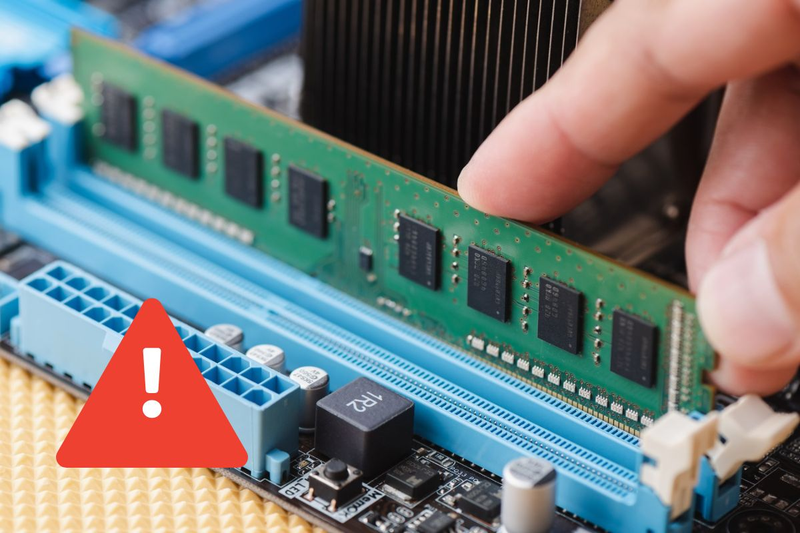
Khi tình trạng này xảy ra, máy tính thường phản hồi chậm hơn bình thường, dễ bị giật lag hoặc đứng ứng dụng trong quá trình sử dụng.
Hiện tượng RAM bị quá tải thường xuất hiện khi người dùng mở nhiều phần mềm cùng lúc, chạy ứng dụng nặng hoặc gặp lỗi hệ thống liên quan đến quản lý bộ nhớ.
Việc hiểu rõ RAM máy tính bị quá tải là gì sẽ giúp người dùng dễ nhận biết nguyên nhân khiến thiết bị hoạt động kém ổn định.
Dấu hiệu nhận biết RAM máy tính đang bị quá tải
Sau khi hiểu RAM máy tính bị quá tải là gì, bạn cũng nên nhận biết sớm các dấu hiệu để xử lý kịp thời.
Máy tính phản hồi chậm
Thiết bị mất nhiều thời gian để mở ứng dụng, chuyển đổi cửa sổ hoặc thao tác trên trình duyệt. Ngay cả những tác vụ cơ bản như nhập văn bản hoặc mở file cũng xuất hiện độ trễ rõ rệt.
Ứng dụng thường xuyên bị treo
Một số phần mềm có thể tự đóng hoặc đứng yên trong lúc đang sử dụng. Tình trạng này thường xuất hiện khi RAM không còn đủ dung lượng cho chương trình hoạt động.
Quạt tản nhiệt hoạt động liên tục
Khi RAM bị quá tải, CPU thường phải hoạt động nhiều hơn để xử lý dữ liệu tạm thời. Lúc đó, quạt tản nhiệt sẽ quay nhanh hơn và phát ra tiếng ồn lớn hơn bình thường.
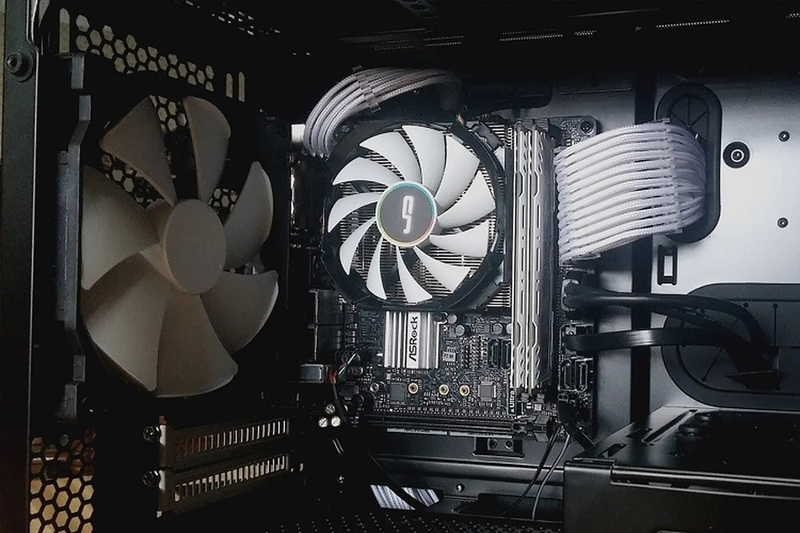
Thiết bị nóng lên nhanh chóng
Máy tính có thể tăng nhiệt độ dù người dùng chỉ thực hiện các tác vụ cơ bản như lướt web hoặc xem video trực tuyến.
Xuất hiện lỗi hệ thống
Một số trường hợp nghiêm trọng có thể khiến Windows hiển thị lỗi màn hình xanh BSOD hoặc tự động khởi động lại để tránh xung đột dữ liệu.
Nguyên nhân phổ biến khiến RAM bị quá tải
Mở quá nhiều phần mềm cùng lúc
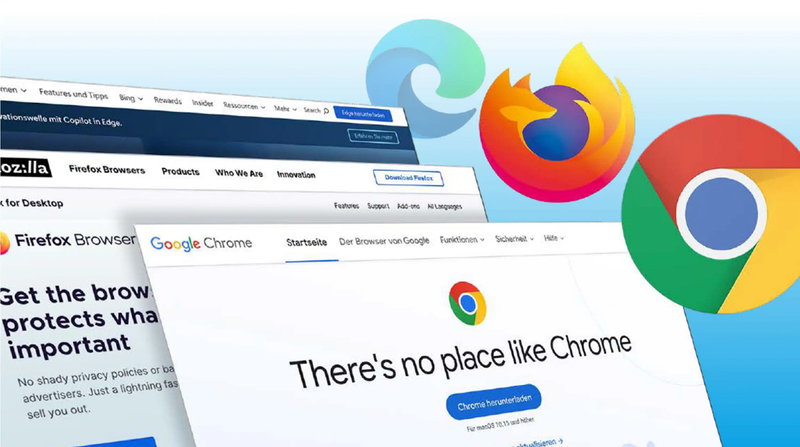
Việc chạy đồng thời nhiều phần mềm sẽ khiến RAM bị chiếm dụng nhanh chóng. Các trình duyệt web hiện nay cũng tiêu tốn khá nhiều bộ nhớ nếu mở nhiều tab cùng lúc.
Sử dụng phần mềm nặng
Những ứng dụng chỉnh sửa video, thiết kế 3D hoặc game cấu hình cao thường yêu cầu lượng RAM lớn để xử lý dữ liệu.
Nếu máy tính chỉ có 8 GB RAM nhưng phải chạy phần mềm dựng phim chuyên nghiệp, tình trạng quá tải rất dễ xảy ra.
Xung đột phần mềm
Một số chương trình có thể hoạt động không ổn định hoặc phát sinh lỗi rò rỉ bộ nhớ Memory Leak. Khi đó, RAM sẽ bị chiếm dụng liên tục dù ứng dụng không sử dụng nhiều tài nguyên.
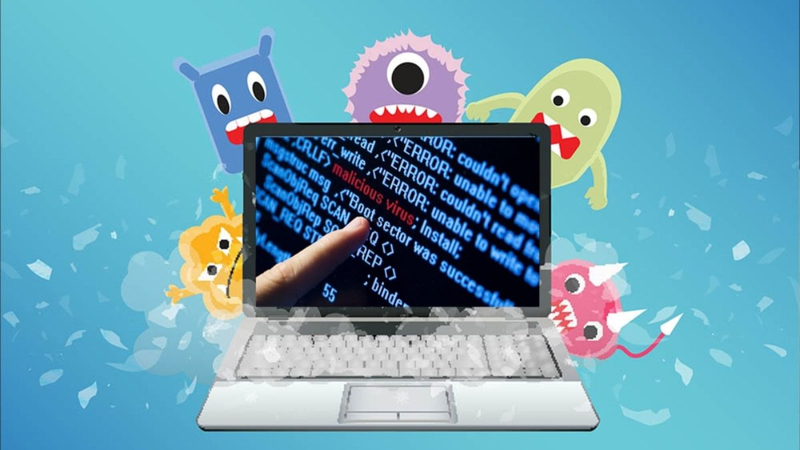
Virus và phần mềm độc hại
Phần mềm độc hại thường chạy nền âm thầm và tiêu tốn RAM, CPU để thực hiện các hoạt động trái phép. Đây cũng là nguyên nhân khiến máy tính hoạt động chậm bất thường.
RAM dung lượng thấp
Những mẫu laptop đời cũ chỉ được trang bị 4 GB RAM hoặc thấp hơn sẽ khó đáp ứng nhu cầu đa nhiệm hiện nay.
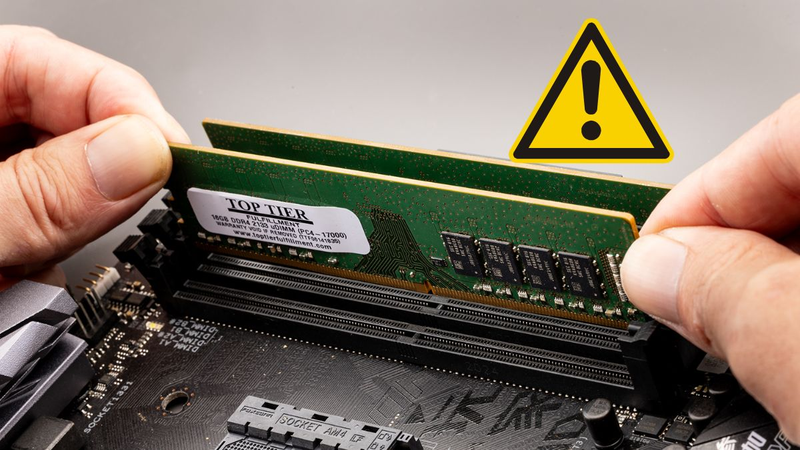
Lỗi phần cứng hoặc lắp RAM không đồng bộ
Việc sử dụng nhiều thanh RAM khác bus hoặc khác dung lượng đôi khi có thể khiến hệ thống hoạt động thiếu ổn định.
Cách khắc phục tình trạng RAM bị quá tải
Gỡ bỏ phần mềm không cần thiết
Nhiều phần mềm ít sử dụng vẫn chạy nền và âm thầm tiêu tốn tài nguyên hệ thống.
Người dùng nên kiểm tra danh sách ứng dụng đã cài đặt để gỡ bỏ các phần mềm không còn cần thiết.
Tắt ứng dụng khởi động cùng Windows
Một số ứng dụng tự động chạy khi khởi động máy sẽ làm RAM bị chiếm dụng ngay từ đầu.
Bạn có thể mở Task Manager rồi vô hiệu hóa các ứng dụng khởi động không cần thiết để tối ưu hiệu năng.
Quét virus và phần mềm độc hại
Virus hoặc malware thường chạy ngầm và sử dụng nhiều RAM mà người dùng khó nhận biết.
Việc quét hệ thống định kỳ bằng phần mềm bảo mật uy tín sẽ giúp thiết bị hoạt động ổn định hơn.

Khởi động lại máy tính
Khởi động lại thiết bị là cách đơn giản giúp giải phóng bộ nhớ tạm thời trên RAM.
Sau khi restart, nhiều tiến trình nền sẽ được làm mới và hệ thống có thể hoạt động mượt hơn.
Cập nhật hệ điều hành và phần mềm
Các bản cập nhật mới thường sửa lỗi rò rỉ bộ nhớ và tối ưu khả năng quản lý RAM.
Người dùng nên cập nhật Windows và ứng dụng thường xuyên để hạn chế lỗi Memory Leak.
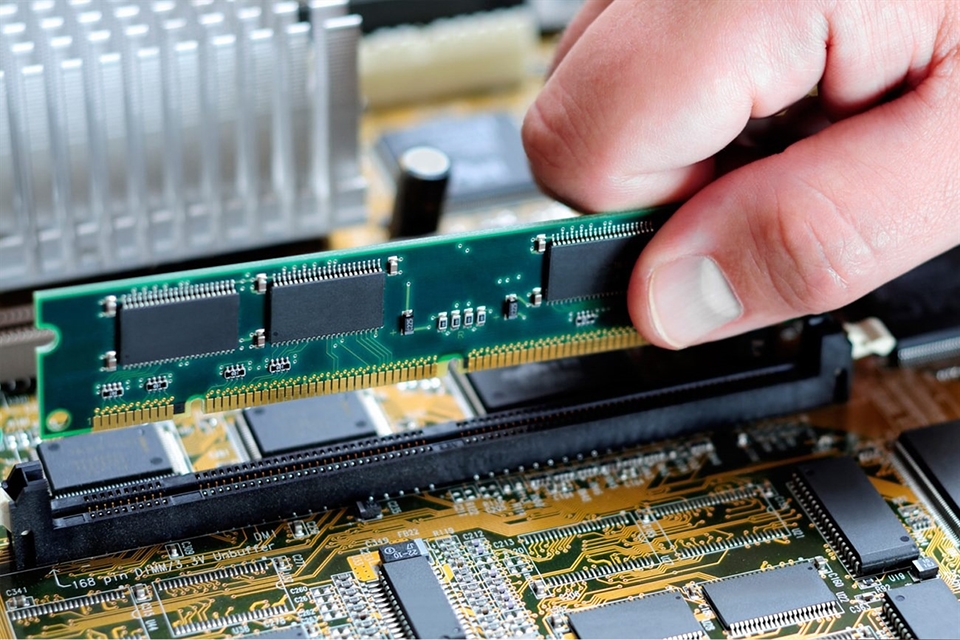
Nâng cấp thêm RAM
Nếu thường xuyên sử dụng phần mềm nặng hoặc làm việc đa nhiệm, nâng cấp RAM sẽ là giải pháp hiệu quả và lâu dài hơn.
Ví dụ, nâng cấp từ 8 GB lên 16 GB RAM có thể cải thiện đáng kể khả năng xử lý trên laptop hoặc PC.
Mẹo giúp hạn chế tình trạng RAM bị quá tải
- Đóng ứng dụng sau khi sử dụng: Người dùng nên tắt các phần mềm hoặc tab trình duyệt không cần thiết để giảm áp lực lên bộ nhớ RAM. Việc duy trì quá nhiều ứng dụng chạy nền có thể khiến hệ thống hoạt động chậm hơn.
- Hạn chế mở quá nhiều tab trình duyệt: Mỗi tab trên trình duyệt đều tiêu tốn một phần dung lượng RAM để hoạt động. Khi mở cùng lúc nhiều website chứa video, hình ảnh hoặc nội dung chuyển động, bộ nhớ RAM sẽ nhanh đầy hơn và khiến máy tính hoạt động chậm.
- Tắt hiệu ứng đồ họa không cần thiết: Một số hiệu ứng hình ảnh trên Windows có thể tiêu tốn thêm tài nguyên hệ thống. Việc giảm bớt hiệu ứng giao diện sẽ giúp giải phóng RAM cho các tác vụ quan trọng hơn.
- Sử dụng phiên bản phần mềm nhẹ: Đối với máy cấu hình thấp, người dùng nên ưu tiên các phiên bản Lite hoặc phần mềm tối ưu bộ nhớ tốt hơn. Cách này giúp hệ thống hoạt động ổn định hơn trong quá trình sử dụng lâu dài.
Tạm kết
Hiểu rõ RAM máy tính bị quá tải là gì sẽ giúp người dùng chủ động hơn trong việc theo dõi hiệu năng thiết bị và xử lý kịp thời khi xuất hiện dấu hiệu bất thường. Từ việc tối ưu phần mềm, dọn dẹp hệ thống cho đến nâng cấp dung lượng RAM, mỗi giải pháp đều góp phần cải thiện khả năng xử lý đa nhiệm của máy tính. Nếu thường xuyên làm việc với nhiều ứng dụng cùng lúc, việc quan tâm đến tình trạng RAM là điều cần thiết để duy trì trải nghiệm sử dụng ổn định.
Nếu bạn đang tìm kiếm laptop phục vụ học tập, làm việc đa nhiệm hoặc xử lý phần mềm nặng ổn định hơn, hãy tham khảo các dòng laptop ASUS tại FPT Shop. Nhiều sản phẩm được trang bị RAM dung lượng lớn, hiệu năng mạnh cùng khả năng nâng cấp linh hoạt để đáp ứng tốt nhiều nhu cầu sử dụng hiện nay.
Xem thêm:
:quality(75)/Laptop_RAM_8_GB_choi_duoc_game_gi_cover_27fc8ccfd0.png)
:quality(75)/cover_2943050eb2.jpg)
:quality(75)/thay_ram_co_can_cai_lai_windows_khong_5_022e20c93b.png)
:quality(75)/small/asus_ra_mat_expertbook_p3_va_p5_206025_1_a5d4b58e94.jpg)
:quality(75)/ram_laptop_8_gb_ddr4_3200_mhz_17bd128ded.jpg)
:quality(75)/laptop_ram_16_gb_thumb_c5e1aab02f.jpg)


