:quality(75)/estore-v2/img/fptshop-logo.png)
![[Hướng dẫn] 2 cách đăng xuất tài khoản Messenger trên iPhone nhanh chóng!](https://cdn2.fptshop.com.vn/unsafe/1920x0/filters:format(webp):quality(75)/2018_1_18_636518944009039062_Thoat-Messenger-tren-iPhone-cover.jpg)
[Hướng dẫn] 2 cách đăng xuất tài khoản Messenger trên iPhone nhanh chóng!
iPhone 17 series mang đến những nâng cấp toàn diện từ màn hình, camera, chip A19/A19 Pro mạnh mẽ, thiết kế bền bỉ, pin tốt nhất lịch sử. Đặt mua iPhone 17 ngay hôm nay để nhận ưu đãi trợ giá hấp dẫn cùng loạt quà tặng độc quyền chỉ có tại FPTShop.
Đôi khi chúng ta chỉ mượn điện thoại bạn để vào Messenger, nhưng lại phiền phức khi không thể Log Out được phải không? Bài viết sẽ hướng dẫn bạn đăng xuất nhanh chóng trên bất kì thiết bị iOS nào!
Chắc hẳn sẽ rất phiền phức khi chúng ta chỉ mượn chiếc iPhone của bạn bè để đăng nhập Messenger nhưng lại không thể thoát tài khoản ra được, vì ứng dụng Messenger không có nút Log Out. Giải pháp trước đến nay mà mình vẫn hay thấy mọi người dùng là chức năng “Switch Account”, tuy nhiên thực ra tài khoản vẫn còn ở đó chứ không phải được thoát hoàn toàn. Có cách khác để thoát hoàn toàn là xóa ứng dụng đi và cài lại, tuy nhiên cách này khá phiền phức khi nó không phải là iPhone của bạn.
Bài hướng dẫn dưới đây sẽ hướng dẫn bạn thoát tài khoản trên điện thoại iPhone cũng như các thiết bị iOS nhanh chóng, có thể đăng xuất từ xa mà không cần tới thiết bị mà bạn đã đăng nhập. Cách này cũng dùng để kiểm tra và đăng xuất những thiết bị không phải của bạn có đăng nhập tài khoản.
Cách 1: Đăng xuất trên máy tính
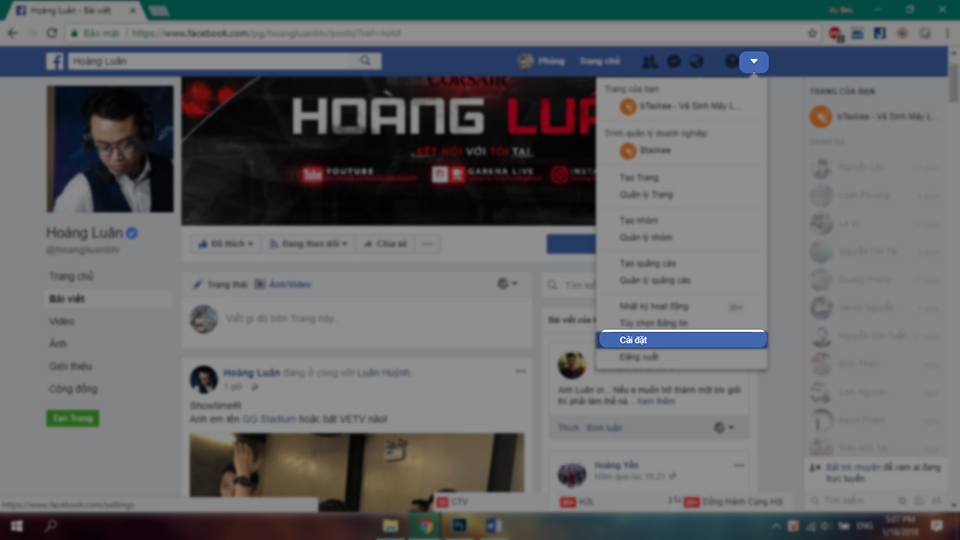
Đầu tiên hãy đăng nhập tài khoản Facebook bạn trên trình duyệt, sau đó vào Cài đặt
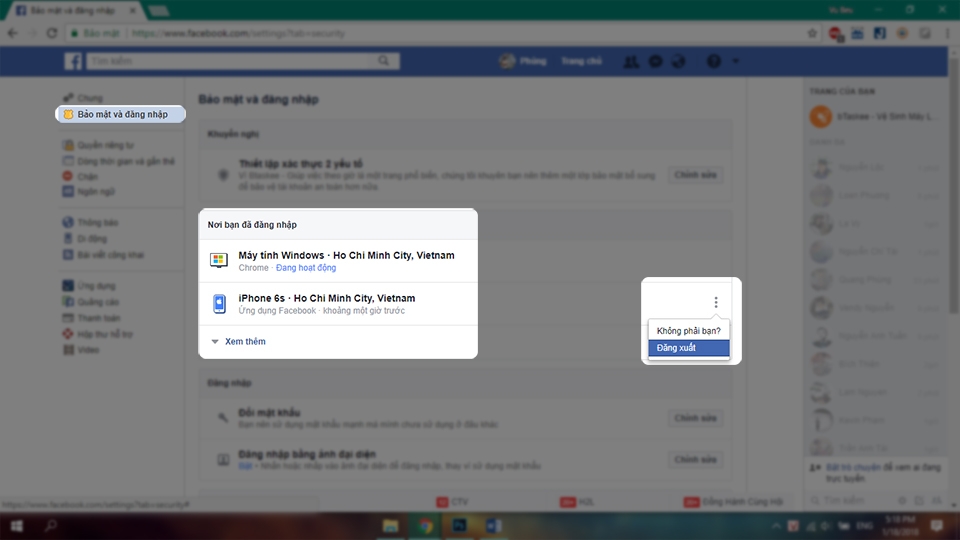
Sau đó vào “Bảo mật và đăng nhập”. Ở mục “Nơi bạn đã đăng nhập” bên phải, sẽ thấy các thiết bị bạn đã đăng nhập Facebook hoặc Messenger kèm thời gian và địa điểm. Bạn hãy kiểm tra đâu là thiết bị mà bạn đã đăng nhập Messenger vào và giờ muốn thoát, sau đó chọn 3 chấm > Chọn Đăng xuất.
Cách 2: Đăng xuất trên iPhone/iPad có ứng dụng Facebook
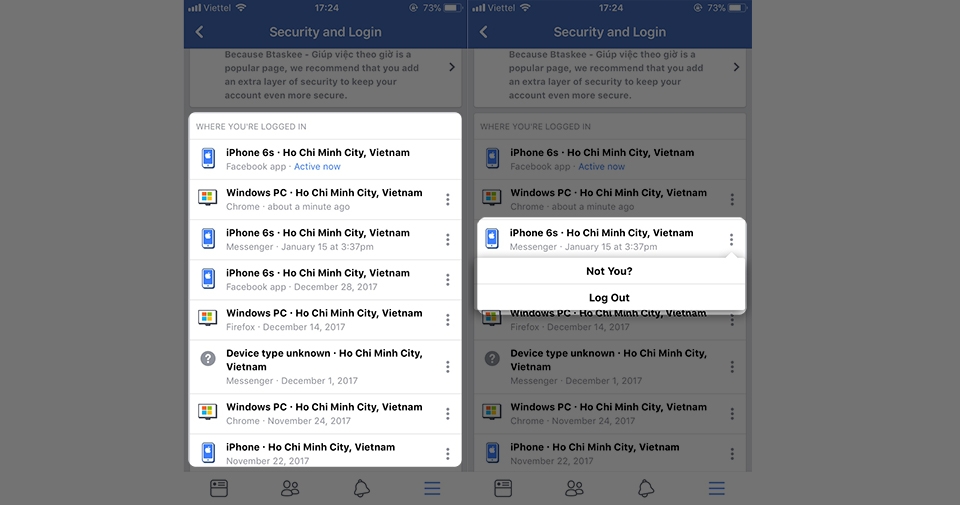
Đầu tiên, bạn hãy đăng nhập tài khoản Facebook của bạn vào ứng dụng Facebook. Sau đó vào ứng dụng Facebook, chọn vào biểu tượng 3 gạch bên phải phía dưới màn hình > Settings > Account Settings > Security and Login.
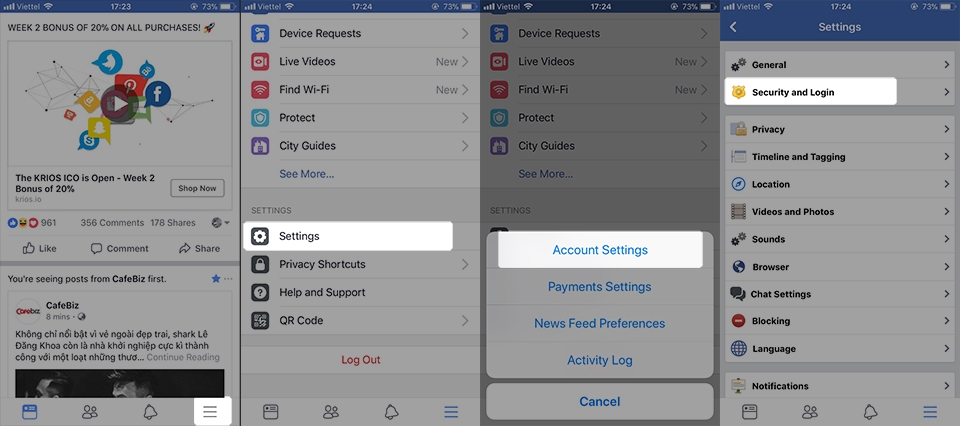
Ở mục “Where you’re logged in”, tương tự như cách 1 hãy tìm thiết bị mà bạn đã đăng nhập Messenger. Sau đó chọn vào dấu 3 chấm > Log Out.
Sau khi bạn thực hiện cách 1 hoặc cách 2 trên xong, thì trên thiết bị mà bạn đăng xuất sẽ hiện thông báo “Phiên hết hạn” nhằm thông báo rằng tài khoản của bạn đã được đăng xuất ra.
Mong rằng thủ thuật trên sẽ giúp ích cho nhiều bạn. Các bạn đừng quên chia sẻ cho bạn bè của mình nếu thấy hữu ích nhé!
VuBeu


