:quality(75)/estore-v2/img/fptshop-logo.png)
:quality(75)/an_phan_vung_quan_trong_tren_PC_01_6f9e1e39d2.jpg)
:quality(75)/xuan_hai_5022f16098.jpg)
Cách ẩn phân vùng có dữ liệu quan trọng trên PC để bảo vệ file riêng tư an toàn hơn
Bạn có bao giờ cho người khác mượn máy tính nhưng vẫn lo họ vô tình mở nhầm ổ đĩa chứa tài liệu cá nhân, hình ảnh riêng tư hoặc file công việc quan trọng? Trên Windows, bạn không nhất thiết phải cài thêm phần mềm phức tạp để tăng sự riêng tư cho dữ liệu. Chỉ với vài thao tác đơn giản, bạn có thể ẩn phân vùng có dữ liệu quan trọng trên PC để ổ đĩa đó không còn hiển thị trực tiếp trong File Explorer. Trong bài viết này, chúng ta sẽ cùng tìm hiểu cách ẩn phân vùng có dữ liệu quan trọng trên PC để bảo vệ file riêng tư an toàn hơn.
Vì sao bạn nên ẩn phân vùng có dữ liệu quan trọng trên PC?
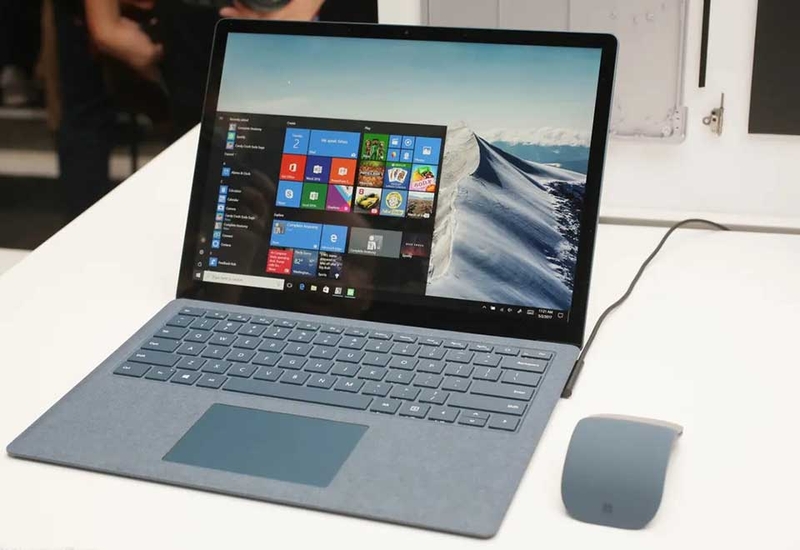
Ẩn phân vùng có dữ liệu quan trọng trên PC là một mẹo đơn giản giúp bạn tăng sự riêng tư khi sử dụng máy tính. Cách này không xóa dữ liệu mà chỉ làm cho ổ đĩa không còn hiển thị trực tiếp trong File Explorer. Nhờ đó, người khác sẽ khó nhìn thấy hoặc mở nhầm các file cá nhân của bạn hơn. Dưới đây là những lợi ích đến từ thủ thuật này:
- Bảo vệ dữ liệu riêng tư tốt hơn: Bạn có thể hạn chế người khác nhìn thấy hình ảnh, tài liệu, hợp đồng, file học tập hoặc dữ liệu công việc quan trọng.
- Giảm nguy cơ người khác mở nhầm file: Khi phân vùng bị ẩn, người dùng khác sẽ khó truy cập nhầm vào ổ đĩa chứa dữ liệu cá nhân.
- Phù hợp với máy tính dùng chung: Cách này rất hữu ích nếu bạn dùng chung PC với người thân, đồng nghiệp hoặc thường cho người khác mượn máy.
- Giúp File Explorer gọn gàng hơn: Bạn có thể ẩn bớt những phân vùng ít dùng để giao diện This PC trông sạch và dễ quản lý hơn.
- Không cần cài thêm phần mềm: Bạn có thể ẩn phân vùng bằng công cụ có sẵn trên Windows như Disk Management hoặc CMD.
- Không làm mất dữ liệu nếu thao tác đúng: Việc ẩn phân vùng chỉ làm mất ký tự ổ đĩa hiển thị, còn dữ liệu bên trong vẫn được giữ nguyên.
- Tạo thêm một lớp che chắn cơ bản: Cách này giúp dữ liệu kín đáo hơn, nhất là trước những người dùng phổ thông không rành kỹ thuật.
- Dễ hiện lại khi cần sử dụng: Khi cần mở lại dữ liệu, bạn chỉ cần gán lại ký tự ổ đĩa là phân vùng có thể hiển thị trở lại.
Vậy làm sao để ẩn phân vùng có dữ liệu quan trọng trên PC? Chúng ta hãy khám phá ngay phương pháp đơn giản và dễ làm nhất trong phần sau của bài viết nhé.
Cách ẩn phân vùng có dữ liệu quan trọng trên PC
Cách dễ làm nhất để ẩn phân vùng có dữ liệu quan trọng trên PC là dùng Disk Management. Đây là công cụ có sẵn trên Windows. Thủ thuật này hoạt động bằng cách gỡ ký tự ổ đĩa, ví dụ D:, E: hoặc F:, để phân vùng đó không còn hiển thị trực tiếp trong File Explorer. Các bước thực hiện như sau:
Bước 1: Kiểm tra đúng phân vùng cần ẩn trước khi thao tác
Bạn hãy mở File Explorer và vào mục This PC để xem phân vùng nào đang chứa dữ liệu quan trọng. Bạn nên ghi nhớ rõ tên ổ, ký tự ổ và dung lượng ổ. Ví dụ: Data (D:), Work (E:) hoặc Private (F:).
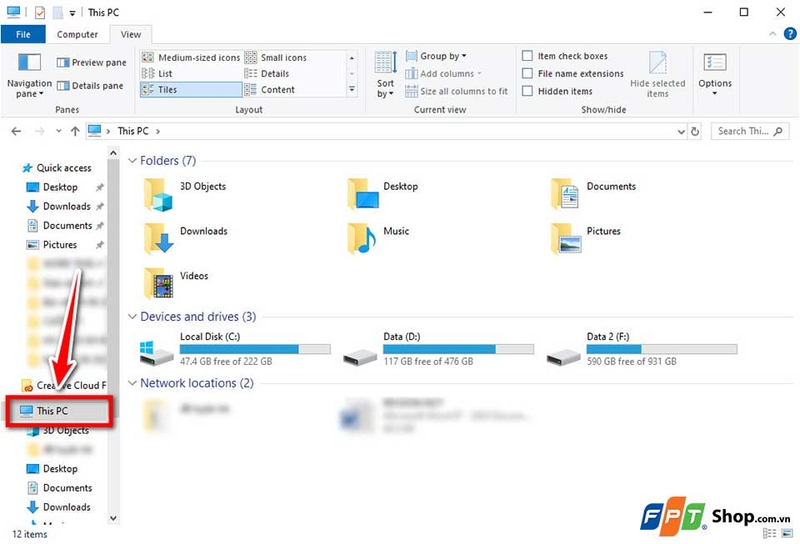
Bạn cần kiểm tra thật kỹ để tránh chọn nhầm phân vùng hệ thống hoặc phân vùng đang chứa phần mềm quan trọng.
Bước 2: Sao lưu dữ liệu quan trọng
Bạn nên sao lưu các file thật sự quan trọng sang ổ cứng ngoài, USB, dịch vụ lưu trữ đám mây hoặc một vị trí an toàn khác. Việc ẩn phân vùng bằng cách gỡ ký tự ổ đĩa thường không làm mất dữ liệu, nhưng bạn vẫn nên sao lưu trước với các dữ liệu quan trọng.

Bạn tuyệt đối không chọn nhầm các lệnh như Format, Delete Volume hoặc Clean. Đây đều không phải là thao tác ẩn ổ. Việc định dạng volume sẽ phá hủy dữ liệu trên phân vùng.
Bước 3: Mở Disk Management trên Windows
Bạn nhấp chuột phải vào nút Start trên thanh Taskbar, sau đó bạn chọn Disk Management. Nếu máy của bạn không hiện tùy chọn này, bạn có thể nhấn Windows + R, nhập lệnh sau rồi nhấn Enter:
- diskmgmt.msc
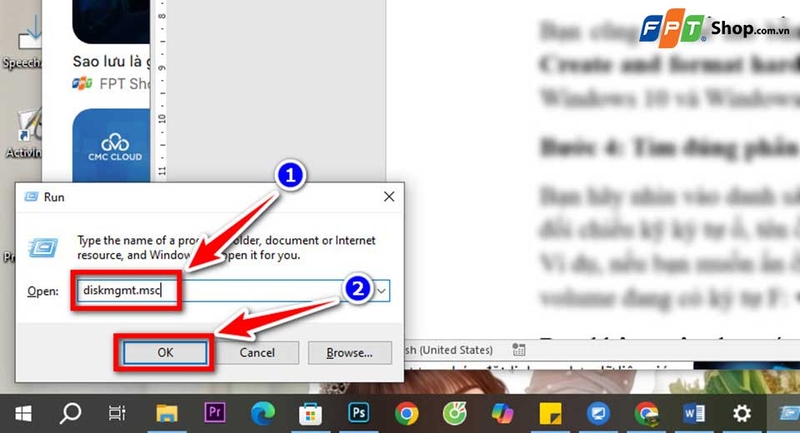
Bạn cũng có thể mở bằng cách bấm Search, gõ Disk Management, rồi chọn Create and format hard disk partitions. Công cụ này hoạt động tương tự trên Windows 10 và Windows 11.
Bước 4: Tìm đúng phân vùng chứa dữ liệu quan trọng
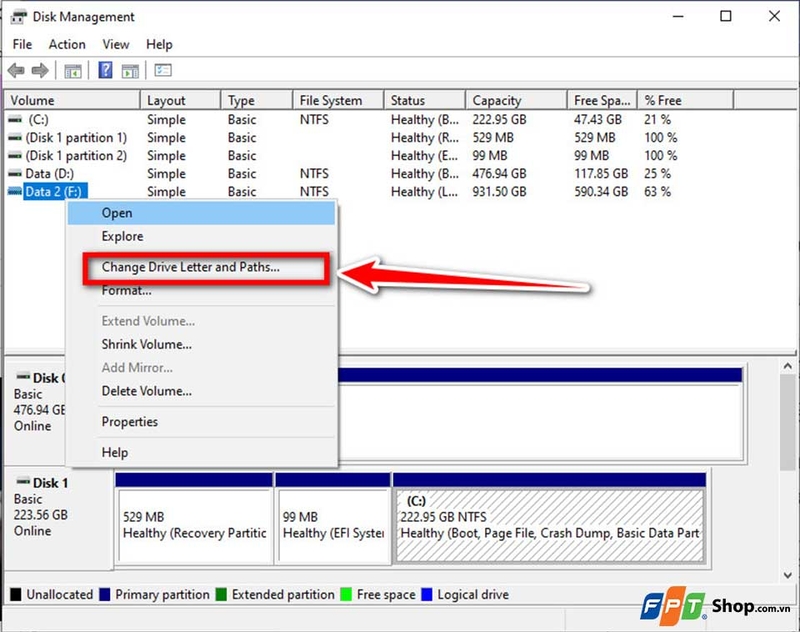
Bạn hãy nhìn vào danh sách phân vùng trong cửa sổ Disk Management. Bạn nên đối chiếu kỹ ký tự ổ, tên ổ và dung lượng ổ với thông tin đã kiểm tra ở bước đầu. Ví dụ, nếu bạn muốn ẩn ổ Data 2 (F:) có dung lượng 931 GB, bạn cần chọn đúng volume đang có ký tự F: và dung lượng tương ứng.
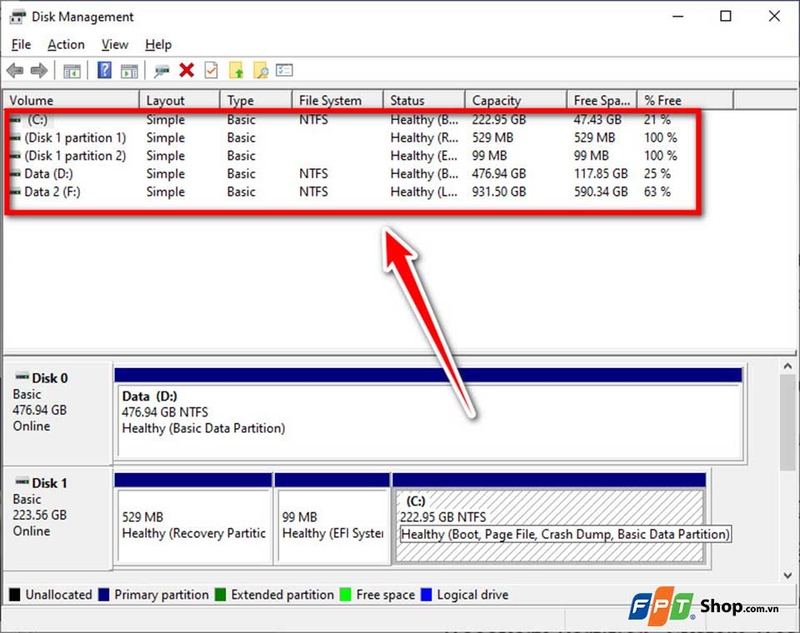
Bạn không nên thao tác với các phân vùng có tên như EFI System Partition, Recovery Partition, System Reserved hoặc ổ C:. Các phân vùng này thường liên quan đến hệ thống, khởi động hoặc phục hồi Windows. Nếu bạn thao tác nhầm, máy tính có thể phát sinh lỗi khó xử lý.
Bước 5: Gỡ ký tự ổ đĩa để ẩn phân vùng khỏi File Explorer
Bạn nhấp chuột phải vào phân vùng cần ẩn, sau đó bạn chọn Change Drive Letter and Paths.
Trong cửa sổ mới hiện ra, bạn chọn ký tự ổ đĩa đang được gán, rồi bạn nhấn Remove.
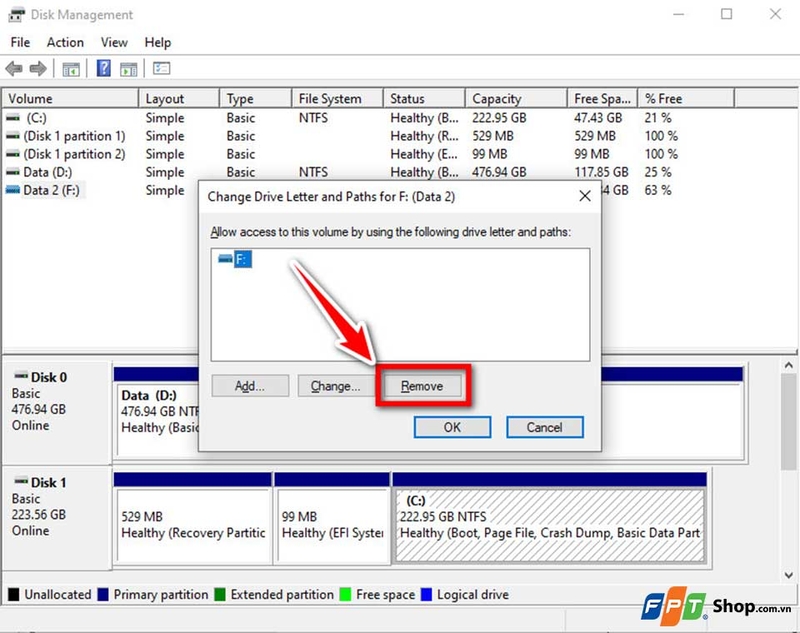
Bạn sẽ thấy Windows hiển thị cảnh báo rằng một số chương trình dựa vào ký tự ổ đĩa có thể không chạy đúng. Nếu bạn chắc chắn phân vùng này chỉ dùng để lưu dữ liệu cá nhân và không chứa phần mềm đang hoạt động, bạn nhấn Yes để xác nhận. Sau bước này, bạn đã ẩn phân vùng khỏi File Explorer.
Bước 6: Kiểm tra lại trong This PC
Bạn mở lại File Explorer, sau đó bạn vào This PC để kiểm tra. Nếu thao tác thành công, phân vùng vừa gỡ ký tự ổ đĩa sẽ không còn xuất hiện như một ổ D:, E: hoặc F: nữa.
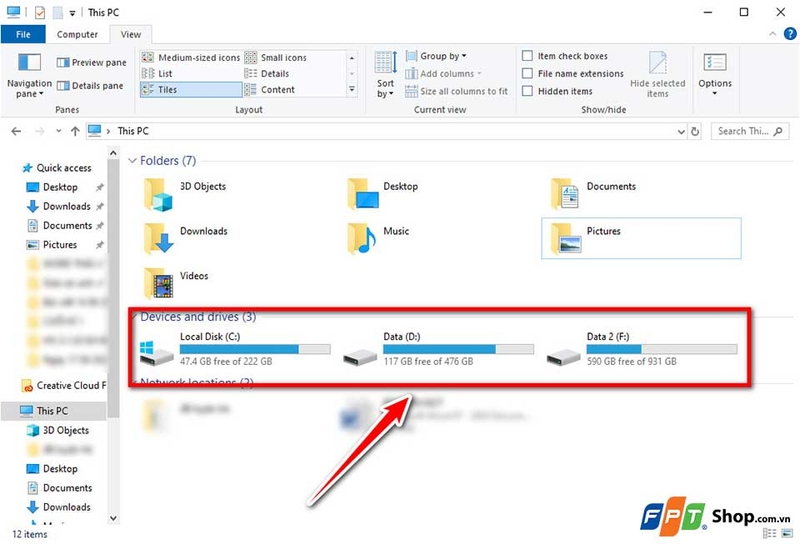
Bạn cần hiểu rằng dữ liệu bên trong phân vùng vẫn còn trên ổ cứng với cách này. Lúc này, người dùng thông thường sẽ khó mở nhầm phân vùng đó. Tuy nhiên, người có quyền quản trị viên vẫn có thể nhìn thấy phân vùng trong Disk Management. Do đó, bạn không nên xem đây là lớp bảo mật tuyệt đối.
Tạm kết
Ẩn phân vùng có dữ liệu quan trọng trên PC là một thủ thuật đơn giản nhưng rất hữu ích cho những ai đang muốn tăng sự riêng tư khi sử dụng máy tính. Chỉ với công cụ Disk Management có sẵn trên Windows, bạn có thể gỡ ký tự ổ đĩa để phân vùng không còn hiển thị trong File Explorer. Từ đó, bạn sẽ hạn chế được người khác mở nhầm tài liệu cá nhân, hình ảnh riêng tư hoặc file công việc quan trọng.
Nếu bạn đang tìm thiết bị phục vụ học tập, làm việc và lưu trữ dữ liệu ổn định hơn, bạn có thể tham khảo thêm các mẫu MacBook tại FPT Shop để chọn sản phẩm phù hợp với nhu cầu.
Xem thêm:
:quality(75)/cai_man_hinh_cho_may_tinh_01_3bc3ee10f8.jpg)
:quality(75)/Why_Not_Win11_2_fa2896b128.png)
:quality(75)/co_nen_update_windows_11_25h2_37433470e6.jpg)
:quality(75)/lock_screen_bd3dc33c15.jpg)
:quality(75)/microsoft_365_tren_laptop_windows_11_thumb_a29e3cc6cf.jpg)
:quality(75)/windows_11_loi_pc_khong_the_tat_nguon_198882_1_2a2116bdb5.jpg)


