:quality(75)/estore-v2/img/fptshop-logo.png)
:quality(75)/2017_7_9_636351963686211706_huong-dan-an-va-giau-anh-bi-mat-cuc-an-toan-tren-ios-ma-khong-can-phan-mem-57394-cover.jpg)
R@G.C
romeojane007@gmail.com
9 năm trướcHướng dẫn ẩn và giấu ảnh bí mật cực an toàn trên iOS mà không cần phần mềm
Bạn hoàn toàn không cần cài ứng dụng bên thứ 3. Bài hướng dẫn ẩn và giấu ảnh bí mật cực an toàn sẽ chỉ với với bước đơn giản, và ai cũng làm được
Chia sẻ:
Cỡ chữ nhỏ
Cỡ chữ nhỏ
Cỡ chữ lớn
Bạn hoàn toàn không cần cài ứng dụng bên thứ 3. Bài hướng dẫn ẩn và giấu ảnh bí mật cực an toàn sẽ chỉ với với bước đơn giản, và ai cũng làm được
Lưu ý, tính năng mới sẽ chỉ có thể thực hiện được đối với hệ điều hành iOS 10 trở lên. Người dùng sẽ có thể áp dụng khi muốn ẩn hình ảnh ít xem nhưng lại không muốn xóa đi.
Ẩn hình ảnh trên iOS
Đầu tiên vào "Ảnh hệ thống", tìm ảnh muốn ẩn đi, nhấn "Chọn" ở góc trên bên phải. Tiếp đến chạm vào Action - Ẩn - Ẩn ảnh để xác nhận
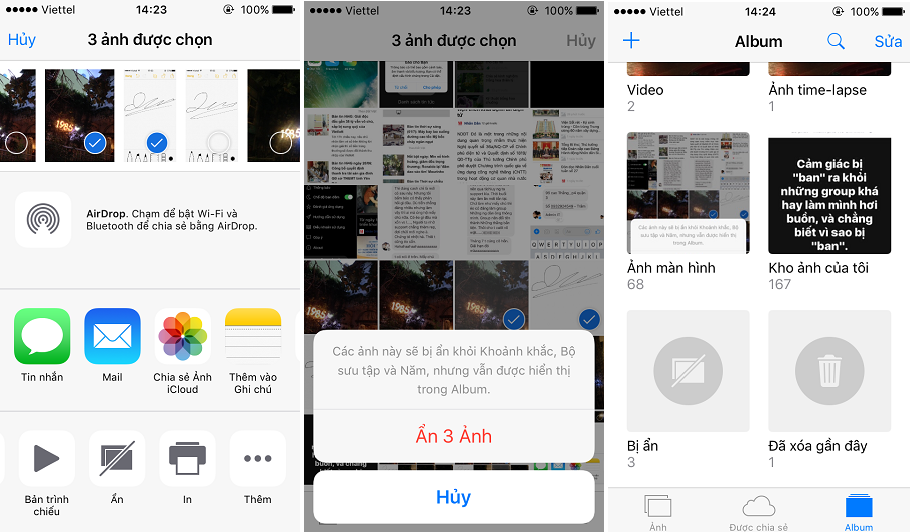
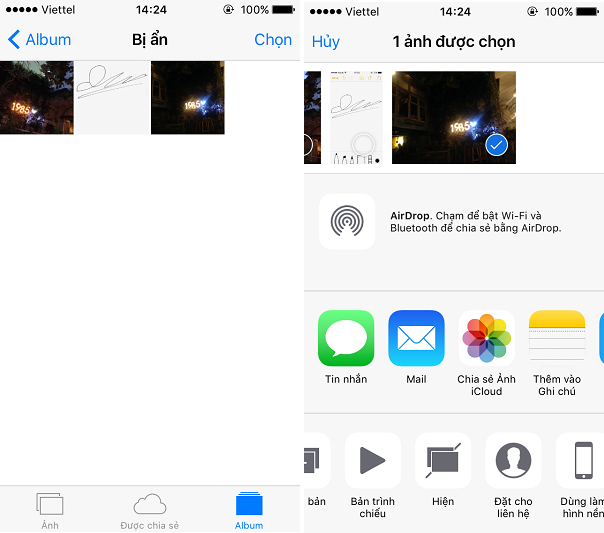
Toàn bộ các ảnh ẩn đi sẽ không thể tìm thấy trong bất kì mục nào, tuy nhiên để xem lại các ảnh đã ẩn, truy cập vào Album - Bị ẩn. Để mang ảnh trở lại bình thường, bấm Chọn - Chọn ảnh - Action - Hiện
Giấu hình ảnh trên iOS
So với ẩn hình ảnh, tính năng giấu sẽ an toàn hơn và đặc biệt hữu ích khi lưu trữ các thông tin nhạy cảm bằng cách tận dụng ghi chú, iCloud cùng với đặt mật khẩu mỗi khi truy cập
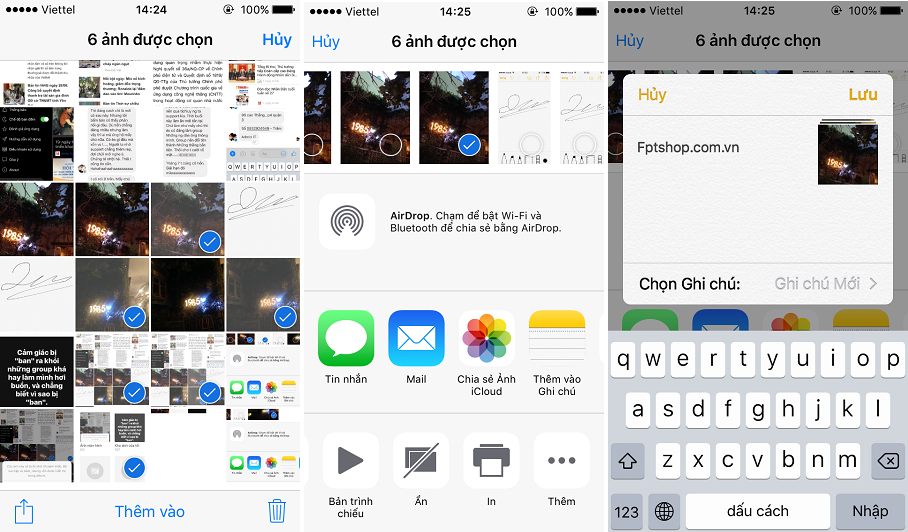
Vào Ảnh - Chọn ảnh cần giấu (có thể chọn nhiều ảnh) - Action - Thêm vào Ghi chú - Lưu.
Tiếp đến mở Ghi chú - Đã lưu các ảnh - Chọn Action - Khóa ghi chú - Nhập mật khẩu muốn đặt.
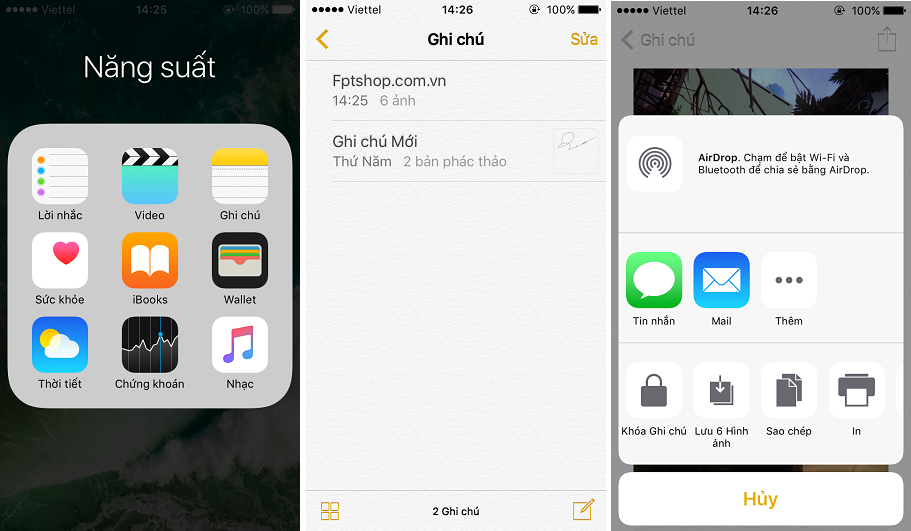
Để có thể khóa ghi chú, bấm icon ổ hóa ở góc bên phải - Khi gặp trạng thái "Ghi chú này đã được khóa" là thành công.
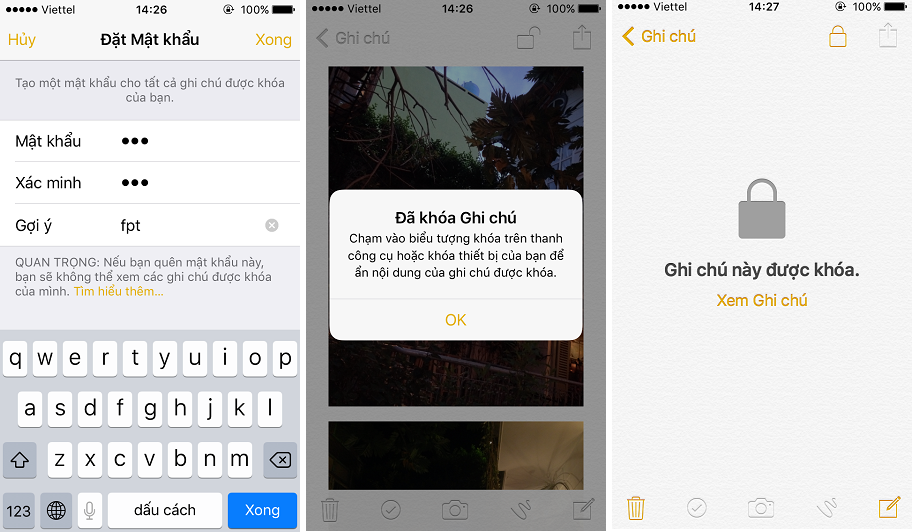
Để gỡ bỏ bảo vệ cho ảnh, mở Action - Gỡ bỏ khóa.
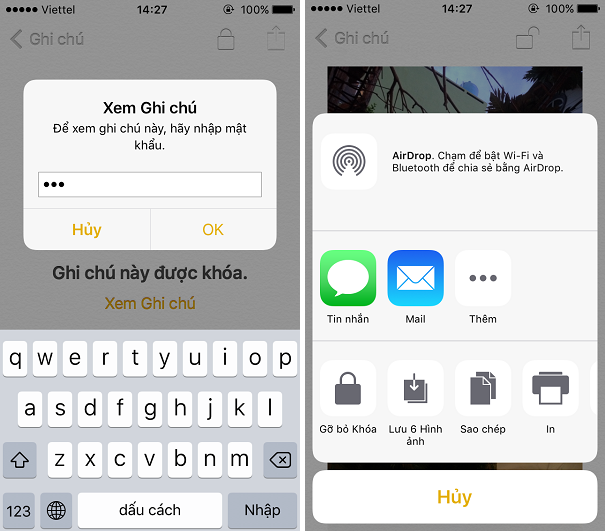
Quay trở lại ứng dụng Ảnh và xóa ảnh đã giấu khỏi ứng dụng.
Xem thêm:
DLQ


