:quality(75)/estore-v2/img/fptshop-logo.png)
:quality(75)/tang_toc_cpu_thumb_bca1c32512.png)
:quality(75)/Gemini_Generated_Image_d209idd209idd209_dced0b6e4c.png)
Cách tăng tốc CPU hiệu quả trên Windows, giảm lag khi chơi game và làm việc
CPU là một trong những linh kiện quan trọng nhất quyết định hiệu năng của máy tính. Khi bộ xử lý hoạt động tối ưu, các tác vụ như chơi game, chỉnh sửa video, thiết kế đồ họa hay làm việc đa nhiệm đều diễn ra nhanh hơn. Nếu đang tìm kiếm cách tăng tốc CPU để cải thiện trải nghiệm sử dụng máy tính, bạn có thể tham khảo những phương pháp đơn giản nhưng hiệu quả được chia sẻ dưới đây.
CPU ảnh hưởng như thế nào đến hiệu năng máy tính?
CPU (Central Processing Unit) hay bộ xử lý trung tâm được xem là "bộ não" của máy tính. Linh kiện này chịu trách nhiệm xử lý dữ liệu, thực hiện các phép tính và điều phối hoạt động của toàn bộ hệ thống.
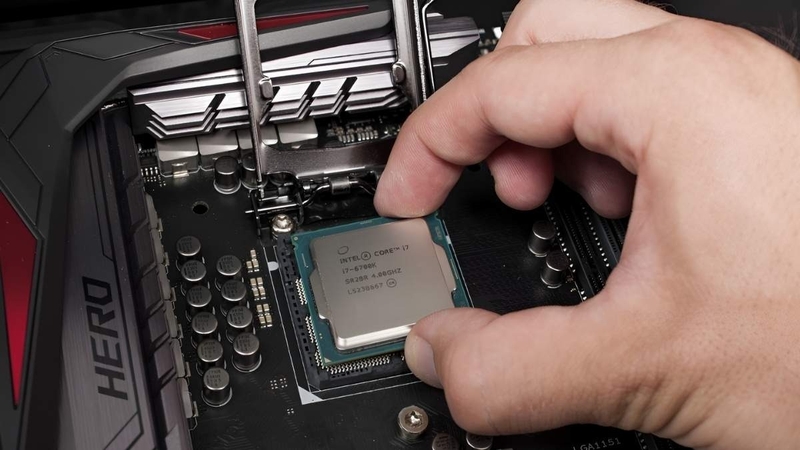
Một CPU mạnh sẽ giúp máy tính phản hồi nhanh hơn khi mở ứng dụng, xử lý dữ liệu hiệu quả hơn và duy trì khả năng đa nhiệm tốt. Ngược lại, nếu CPU bị giới hạn hiệu năng hoặc thường xuyên hoạt động trong điều kiện nhiệt độ cao, máy tính có thể xuất hiện hiện tượng chậm, giật hoặc giảm tốc độ xử lý.
Chính vì vậy, việc tối ưu và tăng tốc CPU là giải pháp được nhiều người dùng lựa chọn để khai thác tối đa sức mạnh phần cứng hiện có.
Vì sao nên tăng hiệu suất CPU?
Việc tối ưu hiệu suất CPU có thể mang đến nhiều lợi ích đáng kể cho quá trình sử dụng máy tính:
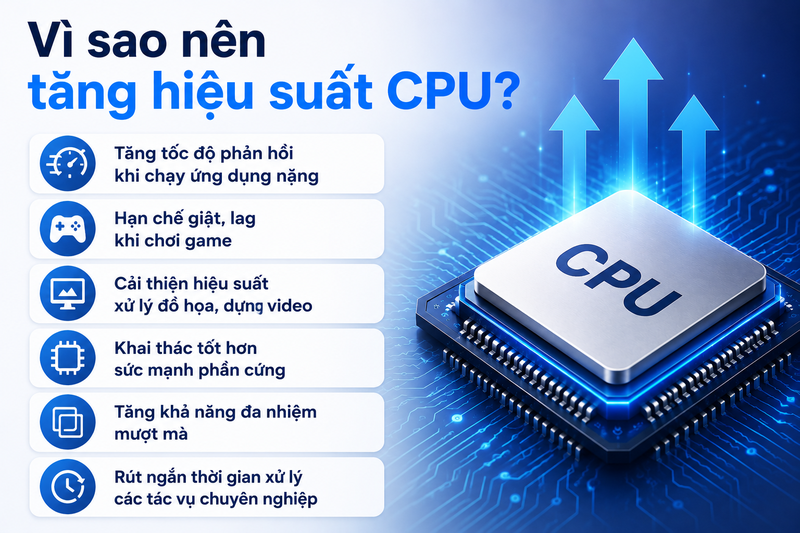
- Tăng tốc độ phản hồi khi chạy các ứng dụng nặng.
- Hạn chế tình trạng giật, lag trong quá trình chơi game.
- Cải thiện hiệu suất xử lý đồ họa và dựng video.
- Khai thác tốt hơn sức mạnh phần cứng hiện có.
- Tăng khả năng đa nhiệm khi mở nhiều phần mềm cùng lúc.
- Rút ngắn thời gian xử lý các tác vụ chuyên nghiệp.
Tuy nhiên, CPU hoạt động ở hiệu suất cao trong thời gian dài sẽ sinh ra lượng nhiệt lớn hơn bình thường. Vì vậy, người dùng nên kết hợp các giải pháp tản nhiệt phù hợp để đảm bảo hệ thống vận hành an toàn.
Cách tăng hiệu suất CPU trên Windows
Windows cung cấp sẵn các thiết lập nguồn điện cho phép người dùng điều chỉnh khả năng hoạt động của CPU. Một trong những cách tăng tốc CPU hiệu quả là thiết lập CPU hoạt động ở mức tối đa theo các bước dưới đây.
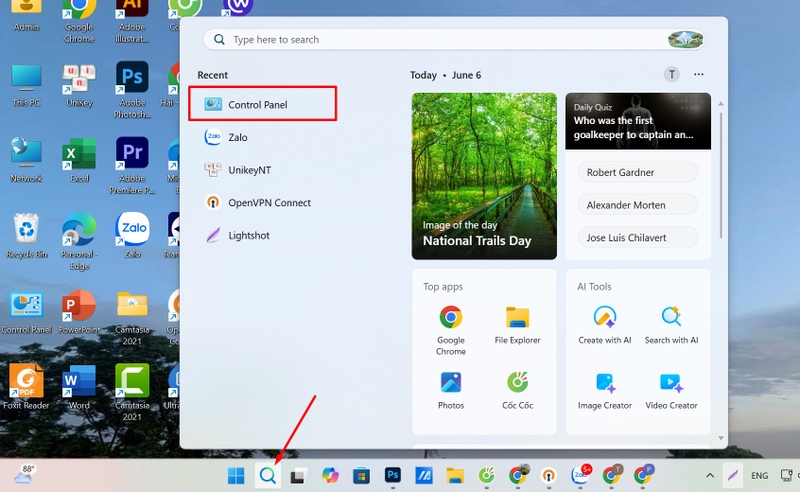
Bước 1: Nhấn vào biểu tượng Tìm kiếm ở thanh Taskbar > Tìm Control Panel.
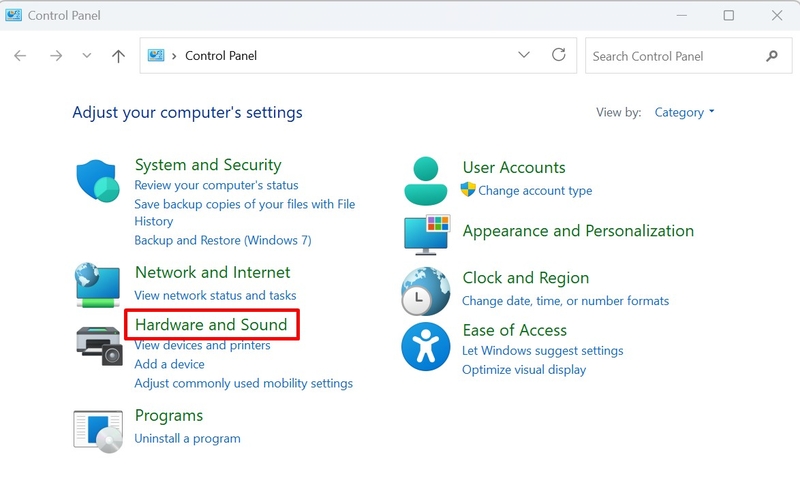
Bước 2: Trong cửa sổ vừa mở, chọn mục Hardware and Sound.
Bước 3: Nhấn vào Power Options để truy cập các thiết lập nguồn điện của hệ thống.
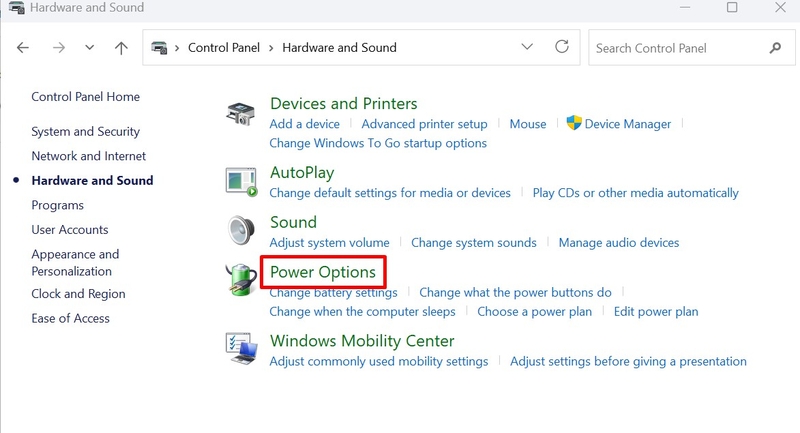
Bước 4: Tìm mục Processor power management rồi mở rộng phần Minimum processor state.
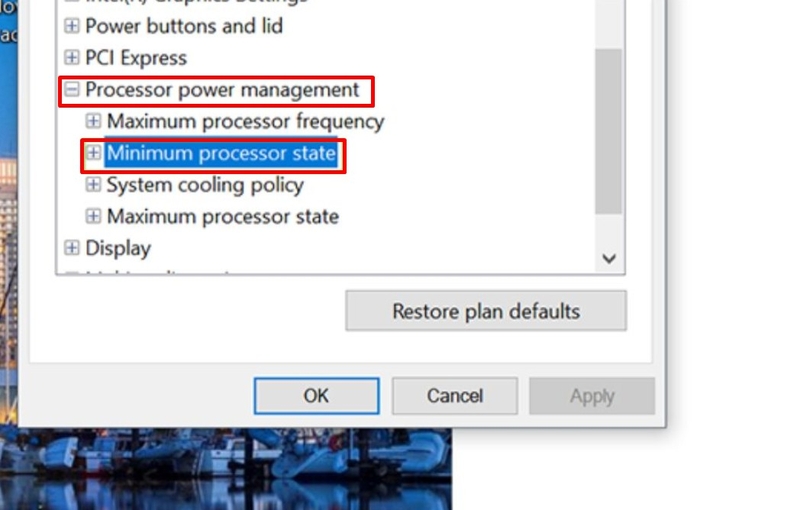
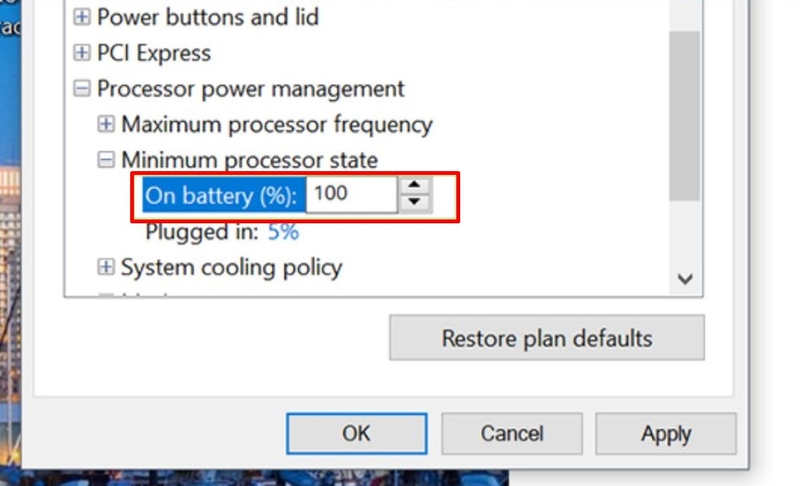
Bước 5: Đổi giá trị On battery thành 100%.
Bước 6: Đổi giá trị Plugged in thành 100% rồi nhấn Apply và OK để lưu lại.
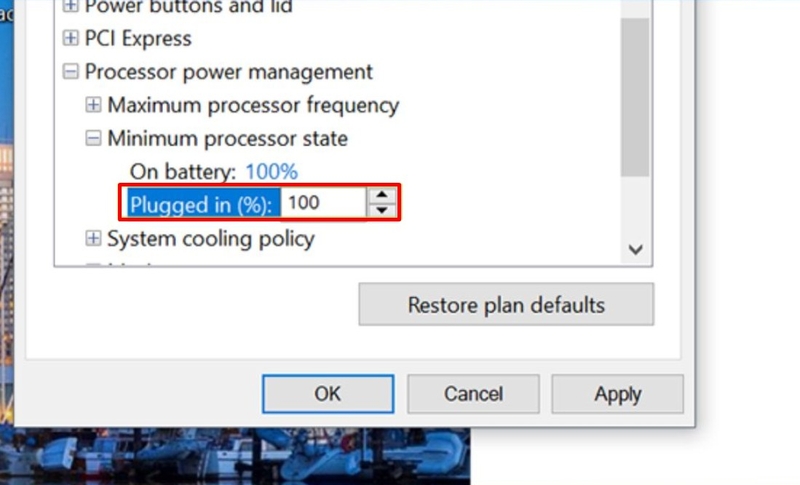
Sau khi hoàn tất, Windows sẽ ưu tiên duy trì hiệu suất CPU ở mức cao hơn, đặc biệt khi xử lý các tác vụ nặng.
Làm mát CPU để duy trì hiệu năng
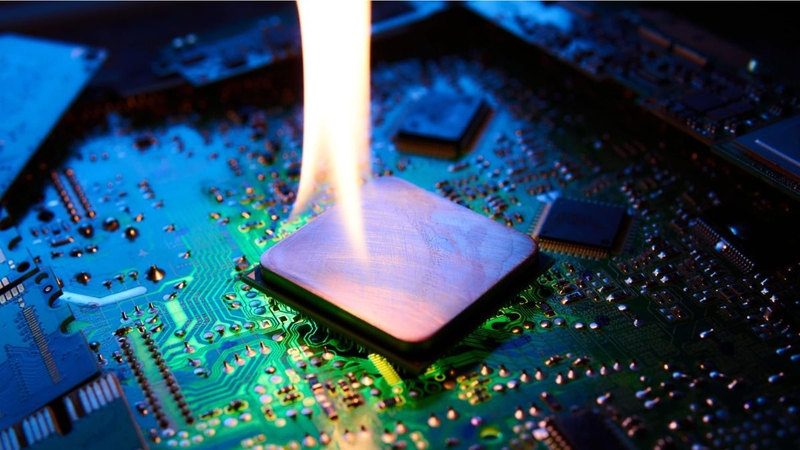
Một trong những nguyên nhân khiến CPU giảm hiệu suất là nhiệt độ quá cao. Khi nhiệt độ vượt ngưỡng an toàn, CPU sẽ tự động giảm xung nhịp để bảo vệ linh kiện. Hiện tượng này thường được gọi là Thermal Throttling. Do đó, việc nâng cấp hệ thống tản nhiệt là một trong những cách tăng tốc CPU hiệu quả nhất.
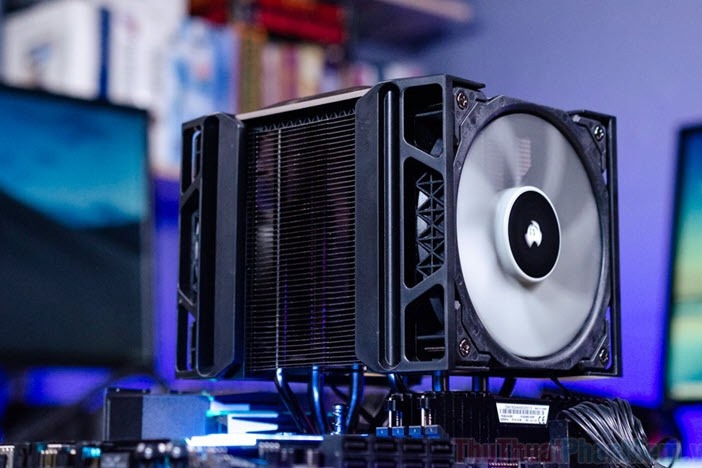
Trang bị tản nhiệt khí chất lượng cao
Đây là giải pháp phổ biến nhờ chi phí hợp lý và dễ lắp đặt. Các bộ tản nhiệt khí hiện đại thường đi kèm nhiều ống đồng dẫn nhiệt và quạt kích thước lớn, giúp cải thiện khả năng làm mát đáng kể so với tản nhiệt mặc định đi kèm CPU. Bên cạnh đó, việc bổ sung thêm quạt hút và quạt xả trong thùng máy cũng góp phần tăng lưu thông không khí, từ đó giảm nhiệt độ cho toàn bộ hệ thống.
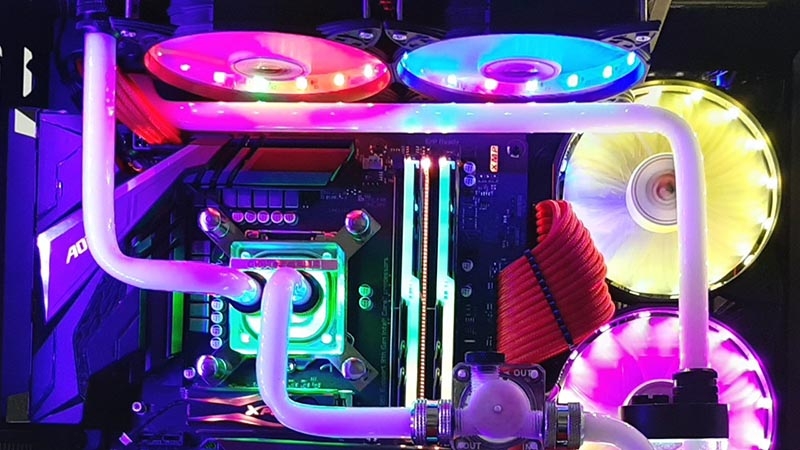
Sử dụng tản nhiệt nước
Đối với các cấu hình hiệu năng cao hoặc thường xuyên render video, dựng hình 3D và chơi game nặng, tản nhiệt nước là lựa chọn đáng cân nhắc. Phương pháp này sử dụng chất lỏng để hấp thụ và truyền nhiệt từ CPU ra bộ tản nhiệt bên ngoài. Nhờ khả năng làm mát hiệu quả hơn, CPU có thể duy trì xung nhịp cao trong thời gian dài.
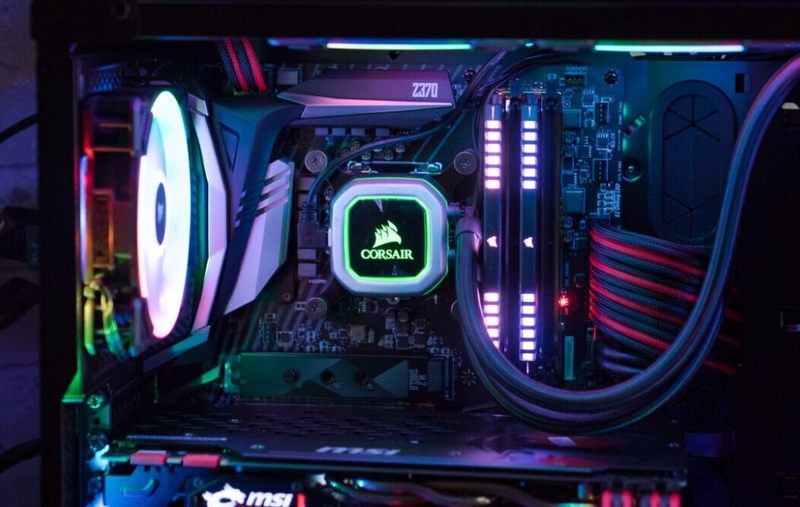
Tản nhiệt nước AIO
Nếu không muốn đầu tư hệ thống tản nhiệt nước Custom phức tạp, người dùng có thể lựa chọn tản nhiệt nước AIO (All In One). Loại tản nhiệt này được lắp ráp sẵn từ nhà sản xuất, dễ lắp đặt hơn nhưng vẫn mang lại hiệu quả làm mát vượt trội so với nhiều mẫu tản nhiệt khí thông thường.
Ép xung CPU để tăng hiệu năng
Bên cạnh việc tối ưu nguồn điện và hệ thống làm mát, ép xung CPU là phương pháp được nhiều người dùng chuyên nghiệp áp dụng nhằm khai thác tối đa hiệu năng phần cứng.
Ép xung CPU là gì?
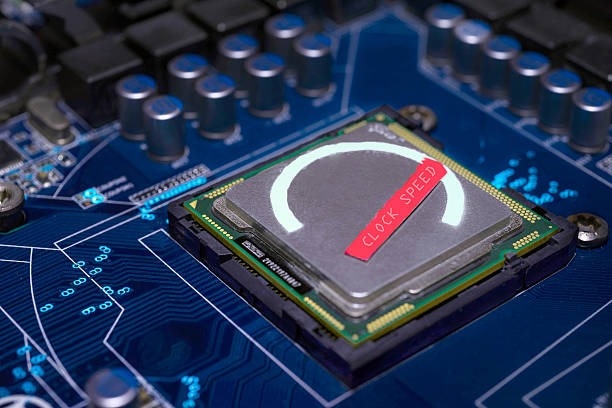
Ép xung (Overclock) là quá trình điều chỉnh CPU hoạt động ở mức xung nhịp cao hơn thông số mặc định từ nhà sản xuất.
Ví dụ, nếu CPU có xung nhịp cơ bản 4.0 GHz, người dùng có thể điều chỉnh để CPU hoạt động ở mức 4.5 GHz hoặc cao hơn nếu hệ thống đủ điều kiện về nguồn điện và tản nhiệt.
Nhờ đó, hiệu năng xử lý của máy tính được cải thiện đáng kể trong nhiều tác vụ khác nhau.
Ưu điểm của ép xung CPU
- Tăng tốc độ xử lý dữ liệu.
- Cải thiện hiệu năng khi chơi game.
- Rút ngắn thời gian render video và dựng hình.
- Nâng cao khả năng xử lý đa nhiệm.
- Tận dụng tối đa sức mạnh phần cứng hiện có.
Những rủi ro khi ép xung CPU
Dù mang lại hiệu năng cao hơn, ép xung cũng đi kèm một số rủi ro nhất định:
- Nhiệt độ CPU tăng cao hơn bình thường.
- Tiêu thụ điện năng nhiều hơn.
- Có thể gây mất ổn định hệ thống nếu thiết lập không phù hợp.
- Ảnh hưởng tuổi thọ linh kiện khi vận hành ở mức điện áp quá cao.
- Đòi hỏi người dùng có kiến thức kỹ thuật nhất định.
Một điểm cần lưu ý là mỗi CPU đều có giới hạn khác nhau. Ngay cả hai bộ xử lý cùng model cũng có thể đạt mức ép xung khác nhau. Vì vậy, không nên áp dụng hoàn toàn các thông số từ hệ thống của người khác.
Một số lưu ý khi tăng tốc CPU
Để đảm bảo hệ thống hoạt động hiệu quả và an toàn, bạn nên lưu ý những vấn đề sau:
- Theo dõi nhiệt độ CPU thường xuyên bằng các phần mềm chuyên dụng.
- Vệ sinh quạt tản nhiệt định kỳ để loại bỏ bụi bẩn.
- Thay keo tản nhiệt sau một thời gian dài sử dụng.
- Không ép xung quá mức nếu hệ thống tản nhiệt chưa đáp ứng tốt.
- Đảm bảo bộ nguồn có công suất phù hợp.
- Cập nhật BIOS và driver chipset khi cần thiết.
- Duy trì luồng không khí thông thoáng bên trong thùng máy.
Kết luận
Hy vọng những chia sẻ trên đã giúp bạn hiểu rõ hơn về cách tăng tốc CPU và lựa chọn được giải pháp phù hợp với nhu cầu sử dụng. Việc kết hợp tối ưu hệ thống, duy trì nhiệt độ ổn định và nâng cấp khi cần thiết sẽ giúp máy tính hoạt động hiệu quả hơn trong thời gian dài.
Nếu CPU hiện tại không còn đáp ứng tốt nhu cầu chơi game, làm việc hoặc sáng tạo nội dung, việc nâng cấp lên bộ vi xử lý mới sẽ là lựa chọn đáng cân nhắc. Tại FPT Shop, bạn có thể tham khảo nhiều dòng CPU chính hãng từ Intel và AMD với đa dạng phân khúc, phù hợp từ cấu hình phổ thông đến hệ thống hiệu năng cao.
Xem thêm:
:quality(75)/Cover_9eb8d1eb5c.jpg)
:quality(75)/Trong_CPU_co_bao_nhieu_vang_cfe1fe20fc.jpg)
:quality(75)/mediatek_dimensity_9600_lo_suc_manh_207023_3_e933cf1f2a.jpg)
:quality(75)/mediatek_dimensity_7500_lo_suc_manh_ban_dau_207779_5_5deff6a160.jpg)
:quality(75)/anh_bia_laptop_thay_cpu_duoc_khong_93c469ccfc.png)
:quality(75)/main_b365m_ho_tro_cpu_nao_0_84f10c7e0b.jpg)


