:quality(75)/estore-v2/img/fptshop-logo.png)
:quality(75)/bao_mat_anh_tren_dien_thoai_android_0_058017ca58.jpg)
:quality(75)/Thu_Ha_213f6ebf3e.jpg)
Hướng dẫn bảo mật ảnh trên điện thoại Android, bảo vệ tính riêng tư cho người dùng
Những bức ảnh cá nhân trên smartphone luôn chứa nhiều thông tin riêng tư mà người dùng không muốn người khác xem được. Do đó, bảo mật ảnh trên điện thoại Android là giải pháp cần thiết giúp bạn yên tâm hơn trong quá trình sử dụng thiết bị. Bài viết dưới đây sẽ hướng dẫn chi tiết các phương pháp bảo vệ ảnh an toàn và dễ thực hiện.
1. Sử dụng công cụ có sẵn trên Android
Phần lớn điện thoại Android hiện nay đều được tích hợp sẵn tính năng giúp người dùng ẩn ảnh khỏi thư viện để tăng cường quyền riêng tư. Trên điện thoại Samsung, hãng cung cấp giải pháp riêng cho tính năng này, trong khi nhiều thiết bị Android khác thường sử dụng tính năng này thông qua ứng dụng Google Photos. Dưới đây là cách hoạt động của cả hai phương thức.
Ẩn ảnh trên điện thoại Samsung
Nếu đang sử dụng điện thoại Samsung chạy Android 7.0 Nougat trở lên, bạn có thể tận dụng tính năng Secure Folder để lưu trữ dữ liệu riêng tư. Công cụ này cho phép bảo vệ hình ảnh, tài liệu và ứng dụng trong một không gian riêng được khóa bằng mật khẩu hoặc sinh trắc học.
Để thiết lập Secure Folder lần đầu, hãy truy cập vào Settings > Biometrics and security > Secure Folder. Sau đó, đăng nhập vào tài khoản Samsung và lựa chọn phương thức khóa phù hợp theo hướng dẫn trên màn hình. Khi hoàn tất, Secure Folder sẽ xuất hiện trong danh sách ứng dụng. Để thêm ảnh vào khu vực bảo mật này, bạn chỉ cần mở ứng dụng và chọn Add Files.
Những hình ảnh được lưu trong Secure Folder sẽ chỉ tồn tại trên thiết bị thay vì đồng bộ lên nơi khác. Điều này đồng nghĩa với việc dữ liệu sẽ không được sao lưu tự động và có thể bị mất nếu điện thoại bị khôi phục cài đặt gốc.
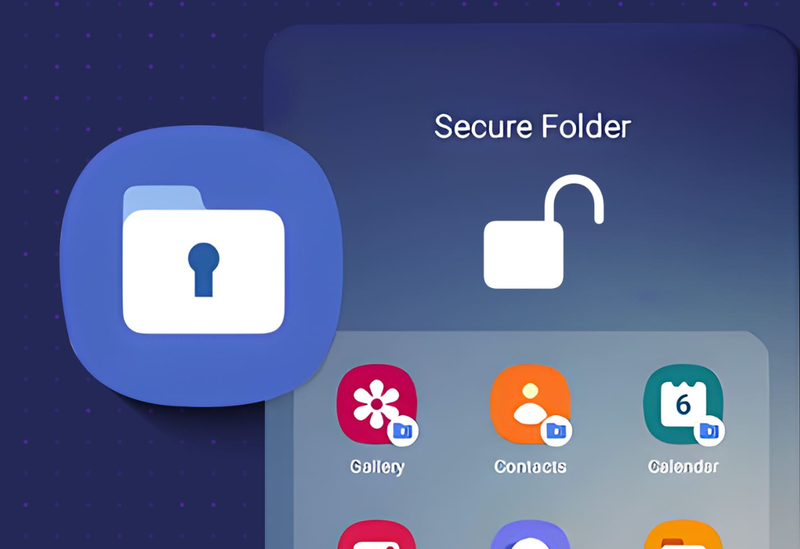
Ẩn ảnh bằng Google Photos
Phần lớn điện thoại Android hiện nay đều được cài sẵn ứng dụng Google Photos. Người dùng có thể sử dụng tính năng Locked Folder để bảo mật ảnh trên điện thoại Android và ẩn chúng khỏi thư viện chính trên thiết bị. Sau khi được chuyển vào thư mục khóa, những hình ảnh này sẽ không còn xuất hiện trong các ứng dụng xem ảnh thông thường.
Để kích hoạt tính năng, hãy truy cập Library > Utilities > Locked Folder và thực hiện theo các bước hướng dẫn hiển thị trên màn hình. Sau khi mở khóa bằng vân tay hoặc mã PIN, bạn chọn Move items để thêm dữ liệu. Tiếp theo, đánh dấu các ảnh hoặc video cần ẩn rồi nhấn Move hai lần để xác nhận. Nếu muốn đưa ảnh trở lại thư viện, bạn chỉ cần chọn nội dung và nhấn Move. Ngoài ra, người dùng cũng có thể xóa trực tiếp các file trong thư mục này khi cần.
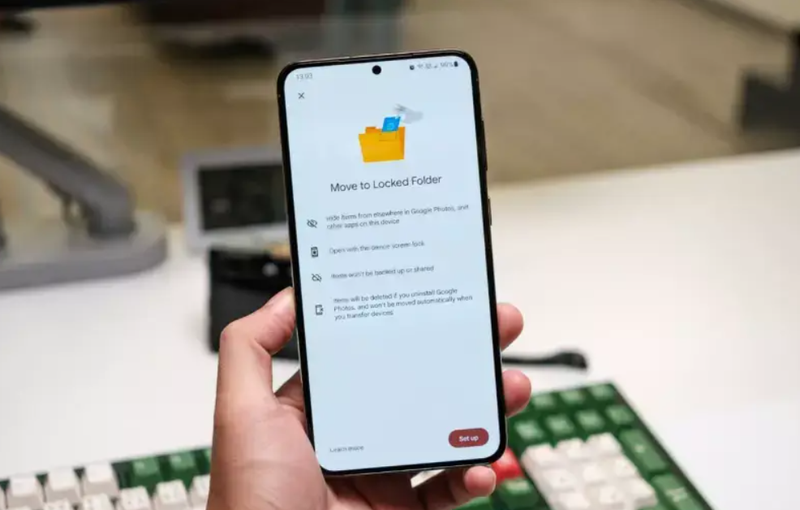
Locked Folder là công cụ hữu ích để tăng cường quyền riêng tư, tuy nhiên, bạn cũng nên lưu ý rằng các nội dung bên trong sẽ không được Google Photos sao lưu lên đám mây. Trong trường hợp ảnh đã từng được đồng bộ trước đó, chúng cũng có thể bị xóa khỏi bản sao lưu trực tuyến. Vì vậy, nếu muốn lưu ảnh trên cloud, bạn cần di chuyển chúng ra khỏi thư mục khóa trước khi tiến hành sao lưu.
2. Bảo mật ảnh bằng ứng dụng quản lý file
Trong trường hợp không sử dụng điện thoại Samsung hoặc LG, bạn vẫn có thể bảo mật ảnh trên điện thoại Android bằng ứng dụng quản lý file hoặc các công cụ hỗ trợ từ bên thứ ba. Dưới đây là cách thực hiện thông qua ứng dụng quản lý file trên điện thoại.
Tạo thư mục mới để lưu ảnh
Trước tiên, bạn nên cài đặt một ứng dụng quản lý file phù hợp từ Play Store. Hiện nay có khá nhiều lựa chọn với đầy đủ tính năng hỗ trợ quản lý dữ liệu hiệu quả trên Android.
Sau khi cài đặt xong, hãy mở ứng dụng và tạo một thư mục mới. Tiếp theo, di chuyển toàn bộ hình ảnh muốn ẩn vào thư mục này. Tùy từng ứng dụng quản lý file mà thao tác có thể khác nhau, nhưng thông thường bạn chỉ cần nhấn giữ ảnh rồi chọn tùy chọn di chuyển. Sau khi hoàn tất, các hình ảnh này sẽ không còn xuất hiện trong thư viện ảnh mặc định nữa.
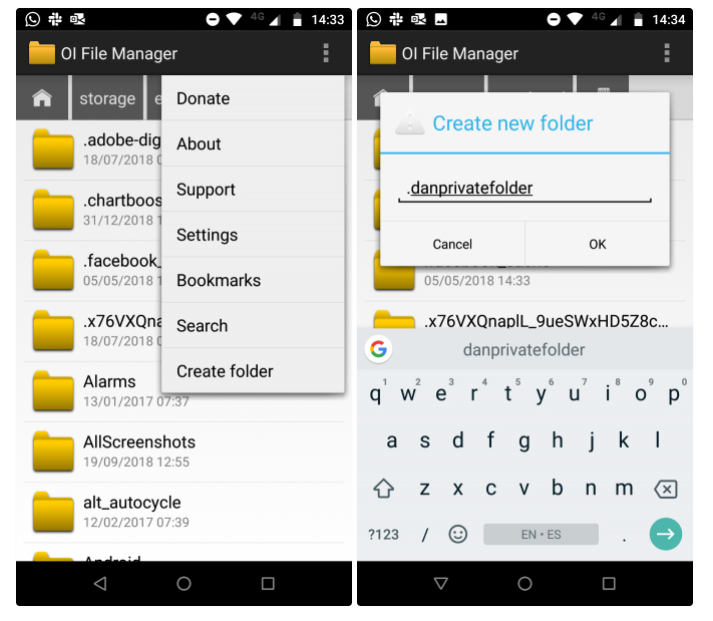
Tạo file .nomedia
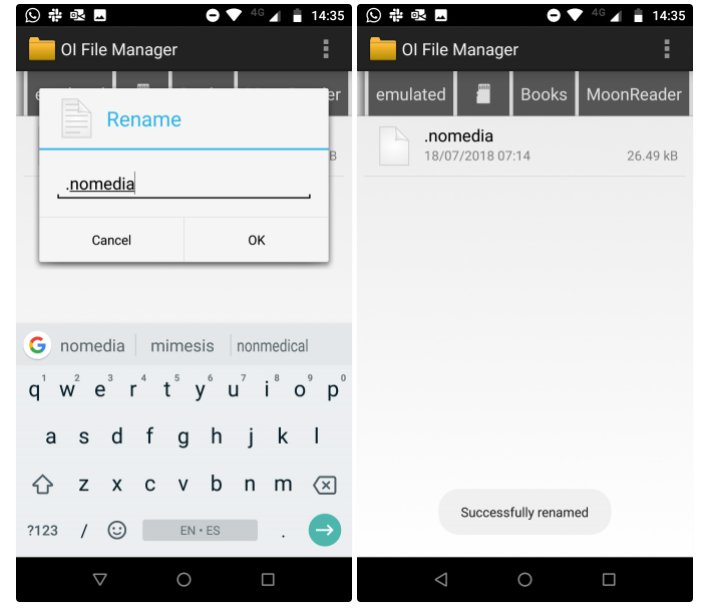
Nếu có quá nhiều ảnh cần ẩn, việc chuyển từng file thủ công sẽ mất khá nhiều thời gian. Lúc này, bạn có thể tạo file .nomedia trong thư mục cần ẩn để điện thoại không quét và hiển thị nội dung bên trong thư mục đó.
Để thực hiện, hãy dùng ứng dụng quản lý file của bên thứ ba, truy cập vào thư mục muốn ẩn rồi tạo một file mới với tên .nomedia. File này không cần chứa dữ liệu, chỉ cần đúng tên là đủ. Nếu muốn hiển thị lại hình ảnh, bạn chỉ cần xóa file .nomedia khỏi thư mục.
Lưu ý: Hai phương pháp trên chỉ giúp ẩn ảnh khỏi ứng dụng thư viện mặc định, còn các hình ảnh vẫn có thể được nhìn thấy trong ứng dụng quản lý file. Ngoài ra, chúng cũng không được bảo vệ bằng mật khẩu hoặc mã hóa riêng tư.
3. Bảo mật ảnh bằng ứng dụng ngoài
Vaulty
Vaulty là một trong những ứng dụng nổi bật chuyên dùng để ẩn và bảo mật ảnh trên điện thoại Android. Ứng dụng này nhận được rất nhiều đánh giá tích cực từ người dùng trên Google Play nhờ khả năng bảo vệ dữ liệu hiệu quả.
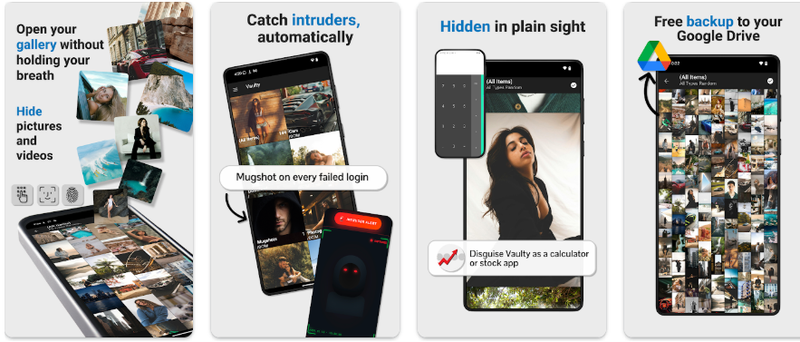
Vaulty sở hữu thư viện ảnh riêng biệt, nơi các hình ảnh đã khóa chỉ có thể được xem bên trong ứng dụng. Ngoài ra, người dùng còn có thể tạo nhiều kho lưu trữ khác nhau để phân loại ảnh theo từng mục đích sử dụng. Toàn bộ dữ liệu đều được bảo vệ bằng mật khẩu và ứng dụng cũng hỗ trợ sao lưu nội dung, giúp hạn chế nguy cơ mất dữ liệu nếu điện thoại gặp sự cố hoặc thất lạc.
LockMyPix
LockMyPix là một trong những ứng dụng hỗ trợ bảo mật ảnh hiệu quả, giúp người dùng kiểm soát hoàn toàn quyền truy cập vào dữ liệu cá nhân trên điện thoại. Trong khi các hình ảnh thông thường vẫn có thể hiển thị công khai, những nội dung riêng tư sẽ được bảo vệ an toàn bên trong ứng dụng khóa ảnh chuyên dụng.
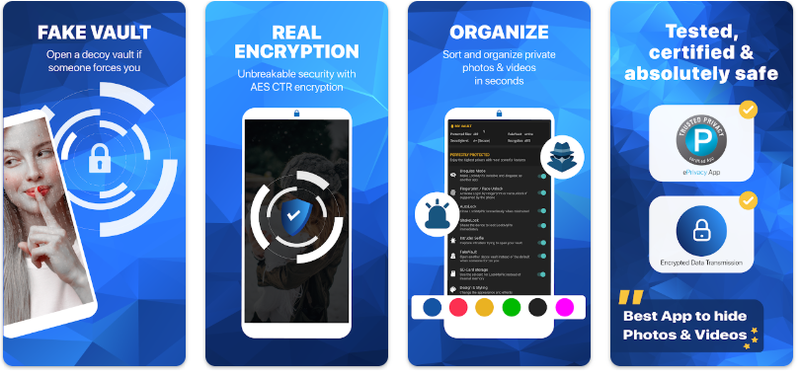
Không chỉ đơn thuần ẩn dữ liệu, LockMyPix còn sử dụng công nghệ mã hóa AES CTR để tăng cường khả năng bảo mật. Điều này giúp các hình ảnh và video cá nhân gần như không thể bị truy cập nếu không có mật khẩu chính xác, mang lại mức độ an toàn cao cho người dùng.
Private Photo Vault
Private Photo Vault là ứng dụng cho phép lưu trữ ảnh và video riêng tư trong không gian được bảo vệ bằng mật khẩu. Chỉ những ai biết mã truy cập mới có thể xem nội dung bên trong. Ngoài ra, ứng dụng còn hỗ trợ tạo mật khẩu riêng cho từng album, mang đến khả năng bảo vệ dữ liệu theo nhiều lớp khác nhau.
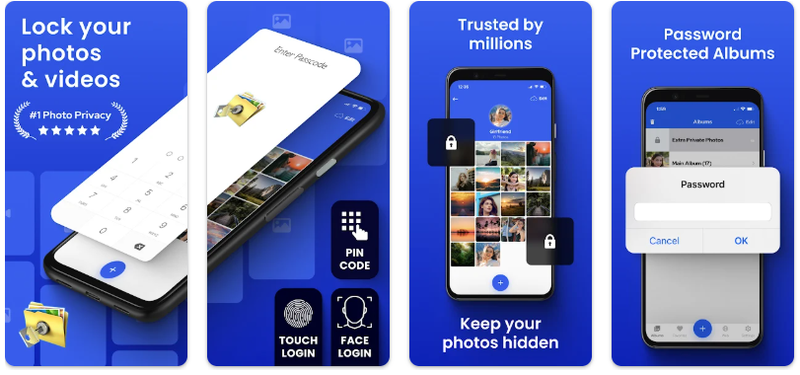
Một tính năng nổi bật khác của Private Photo Vault là khả năng tự động chụp ảnh người cố gắng mở khóa ứng dụng bằng mật khẩu sai. Đồng thời, ứng dụng cũng ghi lại vị trí GPS của thiết bị tại thời điểm phát hiện truy cập trái phép. Nhờ đó, người dùng có thể dễ dàng biết được ai đang cố xem những hình ảnh riêng tư của mình.
Gallery Lock
Gallery Lock là ứng dụng hỗ trợ bảo vệ ảnh và video riêng tư trên Android với khả năng khóa dữ liệu bằng mật khẩu an toàn. Người dùng có thể dễ dàng ẩn các hình ảnh cá nhân khỏi thư viện thông thường, đồng thời tận dụng nhiều tính năng quản lý và chỉnh sửa ảnh tiện lợi ngay trong ứng dụng. Việc di chuyển ảnh hoặc video vào không gian lưu trữ bảo mật cũng được thực hiện nhanh chóng, giúp bảo vệ dữ liệu riêng tư nhưng vẫn đảm bảo truy cập dễ dàng khi cần.
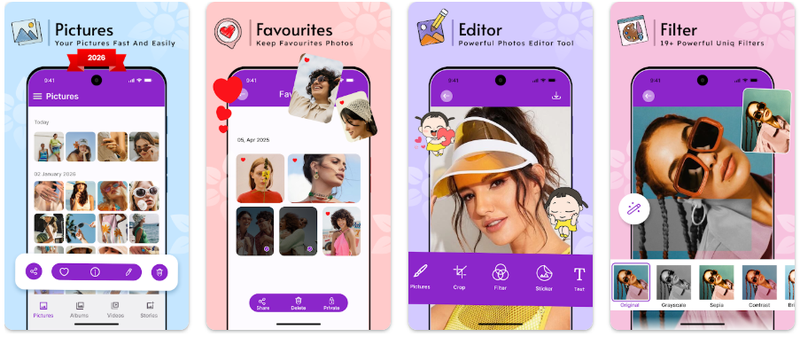
Ngoài khả năng khóa ảnh, Gallery Lock còn cho phép tạo album tùy chỉnh để sắp xếp hình ảnh theo nhiều cách khác nhau như thời gian, vị trí hoặc danh mục riêng. Ứng dụng cũng tích hợp tính năng thùng rác giúp lưu trữ tạm thời các file đã xóa, hỗ trợ người dùng khôi phục ảnh và video bị xóa nhầm một cách thuận tiện hơn.
Tạm kết
Bảo mật ảnh trên điện thoại Android là cách hiệu quả giúp người dùng bảo vệ dữ liệu cá nhân và hạn chế nguy cơ bị truy cập trái phép. Với những tính năng có sẵn trên thiết bị cùng các ứng dụng hỗ trợ chuyên dụng, bạn hoàn toàn có thể ẩn và bảo vệ hình ảnh riêng tư một cách an toàn hơn. Những phương pháp được chia sẻ trong bài viết sẽ giúp bạn dễ dàng lựa chọn giải pháp phù hợp để tăng cường quyền riêng tư khi sử dụng điện thoại Android hằng ngày.
Nếu bạn đang có nhu cầu mua điện thoại Android chụp ảnh đẹp, hãy ghé FPT Shop để lựa chọn các mẫu smartphone đến từ Samsung, Xiaomi, OPPO với nhiều phân khúc giá phù hợp với khả năng tài chính của nhiều đối tượng người dùng. FPT Shop hỗ trợ nhiều hình thức thanh toán cho khách hàng, áp dụng chính sách trả góp không lãi suất và bảo hành lâu dài cho khách hàng.
Xem thêm:
Cách giấu ảnh, video, dữ liệu riêng tư trên điện thoại cực kỳ bảo mật mà không phải ai cũng biết
Khám phá Gallery Lock: Ứng dụng bảo mật ảnh và video riêng tư được hàng triệu người tin dùng
:quality(75)/Gallery_Lock_bia_be839e5e41.png)
:quality(75)/cach_an_anh_tren_ios_va_android_291d1bc6fe.png)
:quality(75)/i_Phone_bi_hack_nguyen_nhan_vi_sao_1d46566a3e.jpg)
:quality(75)/Samsung_Knox_bao_mat_01_b4664d9c10.jpg)
:quality(75)/small/zalo_chan_chup_man_hinh_anh_dai_dien_206047_1_fec2bcc675.jpg)
:quality(75)/cac_bien_phap_bao_ve_du_lieu_2_d849747143.png)


