:quality(75)/estore-v2/img/fptshop-logo.png)
:quality(75)/2021_10_27_637709429247280610_bia.jpg)
:quality(75)/2022_10_25_638023132113560881_rsz_1anh_dai_dien_7e9157a166.jpg)
Hướng dẫn cách chặn thông báo trang web trên Google Chrome
Hãy theo dõi bài viết dưới đây, team Thủ thuật của FPT Shop sẽ hướng dẫn bạn cách để chặn thông báo của các trang web trên Google Chrome chỉ với vài thao tác đơn giản. Cùng theo dõi nhé.
1. Chặn thông báo trên Google Chrome đem lại lợi ích gì?
Việc chặn các thông báo trang web trên Google Chrome giúp bạn có được những trải nghiệm mượt mà hơn, không bị làm phiền bởi những thông báo không mong muốn, từ đó có thể cải thiện được chất lượng của việc học tập cũng như làm việc.
2. Hướng dẫn cách chặn thông báo trang web trên Google Chrome
Để chặn thông báo trang web trên Google Chrome, bạn làm theo các bước sau đây
Bước 1: Bạn truy cập vào ứng dụng Google Chrome trên máy tính > Chọn vào biểu tượng dấu 3 chấm ở góc trên bên phải màn hình > Chọn vào Cài đặt.
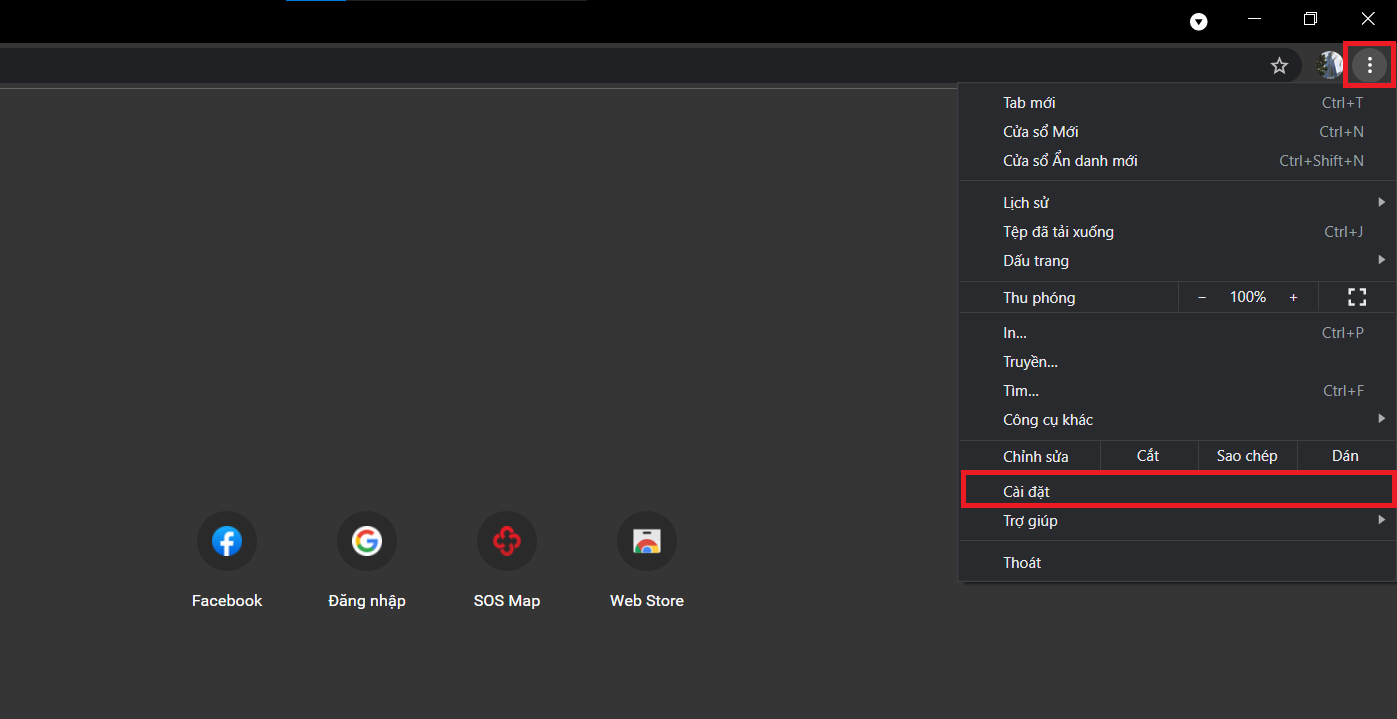
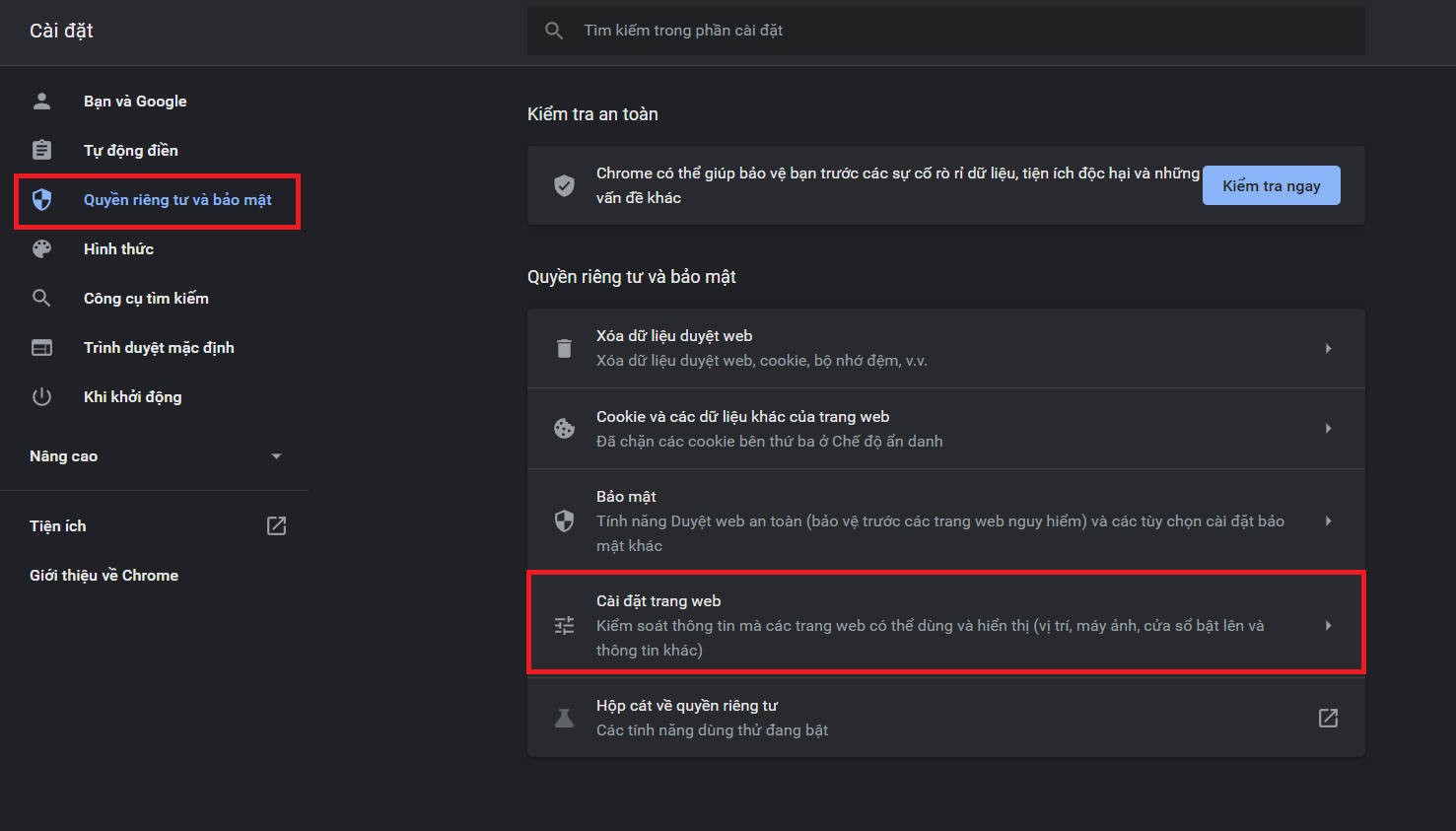
Bước 2: Tại trang chính của mục Cài đặt, bạn chọn vào Quyền riêng tư và bảo mật > Chọn vào Cài đặt trang web.
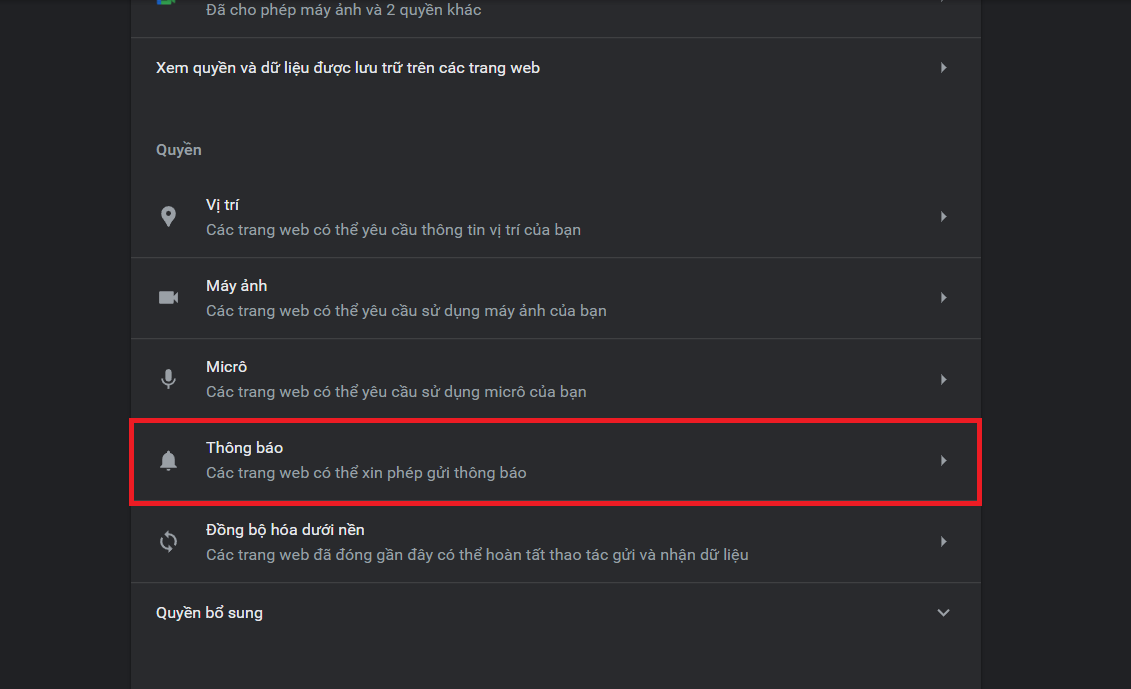
Bước 3: Tiếp đến, bạn hãy chọn vào Thông báo.
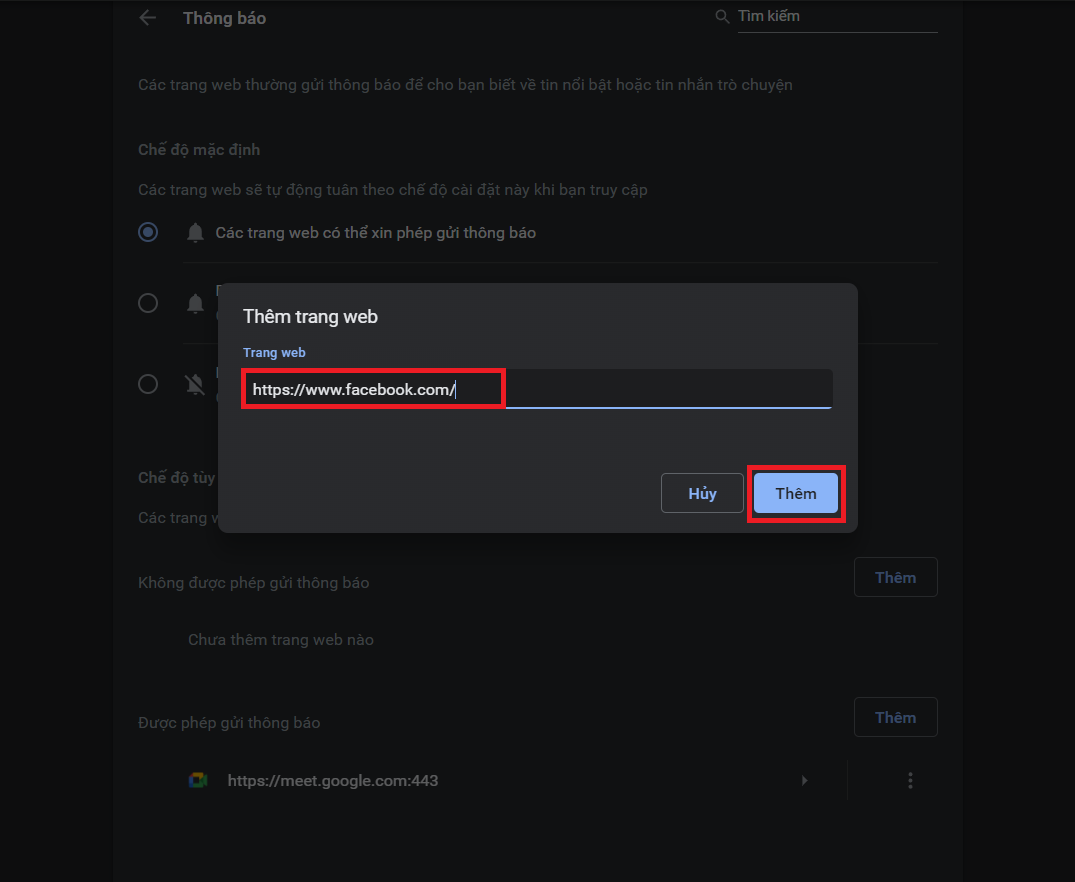
Bước 4: Tại đây, bạn tìm đến mục Không được phép gửi thông báo, chọn vào Thêm.
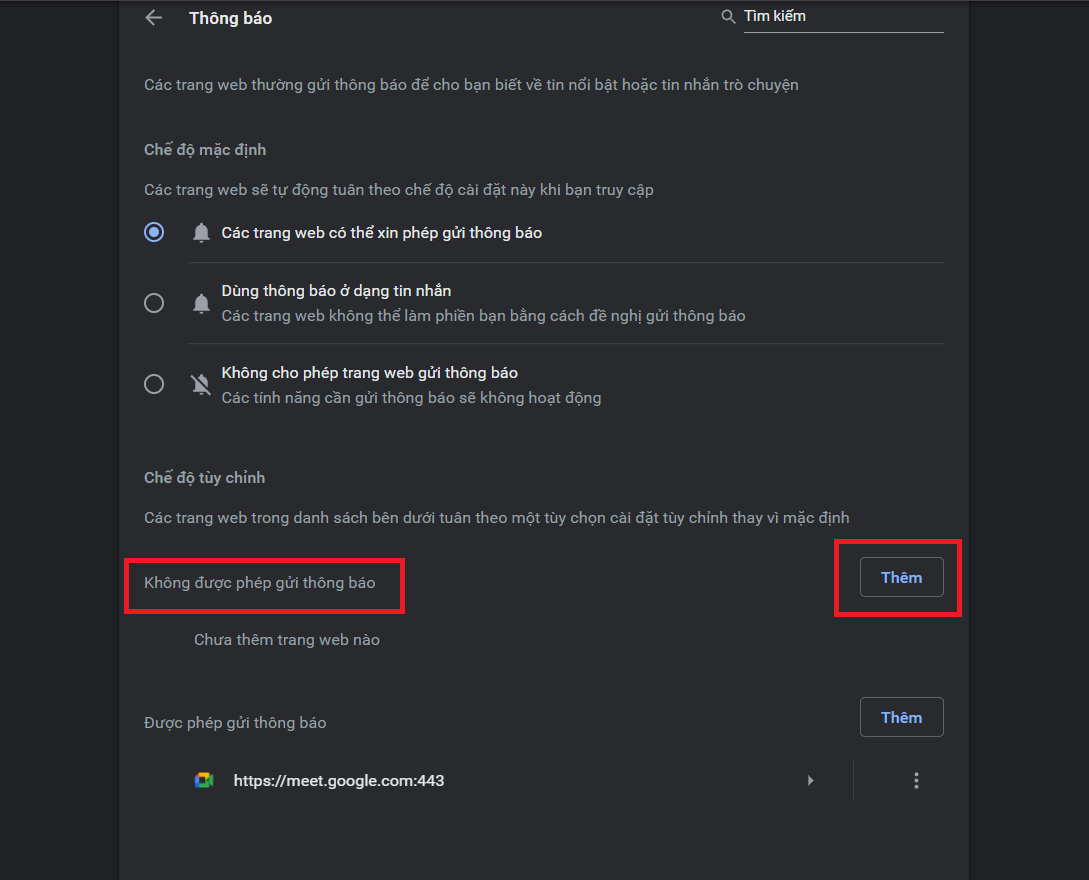
Bước 5: Bạn hãy thêm địa chỉ của trang web mà bạn muốn tắt thông báo. Sau đó chọn vào Thêm. Vậy là xong, thật đơn giản phải không nào.
Xem thêm: Hướng dẫn tìm kiếm bằng hình ảnh trên Google Chrome
3. Hướng dẫn cách cho phép trang web thông báo trên Google Chrome
Cũng tương tự như cách chặn thông báo, để cho phép trang web thông báo trên Google Chrome bạn làm theo các bước sau
Bước 1: Bạn hãy truy cập vào ứng dụng Google Chrome trên máy tính > Chọn vào biểu tượng dấu 3 chấm ở góc trên bên phải màn hình > Chọn vào Cài đặt.
Bước 2: Tại đây, bạn chọn vào Quyền riêng tư và bảo mật > Chọn vào Cài đặt trang web.
Bước 3: Bạn hãy chọn vào mục Thông báo.
Bước 4: Tiếp theo, bạn tìm đến mục Được phép gửi thông báo, chọn vào Thêm.
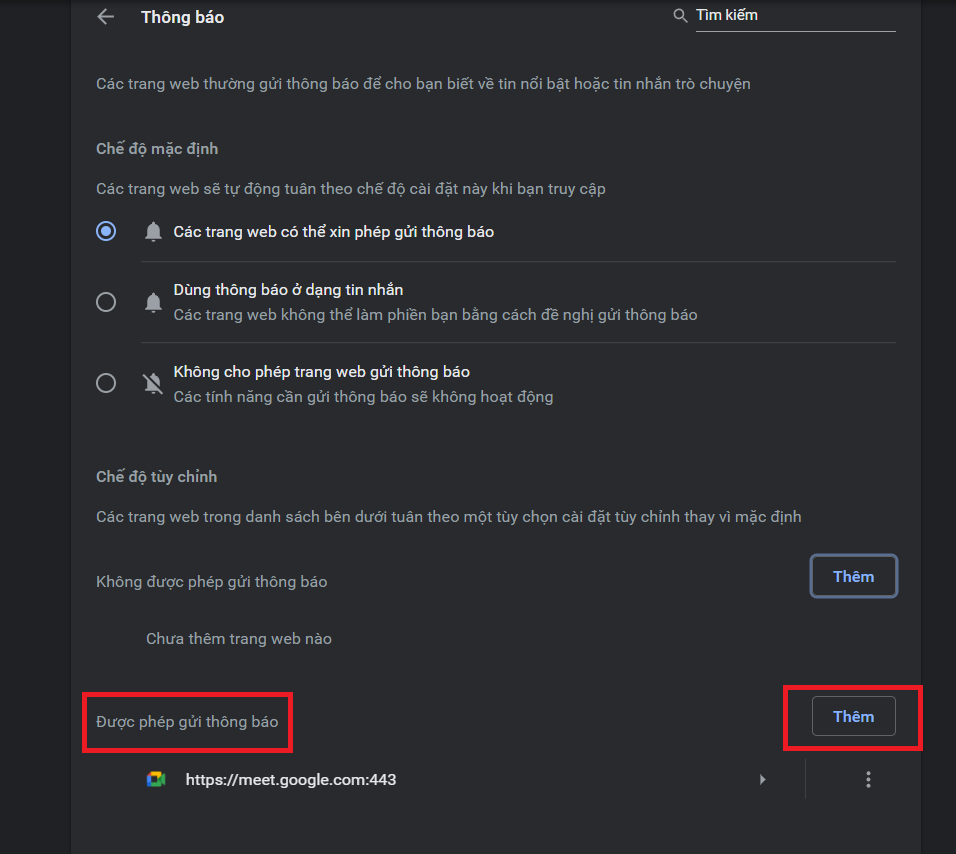
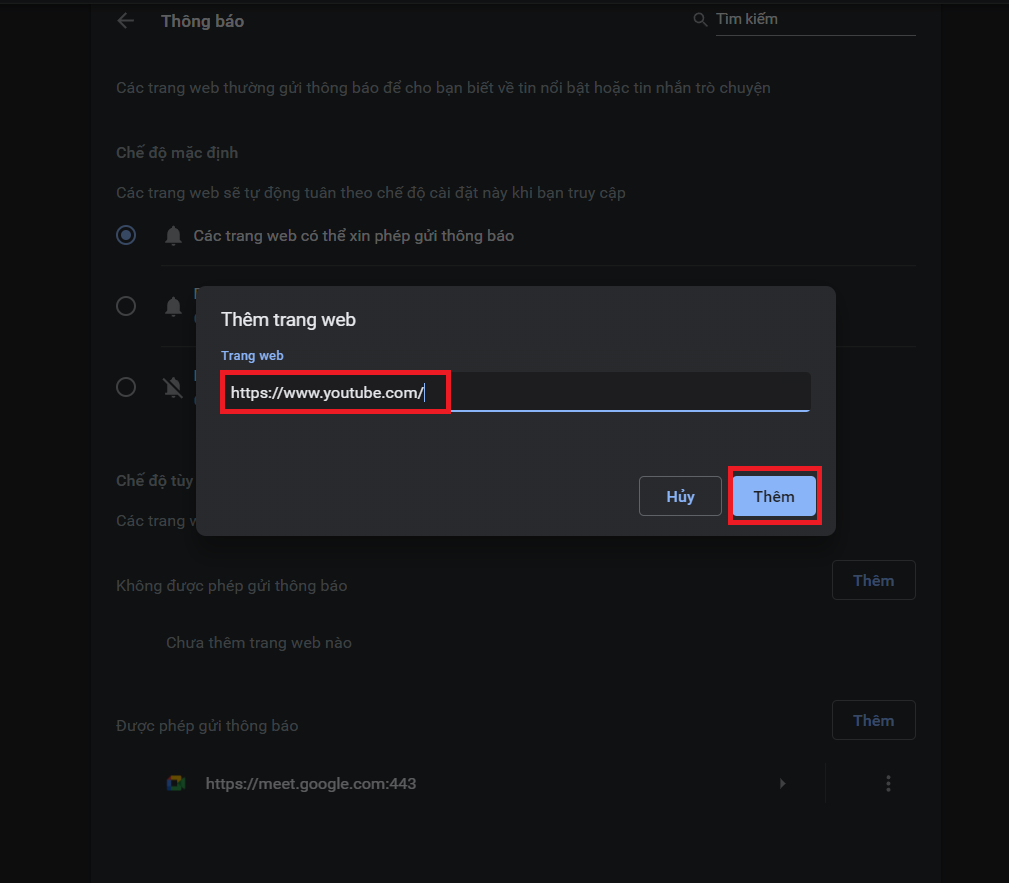
Bước 5: Bạn hãy thêm địa chỉ của trang web mà bạn muốn cho phép thông báo. Sau đó chọn vào Thêm.
Hy vọng với những chia sẻ trên đây có thể giúp bạn chủ động hơn trong việc cài đặt thông báo của các trang web trên Google Chrome. Nếu thấy bài viết hay, hãy like, share để ủng hộ team Thủ thuật của FPT Shop nhé!
Xem thêm: Chặn các trang web trên Edge, Chrome và Firefox chưa bao giờ dễ thế
:quality(75)/2021_10_21_637704268848765623_bia.jpg)
:quality(75)/2021_10_22_637705122506841224_bia.jpg)
:quality(75)/2021_10_23_637705920840130404_cach-tim-nhanh-anh-cua-nguoi-bat-ky-tren-iphone-va-mac.jpg)
:quality(75)/2021_10_22_637704905168084015_bia.jpg)


