:quality(75)/estore-v2/img/fptshop-logo.png)
:quality(75)/2024_5_20_638518300129620338_750.jpg)
:quality(75)/2023_12_6_638374848620389166_2023_12_06_184028_6529833620.jpg)
Hướng dẫn cách đăng xuất tài khoản Microsoft trên máy tính Win 11 nhanh chóng chỉ trong vài nốt nhạc
Đăng nhập vào máy tính Windows 11 bằng tài khoản Microsoft giúp bạn đồng bộ các cài đặt, dữ liệu và ứng dụng của mình trên nhiều thiết bị. Tuy nhiên trong quá trình sử dụng máy tính chạy Windows 11, bạn chắc chắn sẽ có đôi lần muốn đăng xuất tài khoản Microsoft hiện tại để chuyển sang tài khoản khác hoặc đơn giản muốn đăng xuất để bảo mật thông tin cá nhân.
Bài viết này sẽ hướng dẫn chi tiết cách đăng xuất tài khoản Microsoft trên máy tính Win 11 một cách nhanh chóng và dễ dàng.
Đăng nhập và đăng xuất tài khoản Microsoft trên Windows 11
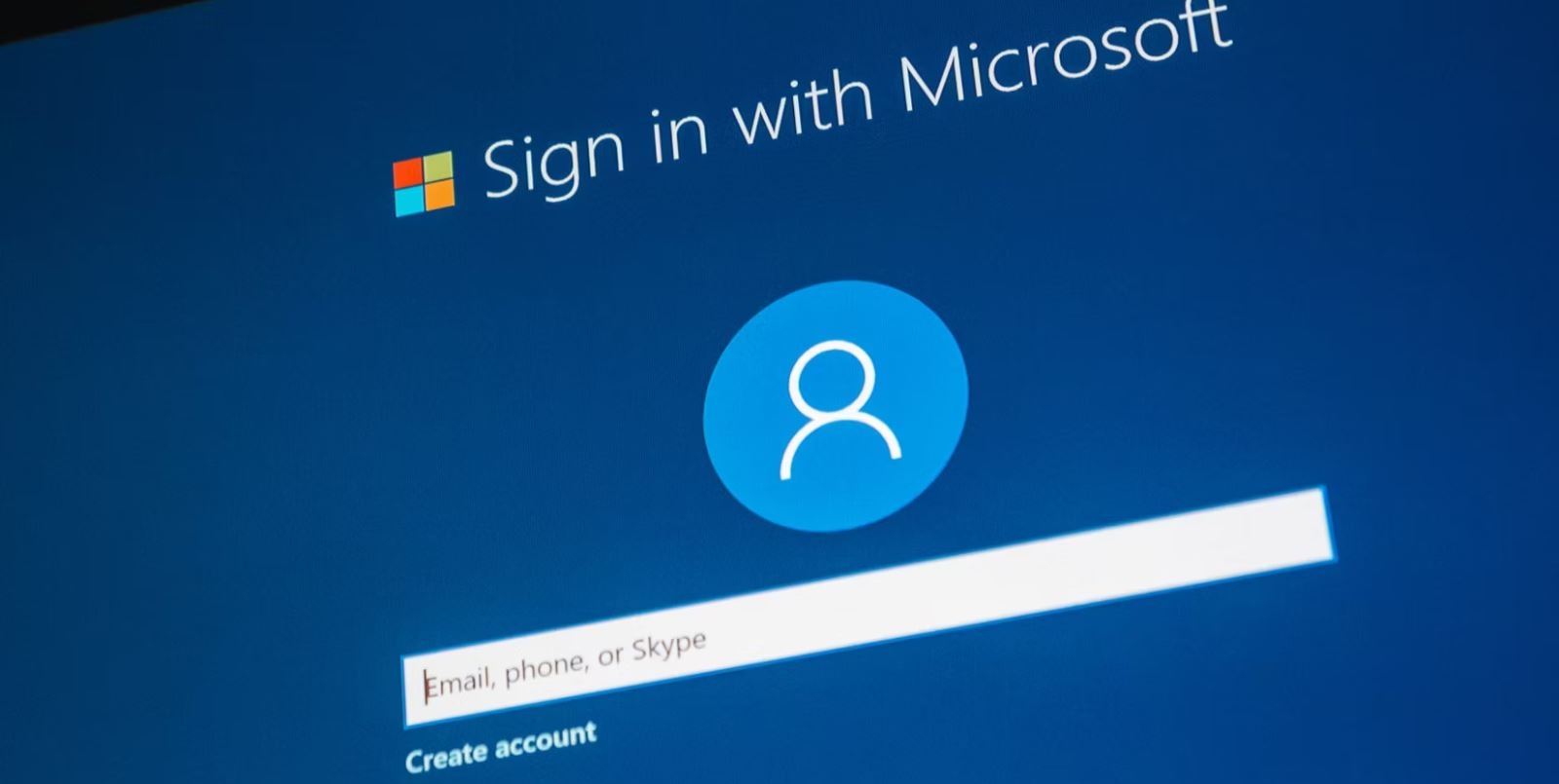
Cách đăng nhập tài khoản Microsoft trên máy tính và cách đăng xuất tài khoản Microsoft trên Windows 11 rất dễ dàng. Khi bạn khởi động máy tính lần đầu tiên hoặc sau khi update Windows 11, bạn sẽ thấy màn hình đăng nhập yêu cầu bạn nhập thông tin tài khoản Microsoft của mình. Sau khi đăng nhập thành công, tài khoản Microsoft của bạn sẽ được liên kết với máy tính và sẵn sàng sử dụng.
Hướng dẫn chi tiết từng bước cách đăng xuất tài khoản Microsoft trên Windows 11
Dưới đây là hướng dẫn một số cách đăng xuất tài khoản Microsoft trên máy tính Win 11 để tự người dùng biết cách tự đăng xuất tài khoản Microsoft khi cần thiết và đăng nhập bằng các tài khoản Microsoft khác khi cần thiết.
Cách 1: Sử dụng Settings
Để đăng xuất tài khoản Microsoft trên Windows 11, bạn chỉ cần thực hiện các bước sau:
Bước 1: Đầu tiên, bạn cần mở cài đặt Windows bằng cách nhấp vào biểu tượng Start ở góc dưới cùng bên trái của màn hình và sau đó chọn biểu tượng Settings (biểu tượng hình bánh răng).
.jpg)
Bước 2: Sau khi mở cài đặt Windows, bạn cần chọn mục Accounts > Your Info trong danh sách các tùy chọn.
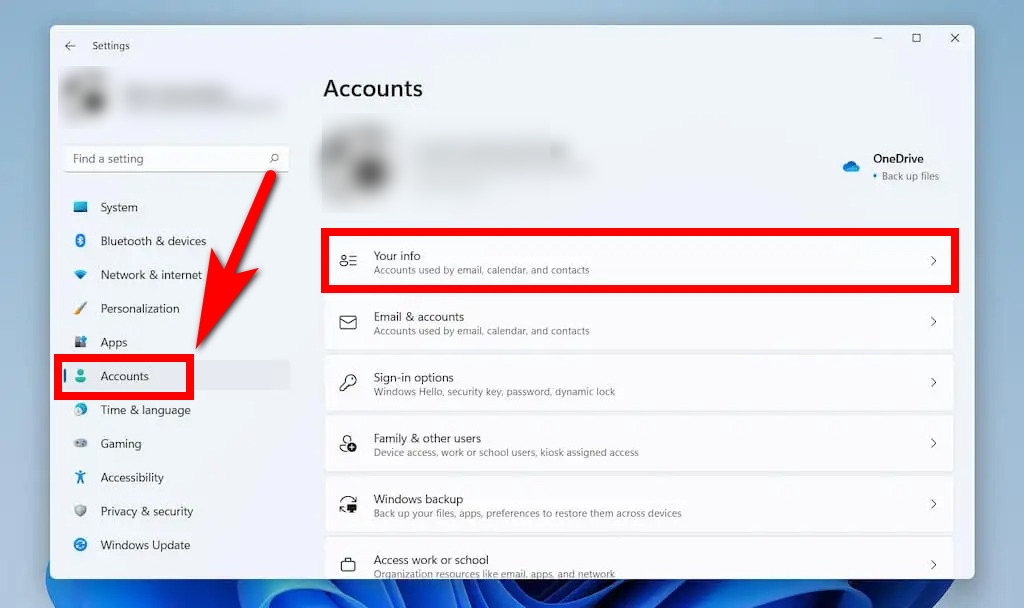
Bước 3: Trong phần Your info, bạn sẽ thấy thông tin về tài khoản Microsoft hiện đang được liên kết với máy tính của bạn. Để đăng xuất, bạn chỉ cần nhấp vào nút Sign in with a local account instead ở tùy chọn Microsoftaccount trong mục Account settings.
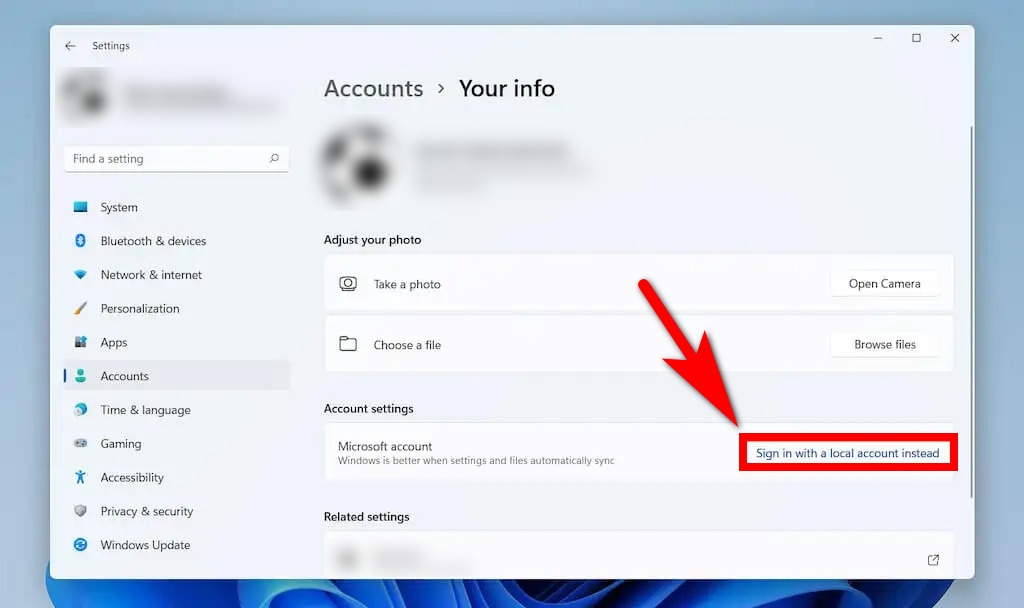
Bước 4: Sau đó hệ thống sẽ hiển thị một hộp thoại yêu cầu bạn đăng nhập bằng một tài khoản local thay thế cho tài khoản Microsoft. Nếu bạn chưa có tài khoản local riêng trên máy, bạn có thể lập tài khoản local (tài khoản đăng nhập riêng) cho máy tính đó. Tài khoản này khá dễ lập và không yêu cầu phải xác minh tài khoản bằng các phần mềm như Microsoft Authenticator hay thông qua số điện thoại.
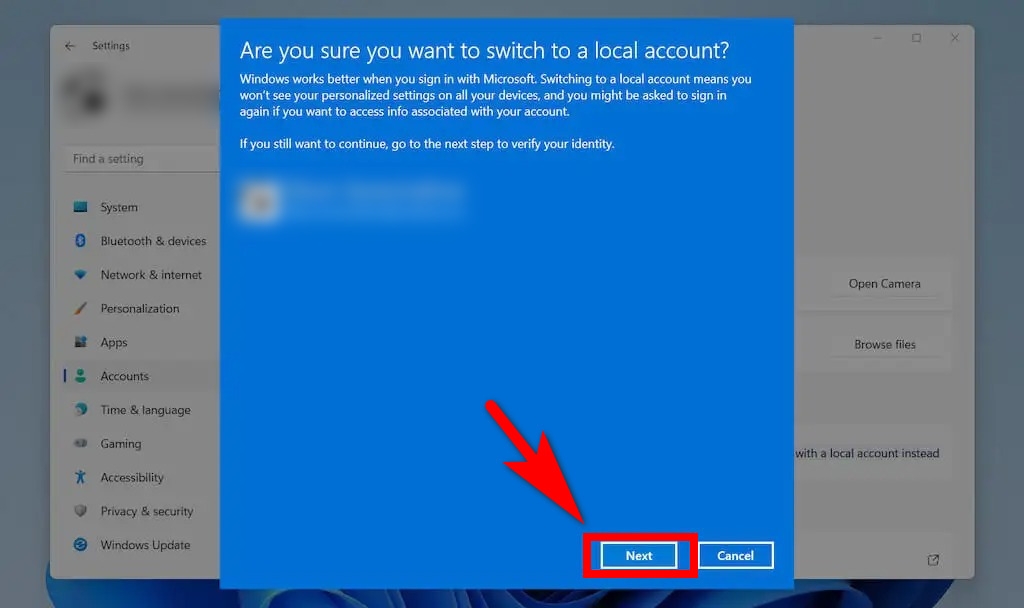
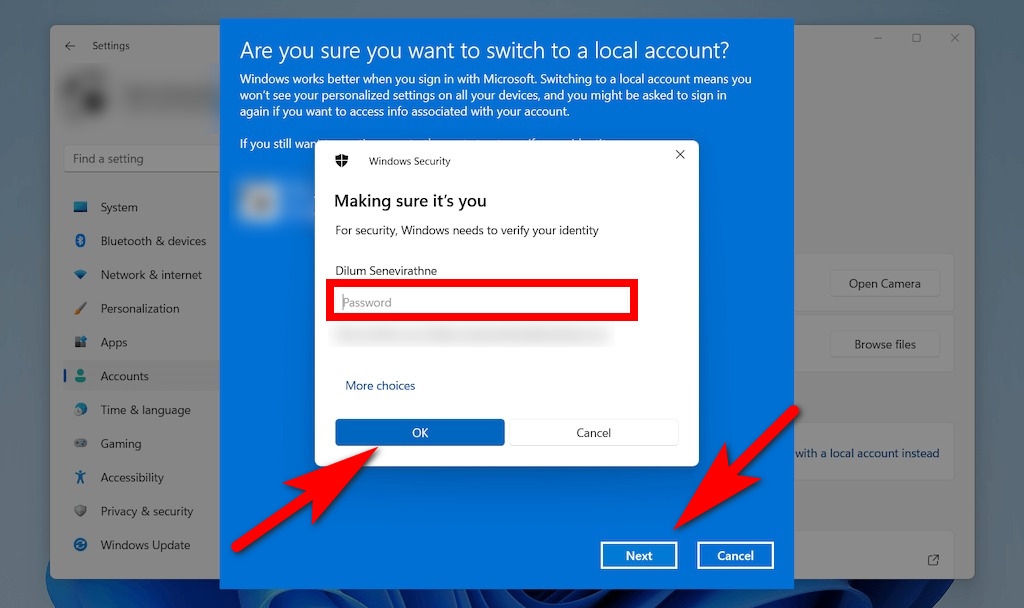
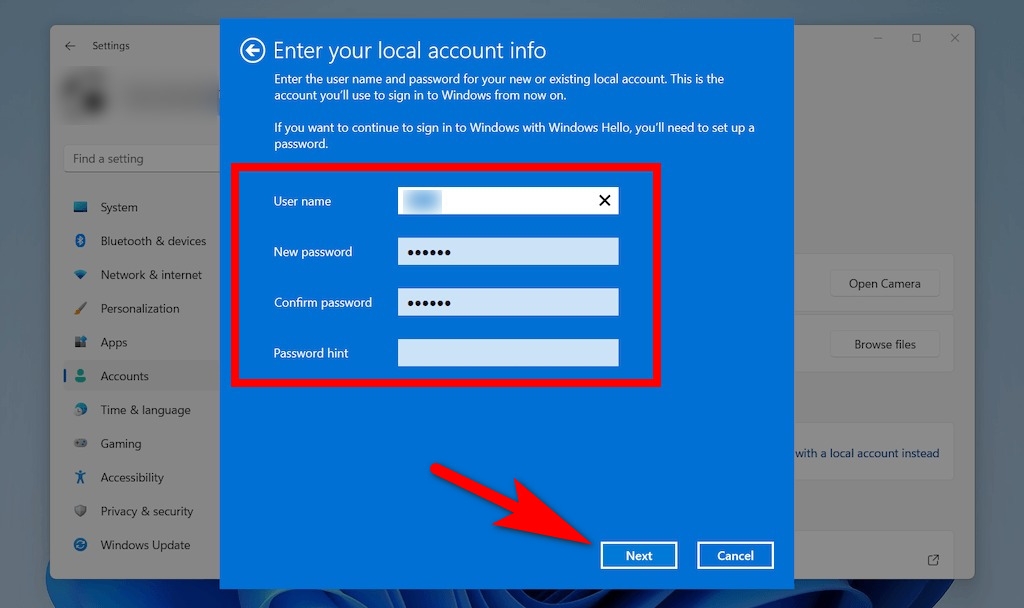
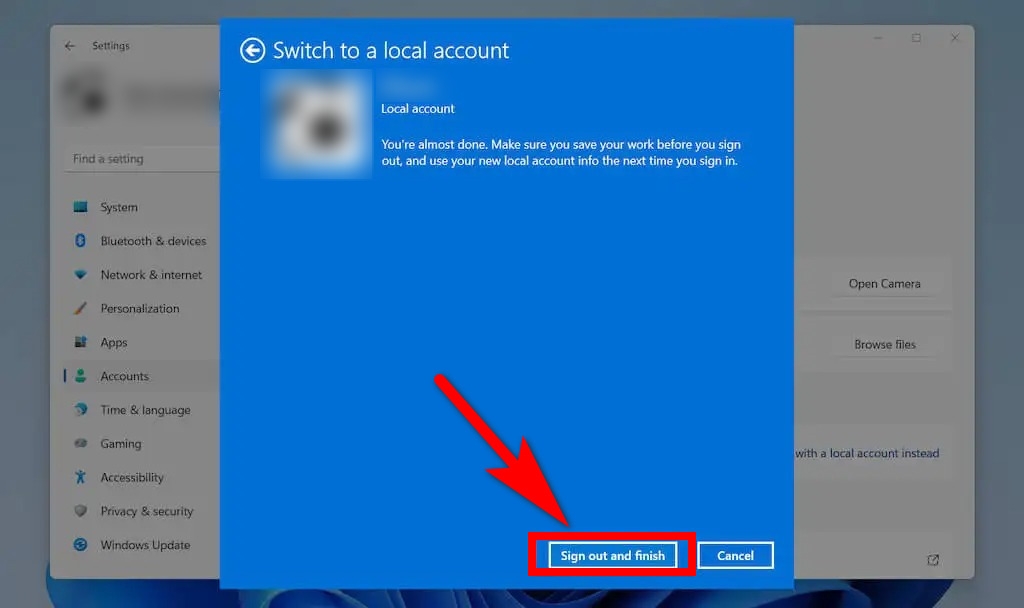
Quá trình đăng xuất sẽ diễn ra trong vài giây và sau đó, bạn sẽ được chuyển về màn hình đăng nhập. Bạn có thể chọn đăng nhập lại bằng tài khoản Microsoft khác hoặc sử dụng tài khoản local để truy cập vào máy tính.
Cách 2: Sử dụng Start Menu
Cách đơn giản nhất để đăng xuất khỏi Windows 11 là thông qua Start Menu.
Bước 1: Nhấn nút Start trên thanh Taskbar hoặc nhấn phím Windows trên bàn phím để mở Start Menu.
.jpg)
Bước 2: Nhấp vào tên hồ sơ của bạn ở góc dưới bên trái màn hình. Trong menu xuất hiện sau đó, bạn chọn Sign out.
Cách 3: Sử dụng phím tắt Ctrl + Alt + Del
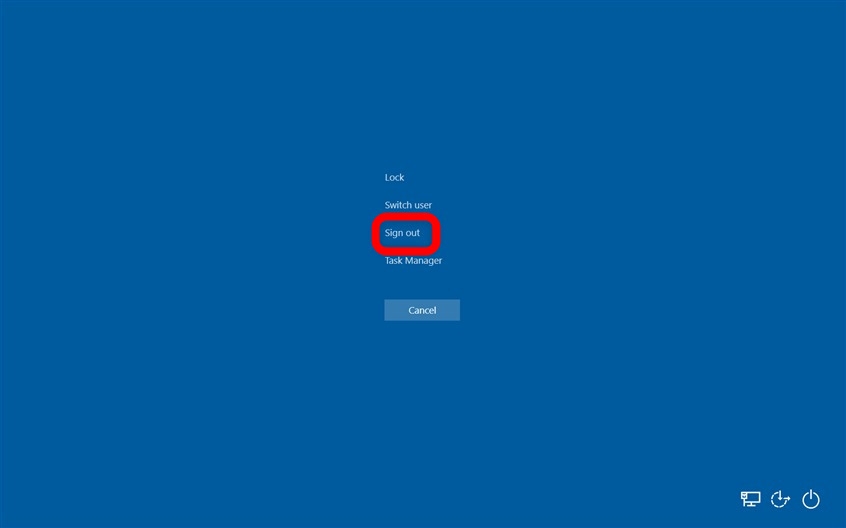
Sử dụng cụm phím tắt Ctrl + Alt + Del để mở nhanh màn hình bảo mật. Màn hình này cho phép bạn kiểm soát cài đặt người dùng và các tính năng truy cập khác. Cũng tại màn hình này có tùy chọn Sign out mà người dùng có thể nhấn trực tiếp.
Cách 4: Sử dụng hộp lệnh Shut Down Windows
Bạn cũng có thể đăng xuất bằng hộp thoại Shut Down Windows. Trước tiên, hãy tạm ẩn tất cả các ứng dụng đang hoạt động hoặc tốt nhất hãy tắt hết các ứng dụng, phần mềm trước khi bật hộp lệnh này. Sau đó bạn nhấn tổ hợp phím Alt + F4 để mở hộp lệnh. Trong một số trường hợp bạn có thể phải nhấn Alt + Fn + F4.
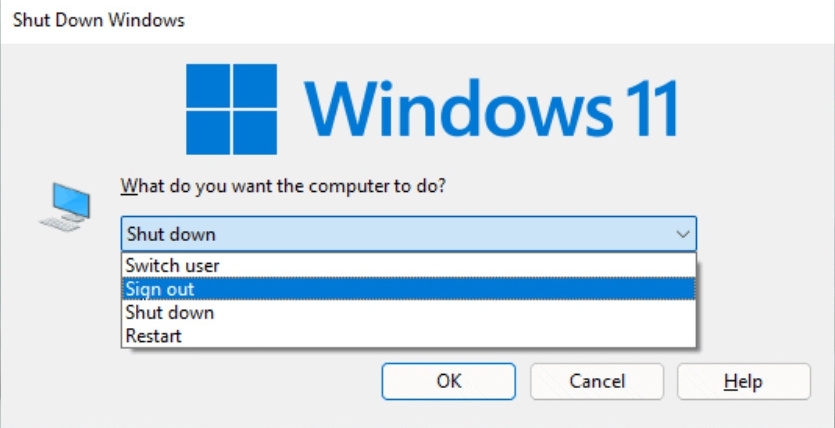
Hộp lệnh sau khi mở lên cung cấp cho bạn các tùy chọn bao gồm tắt máy tính, chuyển đổi tài khoản, đưa máy tính về chế độ ngủ hay khởi động lại máy tính. Cùng với đó là tùy chọn Sign out. Bạn bấm vào đây để đăng xuất tài khoản Win 11.
Cách 5: Sử dụng Task Manager
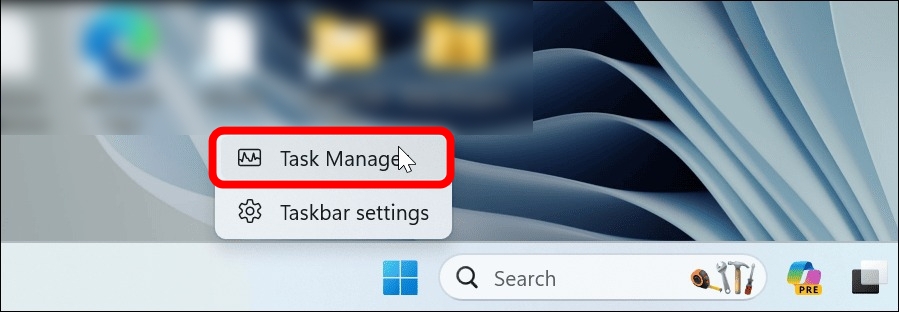
Bước 1: Mở Task Manager bằng cách nhấn tổ hợp phím Ctrl + Shift + Esc trên bàn phím của bạn. Hoặc bạn có thể mở Task Manager bằng cách nhấp chuột phải lên thanh Taskbar của Windows 11 và chọn mục Task Manager.
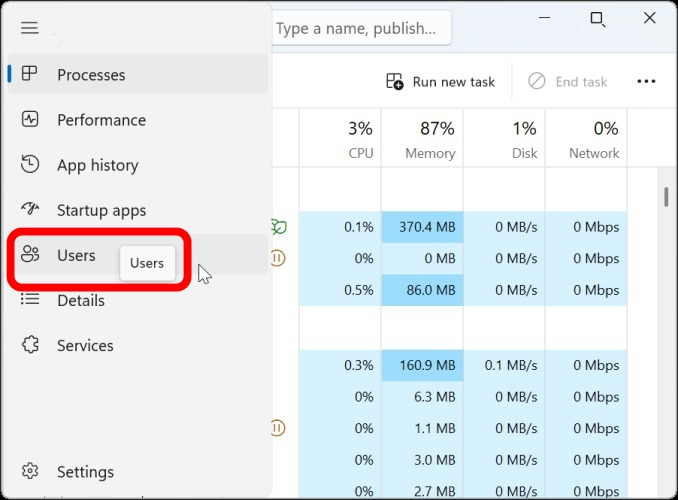
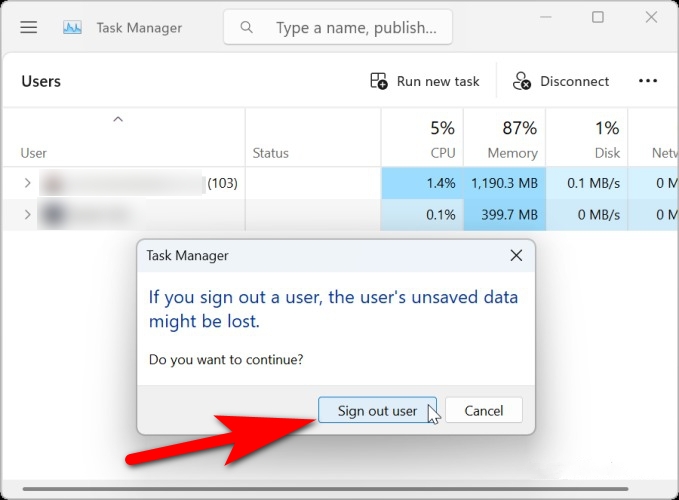
Bước 2: Trong Task Manager, chọn tab Users và sau đó chọn tài khoản Microsoft mà bạn muốn đăng xuất. Nhấp chuột phải vào tài khoản và chọn Sign off.
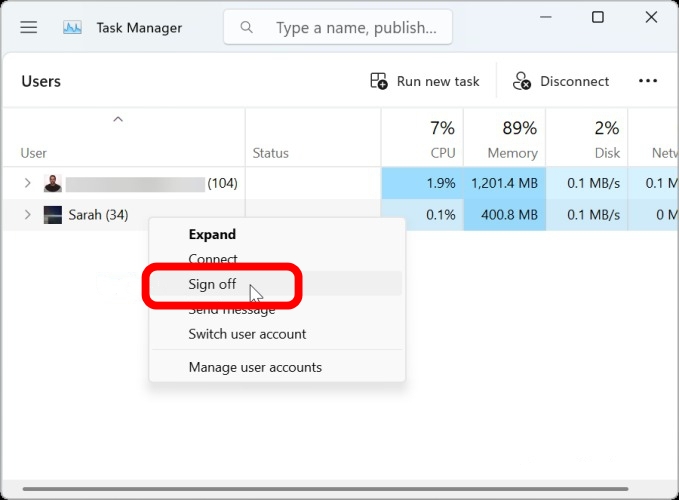
Bước 3: Máy tính sẽ hiển thị thông báo xác nhận, bạn chỉ cần nhấn chọn Sign out user.
Cách 6: Sử dụng Command Prompt và PowerShell
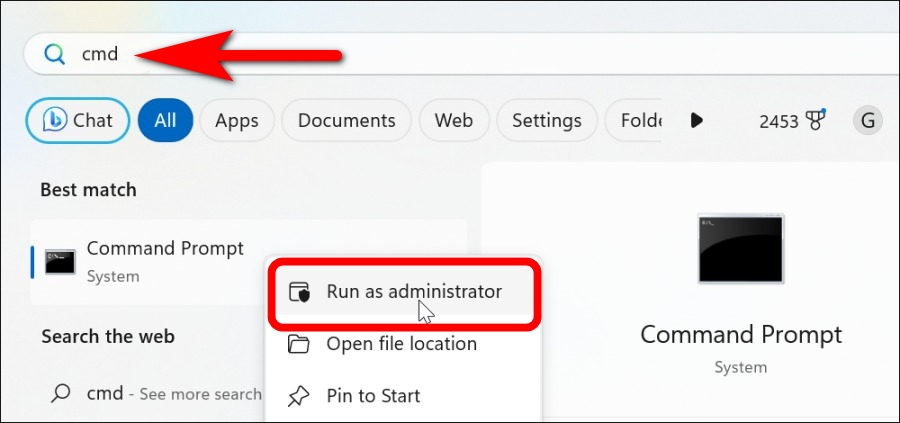
Bước 1: Mở Command Prompt bằng cách nhấn tổ hợp phím Win + R, gõ cmd và nhấn Enter. Hoặc bạn có thể nhấn phím Windows để mở tìm kiếm, sau đó gõ “cmd”. Nhấp chuột phải lên trình Command Prompt và chọn Run as administrator.
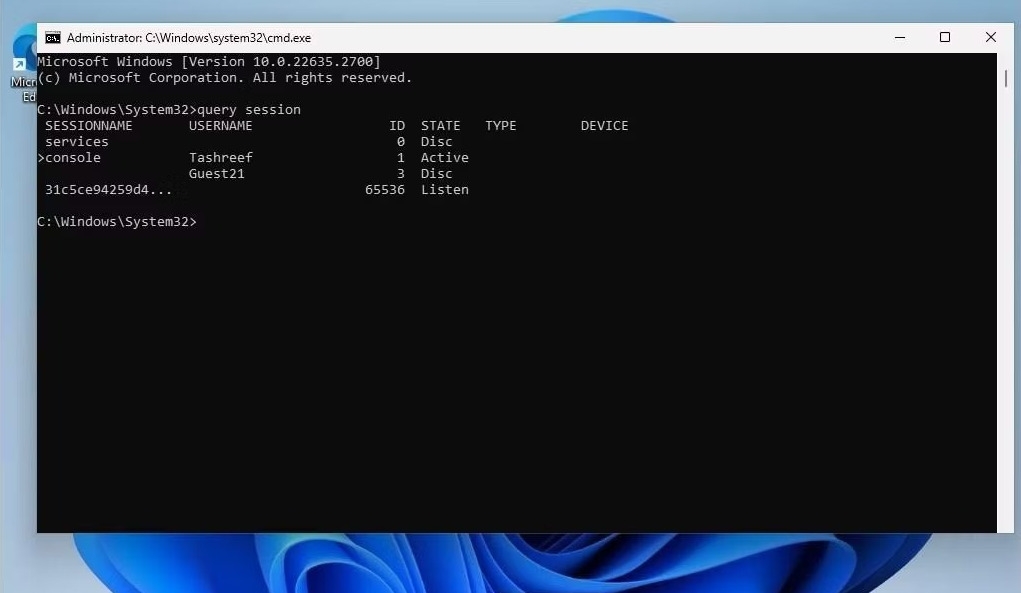
Bước 2: Trong Command Prompt, gõ lệnh sau để hiển thị tất cả các người dùng đang hoạt động trên máy tính này:
query session
Thông tin sau đó sẽ hiển thị bao gồm các tài khoản người dùng trên máy và ID của tài khoản Microsoft đó.
Bước 3: Nhập lệnh sau để đăng xuất người dùng đã chỉ định. Thay thế 2 bên dưới bằng ID tài khoản người dùng mà bạn muốn đăng xuất:
logoff số ID
Ví dụ như số ID bạn muốn đăng xuất tài khoản là số 3, bạn sẽ nhập là logoff 3.
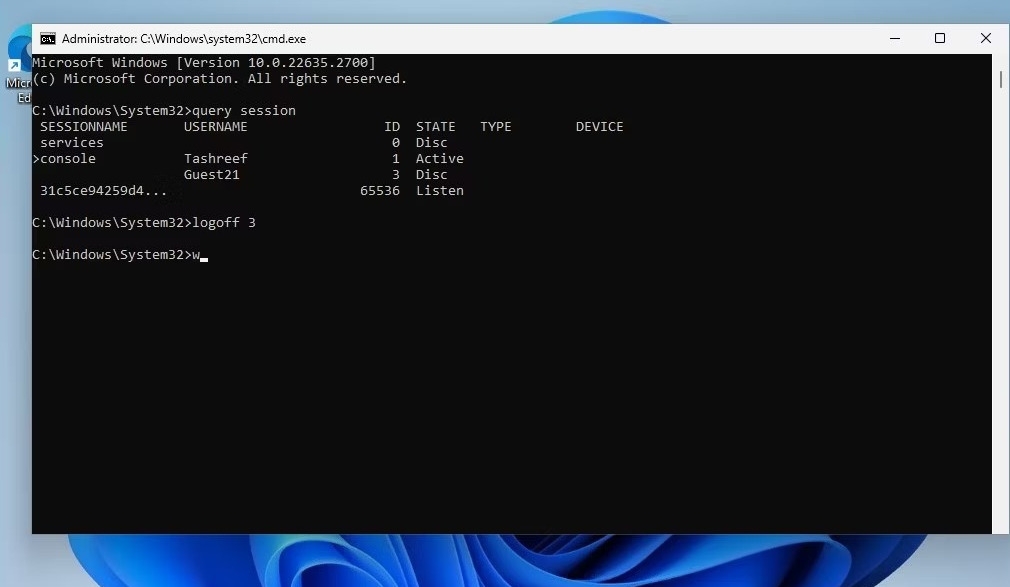
Sau khi nhập xong và nhấn Enter, tài khoản đó sẽ ngay lập tức bị đăng xuất khỏi máy tính.
Cách đăng xuất tài khoản Microsoft trên máy tính Win 11 cùng lúc nhiều tài khoản
Giống như cách đăng nhập tài khoản Microsoft trên máy tính có thể áp dụng cho nhiều tài khoản thì Windows 11 cũng cho phép đăng xuất nhiều tài khoản Microsoft cùng lúc. Điều này rất hữu ích khi bạn muốn chuyển sang tài khoản khác mà không cần phải đăng nhập lại từ đầu.
Xem thêm: Cách hay giúp bạn tắt, xóa mật khẩu đăng nhập máy tính Windows 11
Hướng dẫn chi tiết từng bước đăng xuất nhiều tài khoản Microsoft trên Windows 11 theo các bước:
Bước 1: Mở trình duyệt web và truy cập vào trang tài khoản của Microsoft TẠI ĐÂY.
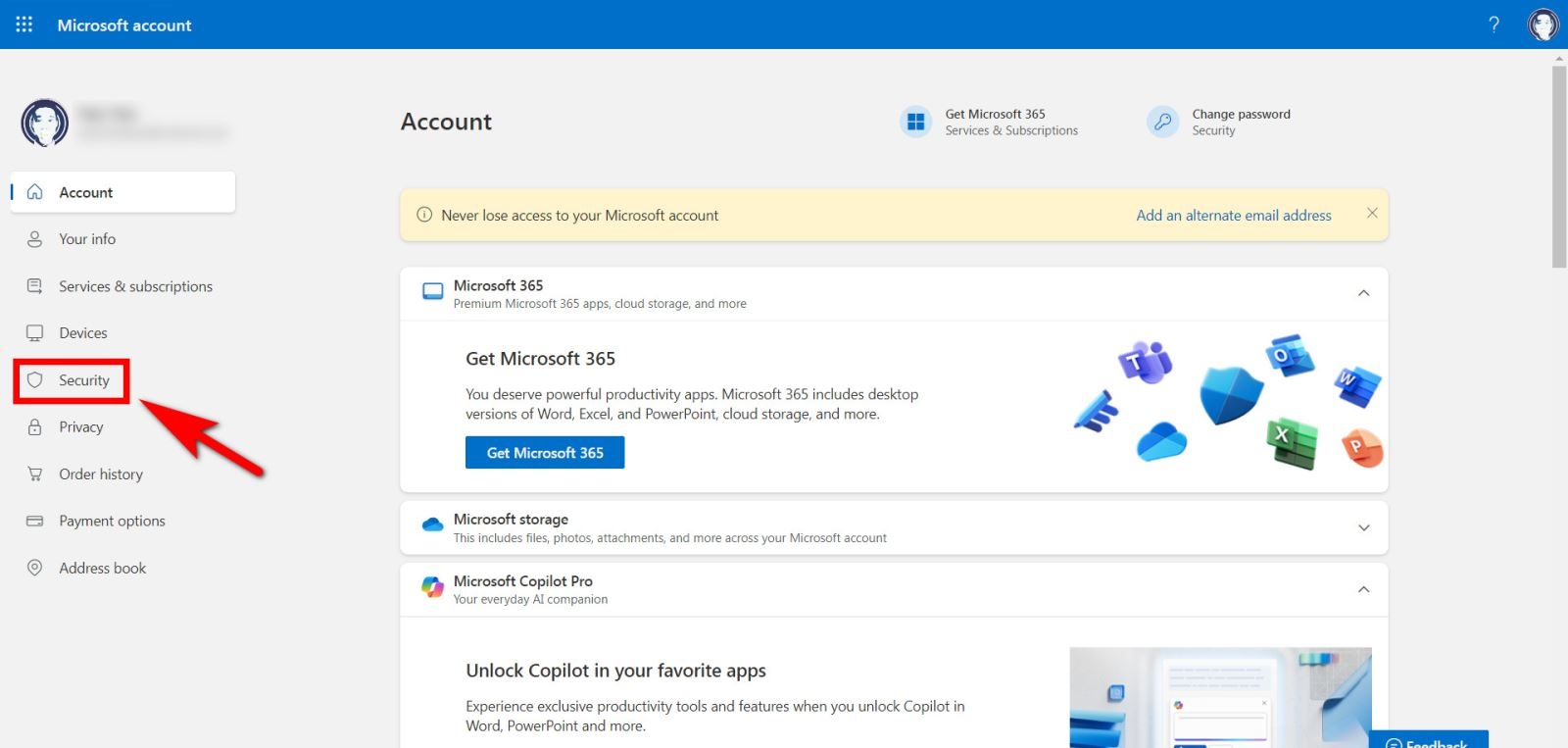
Bước 2: Từ giao diện trang chủ, bạn bấm chọn mục Security.
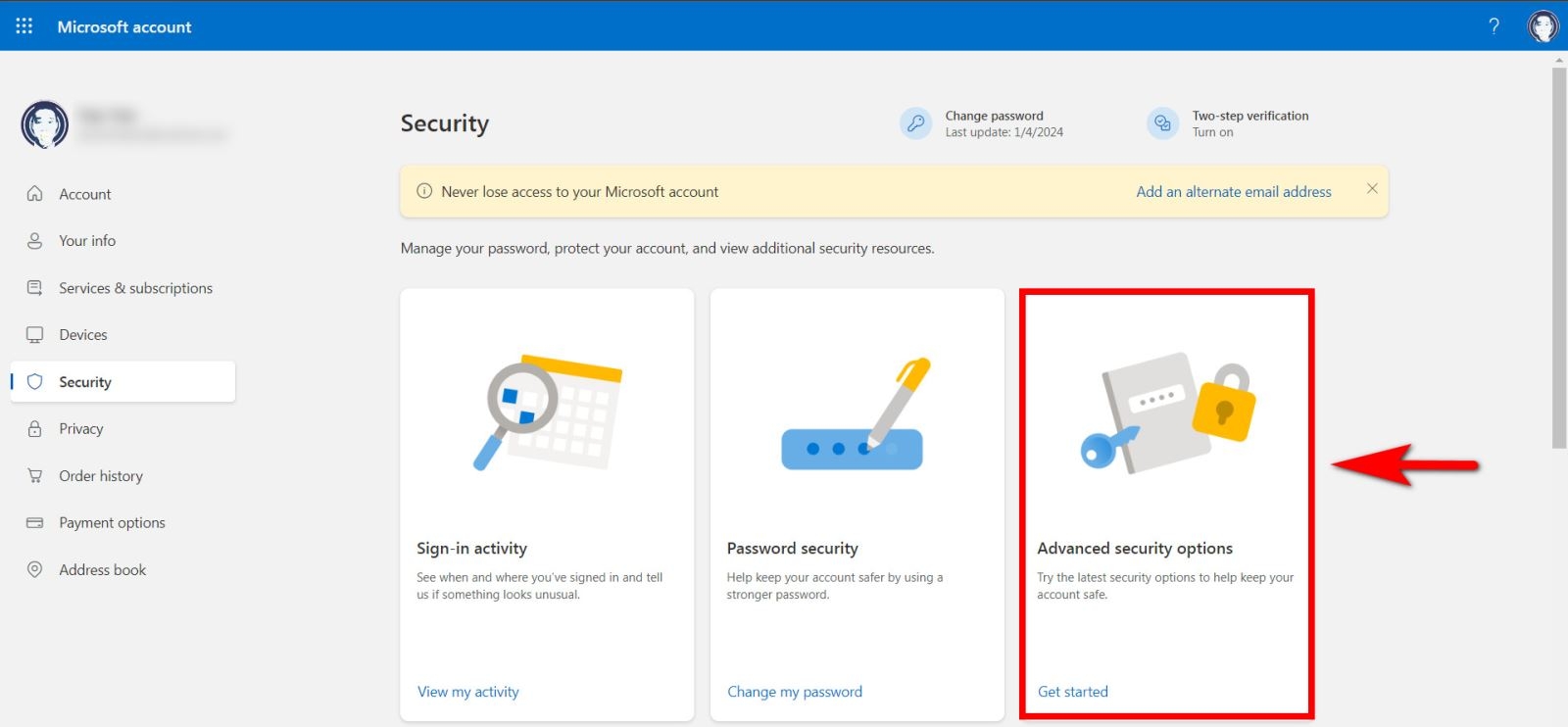
Bước 3: Bấm chọn Advanced security options để truy cập các tùy chọn bảo mật nâng cao.
Bước 4: Kéo xuống dưới tới mục Sign out everywhere (Đăng xuất ở mọi nơi).
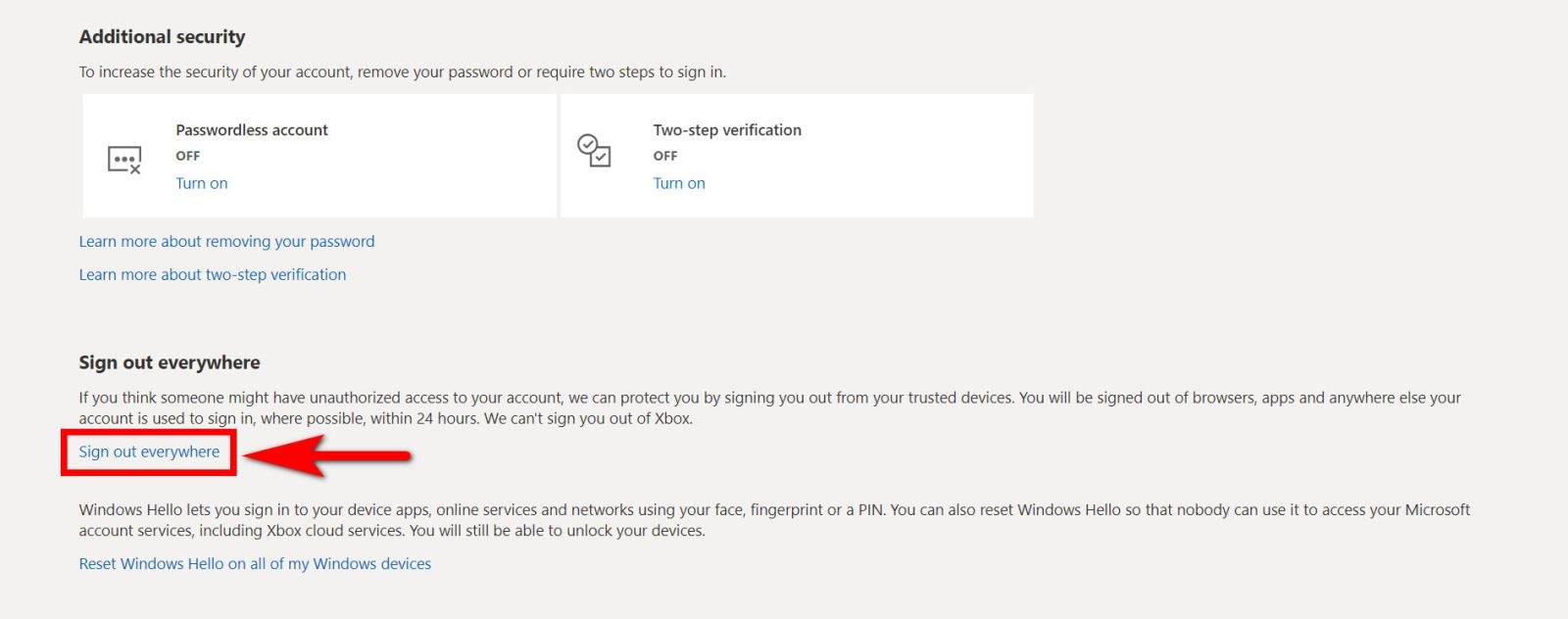
Đây là tùy chọn đặc biệt cho phép bạn đăng xuất tài khoản Microsoft trên toàn bộ các thiết bị mà bạn từng đăng nhập và nằm trong danh sách thiết bị tin cậy. Cách đăng xuất tài khoản Microsoft trên máy tính Win 11 này áp dụng cho cả trình duyệt, ứng dụng. Tùy chọn này chỉ áp dụng trong vòng 24 giờ và không áp dụng cho dịch vụ Xbox.
Sau khi đăng xuất thành công, bạn có thể chọn lại tài khoản khác hoặc tiếp tục sử dụng máy tính với tư cách người dùng khác.
So sánh cách đăng xuất tài khoản Microsoft trên máy tính Win 11 và các phiên bản Windows khác
Mặc dù quá trình đăng xuất tài khoản Microsoft trên Windows 11 và các phiên bản Windows khác có nhiều điểm tương đồng nhưng vẫn có một số sự khác biệt nhỏ.
Trong Windows 11, quá trình đăng xuất tài khoản Microsoft được thực hiện thông qua cài đặt Windows. Bạn chỉ cần mở cài đặt, chọn phần Accounts và sau đó chọn tùy chọn đăng nhập bằng tài khoản local để đăng xuất tài khoản Win 11. Quá trình này rất đơn giản và nhanh chóng.
Trong các phiên bản Windows trước, quá trình đăng xuất tài khoản Microsoft thường được thực hiện thông qua Control Panel. Bạn cần mở Control Panel, chọn phần User Accounts và sau đó chọn Sign out. Quá trình này cũng khá dễ dàng nhưng có thể mất một số bước phụ thuộc vào phiên bản Windows cụ thể.
Giải quyết sự cố khi đăng xuất tài khoản Microsoft trên Windows 11
Trong quá trình thực hiện theo các cách đăng xuất tài khoản microsoft trên máy tính Win 11, bạn có thể gặp một một vài sự cố không mong muốn. Thử tham khảo các giải pháp sau đây xem vấn đề có được giải quyết hay không.
Sự cố 1: Không thể đăng xuất
Nếu bạn không thể đăng xuất khỏi tài khoản Microsoft trên Windows 11, hãy khởi động lại máy tính của bạn và thử lại quá trình đăng xuất. Nếu vẫn không thành công, hãy kiểm tra kết nối Internet và thử lại sau đó một thời gian.
Cách khắc phục: Sử dụng lệnh Command Prompt
Trường hợp máy tính Win 11 không thể đăng xuất được, bạn có thể sử dụng tới các công cụ nhập lệnh điển hình như Command Prompt hay PowerShell.
Bước 1: Nhấn phím Windows để mở Start Menu > gõ từ khóa cmd (Command Prompt) > click chọn kết quả tìm kiếm hoặc nhấp chuột phải lên kết quả và chọn Run as administrator.
Hoặc nhanh nhất là bạn dùng tổ hợp phím Windows + R > gõ từ khóa cmd
Bước 2: Trong giao diện cmd, bạn nhập lệnh sau vào giao diện và nhấn Enter:
shutdown /l/f
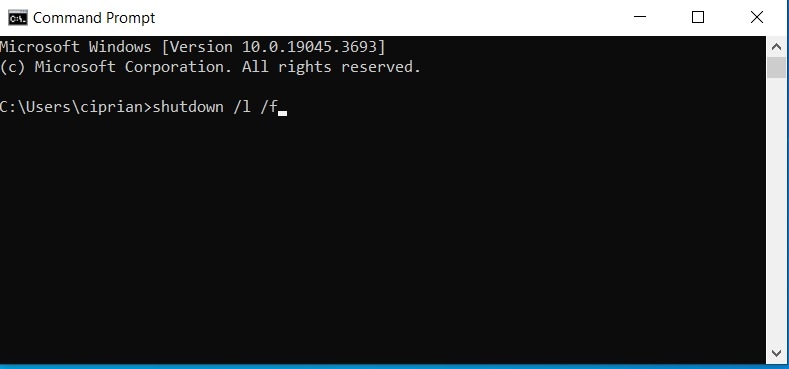
Lệnh này sẽ đăng xuất tất cả các người dùng hiện đang đăng nhập vào máy tính.
Sự cố 2: Tài khoản bị treo
Đôi khi tài khoản Microsoft có thể bị treo và không thể đăng xuất hoặc thực hiện các hoạt động khác.
Cách khắc phục: Trong trường hợp này, bạn có thể thử đổi sang tài khoản người dùng khác hoặc liên hệ với bộ phận hỗ trợ của Microsoft để được giúp đỡ.
Tổng kết
Hy vọng rằng bài viết này đã giúp bạn hiểu rõ hơn về cách đăng xuất tài khoản Microsoft trên máy tính Win 11. Việc biết cách đăng xuất và quản lý các tài khoản Microsoft là rất quan trọng để bảo mật thông tin cá nhân và chuyển qua lại giữa các người dùng khác nhau trên máy tính của bạn.
Xem thêm
- Cách tạo tài khoản người dùng cục bộ trên Windows 11
- Mẹo xem nhanh tất cả tài khoản người dùng trên Windows 11
- Xóa account Win 11: Các bước thực hiện dễ dàng ai cũng có thể làm được
Hệ điều hành Windows hiện tại đang có phiên bản mới nhất là Windows 11. Nếu như người dùng sử dụng máy tính cài sẵn Windows 10 bản quyền thì có thể nâng cấp trực tiếp lên Windows 11. Trường hợp muốn nâng cấp từ các phiên bản thấp hơn và có bản quyền, người dùng cần mua key để nhập vào laptop Windows 11 sau khi nâng cấp. FPT Shop hiện là đơn vị phân phối key bản quyền Windows 11 uy tín mà người dùng có thể tham khảo.


