:quality(75)/estore-v2/img/fptshop-logo.png)
:quality(75)/2024_5_27_638524198342647082_do-kh-oang-cach-bang-iphone-h1.jpg)
:quality(75)/2023_11_20_638360725669775154_cha_u_4cfc8dc9a7.jpeg)
Hướng dẫn cách đo khoảng cách bằng iPhone vô cùng đơn giản mà bạn nên biết
iPhone 17 series mang đến những nâng cấp toàn diện từ màn hình, camera, chip A19/A19 Pro mạnh mẽ, thiết kế bền bỉ, pin tốt nhất lịch sử. Đặt mua iPhone 17 ngay hôm nay để nhận ưu đãi trợ giá hấp dẫn cùng loạt quà tặng độc quyền chỉ có tại FPTShop.
Tại các dòng điện thoại iPhone có hệ điều hành iOS 12 trở lên sẽ có một tính năng rất đặc biệt đó là tính năng measure, nó cho phép người dùng có thể đo lường được chiều dài của một đường thẳng bất kì trong không gian hoặc một vật cụ thể bằng việc sử dụng AR (thực tế tăng cường). Như vậy, bạn hoàn toàn có thể đo chiều dài một vật thể nào đó mà không cần tới thước dây, chỉ cần bạn đang sử dụng iPhone có iOS 12 trở lên. Bài viết dưới đây sẽ hướng dẫn cho bạn cách để đo kḥoảng cách bằng iPhone vô cùng đơn giản.
1. Cách tải ứng dụng đo kḥoảng cách bằng iPhone
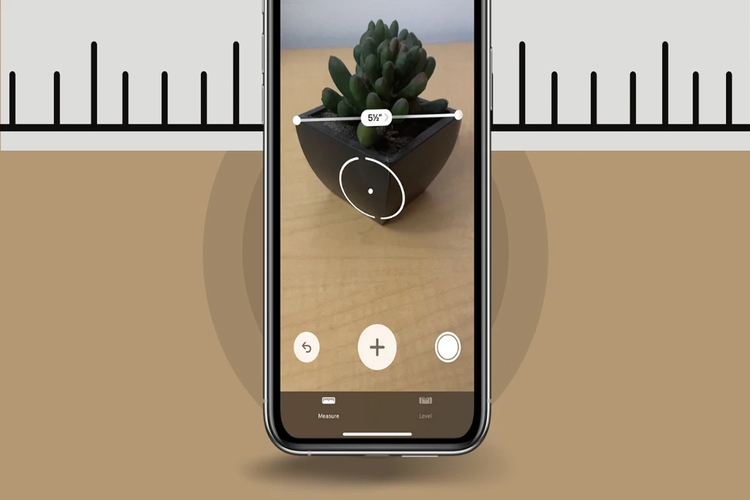
Thông thường các dòng iPhone tương thích với ARKit thì lúc mua điện thoại sẽ được cài đặt sẵn ứng dụng Measure trong thiết bị, tuy nhiên trường hợp bạn lỡ tay xoá ứng dụng đi mất thì đừng lo, bạn hoàn toàn có thể tải về lại trên App Store, chỉ cần thực hiện các thao tác như sau:
- Bước 1: Truy cập vào App Store và nhấn vào ô tìm kiếm
- Bước 2: Tại đây, gõ lệnh tìm “Measure” để tìm kiếm ứng dụng
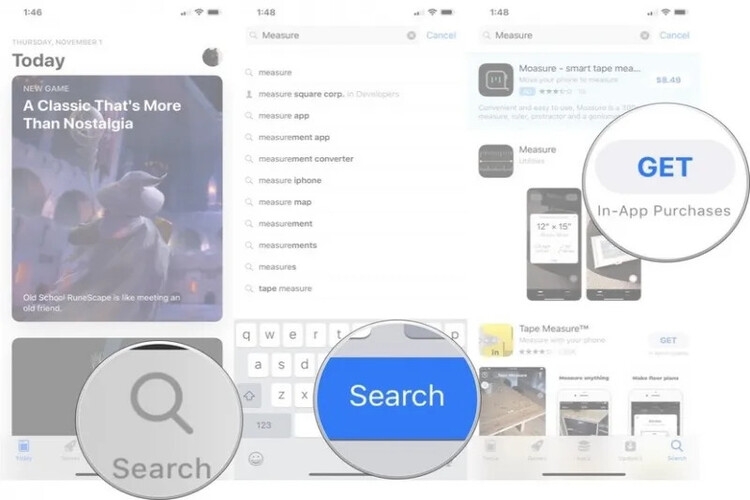
- Bước 3: Nhấn vào nút “nhận” tại ứng dụng để tải về sau đó chờ một ít phút để cài đặt ứng dụng. Sau khi tải xong, bạn có thể truy cập measure ngay tại màn hình chính.
2. Các bước để đo khoảng cách bằng iPhone
Để đo kḥoảng cách bằng iPhone, bạn thực hiện như sau:
- Bước 1: Đầu tiên, bạn truy cập ứng dụng Measure, tiếng việt là Đo có hình là chiếc thước trên thiết bị iPhone của mình.
- Bước 2: Tại giao diện của ứng dụng, sẽ xuất hiện một vòng tròn có tâm, việc của bạn là xác định cái tâm đó vào điểm bắt đầu nơi mà bạn muốn đo.
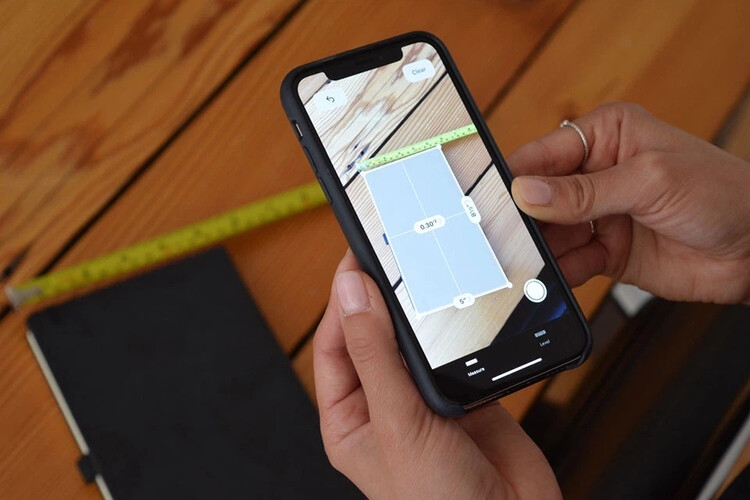
- Bước 3: Khi xác định xong và chắc chắn tâm của hình tròn trùng với điểm xuất phát, thì nhấn vào dấu cộng phía dưới màn hình để ghim tâm hình tròn ở đó, tiếp tục di chuyển điện thoại theo mặt phẳng và đi tới đích.
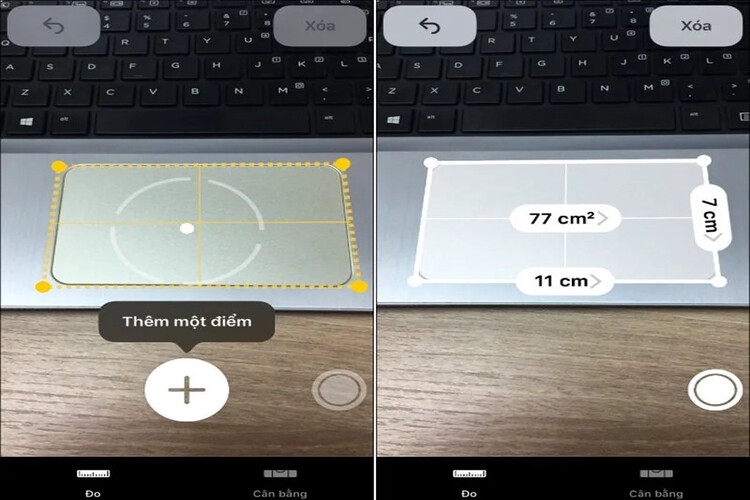
- Bước 4: Lúc này trên màn hình sẽ xuất hiện số đo của đường thẳng mà bạn xác định để đo kḥoảng cách bằng iPhone, nếu muốn ghi nhớ chiều dài vừa đo, bạn có thể nhấn vào nút tròn ở phía dưới bên phải để chụp ảnh lưu lại. Bạn có thể đo chiều dài của nhiều đường thẳng trên cùng một màn hình.
Lưu ý là ứng dụng chỉ hỗ trợ bạn đo chiều dài đường thẳng mà thôi, còn đối với đường cong hay đường tròn thì không thể thực hiện được. Ngoài ra ứng dụng có thể hỗ trợ người dùng tính diện tích của các vật mà bạn đo được, ví dụ như bạn có thể đo chiều dài 4 cạnh của cái bàn, sau đó yêu cầu ứng dụng tính diện tích của bàn, vô cùng nhanh chóng và tiện lợi.
3. Hướng dẫn căn góc để đo khoảng cách bằng iPhone
Nhiều bạn khi sử dụng Mesure đang còn khá lăn tăn vì chưa biết cách xác định góc đo như thế nào để đo được kết quả chính xác nhất, chúng tôi sẽ hướng dẫn cho bạn ngay sau đây:
- Bước 1: Mở ứng dụng Đo trên thiết bị của bạn
- Bước 2: Nhấn vào mục Điều chỉnh mức độ (Level)
- Bước 3: Tiến hành đặt điện thoại của bạn bằng phẳng phía trên bề mặt của vật thể mà bạn muốn đo lường.
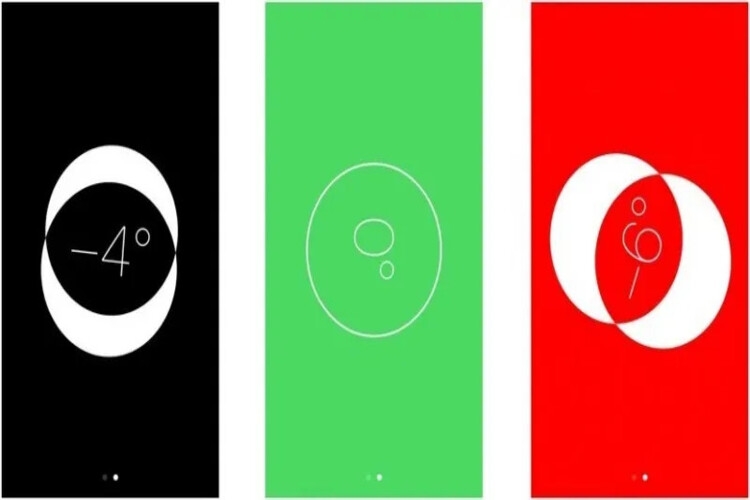
- Bước 4: Nghiêng điện thoại của bạn theo tất cả các hướng cho đến khi màn hình hiển thị 0 độ và màn hình điện thoại chuyển qua màu xanh lục.
- Bước 5: Bạn có thể chạm vào màn hình một lần để chuyển màn hình màu đen thành màu đỏ, sau đó nó sẽ giữ nguyên cho đến khi điện thoại của bạn bằng phẳng và chuyển sang màu xanh lục.
>> Ngoài đo khoảng cách bảng Iphone bạn có thể tham khảo thêm đo khoảng cách bằn android tại: Thước đo cm online
4. Kết luận
Nhìn chung, ứng dụng measure của iPhone đo lường chiều dài khá chính xác, tất nhiên cũng sẽ có trường hợp chênh lệch một ít do bề mặt đo khá phức tạp tuy nhiên không đáng kể. Hơn nữa ứng dụng này có thể sử dụng mà không tới mạng internet nên bạn có thể sử dụng bất cứ lúc nào. Bài viết trên đã hướng dẫn chi tiết cho bạn cách để đo kḥoảng cách bằng iPhone bằng ứng dụng measure vô cùng chi tiết và dễ hiểu. Chúc bạn thực hiện thành công.
Nếu bạn đang muốn sắm một chiếc iPhone mới để có thể trải nghiệm nhiều tính năng hơn, hãy ghé ngay FPT để lựa cho mình một sản phẩm ưng ý, với nhiều mẫu mã đẹp, giá cả hợp lý nhất thị trường.
Xem thêm:


