:quality(75)/estore-v2/img/fptshop-logo.png)
:quality(75)/2017_6_4_636321680758830064_huong-dan-cach-giam-am-luong-macbook-khi-vao-che-do-sleep.jpg)
Hướng dẫn cách giảm âm lượng Macbook khi vào chế độ Sleep
Sở hữu sức mạnh chip A18 Pro, màn hình sắc nét, thiết kế nhỏ gọn thời trang và thời lượng pin lên đến 16h, MacBook NEO là lựa chọn tối ưu dành cho bạn - Đặt mua ngay hôm nay để tận hưởng các ưu đãi hấp dẫn từ FPT Shop!
Bài viết này sẽ hướng dẫn bạn cách giảm âm lượng Macbook khi vào chế độ Sleep, tránh những âm thanh phiền phức sau khi bạn thoát khỏi chế độ này.
>>> Muốn tiết kiệm pin cho Macbook ư? Hãy thử ngay 7 cách này!
>>> Những cột mốc đáng nhớ của sự kiện WWDC mà bạn không thể bỏ qua - Phần 1
Thông thường, người dùng Macbook thường có thói quen gập máy lại sau khi sử dụng để mang đi, máy sẽ tự động ngưng mọi tiến trình và vào chế độ Sleep. Tuy nhiên, có một nhược điểm nhỏ là nếu như bạn đang nghe nhạc, mở video rồi gập máy, thì khi đến những nơi như trường học hay trong các cuộc họp mở máy để dùng lại thì âm thanh sẽ tự động tiếp tục phát, gây ra những khó chịu và phiền phức với mình, cũng như mọi người xung quanh. Vì vậy, cách giảm âm lượng Macbook khi vào chế độ Sleep dưới đây sẽ giúp bạn khắc phục triệt để vấn đề này.
Đầu tiên, bạn cần tải về file có tên AutoVolumn tại đây. Sau khi đã tải về thành công, bạn tiến hành giải nén và kéo file AutoVolumn vào mục Applications ở thanh Side Bar bên trái để cài đặt.
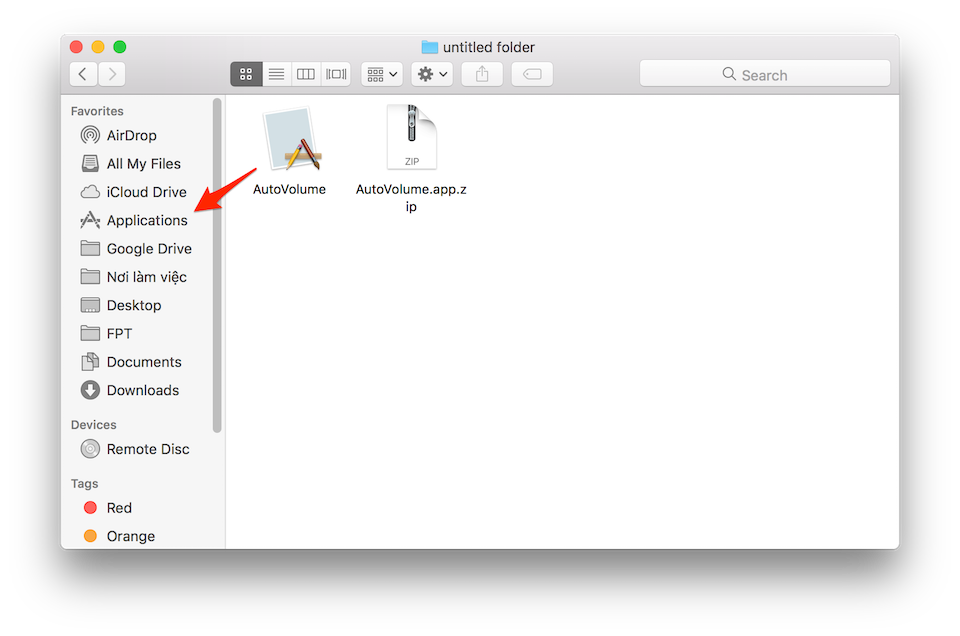
Tiếp theo, bạn sẽ tiến hành mở AutoVolumn trong Launchpad (nhấn nút F4) để tuỳ chỉnh các thiết lập.
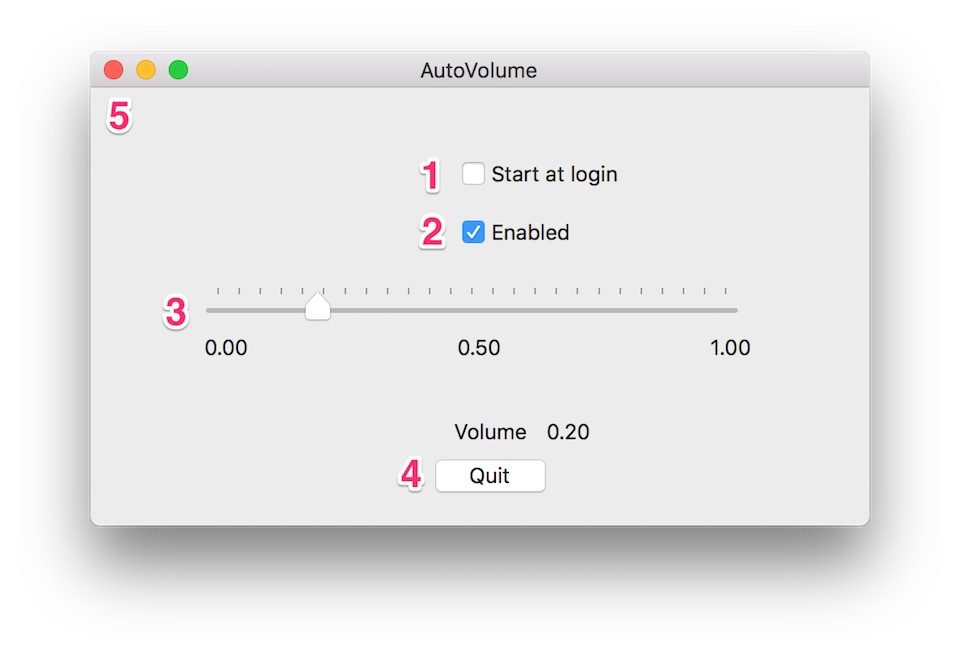
Trong đó, chức năng của các phần như sau:
1/ Bật/Tắt tính năng chạy khi khởi động máy.
2/ Bật/Tắt tính năng tự động điều chỉnh âm lượng.
3/ Thanh điều chỉnh mức âm lượng, khi gập máy thì AutoVolumn sẽ tự động điều chỉnh âm lượng của máy về mức bạn thiết lập này.
4/ Tắt hẳn ứng dụng.
5/ Đóng giao diện cài đặt.
Như vậy, bạn sẽ cần chọn vào mục 1, 2, kéo âm lượng ở mục 3 và đóng giao diện cài đặt ở mục 5 là hoàn tất quá trình tự động giảm âm lượng Macbook khi vào chế độ Sleep. Chúc các bạn thực hiện thành công.
Nguyễn Nguyên


