:quality(75)/estore-v2/img/fptshop-logo.png)
:quality(75)/2023_11_20_638360919249060464_cach-ket-noi-airpod.jpeg)
:quality(75)/2023_10_23_638336727233639424_linh_giang_f38497a3dc.jpg)
Hướng dẫn cách kết nối AirPods với các thiết bị Apple đơn giản nhất mà có thể bạn chưa biết?
Có thể bạn quan tâm
:quality(75)/2021_10_20_637703243707644047_tai-nghe-airpods-3-2021-dd.jpg)


:quality(75)/2022_9_8_637982433040096193_tai-nghe-airpods-pro-2022-dd.jpg)


:quality(75)/tai_nghe_airpods_4_25feb1efc3.jpg)

:quality(75)/2019_5_3_636924936322471575_pk-00564308-dd.png)

:quality(75)/airpods_pro_3_1_c24b2a2c9b.png)

AirPods là dòng tai nghe True Wireless thông minh, tiện ích của Apple được nhiều người ưa chuộng và quan tâm về cách sử dụng hiệu quả. Nếu như bạn cũng đang tìm hiểu về cách kết nối AirPods thì hãy cùng FPT Shop đến ngay với bài viết dưới đây để biết thêm thông tin về cách kết nối AirPods với iPhone, iPad, MacBook cùng cách khắc phục khi Airpods không kết nối được với iPhone nhé.
1. Cách kết nối AirPods với các thiết bị của Apple
Kết nối AirPods với iPhone, iPad
Đây là cách để kết nối AirPods với iPhone, bạn cũng có thể thực hiện tương với với iPad nhé. Nếu như đây là lần kết nối đầu tiên bạn thực hiện đúng theo trình tự các bước như sau:
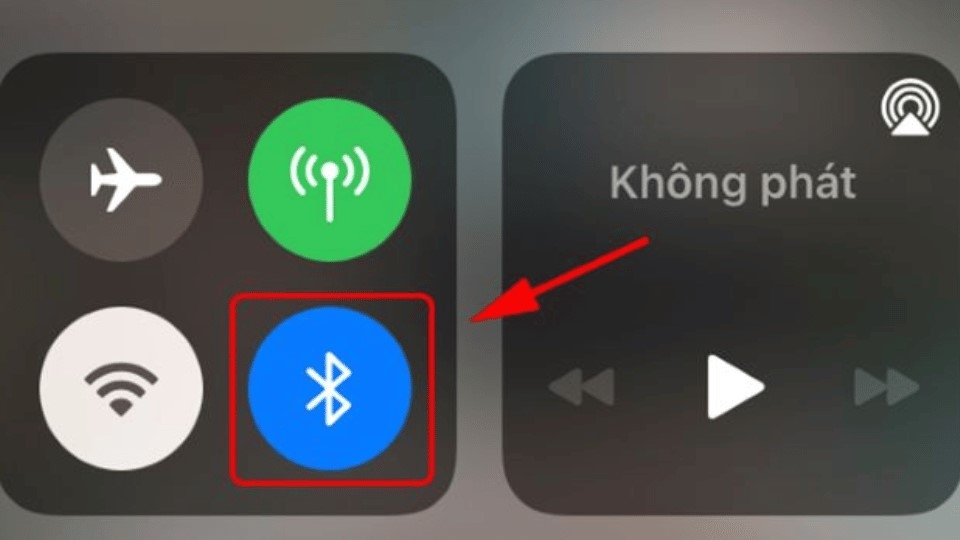
- Bước 1: Mở Bluetooth (tại “Trung tâm điều khiển” hoặc “Cài đặt”).
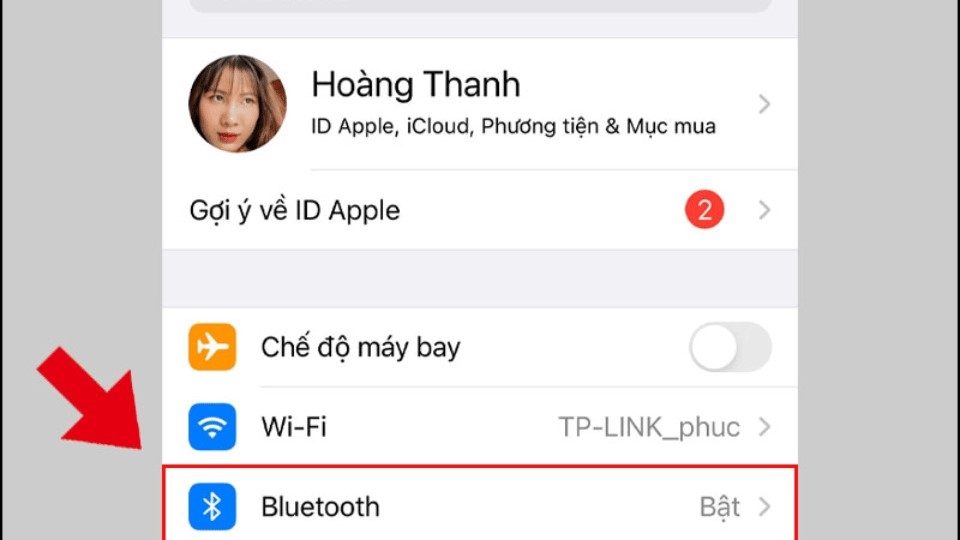
- Bước 2: Mở hộp sạc AirPods (lưu ý hộp sạc đang có đủ 2 cái AirPods bên trong).
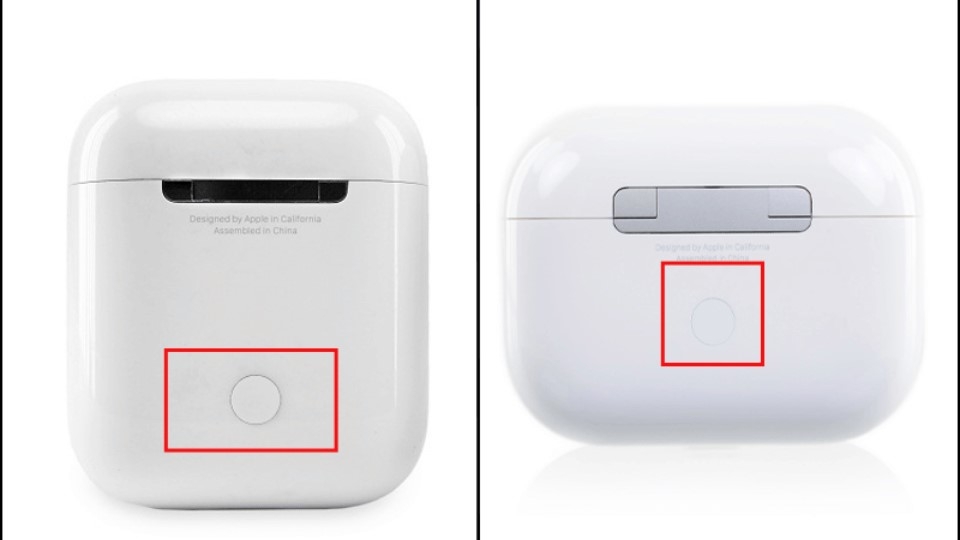
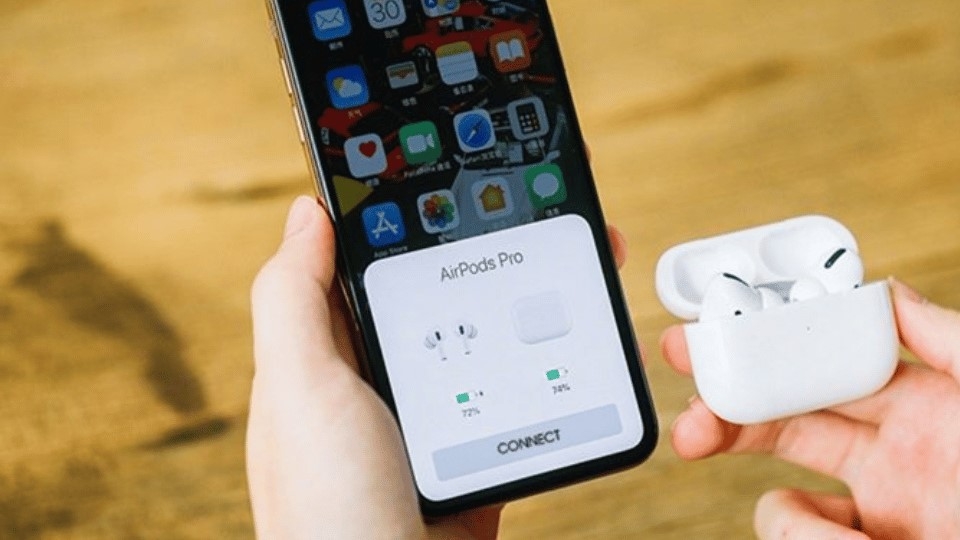
- Bước 3: Nhấn và giữ nút trên hộp AirPods > Bấm chọn “Kết nối” hiển thị trên màn hình iPhone.
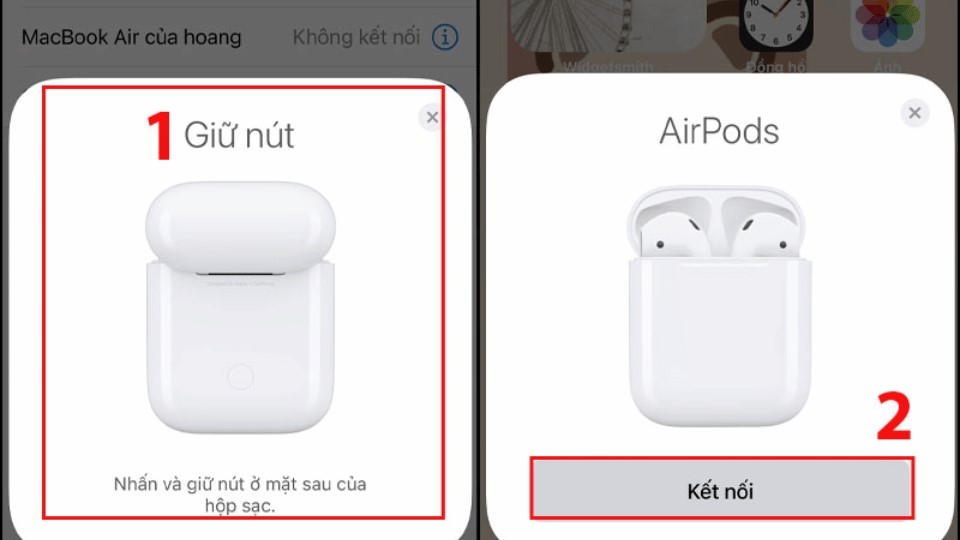
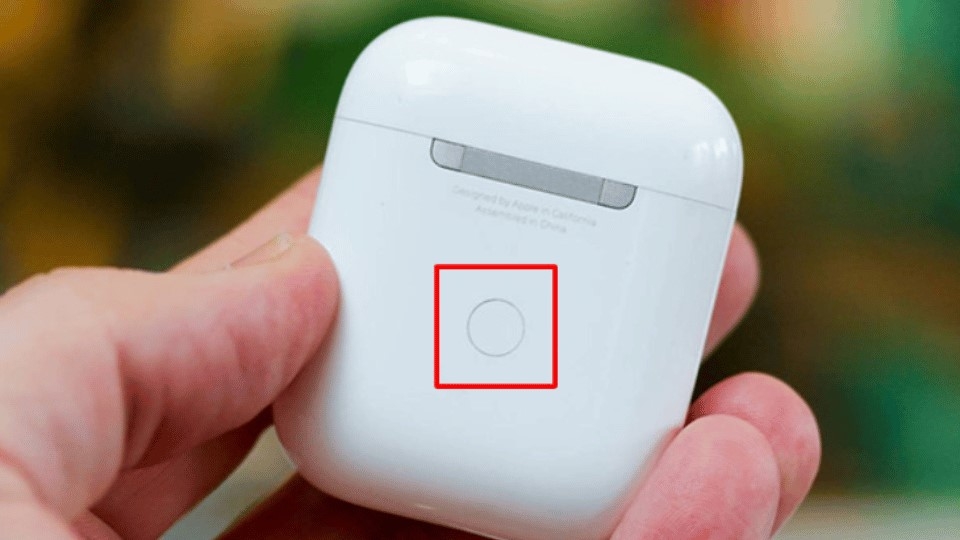
Ví trị nút: Nằm ở mặt sau hộp. Với những lần sau đó để kết nối iPhone, iPad với AirPods bạn chỉ cần thông qua Bluetooth > mở nắp hộp sạc thì AirPods tự động kết nối.
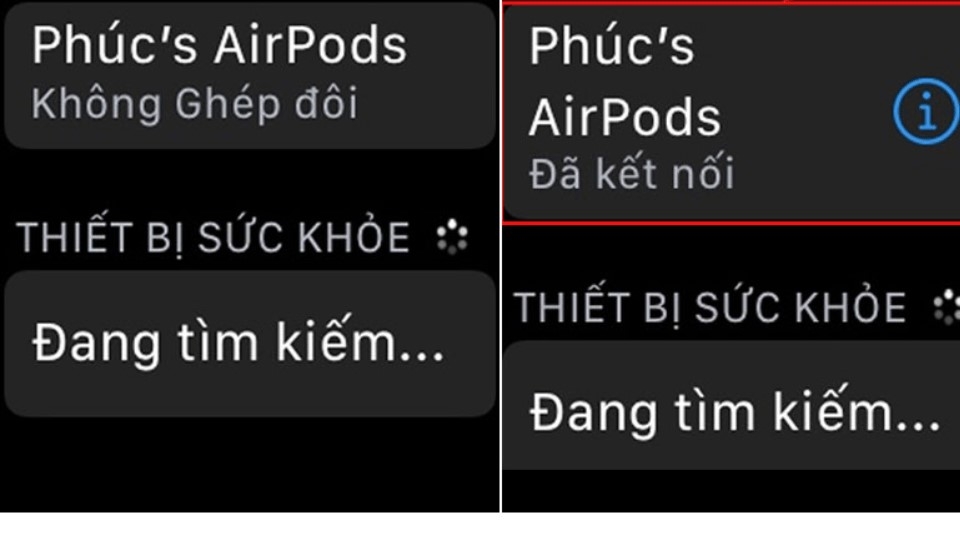
Kết nối AirPods với Apple Watch
- Bước 1: Ấn giữ nút trên hộp đựng AirPods.
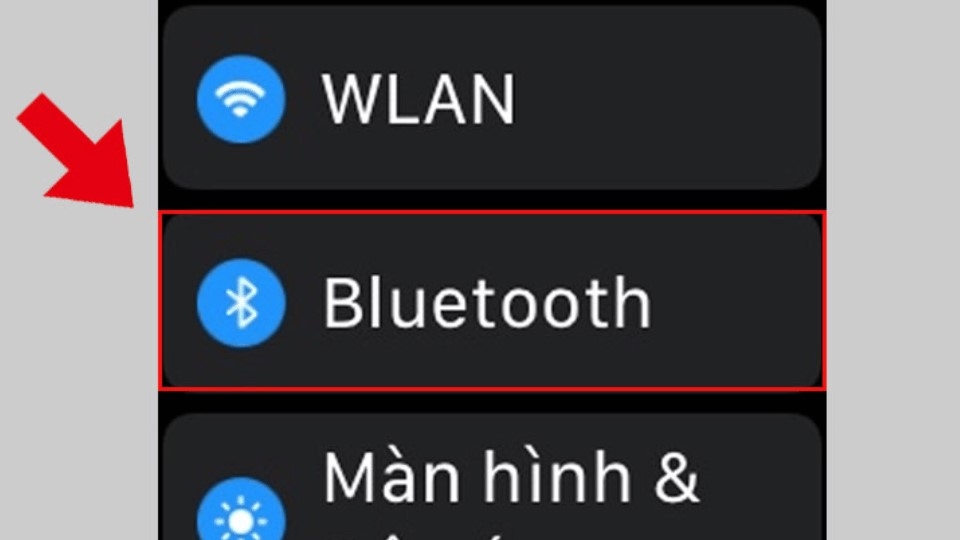
- Bước 2: Trên màn hình Apple Watch nhấn “Cài đặt” > Chọn Bluetooth. Apple Watch sẽ tự động tìm kiếm phụ kiện Bluetooth gần đó.
- Bước 3: Chờ tìm thấy thiết bị > Chọn AirPods để kết nối.
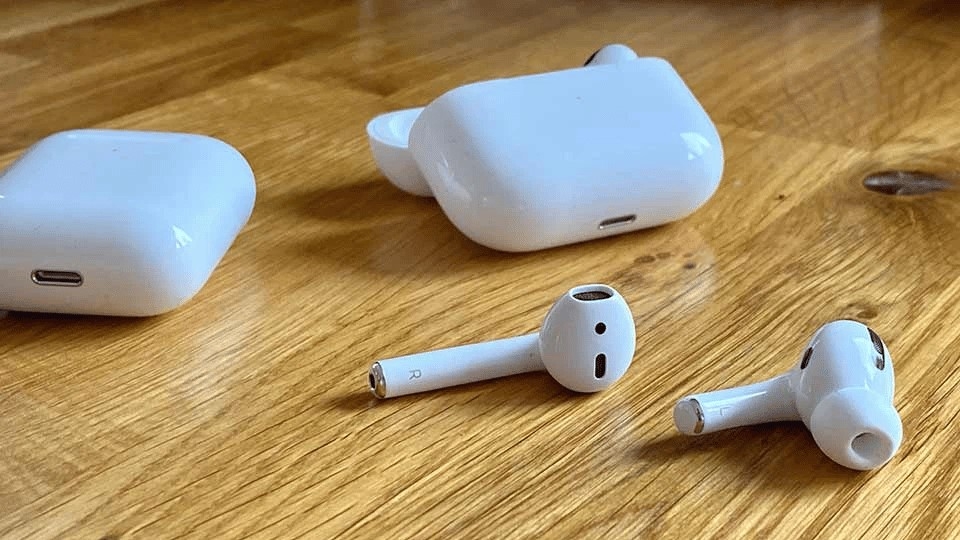
Cách kết nối AirPods với MacBook
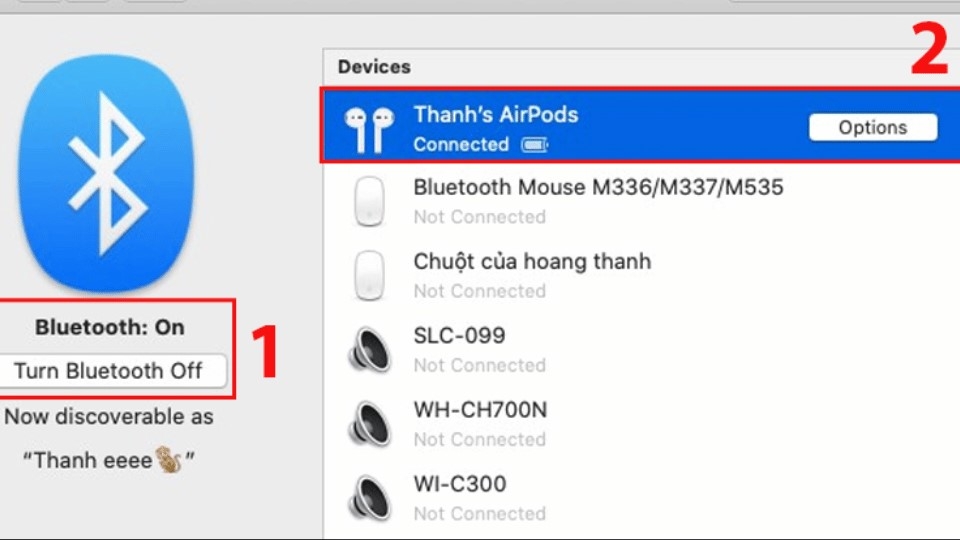
Với lần đầu kết nối AirPods cùng MacBook, bạn thực hiện theo các bước sau:
- Bước 1: Giữ cho AirPods trên hộp sạc > Mở nắp hộp sạc > Nhấn giữ nút đến khi thấy đèn nhấp nháy màu trắng.
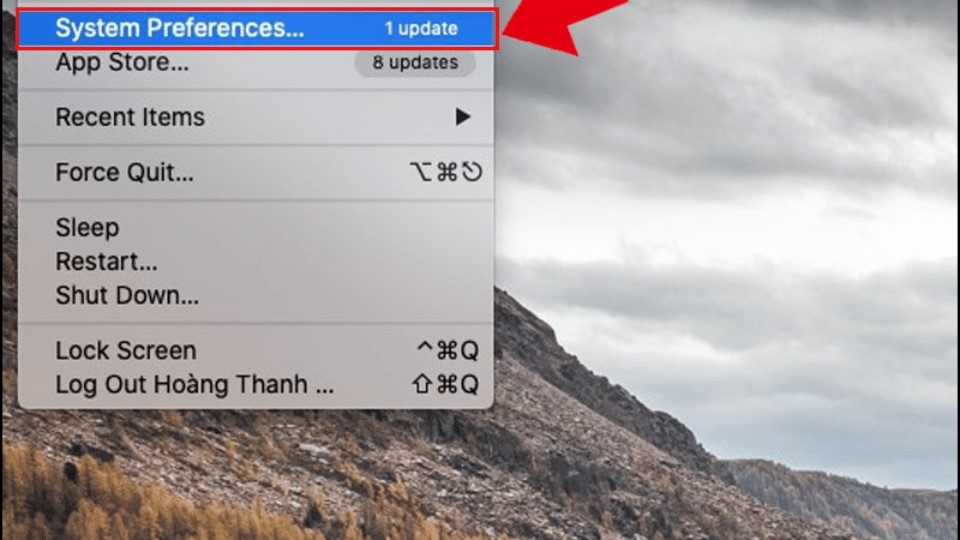
- Bước 2: Vào “menu Apple” > Chọn “Hệ thống (System Preferences)”.
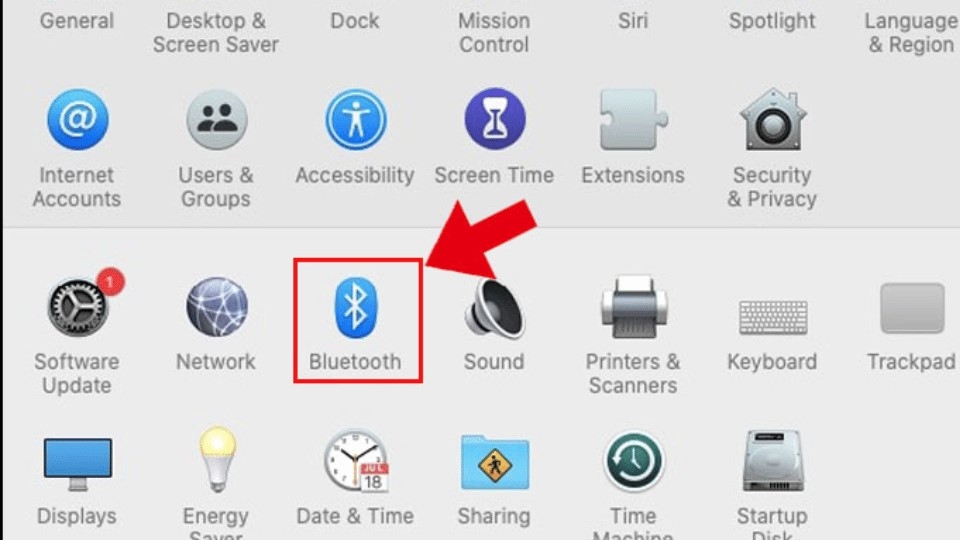
- Bước 3: Chọn Bluetooth.
- Bước 4: Bật Bluetooth “On” > Nhấn vào tên AirPods của bạn.
Những lần sử dụng tiếp theo bạn cũng thực hiện tương tự nhưng không cần nhấn nút trên AirPods nữa.
2. Cách kết nối AirPods với các thiết bị khác
Kết nối AirPods với điện thoại Android
Với điện thoại Android, bạn thực hiện kết nối với AirPods theo các bước như sau:
- Bước 1: Vào “Cài đặt” > Chọn “Kết nối (Connection preferences)” > Chọn “Bluetooth” > Bật Bluetooth.
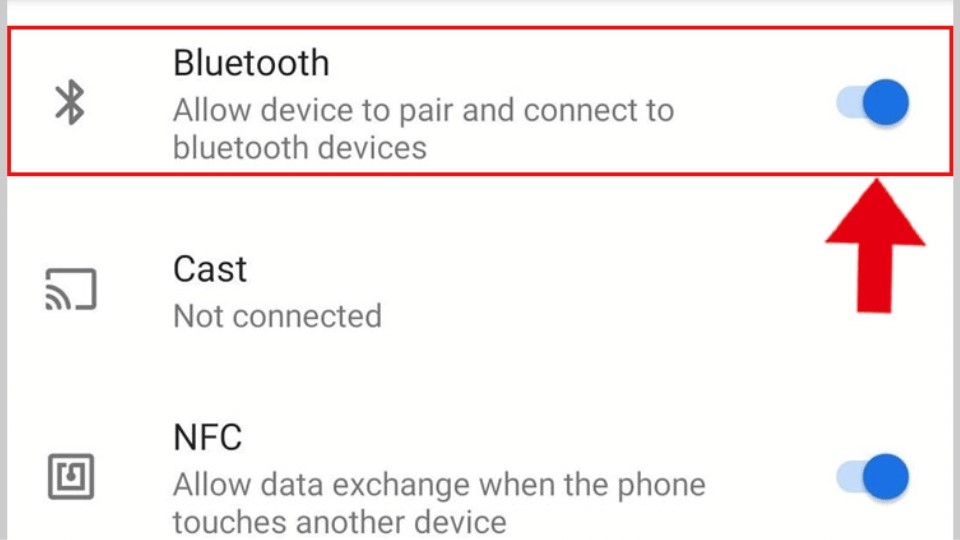
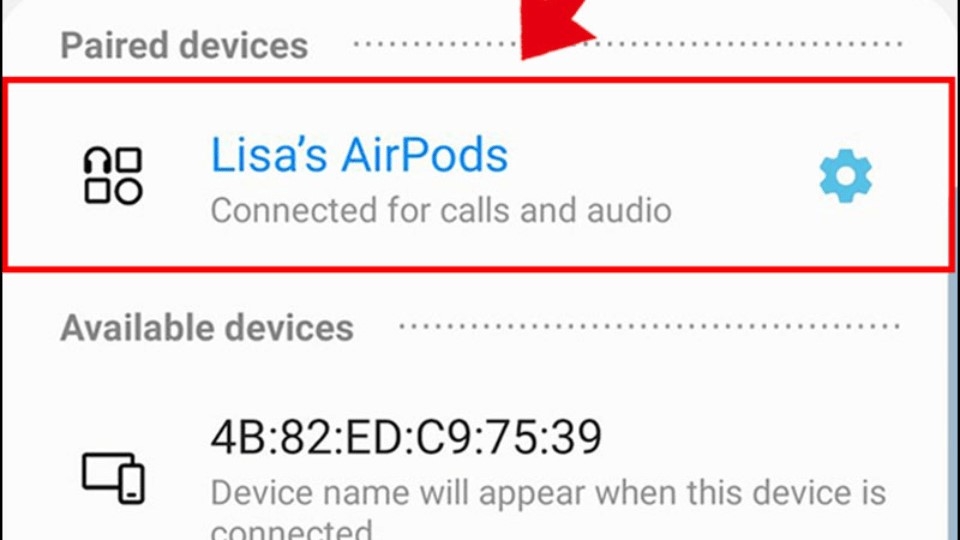
- Bước 2: Chọn tên thiết bị của bạn để kết nối.
Mở hộp đựng AirPods > Bấm vào nút ở mặt sau hộp AirPods (đảm bảo rằng hộp luôn gần thiết bị Android).
Kết nối AirPods với máy tính Windows
Đối với laptop, bạn có thể thực hiện các bước như sau:
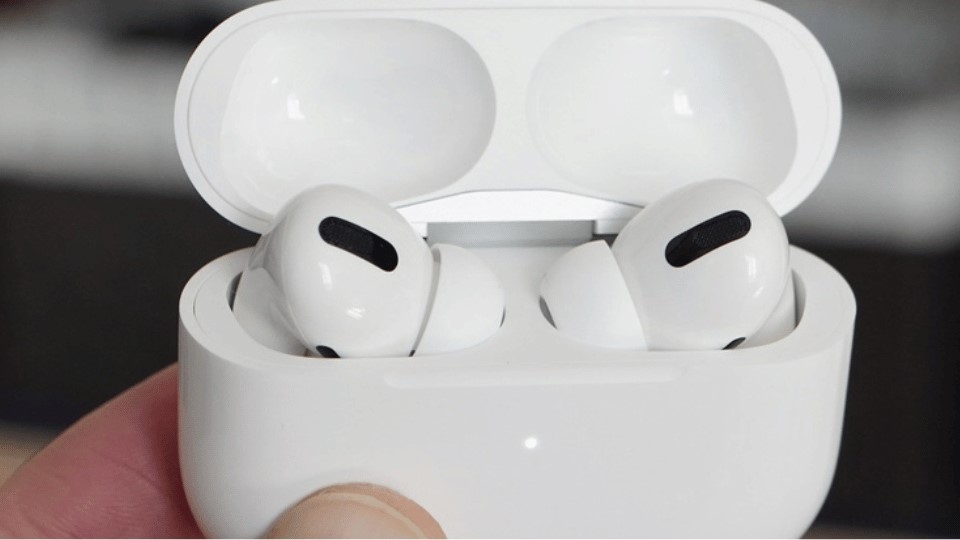
- Bước 1: Mở nắp hộp sạc AirPods > Nhấn nút AirPods đến khi thấy đèn nhấp nháy màu trắng.
- Bước 2: Truy cập vào “Settings” (Cài đặt).
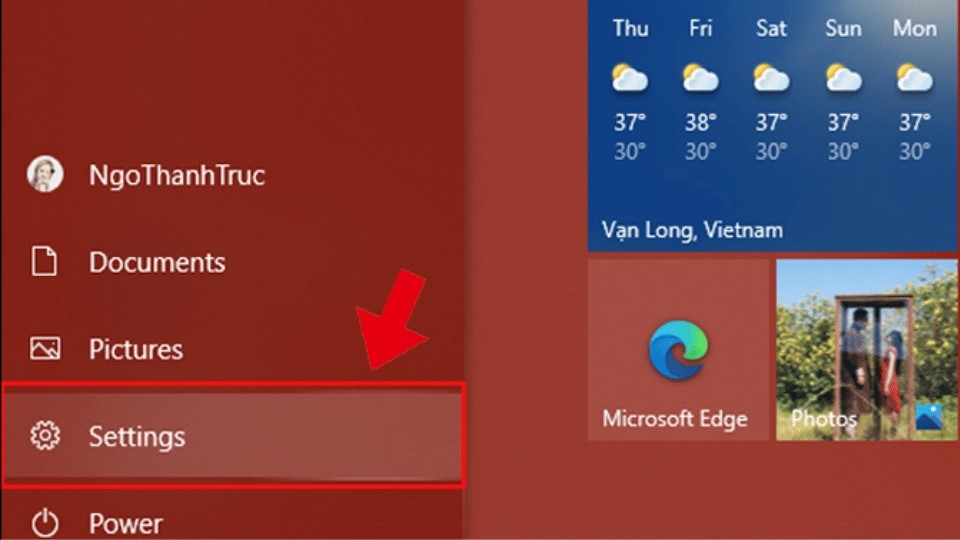
- Bước 3: Chọn “Devices” (Thiết bị).
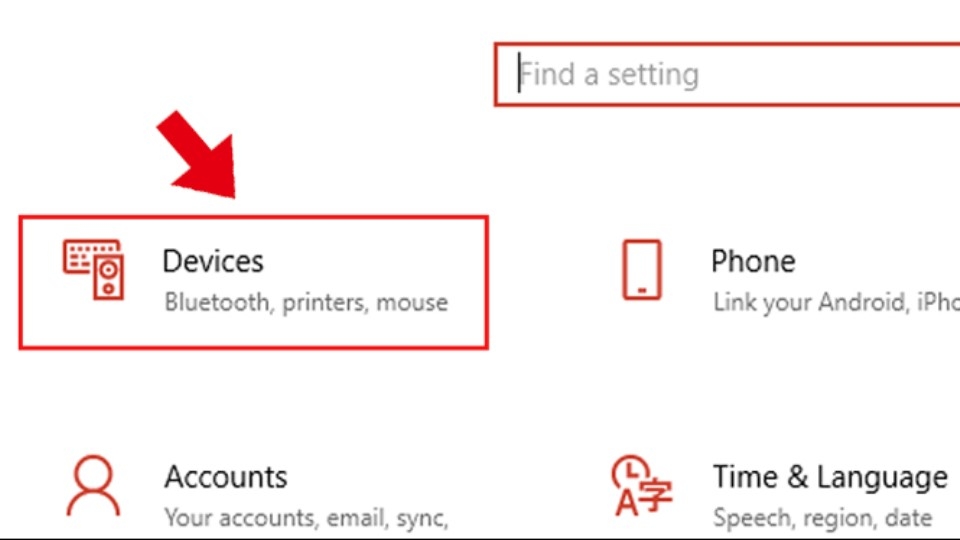
- Bước 4: Bật Bluetooth (chế độ On) > Chọn “Add Bluetooth or other device”.
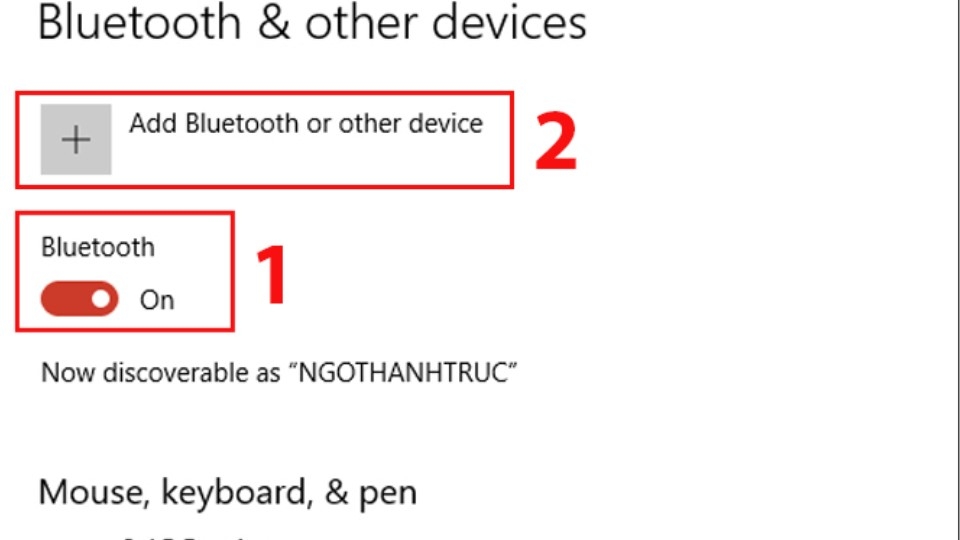
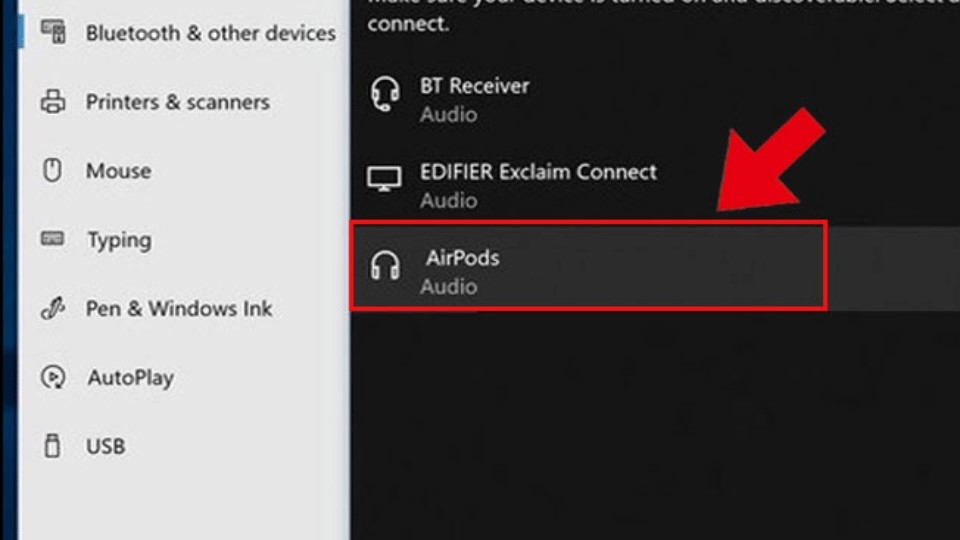
- Bước 5: Chọn tên AirPods của bạn để ghép nối.
Khi thao tác trên máy tính chỉ cần nhấn vào “tên AirPods” là đã có thể kết nối Bluetooth.
3. Nguyên nhân AirPods không kết nối được với iPhone
Nếu bạn đã thực hiện đúng hướng dẫn kết nối AirPods với iPhone nhưng không ghép đôi được thì nguyên nhân có thể là do:
- iPhone của bạn chưa được bật Bluetooth.
- Hệ điều hành iOS đã quá cũ, không còn tương thích với AirPods.
- Hộp sạc AirPods chưa được đóng lại.
- Iphone và AirPods ở cách nhau quá xá.
- AirPods hết pin.
- AirPods bị lỗi phần cứng.
4. Cách khắc phục lỗi AirPods không kết nối được với iPhone
Để khắc phục tình trạng này, người dùng có thể áp dụng một số biện pháp sau đây:
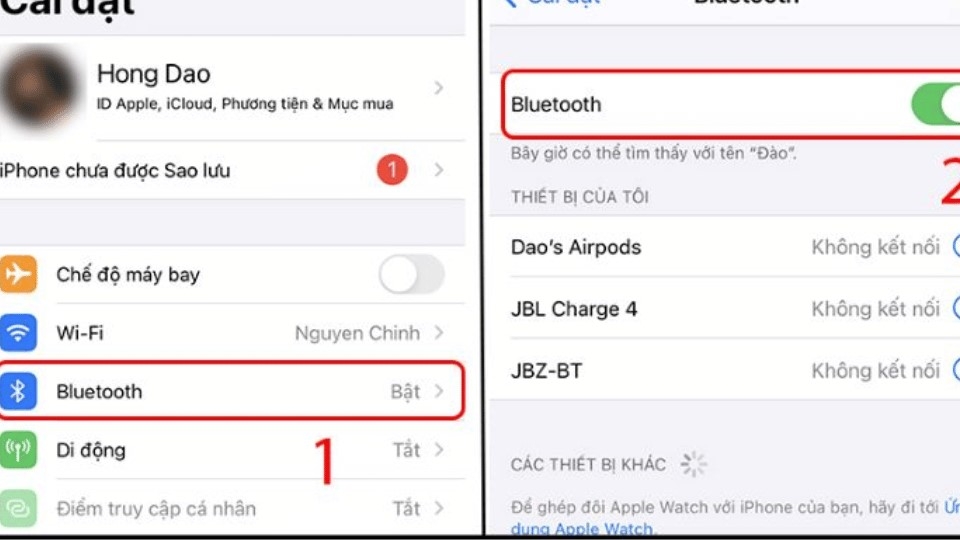
Kiểm tra đã bật Bluetooth hay chưa?
Vào “Cài đặt” > Chọn “Bluetooth” > Bấm Bật (On) Bluetooth. Trường hợp Bluetooth đã được bật nhưng ghép đôi với AirPods không thành công thì bạn hãy thử tắt, sau đó bật lại để khắc phục nhé.
Đưa AirPods lại gần iPhone
Cũng giống với mọi loại tai nghe không dây khác, AirPods chỉ có thể kết nối với iPhone với khoảng cách nhất định (Còn phụ thuộc vào dòng máy nhưng thường khoảng cách sẽ không được quá 10m).Vì thế khi kết nối AirPods với iPhone cần đảm bảo rằng hai thiết bị ở gần nhau nhé.
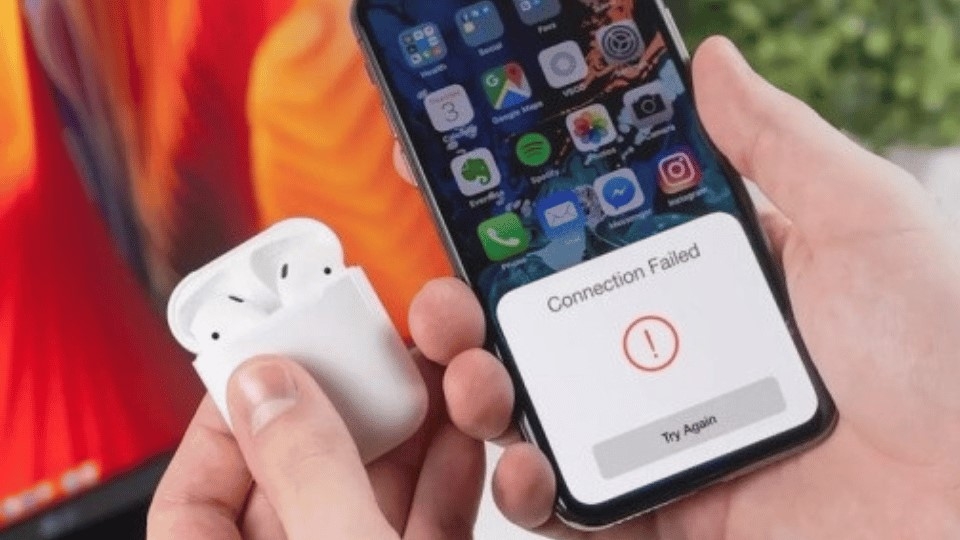
Đảm bảo rằng đã mở nắp hộp sạc AirPods
Nếu chưa mở nắp hộp sạc AirPods thì điện thoại iPhone chắc chắn không nhận dạng được để kết nối với tai nghe. Vì thế trước khi ghép đôi với AirPods, bạn cần đảm bảo là đã mở nắp hộp sạc rồi nhé!
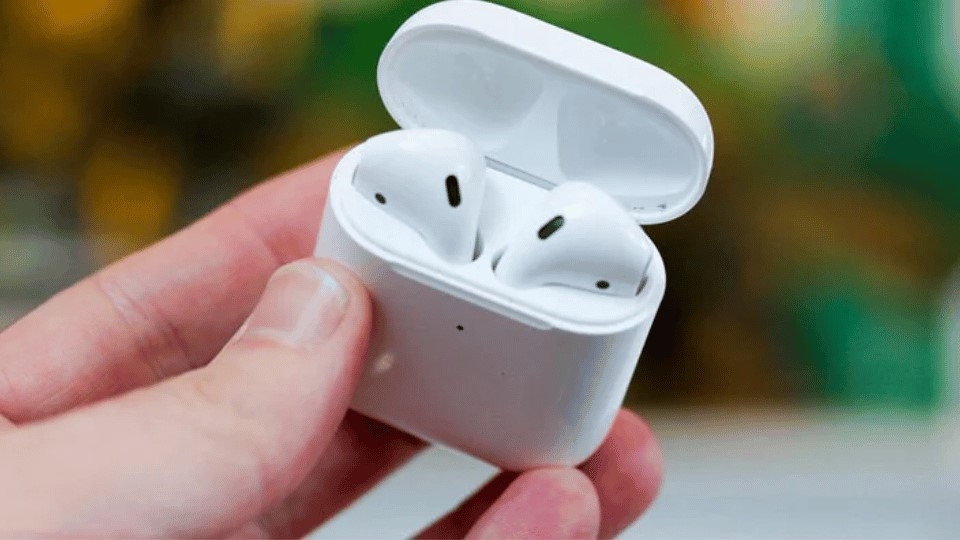
Thao tác quên AirPods rồi kết nối lại
Có nhiều trường hợp đã kết nối AirPods với iPhone trước đó nhưng tới lần tiếp theo lại không thành công. Để khắc phục bạn có thể quên AirPods trên iPhone, sau đó kết nối lại nhé.
Cụ thể các bước thực hiện quên AirPods và kết nối lại như sau:
- Bước 1: Vào “Cài đặt” > Bấm chọn “Bluetooth” > Bấm chọn chữ “i” bên phải tên AirPods.
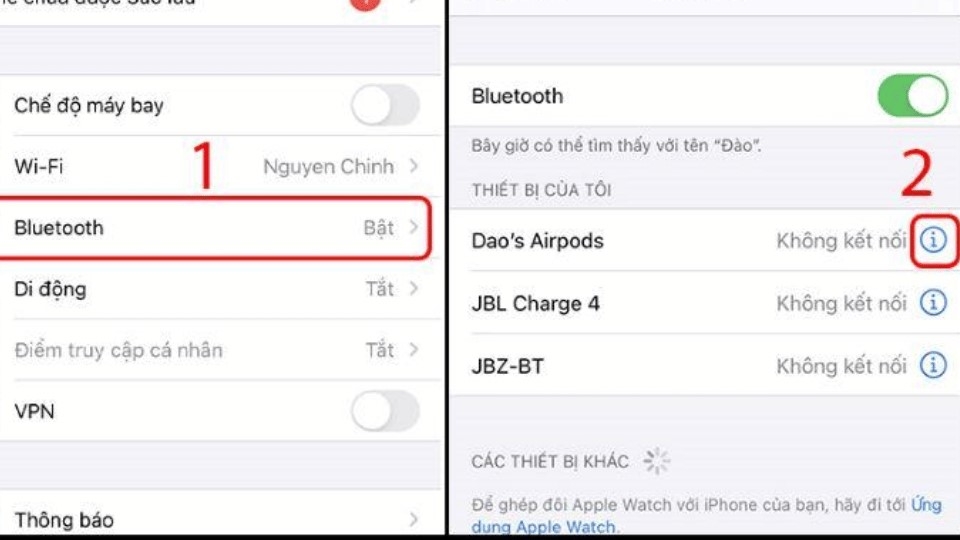
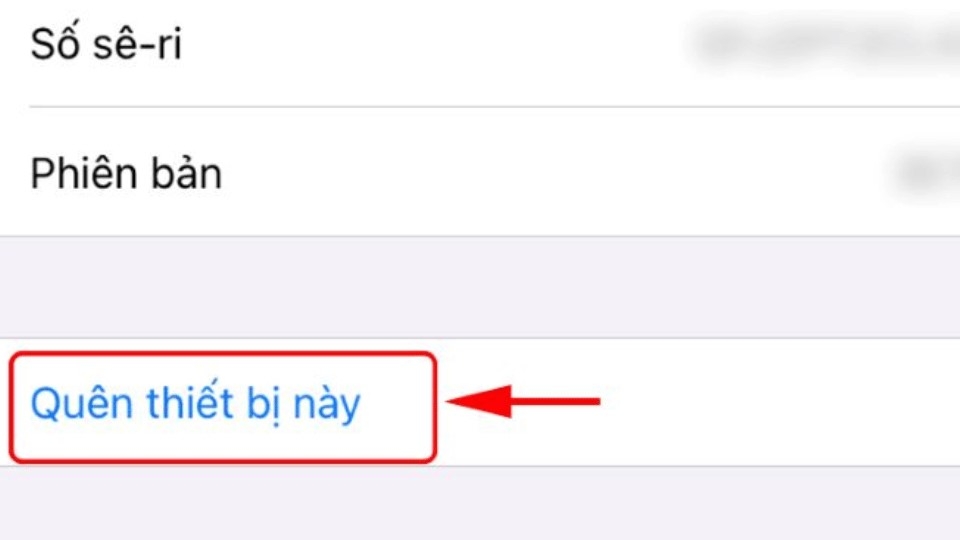
- Bước 2: Chọn “Quên thiết bị này”.
- Bước 3: Và cuối cùng là kết nối lại AirPods với iPhone như lần đầu ghép đôi nhé.
Cài đặt lại AirPods
Trường hợp AirPods bị lỗi kết nối, bạn có thể cài đặt lại AirPods để khắc phục lỗi và giúp thiết bị hoạt động như bình thường.
Với AirPods 1, 2 và AirPods Pro:
- Bước 1: Đóng nắp AirPods lại, chờ trong 30 giây.
- Bước 2: Mở nắp AirPods ra.
- Bước 3: Vào Cài đặt > Thực hiện “quên AirPods”.
- Bước 4: Nhấn giữ nút trên AirPods trong 15 giây đến khi đèn nhấp nháy màu trắng.
- Bước 5: Thao tác kết nối AirPods với iPhone như lần đầu.
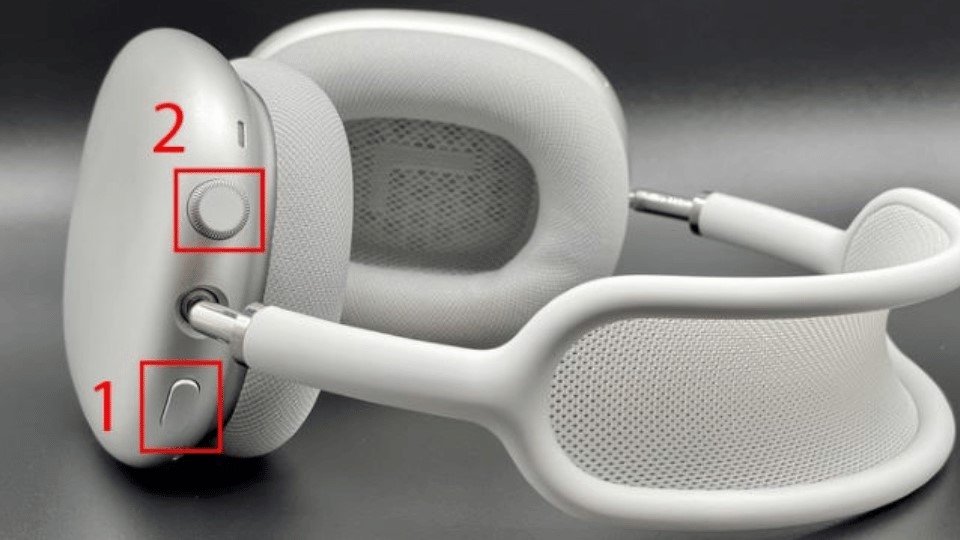
Với AirPods Max:
- Bước 1: Đảm bảo rằng AirPods Max được sạc đầy đủ pin hoạt động.
- Bước 2: Nhấn và giữ nút Noise Control và nút Digital Crown đến khi đèn LED chuyển sang màu cam.
Khởi động lại iPhone
Để khắc phục tình trạng AirPods không kết nối được với iPhone, bạn có thể thực hiện cách khởi động lại điện thoại như sau:
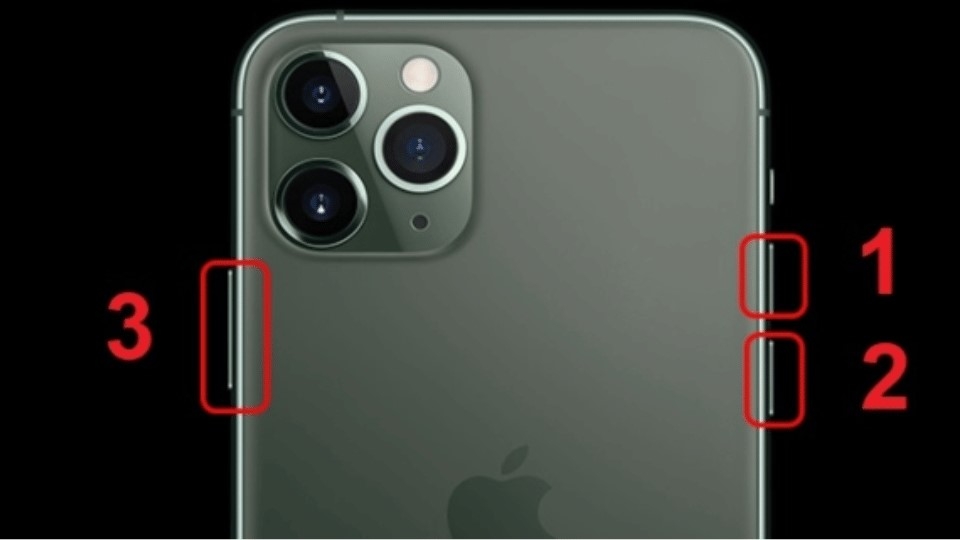
Với dòng máy iPhone 8 trở về sau:
- Bước 1: Bấm - thả nhanh nút “Tăng âm lượng”.
- Bước 2: Bấm - thả nhanh nút “Giảm âm lượng”.
- Bước 3: Bấm - giữ nút nguồn cho đến khi xuất hiện logo Apple.
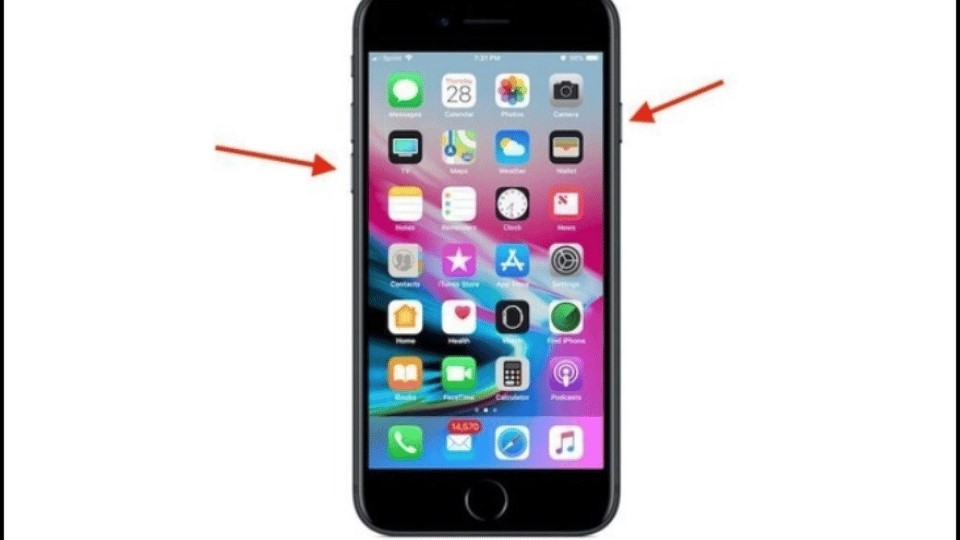
Với dòng máy iPhone 7 và iPhone 7 Plus:
- Bước 1: Bấm giữ đồng thời nút Nguồn và nút Giảm Âm Lượng.
- Bước 2: Khi xuất hiện logo Apple trên màn hình thì thả tay ra.
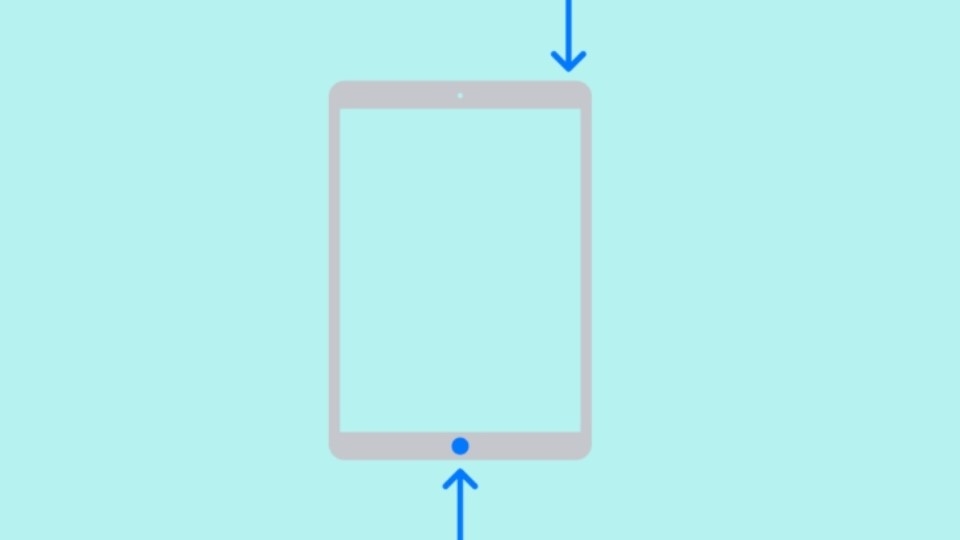
Với dòng máy iPhone 6 trở về trước:
- Bước 1: Bấm - giữ đồng thời nút Home với nút Nguồn.
- Bước 2: Khi thấy trên màn hình xuất hiện logo Apple thì thả tay ra.
Đặt lại cài đặt mạng
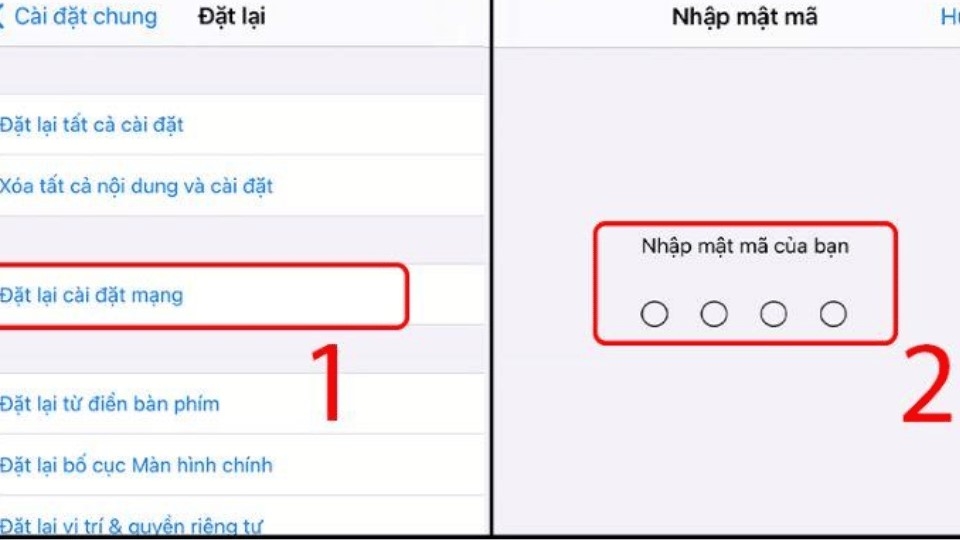
Một nguyên nhân dẫn đến lỗi kết nối của AirPods với iPhone có thể là do cài đặt mạng gặp trục trặc. Lúc này người dùng cần đặt lại cài đặt mạng, cách này đảm bảo dữ liệu lưu trữ trên máy như hình ảnh, video không bị mất đi. Vì thế nếu không thể kết nối AirPods với iPhone, bạn hãy thử thiết lập lại cài đặt mạng theo hướng dẫn sau:
- Bước 1: Vào “Cài đặt” > Bấm chọn “Cài đặt chung” > Đặt lại.
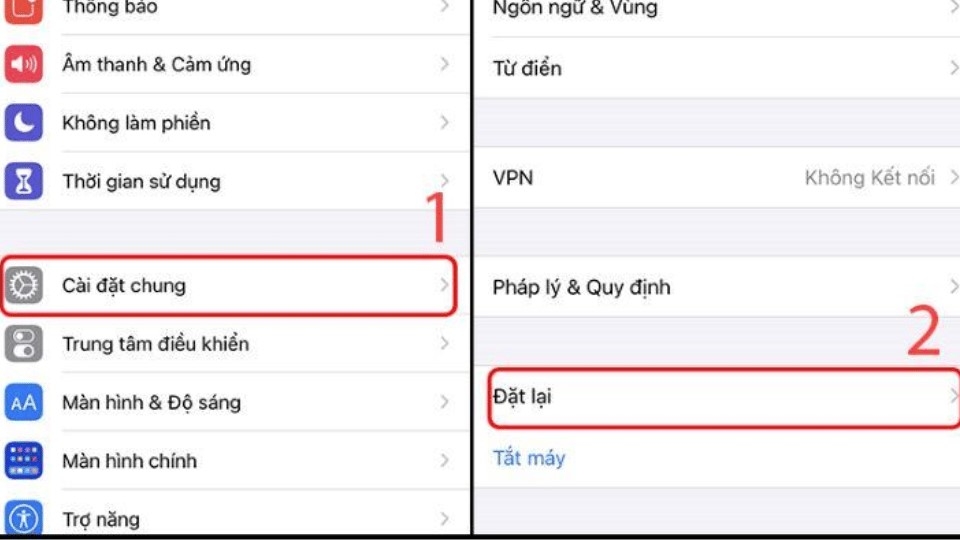
- Bước 2: Đặt lại cài đặt mạng → Nhập chính xác mật mã.
Mang đến trung tâm sửa chữa, bảo hành
Nếu bạn đã áp dụng tất cả những cách kết nối AirPods với iPhone mà chúng tôi giới thiệu trên đây nhưng không thành công thì bạn nên mang điện thoại cùng AirPods đến trung tâm sửa chữa, bảo hành để được kiểm tra và khắc phục kịp thời.
Tổng kết
Như vậy quý bạn đọc đã cùng FPT Shop đi tìm hiểu về cách kết nối AirPods với iPhone, iPad, MacBook. Bên cạnh đó chúng tôi cũng bật mí những nguyên nhân dẫn đến tình trạng không thể kết nối iPhone với AirPods và đưa ra biện pháp khắc phục hiệu quả. Hy vọng rằng với những chia sẻ tại bài viết này sẽ giúp ích được quý bạn đọc sử dụng Airpods đúng cách và mang đến những trải nghiệm tuyệt vời nhất. Đừng quên theo dõi chúng tôi để biết thêm nhiều thông tin bổ ích khác nhé.
Bên cạnh AirPods, người dùng cũng có thể tham khảo thêm các mẫu tai nghe Bluetooth True Wireless khác như BL Wave BEAM 2.
Xem thêm
- Chia sẻ chi tiết 5 cách sao lưu danh bạ iPhone cực đơn giản cho mọi dòng máy
- Chi tiết 4 cách chia sẻ vị trí trên iPhone nhanh chóng, “fan Táo” nhất định phải biết
- Mua iPhone 17 trả góp 0% lãi suất, hỗ trợ nhanh tại FPT ShoShop.
- Nhanh tay sở hữu iPhone 17 Pro Max chính hãng để không bỏ lỡ những nâng cấp ấn tượng từ Apple.
Mời quý bạn đọc cùng tham khảo thêm về các sản phẩm tai nghe không dây chất lượng, chất âm hay với giá thành phải chăng tại FPT Shop.


