:quality(75)/estore-v2/img/fptshop-logo.png)
:quality(75)/cach_ket_noi_tai_nghe_havit_thumb_089684f187.jpg)
:quality(75)/Chat_GPT_Image_May_21_2025_02_33_51_PM_8666b2e371.png)
Hướng dẫn cách kết nối tai nghe Havit với điện thoại, máy tính bảng và laptop nhanh chóng
Tai nghe Bluetooth ngày càng phổ biến nhờ sự tiện lợi và khả năng kết nối nhanh với nhiều thiết bị khác nhau. Tuy nhiên, với người dùng mới, việc thiết lập ban đầu đôi khi gây bối rối cho người chưa quen thao tác. Bài viết dưới đây sẽ hướng dẫn chi tiết cách kết nối tai nghe Havit với điện thoại, máy tính bảng và máy tính để bạn sử dụng dễ dàng ngay từ lần đầu.
Lưu ý trước khi kết nối tai nghe Havit lần đầu
Trước khi thực hiện cách kết nối tai nghe Havit, người dùng nên kiểm tra một vài yếu tố cơ bản để hạn chế lỗi phát sinh trong quá trình ghép đôi. Chuẩn bị kỹ ngay từ đầu sẽ giúp quá trình sử dụng ổn định hơn và tránh tình trạng mất kết nối hoặc không nhận thiết bị.
Sạc đầy pin trước khi sử dụng
Pin yếu có thể khiến tai nghe tự tắt trong lúc đang ghép nối với điện thoại hoặc máy tính. Vì vậy, bạn nên sạc đầy hộp sạc và tai nghe trước khi tiến hành thiết lập. Khi dung lượng pin ổn định, tín hiệu Bluetooth cũng hoạt động trơn tru hơn.
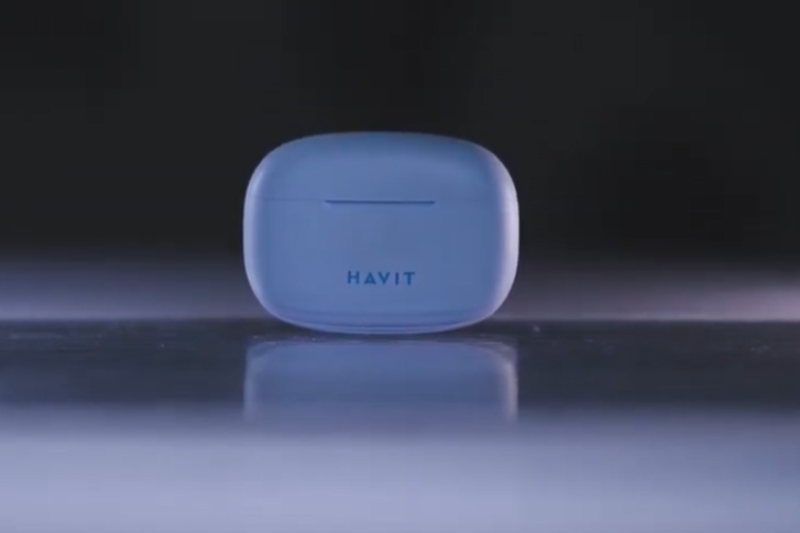
Đọc nhanh hướng dẫn theo từng model
Tai nghe Havit có khá nhiều dòng khác nhau như TWS, tai nghe chụp tai hoặc tai nghe gaming. Mỗi sản phẩm có cách kích hoạt chế độ pairing hơi khác nhau. Vì vậy, việc tham khảo nhanh hướng dẫn đi kèm sẽ giúp bạn thực hiện cách kết nối tai nghe Havit đúng thao tác ngay từ đầu.
Xóa thiết bị trùng trong Bluetooth
Nếu trước đó tai nghe từng được ghép nối với thiết bị khác, danh sách Bluetooth có thể lưu thông tin cũ. Khi đó, bạn nên chọn “Quên thiết bị” để xóa dữ liệu cũ nhằm tránh xung đột tín hiệu trong lần kết nối mới.
Giữ khoảng cách hợp lý
Trong lần ghép đôi đầu tiên, tai nghe nên đặt gần điện thoại hoặc laptop. Khoảng cách quá xa đôi khi khiến quá trình dò tìm thiết bị lâu hơn hoặc không hiển thị tên tai nghe.
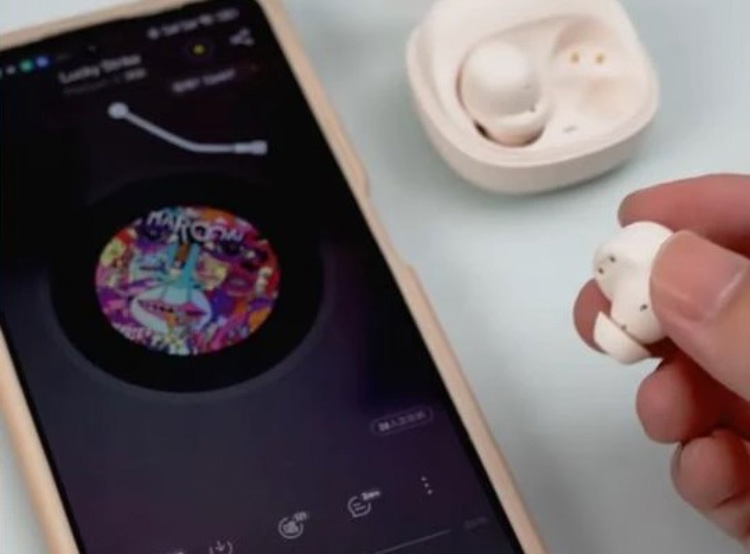
Hướng dẫn kết nối tai nghe Havit với điện thoại và máy tính bảng
Các thiết bị di động như smartphone hoặc tablet thường được sử dụng phổ biến với tai nghe không dây. Vì vậy bạn nên nắm rõ cách ghép nối để thiết bị hoạt động ổn định ngay từ lần đầu.
Cách kết nối trên iPhone và iPad
Để thực hiện cách kết nối tai nghe Havit với iPhone hoặc iPad, bạn chỉ cần làm theo 3 bước đơn giản dưới đây.
- Bước 1: Lấy tai nghe ra khỏi hộp sạc để thiết bị tự động kích hoạt chế độ ghép đôi Bluetooth.
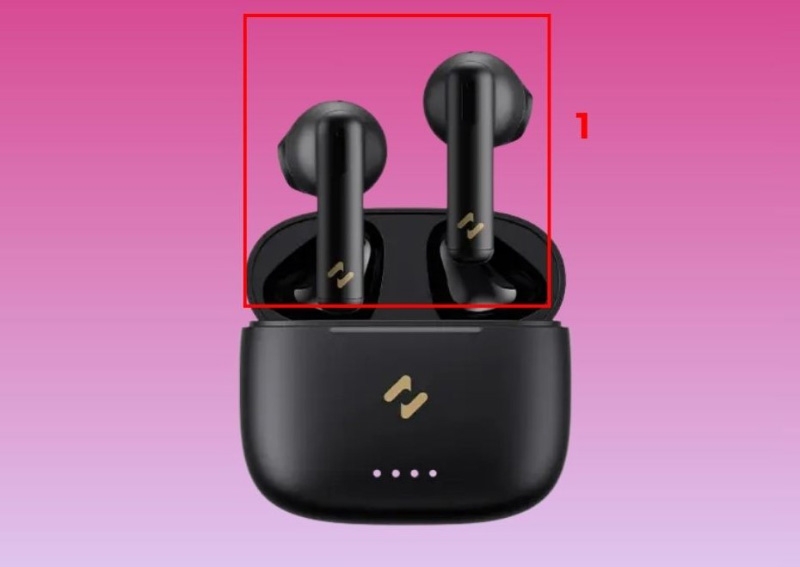
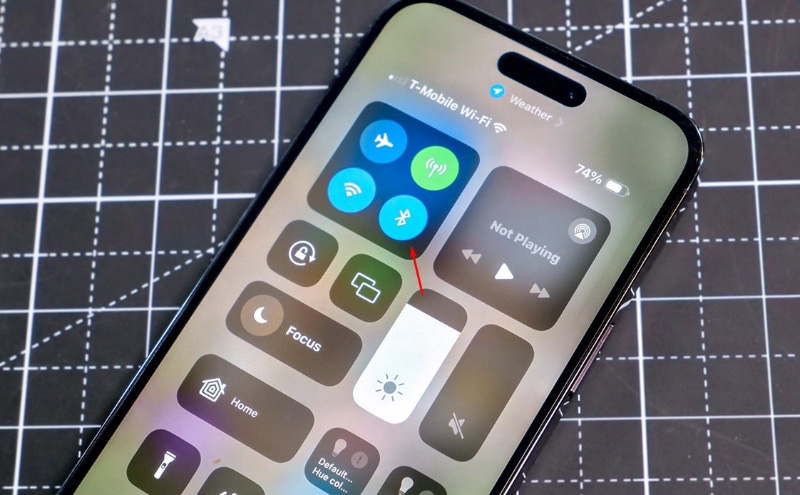
- Bước 2: Trên iPhone hoặc iPad, mở Trung tâm điều khiển và bật Bluetooth. Khi Bluetooth được kích hoạt, thiết bị sẽ bắt đầu tìm các thiết bị gần đó.
- Bước 3: Trong danh sách thiết bị hiển thị, chọn tên tai nghe Havit. Khi trạng thái chuyển sang Đã kết nối, bạn có thể nghe nhạc, xem video hoặc gọi điện ngay lập tức.
Sau khi kết nối thành công lần đầu, những lần sử dụng tiếp theo tai nghe sẽ tự động ghép nối khi bạn mở hộp sạc.
Cách kết nối tai nghe Havit với máy tính
Ngoài điện thoại, tai nghe Havit còn được sử dụng phổ biến trên máy tính để học tập, làm việc hoặc giải trí. Dưới đây là hướng dẫn kết nối với Windows và MacBook.
Kết nối Bluetooth trên Windows
Nếu bạn sử dụng PC hoặc laptop chạy hệ điều hành Windows, hãy thực hiện cách kết nối tai nghe Havit theo các bước sau.
- Bước 1: Lấy tai nghe ra khỏi hộp sạc. Với tai nghe chụp tai, bạn cần nhấn giữ nút nguồn để kích hoạt chế độ ghép đôi.
- Bước 2: Trên máy tính, vào Start > Settings > Bluetooth & devices. Bật Bluetooth và chọn Add device, sau đó nhấn Bluetooth để quét thiết bị.
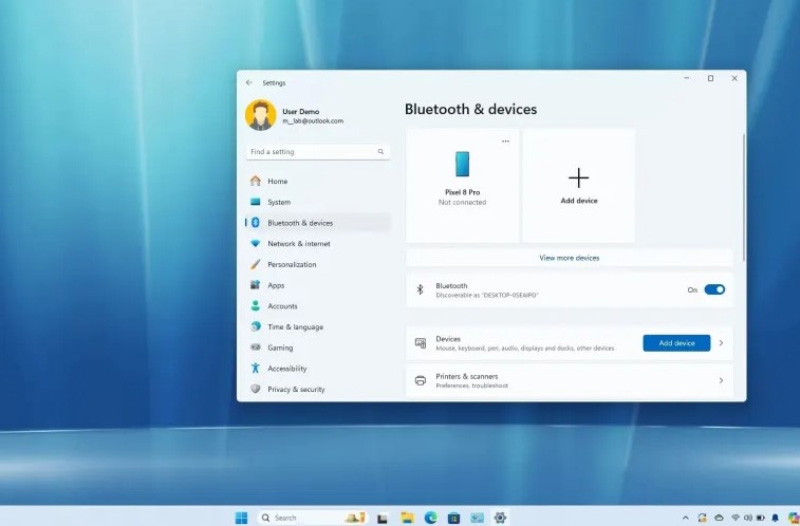
- Bước 3: Chọn tên tai nghe Havit xuất hiện trong danh sách. Sau khi ghép nối hoàn tất, bạn có thể sử dụng tai nghe để họp trực tuyến, xem phim hoặc nghe nhạc.
Nếu không nghe thấy âm thanh, hãy vào phần Sound Settings và chọn tai nghe Havit làm thiết bị phát âm thanh mặc định.
Kết nối tai nghe Havit với MacBook
MacBook cũng hỗ trợ kết nối tai nghe Bluetooth khá đơn giản. Bạn chỉ cần thực hiện đúng các bước sau.
- Bước 1: Lấy tai nghe ra khỏi hộp sạc để kích hoạt chế độ ghép đôi.
- Bước 2: Trên MacBook, nhấn vào biểu tượng Bluetooth trên thanh menu và bật Bluetooth. Sau đó chọn Bluetooth Settings để tìm thiết bị.
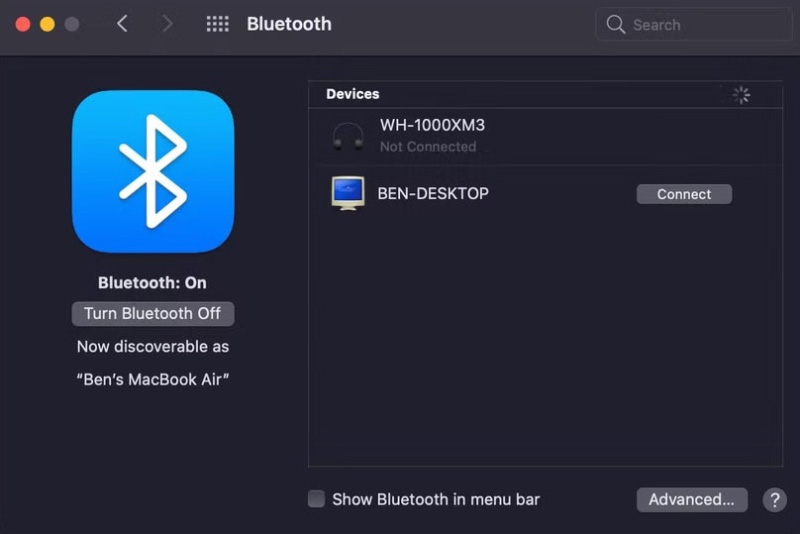
- Bước 3: Trong danh sách hiển thị, nhấp vào Connect bên cạnh tên tai nghe Havit. Sau vài giây, kết nối sẽ hoàn tất.
Khi đã ghép nối thành công, MacBook sẽ tự động nhận tai nghe mỗi khi bạn mở thiết bị trong những lần sử dụng sau.
Cách sử dụng các tính năng cảm ứng trên tai nghe Havit
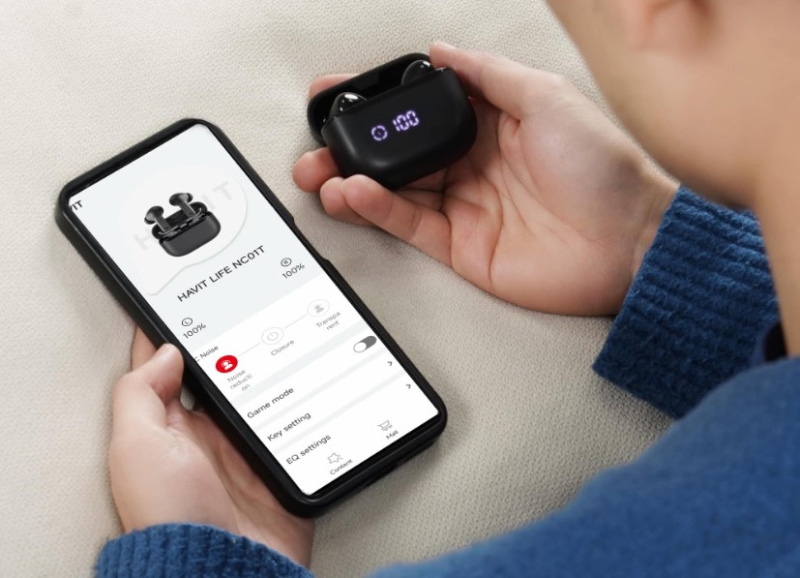
Sau khi hoàn tất cách kết nối tai nghe Havit, bạn nên tìm hiểu thêm các thao tác cảm ứng để sử dụng thuận tiện hơn. Hầu hết các dòng tai nghe không dây Havit đều hỗ trợ điều khiển trực tiếp trên bề mặt cảm ứng.
- Chạm 1 lần để phát hoặc tạm dừng nhạc: Nhấn nhẹ lên bề mặt cảm ứng để tạm dừng bài hát đang phát. Chạm thêm một lần nữa để tiếp tục nghe.
- Chạm 2 lần để chuyển bài: Nhấn đúp vào tai nghe để chuyển sang bài tiếp theo hoặc quay lại bài trước tùy theo thiết lập của từng model.
- Chạm và giữ để từ chối cuộc gọi: Ở nhiều dòng tai nghe Havit, thao tác chạm giữ thường dùng để từ chối cuộc gọi đến hoặc chuyển bài hát.
- Chạm 3 lần để điều chỉnh âm lượng: Một số mẫu tai nghe hỗ trợ chạm ba lần vào tai phải để tăng âm lượng và tai trái để giảm âm lượng.
Lưu ý rằng các thao tác cảm ứng có thể khác nhau tùy theo từng model. Vì vậy bạn nên đọc kỹ tài liệu hướng dẫn đi kèm để sử dụng chính xác.
Kết luận
Hiểu rõ cách kết nối tai nghe Havit sẽ giúp bạn sử dụng thiết bị nhanh chóng với điện thoại, máy tính bảng hoặc laptop mà không gặp nhiều lỗi kỹ thuật. Chỉ cần thực hiện đúng các bước ghép nối Bluetooth và chú ý một vài mẹo bảo quản, tai nghe sẽ hoạt động ổn định trong thời gian dài và đáp ứng tốt nhu cầu giải trí, học tập hay làm việc.
Nếu bạn đang tìm kiếm tai nghe Havit chính hãng với chất lượng âm thanh ổn định và thiết kế hiện đại, hãy tham khảo các sản phẩm đang được phân phối tại FPT Shop. Tại đây, bạn có thể dễ dàng lựa chọn nhiều mẫu tai nghe Havit đa dạng mức giá, bảo hành rõ ràng và nhiều ưu đãi hấp dẫn dành cho người dùng công nghệ.
Xem thêm:
:quality(75)/cach_ket_noi_tai_nghe_marshall_thumb_33fe5df9bf.jpg)
:quality(75)/cach_ket_noi_tai_nghe_bluetooth_voi_laptop_dell_040b2c6f9a.jpg)
:quality(75)/Che_do_xuyen_am_la_gi_cover_3f20b91efb.png)
:quality(75)/cach_ket_noi_tai_nghe_bluetooth_voi_android_910ed574ed.jpg)
:quality(75)/Deo_tai_nghe_chup_tai_co_hai_khong_cover_74925757fb.png)
:quality(75)/so_sanh_tai_nghe_baseus_h1_va_h1i_29fa54849c.jpg)


