:quality(75)/estore-v2/img/fptshop-logo.png)
:quality(75)/huong_dan_cach_su_dung_chuot_roi_tren_ipados_1_9c790ed4f2.png)
:quality(75)/482849525_638704888864590_7961940642512230526_n_be708d2e9d.jpg)
Hướng dẫn cách sử dụng chuột rời trên iPadOS để tối ưu trải nghiệm làm việc và học tập
iPad ngày nay có thể đáp ứng tốt nhu cầu làm việc và học tập tương tự một chiếc laptop, đặc biệt là khi kết hợp với chuột rời để thao tác chính xác hơn. Nhờ đó, người dùng dễ dàng xử lý công việc một cách linh hoạt và tiện lợi trong nhiều tình huống khác nhau. Hãy cùng FPT Shop tìm hiểu cách sử dụng chuột rời trên iPadOS hiệu quả, nhanh chóng qua bài viết dưới đây.
Cách kết nối chuột rời với iPad nhanh chóng
Kết nối chuột không dây qua Bluetooth
Để kết nối chuột không dây với iPad qua Bluetooth, bạn thực hiện theo các bước sau:
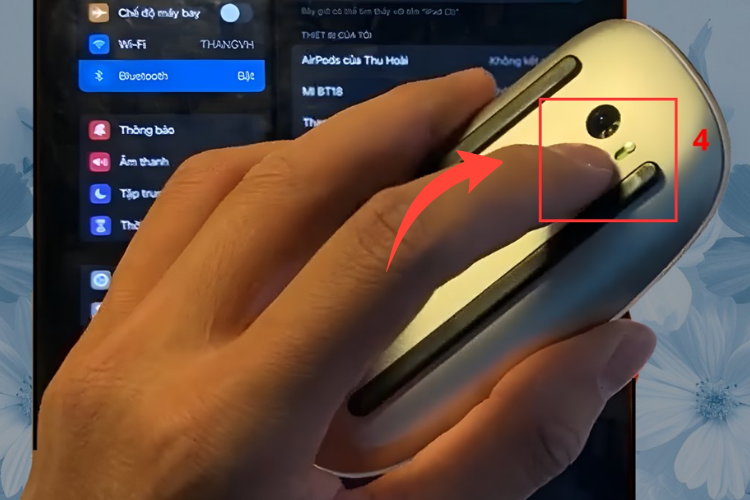
- Bước 1: Mở phần Cài đặt trên iPad, chọn mục Bluetooth và bật Bluetooth.
- Bước 2: Bật nguồn chuột và chuyển sang chế độ ghép đôi. Thông thường, bạn chỉ cần nhấn giữ nút nguồn hoặc nút Bluetooth ở mặt dưới chuột cho đến khi đèn tín hiệu nhấp nháy.
- Bước 3: Quan sát danh sách thiết bị trên iPad, khi tên chuột xuất hiện, bạn nhấn chọn và làm theo hướng dẫn hiển thị. Khi trạng thái kết nối thành công, bạn đã có thể sử dụng chuột với iPad.
Kết nối chuột có dây
Bên cạnh chuột không dây, chuột có dây cũng hoạt động rất tốt trên iPad nhờ khả năng kết nối ổn định và không cần quan tâm đến pin.
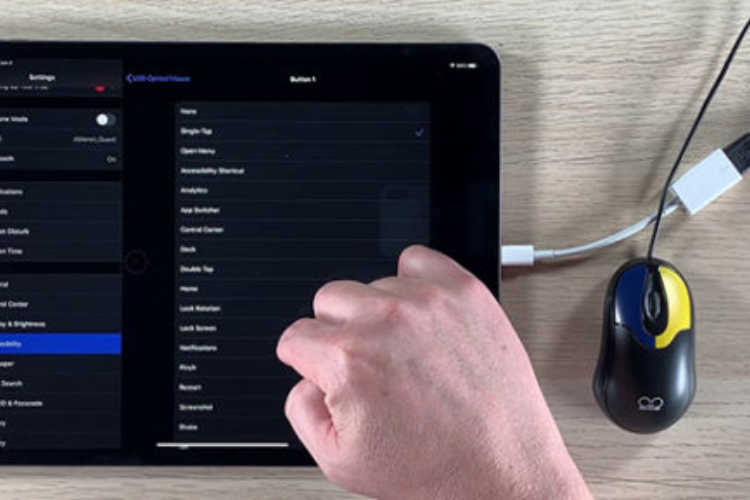
- Bước 1: Đầu tiên, bạn cần xác định cổng kết nối trên iPad là Lightning hay USB-C, sau đó chuẩn bị adapter hoặc hub phù hợp và cắm chuột có dây vào đó.
- Bước 2: Gắn adapter hoặc hub vào iPad để thiết bị nhận tín hiệu từ chuột.
- Bước 3: Đợi trong vài giây để hệ thống nhận diện, sau đó kiểm tra. Nếu con trỏ xuất hiện trên màn hình, nghĩa là kết nối đã thành công.
Cách sử dụng chuột rời trên iPadOS hiệu quả
Cách sử dụng chuột rời trên iPadOS không chỉ là kết nối mà còn liên quan đến tùy chỉnh và tận dụng các tính năng sẵn có. Khi thiết lập phù hợp, chuột rời sẽ hỗ trợ bạn thao tác chính xác hơn, di chuyển linh hoạt và nâng cao hiệu quả làm việc cũng như học tập trên iPad.
Tùy chỉnh kích thước, màu sắc của con trỏ chuột
Tùy chỉnh con trỏ chuột sẽ giúp việc quan sát và thao tác trên iPad trở nên dễ dàng hơn, đặc biệt khi cần sử dụng trong thời gian dài hoặc dưới điều kiện ánh sáng mạnh.
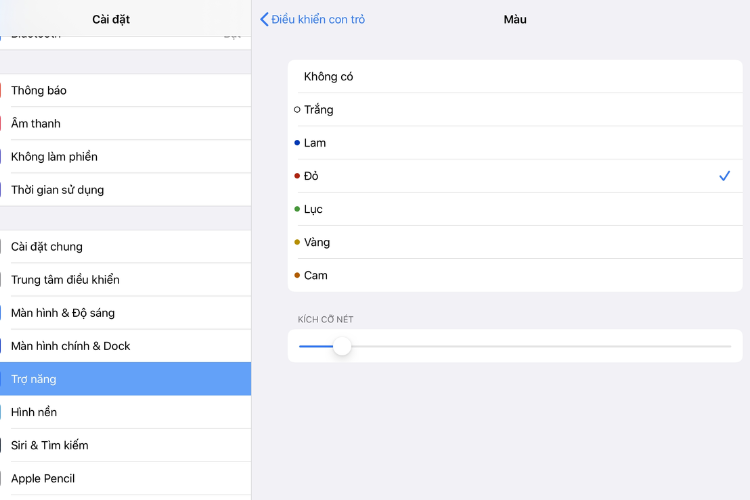
- Bước 1: Mở Cài đặt, vào mục Trợ năng, sau đó chọn phần Điều khiển con trỏ.
- Bước 2: Tại mục kích thước con trỏ, bạn kéo thanh điều chỉnh để tăng hoặc giảm theo nhu cầu. Tiếp theo, chọn phần màu sắc để thay đổi màu viền của con trỏ.
- Bước 3: Hãy chọn màu sắc phù hợp như xanh dương, đỏ, xanh lá, vàng hoặc cam để con trỏ hiển thị rõ ràng hơn trên màn hình.
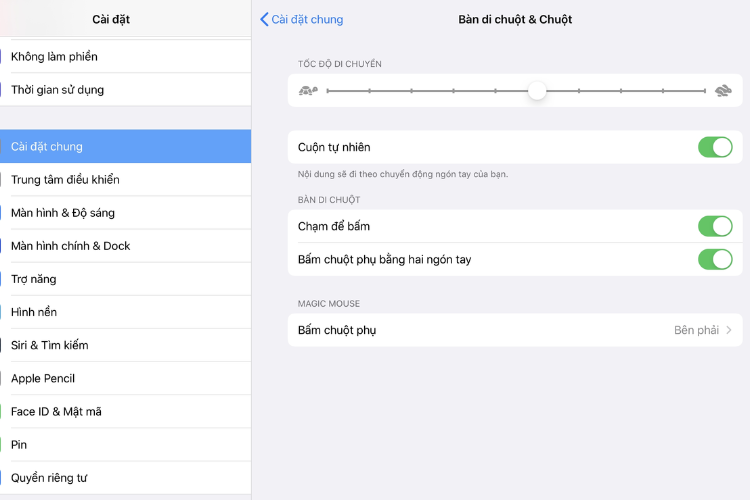
Tùy chỉnh tốc độ di chuyển
Việc thay đổi tốc độ di chuyển sẽ làm con trỏ chuột phản hồi nhanh và chính xác hơn, phù hợp với thói quen sử dụng cũng như từng loại chuột khác nhau.
- Bước 1: Mở Cài đặt trên iPad để truy cập các thiết lập hệ thống.
- Bước 2: Chọn Cài đặt chung, sau đó chọn Bàn di chuột & Chuột để tùy chỉnh các thông số liên quan.
- Bước 3: Tại mục Tracking Speed, bạn kéo thanh trượt sang trái hoặc phải để giảm hay tăng tốc độ con trỏ. Bạn nên điều chỉnh từ từ và thử thao tác thực tế để tìm mức phù hợp nhất.
Tùy chọn hiển thị Menu
Với Menu hỗ trợ, thao tác bằng chuột trên iPad sẽ trở nên thuận tiện hơn, cho phép truy cập nhanh các tính năng quan trọng.
- Bước 1: Mở Cài đặt, vào Trợ năng và chọn mục Cảm ứng.
- Bước 2: Chọn AssistiveTouch để truy cập các thiết lập liên quan.
- Bước 3: Bật AssistiveTouch nếu chưa kích hoạt, sau đó vào phần tùy chỉnh menu để thêm các chức năng như Home, Trung tâm điều khiển hoặc chuyển đổi ứng dụng.
- Bước 4: Bật tùy chọn Luôn hiển thị menu để biểu tượng AssistiveTouch luôn xuất hiện trên màn hình khi sử dụng chuột.
Thay đổi hướng cuộn, độ nhạy
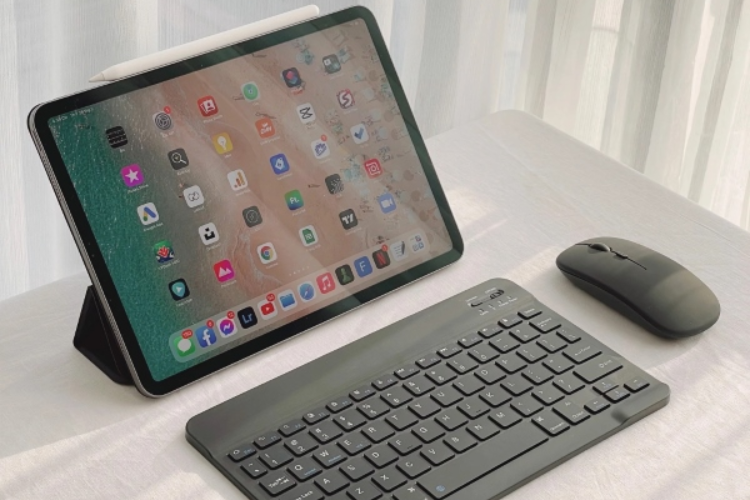
Việc điều chỉnh hướng cuộn và độ nhạy giúp thao tác cuộn trang trở nên tự nhiên, mang lại trải nghiệm gần giống khi dùng laptop.
- Bước 1: Mở Cài đặt, chọn Cài đặt chung, sau đó chọn tiếp Bàn di chuột & Chuột.
- Bước 2: Bật tùy chọn Cuộn tự nhiên để thay đổi hướng cuộn theo thói quen sử dụng.
Tạm kết
Khi nắm được những cách sử dụng chuột rời trên iPadOS trên, bạn sẽ thao tác iPad nhanh chóng và thuận tiện hơn trong công việc cũng như học tập. Khi tận dụng tốt các thiết lập phù hợp, trải nghiệm sử dụng iPad từ đó cũng sẽ trở nên linh hoạt và hiệu quả hơn rất nhiều.
Nếu bạn đang tìm kiếm một chiếc iPad chính hãng để học tập, ghi chú, hãy tham khảo tại FPT Shop. Đây là hệ thống bán lẻ uy tín, cung cấp đa dạng mẫu iPad với mức giá hợp lý cùng nhiều ưu đãi hấp dẫn, giúp bạn dễ dàng lựa chọn sản phẩm phù hợp.
Xem thêm:
:quality(75)/small/tai_nghe_ipad_2ca9beaad1.jpg)
:quality(75)/co_nen_mua_ipad_cu_khong_6_8835dfa15d.jpg)
:quality(75)/ipad_air_4_su_dung_chip_gi_1acc343fff.png)
:quality(75)/collanote_la_gi_thumb_b26f050218.jpg)
:quality(75)/Air_Print_co_phai_la_Wi_Fi_khong_ebd916c481.jpg)
:quality(75)/ipad_co_lam_powerpoint_duoc_khong_thumb_929f565f71.jpg)


