:quality(75)/estore-v2/img/fptshop-logo.png)
:quality(75)/2024_5_13_638511912611205883_huong-dan-cach-to-mau-co-dieu-kien-trong-excel-tu-dong-va-nhanh-chong-nhat-1.png)
:quality(75)/2023_11_20_638360725669775154_cha_u_4cfc8dc9a7.jpeg)
Hướng dẫn cách tô màu có điều kiện trong Excel tự động và nhanh chóng nhất
Việc tô màu có điều kiện trong Excel giúp cho công việc thống kê số lượng hàng trở nên đơn giản hơn rất nhiều, nhất là đối với những người làm công việc văn phòng. Những ví dụ chi tiết về các công thức định dạng có điều kiện dưới đây sẽ giúp bạn áp dụng thành công.
1. Cách tô màu có điều kiện trong Excel chi tiết
- Bước 1: Thực hiện bôi đen vùng dữ liệu mà bạn cần tô màu.
- Bước 2: Chọn Conditional Formatting để định dạng có điều kiện cho vùng dữ liệu bạn chọn.
- Bước 3: Bấm chọn New Rule để tạo định dạng mới.
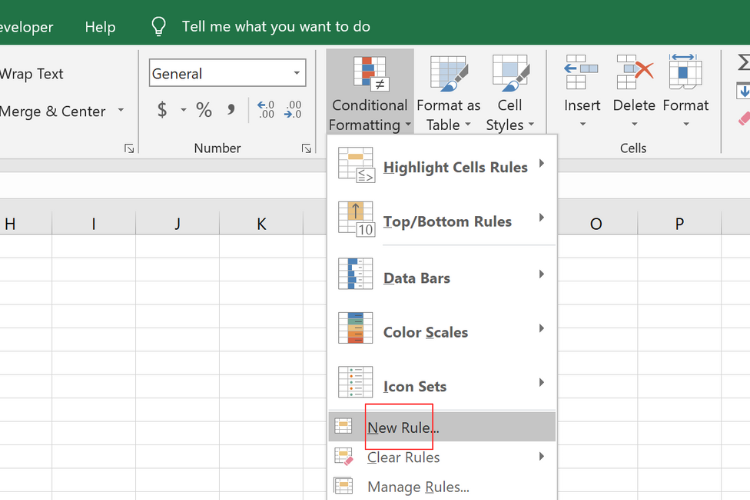
- Bước 4: Trong phần Select a rule type, bạn chọn Use a formula to determine which cells to format.
- Bước 5: Tại ô Format values where this formula is true, bạn nhập công thức mình muốn dùng tô màu có điều kiện trong Excel
Ví dụ: Bạn có thể dùng công thức = MOD(ROW()/2,1)>0 để tô màu xen kẽ.
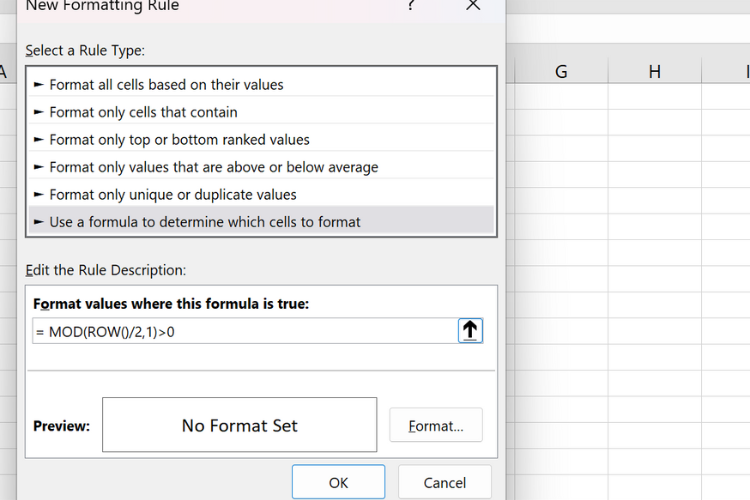
- Bước 6: Chọn Format.
- Bước 7: Bấm chọn mục Fill để lựa chọn màu sắc cho ô. Bạn có thể lựa chọn màu sắc tùy theo ý thích bằng cách bấm chọn More colours…
- Bước 8: Nhấn OK.
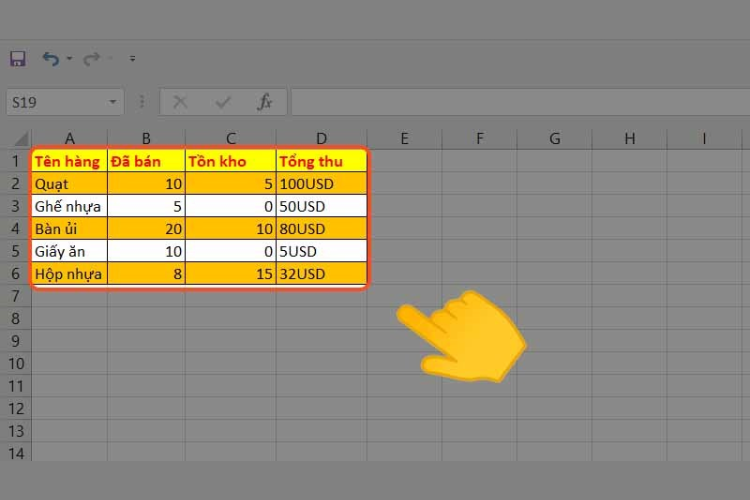
2. Một số ví dụ về tô màu có điều kiện trong Excel
2.1. Công thức so sánh các giá trị
Khi làm việc trên Excel, chắc chắn có nhiều trường hợp chúng ta muốn so sánh giá trị của một ô trong một cột với một ô trong một cột khác, bạn có thể sử dụng các công thức như sau:
- Điều kiện tương đương: =$B2=10
- Điều kiện không bằng: =$B2<>10
- Điều kiện lớn hơn: =$B2 >10
- Điều kiện lớn hơn hoặc bằng: =$B2>=10
- Điều kiện nhỏ hơn: =$B2<10
- Điều kiện nhỏ hơn hoặc bằng: =$B2<=10
- Điều kiện giữa: =AND($B2>5, $B2<10)
Để bạn dễ hình dung hơn, dưới đây sẽ là một ví dụ cụ thể khi áp dụng công thức điều kiện lớn hơn:
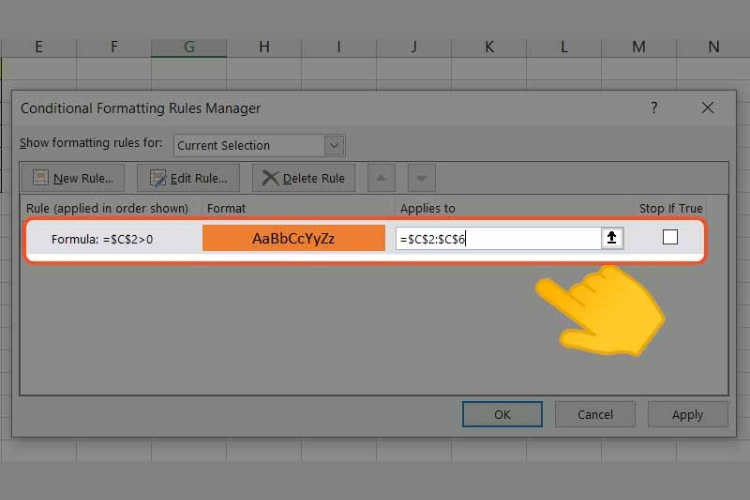
Để làm nổi bật tên của những sản phẩm thuộc cột A có số lượng hàng tồn kho lớn hơn 0 nằm trong cột C, bạn cần chọn toàn bộ bảng A ($A$2 : $E$8) và nhập công thức =$C2>0 để làm nổi bật các hàng dựa trên giá trị của cột C.
Bạn bấm chọn toàn bộ bảng A ($A$2 : $E$8) rồi nhập công thức =$C2>0 là xong.
2.2. Hàm AND và OR
Nếu bạn cần định dạng tô màu cho các điều kiện khác nhau, bạn có thể sử dụng hàm =AND hoặc =OR, hai hàm này có thể áp dụng được cho cả văn bản và số liệu.
Nếu muốn xảy ra đồng thời hai điều kiện, bạn dùng công thức =AND($B2<$C2, $C2<$D2) (Định dạng các ô nếu giá trị trong cột B nhỏ hơn cột C và giá trị cột C nhỏ hơn cột D)
Nếu muốn một trong các điều kiện xảy ra, bạn dùng công thức =OR($B2<$C2, $C2<$D2) (Định dạng các ô nếu giá trị cột B nhỏ hơn cột C hoặc nếu giá trị cột C nhỏ hơn cột D).
Ví dụ để tô màu các loại hàng hóa có số lượng tồn kho lớn hơn 0 và được mua ở Đà Nẵng, ta dùng công thức =AND($C2>0, $E2=”Đà Nẵng”).
2.3. Công thức giá trị lớn hơn hoặc dưới trung bình
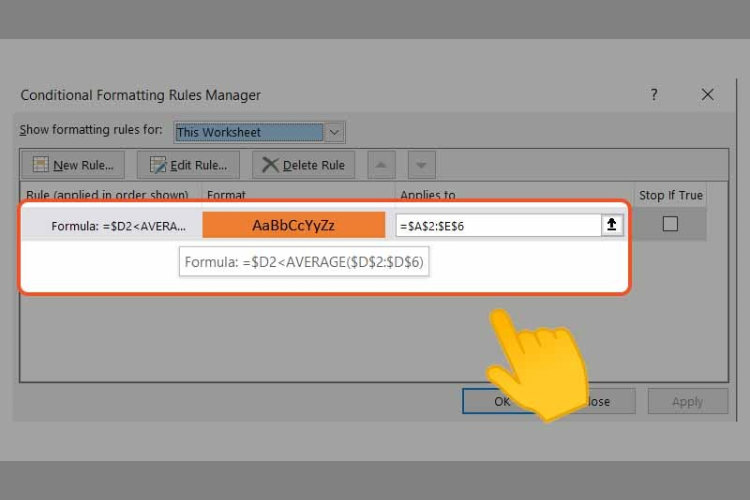
Nếu bạn cần tạo dựng các bảng thống kê, bạn chắc hẳn sẽ có lần định dạng dữ liệu theo một mức trung bình nào đó với hàm AVERAGE().
Ví dụ, để tô màu các ô dữ liệu có doanh thu bán hàng thấp hơn trung bình, bạn có thể dùng công thức =$D2.
2.4. Định dạng có điều kiện cho ô dữ liệu trống
Để định dạng cho ô dữ liệu trống, bạn lần lượt chọn Format only cells that contain rồi chọn Blanks.
Tuy nhiên, cũng có một số trường hợp mà các ô tương ứng với cột cần định dạng trống hoặc không trống, khi này, bạn hãy sử dụng các công thức Excel:
- Công thức cho khoảng trống là =$B2=””, nghĩa là định dạng các ô hoặc hàng đã chọn nếu ô trong Cột B trống.
- Công thức cho không khoảng trống là =$B2<>””, dùng để định dạng các ô hoặc hàng đã chọn nếu một ô trong Cột B không trống.
3. Tổng kết
Trên đây là các cách tô màu có điều kiện trong Excel chi tiết cùng ví dụ cụ thể dành cho bạn. Hy vọng rằng với những hướng dẫn trên, bạn có thể áp dụng thành công và đạt được hiệu suất cao trong công việc nhé.
Ngoài ra, nếu bạn có nhu cầu chọn mua một chiếc laptop mới phù hợp với công việc, bạn hãy liên hệ ngay với FPT Shop nhé. Hoặc bạn có thể chọn mua trực tiếp các sản phẩm trong đường link dưới đây với rất nhiều phân khúc laptop mới nhất.
Xem thêm:
- Hướng dẫn tắt quyền trợ năng trên Samsung nhanh chóng chỉ trong vài thao tác
- Medium là gì, cách truy cập Medium bị chặn mới nhất 2024


