:quality(75)/estore-v2/img/fptshop-logo.png)
:quality(75)/huong_dan_cach_xoa_anh_tren_onedrive_tu_dien_thoai_2_f07f38bf5f.png)
:quality(75)/Huyen_Dang_Ngoc_6818881a4d.jpg)
Cách xóa ảnh trên OneDrive từ điện thoại iPhone và Android cực nhanh chóng, an toàn
Lưu trữ hình ảnh trên đám mây là giải pháp tuyệt vời để giảm tải cho bộ nhớ máy, trong đó OneDrive luôn là lựa chọn hàng đầu của người dùng nhờ tính đồng bộ mượt mà. Tuy nhiên, sau một thời gian sử dụng, tài khoản của bạn rất dễ rơi vào trạng thái quá tải do tích tụ quá nhiều ảnh rác khiến tiến trình sao lưu bị đóng băng. Áp dụng cách xóa ảnh trên OneDrive từ điện thoại chính là chìa khóa thông minh giúp bạn chủ động dọn dẹp không gian số, lấy lại dung lượng trống cần thiết mà không phải tốn chi phí nâng cấp bộ nhớ.

Lưu ý về cơ chế đồng bộ hóa dữ liệu trước khi thực hiện xóa ảnh
Trước khi bắt tay vào việc thanh lọc thư viện ảnh của mình trên nền tảng đám mây, bạn cần hiểu rõ cách thức hoạt động ngầm của ứng dụng để tránh những sai lầm đáng tiếc dẫn đến việc mất mát dữ liệu vĩnh viễn.
Sự khác biệt giữa xóa ảnh trên đám mây và xóa ảnh trên bộ nhớ máy
Cơ chế đồng bộ hóa tự động (Camera Upload) của OneDrive hoạt động dựa trên nguyên lý sao lưu hai chiều hoặc một chiều tùy thuộc vào thiết lập cá nhân của từng người dùng. Nếu bạn đã bật tính năng đồng bộ hóa hai chiều, mọi hành động xóa tệp tin trên ứng dụng đám mây có thể sẽ kéo theo việc tệp tin đó tự động bị xóa khỏi thư viện ảnh gốc trên điện thoại của bạn.
Ngược lại, nếu bạn chỉ muốn giải phóng không gian lưu trữ trực tuyến mà vẫn giữ lại bản gốc trên bộ nhớ máy, bạn cần kiểm tra kỹ lưỡng các thiết lập cấp quyền trong mục cài đặt của ứng dụng. Hiểu sai về cơ chế đồng bộ này là nguyên nhân hàng đầu khiến nhiều người dùng vô tình làm mất đi những bức ảnh kỷ niệm vô giá mà không thể khôi phục lại được.

Thùng rác (Recycle Bin) và thời gian lưu trữ tệp tin tạm thời
Tương tự như hệ điều hành Windows trên máy tính, OneDrive cũng được trang bị một không gian lưu trữ đệm được gọi là Thùng rác để chứa các tệp tin vừa bị người dùng ra lệnh xóa. Khi bạn thực hiện các thao tác gỡ bỏ hình ảnh, các tệp tin này không lập tức biến mất hoàn toàn. Nó được chuyển vào Thùng rác và được lưu trữ tại đây trong vòng 30 ngày đối với tài khoản cá nhân thông thường.
Đây là một tính năng cứu cánh tuyệt vời giúp người dùng sửa sai trong các trường hợp bấm nhầm hoặc thay đổi ý định sau đó. Tuy nhiên, nếu bạn đang muốn giải phóng dung lượng đám mây ngay lập tức để lấy lại không gian lưu trữ, bạn bắt buộc phải thực hiện thêm một bước nữa là vào Thùng rác để xóa bỏ chúng một cách vĩnh viễn.
Các phương pháp dọn dẹp hình ảnh trên ứng dụng di động
Ứng dụng OneDrive trên các nền tảng di động phổ biến hiện nay như Android và iOS đều được nhà phát hành Microsoft tối ưu hóa giao diện một cách tối đa. Bạn có thể dễ dàng kiểm soát tài nguyên lưu trữ của mình bằng các phương thức thực hiện trực quan và nhanh chóng dưới đây.

Hướng dẫn xóa từng bức ảnh hoặc một vài tệp tin đa phương tiện cụ thể
Nếu thư viện của bạn chỉ xuất hiện một vài bức ảnh chụp lỗi, ảnh mờ nhòe hoặc các tệp tin tài liệu tạm thời không còn giá trị sử dụng thì bạn nên chọn phương pháp xóa chọn lọc. Đây là sự lựa chọn tối ưu nhất để tránh ảnh hưởng đến các dữ liệu quan trọng khác. Bạn có thể tự mình thực hiện phương pháp này thông qua cách xóa ảnh trên OneDrive từ điện thoại theo quy trình sau:
- Bước 1: Bạn mở ứng dụng OneDrive đã được cài đặt trên điện thoại di động của mình lên, sau đó nhấn vào tab Ảnh (Photos) hoặc tab Tệp (Files) nằm ở thanh điều hướng phía dưới màn hình.
- Bước 2: Bạn cuộn giao diện để tìm đến bức ảnh cụ thể cần loại bỏ, sau đó nhấn và giữ ngón tay vào bức ảnh đó trong khoảng một đến hai giây để kích hoạt chế độ chọn lọc của ứng dụng.
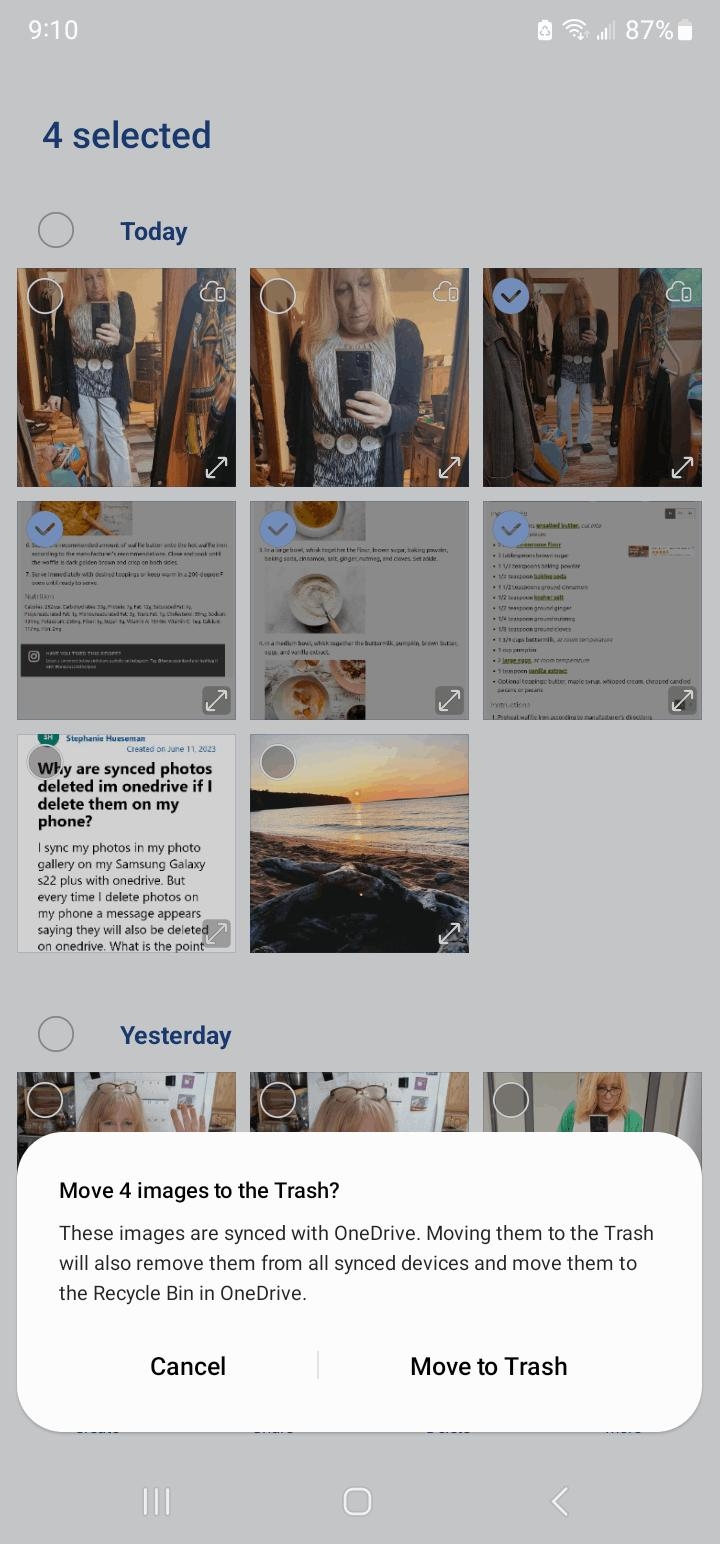
- Bước 3: Bạn tiếp tục chạm nhẹ vào các bức ảnh khác nếu muốn xóa nhiều tệp tin cùng một lúc, lúc này trên các bức ảnh được chọn sẽ xuất hiện một dấu tích màu xanh ở góc.
- Bước 4: Bạn nhìn lên thanh công cụ nằm ở góc trên bên phải màn hình, nhấn vào biểu tượng hình Thùng rác (Delete). Sau đó, một hộp thoại xác nhận sẽ hiện ra và bạn chỉ cần nhấn chọn Xóa (Delete) để hoàn tất.
Phương pháp xóa toàn bộ album ảnh hoặc thư mục dung lượng lớn
Đối với những người dùng có thói quen phân loại hình ảnh theo từng thư mục hoặc các chuyến đi thì xóa bỏ toàn bộ một album ảnh cũ không còn giá trị sẽ giúp bạn tiết kiệm thời gian hơn nhiều so với việc ngồi tích chọn từng tệp tin đơn lẻ. Để thực hiện cách xóa ảnh trên OneDrive từ điện thoại này, bạn làm theo hướng dẫn tuần tự sau:
- Bước 1: Từ giao diện chính của ứng dụng OneDrive trên điện thoại, bạn nhấn để chuyển sang tab Tệp (Files) để hiển thị cấu trúc các thư mục lưu trữ.
- Bước 2: Bạn tìm đến thư mục ảnh cần xóa (thông thường là thư mục Camera Roll hoặc các thư mục do bạn tự đặt tên). Sau đó, bạn nhấn vào biểu tượng dấu ba chấm thẳng hàng nằm ngay bên cạnh tên thư mục đó.
- Bước 3: Một menu tùy chọn sẽ xuất hiện từ phía dưới màn hình, bạn tìm và nhấp chọn vào dòng chữ Xóa (Delete) có biểu tượng hình Thùng rác màu đỏ đi kèm.
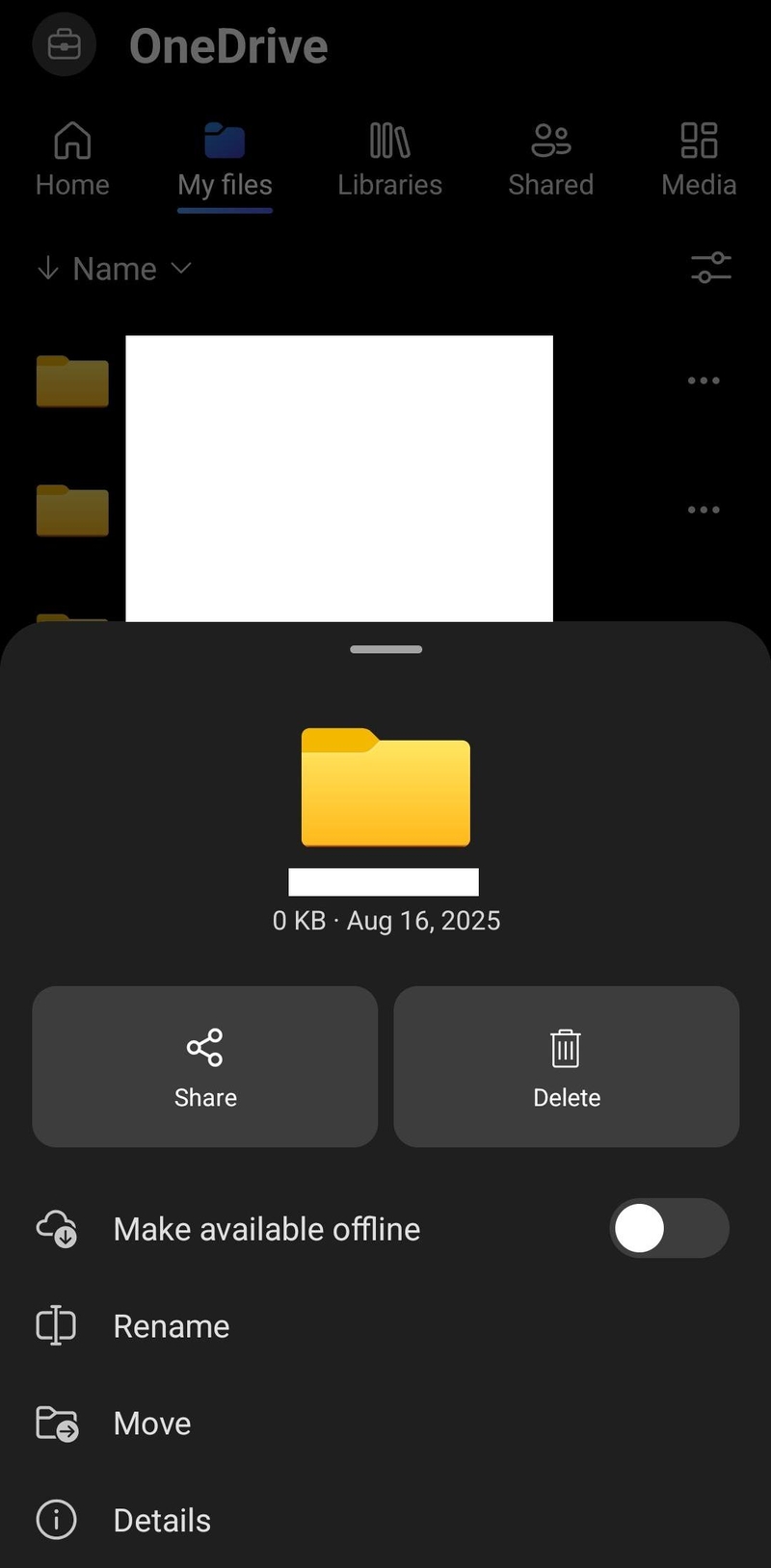
- Bước 4: Hệ thống của Microsoft sẽ hiển thị một thông báo hỏi bạn có chắc chắn muốn xóa toàn bộ thư mục cùng tất cả các tệp tin chứa bên trong hay không, bạn nhấn chọn OK hoặc Xóa để xác nhận lệnh.
Quy trình giải phóng dung lượng đám mây vĩnh viễn từ mục Thùng rác
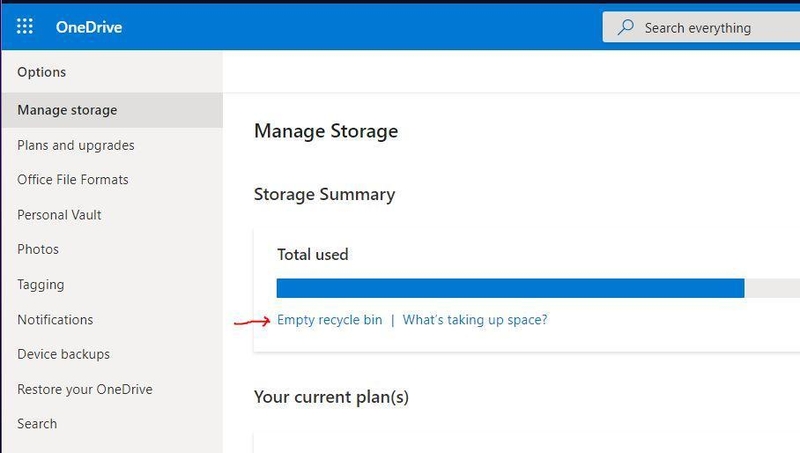
Như đã phân tích ở phần cơ chế đồng bộ, các bức ảnh sau khi xóa vẫn sẽ chiếm dụng tài nguyên bộ nhớ trực tuyến nếu chúng còn nằm trong mục Thùng rác tạm thời. Đây là bước quyết định trong cách xóa ảnh trên OneDrive từ điện thoại để giúp tài khoản của bạn lấy lại không gian lưu trữ thông thoáng ngay lập tức:
- Bước 1: Tại giao diện chính của ứng dụng, bạn nhấn vào biểu tượng hồ sơ cá nhân của mình (hình đại diện hoặc icon hình người) nằm ở góc trên bên trái màn hình.
- Bước 2: Một danh sách các tùy chọn quản lý tài khoản sẽ hiện ra, bạn tìm và nhấn chọn vào mục Thùng rác (Recycle Bin).
- Bước 3: Tại đây, giao diện sẽ liệt kê chi tiết toàn bộ các hình ảnh và tệp tin mà bạn đã xóa trong vòng 30 ngày qua. Bạn có thể nhấn vào biểu tượng dấu ba chấm ở góc rồi chọn Xóa tất cả (Clean all) để dọn sạch toàn bộ.
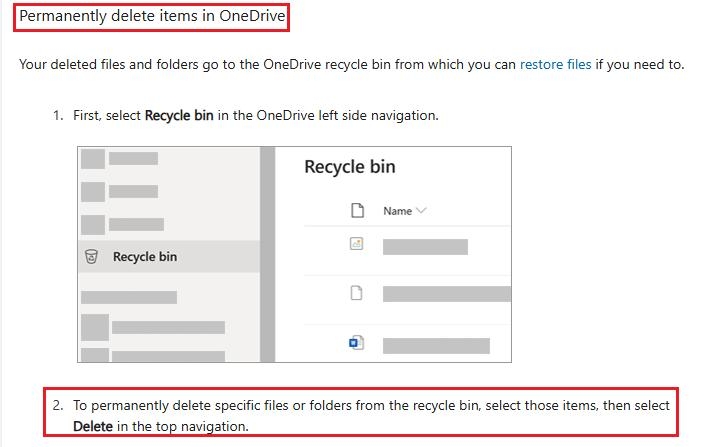
- Bước 4: Nếu bạn chỉ muốn xóa vĩnh viễn một vài bức ảnh nhất định trong Thùng rác, bạn nhấn giữ vào bức ảnh đó, tích chọn các tệp tin liên quan rồi nhấn vào biểu tượng Thùng rác ở thanh công cụ phía trên và chọn Xóa vĩnh viễn để hoàn tất nhiệm vụ.
Kết luận
Cách xóa ảnh trên OneDrive từ điện thoại tận gốc là mẹo đơn giản nhưng cực kỳ hữu ích để giải phóng dung lượng và duy trì sự ổn định cho tài khoản đám mây. Hãy áp dụng ngay thiết lập này và duy trì thói quen thanh lọc hình ảnh định kỳ để kho lưu trữ trực tuyến luôn hoạt động trong trạng thái tốt nhất nhé.
Nếu điện thoại của bạn đã đầy bộ nhớ và không thể lưu trữ thêm được nữa, hãy nâng tầm trải nghiệm của bạn với một chiếc điện thoại iPhone thế hệ mới tại FPT Shop. Sở hữu camera sắc nét, dung lượng lưu trữ khổng lồ cùng hệ điều hành siêu mượt, iPhone chính hãng tại FPT Shop giúp bạn thỏa sức ghi lại mọi khoảnh khắc kèm ưu đãi trả góp 0% lãi suất cực kỳ hấp dẫn!
Xem thêm:
:quality(75)/onedrive_sap_co_ung_dung_windows_moi_kem_tro_ly_ai_xu_ly_anh_thong_minh_d5657babe9.jpg)
:quality(75)/onedrive_mien_phi_bao_nhieu_gb_thumb_884fddfab3.png)
:quality(75)/Microsoft_One_Drive_01_886ba471e2.jpg)
:quality(75)/khi_ai_copilot_va_onedrive_don_gian_hoa_moi_tac_vu_thumb_8eb5cbf273.jpg)
:quality(75)/nen_luu_file_o_sharepoint_hay_onedrive_thumb_086a096208.png)
:quality(75)/microsoft_365_ai_copilot_2_c72038c6e8.jpg)


