:quality(75)/estore-v2/img/fptshop-logo.png)
:quality(75)/huong_dan_cai_dat_google_drive_77e69c102f.png)
:quality(75)/quoc_tuan_7881fe8c47.JPG)
Hướng dẫn cài đặt Google Drive cho điện thoại và máy tính chỉ với vài bước đơn giản
Bạn đã biết đến tiện ích vô cùng hữu ích đối với người dùng máy tính, thiết bị di động Google Drive. Tuy nhiên, để có thể sử dụng và khai thác ứng dụng này một cách hiệu quả hơn những tính năng mà ứng dụng này cung cấp. Bài viết này sẽ hướng dẫn cài đặt Google Drive một cách nhanh chóng nhất cho điện thoại và máy tính. Và cách đồng bộ tài khoản giữa máy tính và điện thoại.
Hướng dẫn cách tải Google Drive về máy tính
Bước 1: Tải Google Drive về máy tính
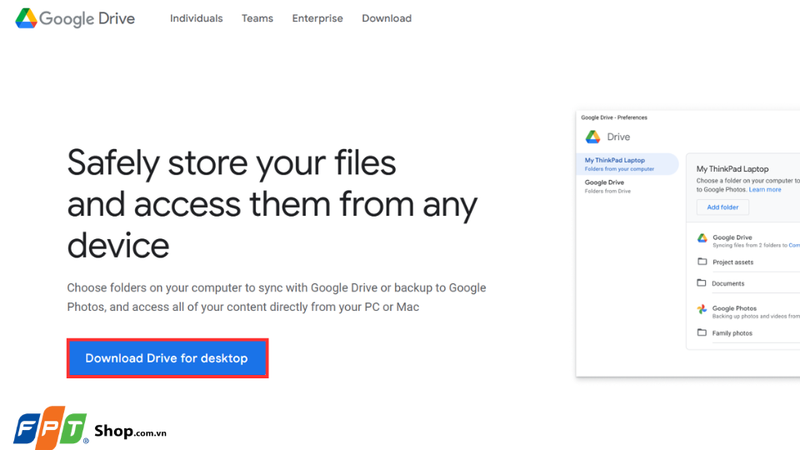
Nhấn vào đường link tải Google Drive cho máy tính tại đây. Sau đó nhấn Download Drive for desktop để bắt đầu quá trình cài đặt Google Drive về máy tính.
Bước 2: Mở file cài đặt Google Drive
Sau khi tải xong, bạn truy cập vào thư mục Downloads trên máy tính. Tại đây, tìm file cài đặt có tên GoogleDriveSetup.exe, sau đó nhấn đúp chuột trái vào file để bắt đầu quá trình cài đặt phần mềm.
Bước 3: Chạy file cài đặt Google Drive trên máy tính
Nhấn Install để bắt đầu quá trình cài đặt Google Drive về máy tính. Khi quá trình cài đặt hoàn tất, nhấn Launch để mở ứng dụng Google Drive.

Tiếp theo, nhấn Get Started để bắt đầu thiết lập đồng bộ dữ liệu với tài khoản Google.

Bước 4: Đăng nhập tài khoản Google
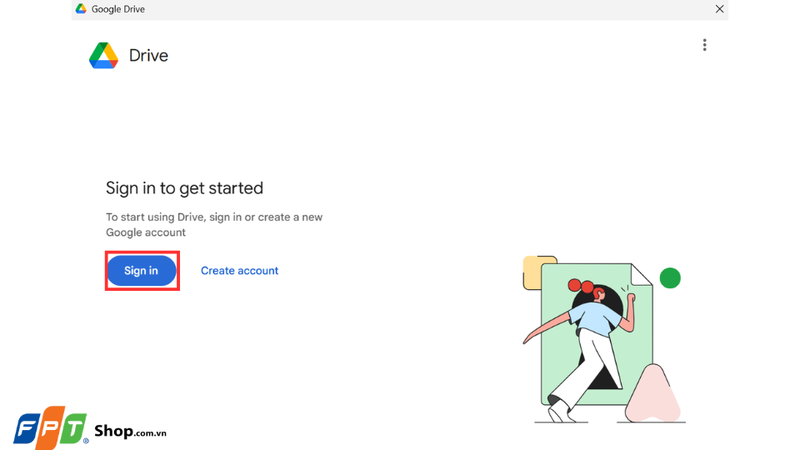
Tại màn hình đăng nhập, bạn nhấn Sign in sau đó nhập địa chỉ email và mật khẩu để đăng nhập tài khoản Google của bạn.
Nếu chưa có tài khoản Google, bạn cần tạo tài khoản email trước khi tiếp tục sử dụng Google Drive trên máy tính.
Bước 5: Chọn thư mục cần đồng bộ
Sau khi đăng nhập thành công, Google Drive sẽ gợi ý đồng bộ các thư mục như Desktop, Documents và Pictures lên Drive.
Bạn có thể chọn hoặc bỏ chọn các thư mục này tùy theo nhu cầu. Nếu không lưu dữ liệu quan trọng trong các thư mục trên, bạn có thể bỏ chọn để tránh chiếm dung lượng lưu trữ.

Bước 6: Tùy chọn đồng bộ hình ảnh và video
Nếu muốn đồng bộ ảnh, video lên Google Photos, hãy chọn vào ô tương ứng sau đó nhấn Next.

Sau khi thiết lập, bạn có thể truy cập Google Drive ở mục File Explorer nếu muốn xem lại những ảnh, video mà bạn đã lưu trữ. Sau đó nhấn Next để hoàn thành các thiết lập đồng bộ dữ liệu trên Google Drive.

Hướng dẫn đồng bộ dữ liệu giữa máy tính và điện thoại di động
Sau khi cài đặt Google Drive trên cả máy tính và điện thoại, bạn chỉ cần đăng nhập cùng một tài khoản Google trên hai thiết bị để bắt đầu đồng bộ dữ liệu.
Khi đó, mọi file được tải lên từ một thiết bị sẽ tự động xuất hiện trên thiết bị còn lại. Bạn có thể lưu, mở hoặc chỉnh sửa tài liệu linh hoạt mà không cần chuyển file thủ công.

Google Drive cung cấp sẵn 15 GB dung lượng lưu trữ miễn phí đủ để lưu trữ tài liệu, hình ảnh và video cơ bản. Nếu cần nhiều dung lượng hơn, bạn có thể nâng cấp gói lưu trữ theo nhu cầu.
Hiện nay, bên cạnh Google Drive còn có các dịch vụ lưu trữ đám mây khác như Dropbox hay OneDrive. Tuy nhiên, Google Drive vẫn được nhiều người lựa chọn nhờ tốc độ đồng bộ nhanh và khả năng sử dụng linh hoạt trên nhiều thiết bị.
Tạm kết
Trên đây là hướng dẫn cài đặt Google Drive cho điện thoại và máy tính mà bạn có thể áp dụng một cách nhanh chóng và dễ dàng. Khi cài đặt xong, bạn có thể tận dụng tối đa khả năng lưu trữ, chia sẻ và đồng bộ dữ liệu, giúp công việc và học tập trở nên hiệu quả hơn.
Để xử lý công việc hiệu quả, hãy mua ngay một chiếc laptop cấu hình ổn tại FPT Shop. FPT Shop hiện đang bày bán nhiều dòng laptop chính hãng với hiệu năng mạnh mẽ, bộ nhớ lớn và màn hình sắc nét, đáp ứng tốt nhu cầu học tập và làm việc. Ghé ngay FPT Shop để khám phá các mẫu laptop chất lượng cùng nhiều ưu đãi hấp dẫn!
Xem thêm:
:quality(75)/akrales_220309_4977_0258_a9e73866a8.jpg)
:quality(75)/kanbanchi_thumb_ad456fbeba.png)
:quality(75)/anh_bia_cach_tich_hop_google_drive_voi_grok_c3fd43926e.png)
:quality(75)/tai_tep_lon_khong_co_ban_xem_truoc_drive_f793f8366a.jpg)
:quality(75)/google_drive_them_ai_doc_tom_tat_pdf_192860_1_37fc37e28c.jpg)
:quality(75)/cach_tao_link_excel_tren_google_drive_2_d8603f3e3f.png)


