:quality(75)/estore-v2/img/fptshop-logo.png)
:quality(75)/cai_dat_may_in_qua_mang_0_c1dbb56efd.jpg)
:quality(75)/Thu_Ha_213f6ebf3e.jpg)
Hướng dẫn chi tiết cách cài đặt máy in qua mạng, hỗ trợ in ấn thuận tiện hơn
Sự phát triển mạnh mẽ của internet trong những năm gần đây đã mang đến nhiều tiện ích cho cuộc sống và công việc. Đối với lĩnh vực in ấn, việc cài đặt máy in qua mạng giúp doanh nghiệp và văn phòng sử dụng máy in thuận tiện hơn mà không cần thao tác phức tạp như trước. Người dùng có thể dễ dàng in tài liệu từ nhiều thiết bị khác nhau khi có kết nối internet. Trong bài viết này, FPT Shop sẽ hướng dẫn bạn cách thực hiện nhanh chóng và đơn giản.
1. Giới thiệu về dòng máy in kết nối mạng
Máy in được kết nối qua mạng đang trở thành lựa chọn phổ biến nhờ khả năng hỗ trợ in ấn tiện lợi và linh hoạt. Thông qua kết nối này, các thiết bị như máy tính, laptop hay điện thoại đều có thể liên kết trực tiếp với máy in để thực hiện thao tác in từ xa nhanh chóng và dễ dàng.
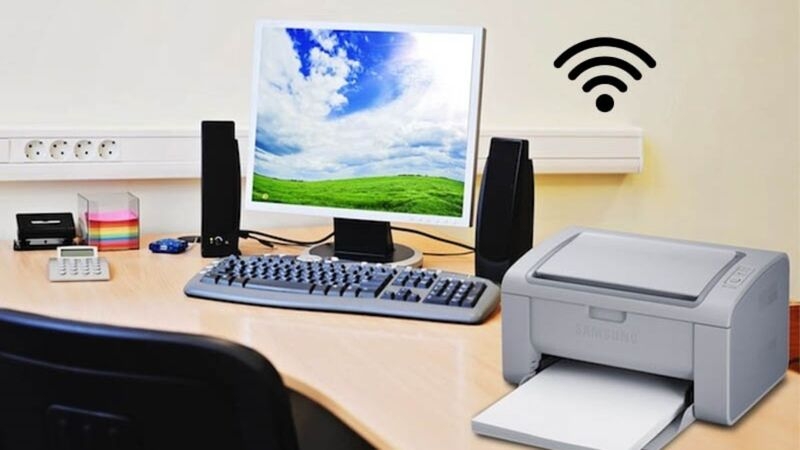
So với những dòng máy in truyền thống, cài đặt máy in qua mạng sở hữu nhiều ưu điểm nổi bật hơn. Người dùng có thể in tài liệu ở bất kỳ đâu trong phạm vi kết nối mà không cần dùng đến dây cáp phức tạp. Điều này không chỉ giúp tiết kiệm thời gian, tối ưu không gian làm việc mà còn tạo sự gọn gàng và tăng tính thẩm mỹ cho khu vực sử dụng.
2. Cần chuẩn bị gì trước khi cài đặt máy in qua mạng?
Trước khi bắt đầu thiết lập máy in qua mạng, bạn nên kiểm tra xem thiết bị của mình có hỗ trợ tính năng kết nối mạng hay không. Các dòng máy in mạng thường được thiết kế để kết nối trực tiếp với máy tính hoặc nhiều thiết bị khác thông qua hệ thống mạng nội bộ.
Hiện nay, công nghệ này được sử dụng phổ biến tại doanh nghiệp, văn phòng và cả người dùng cá nhân nhằm giúp việc in ấn diễn ra nhanh chóng và thuận tiện hơn. Tuy nhiên, không phải mẫu máy in nào cũng được trang bị khả năng này, vì vậy bạn cần kiểm tra kỹ model trước khi tiến hành cài đặt.
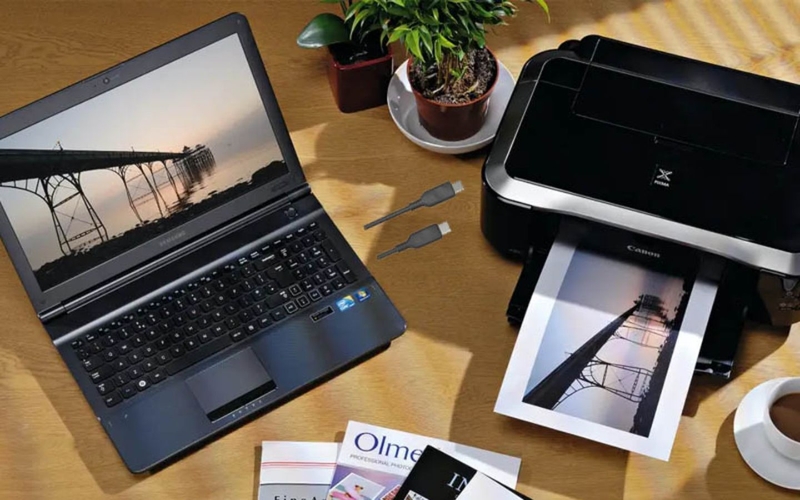
Thông thường, các dòng máy in dành cho gia đình hoặc văn phòng nhỏ có thiết kế tương tự những mẫu máy in phổ biến khác nhưng được bổ sung cổng Ethernet để hỗ trợ kết nối mạng. Một số model hiện đại còn tích hợp sẵn kết nối WiFi không dây giúp việc sử dụng linh hoạt hơn.
Sau khi xác nhận máy in có hỗ trợ kết nối mạng, bạn có thể thực hiện các bước cài đặt theo hướng dẫn chi tiết dưới đây.
3. Hướng dẫn cài đặt máy in qua mạng chi tiết
Các bước thiết lập máy in trên máy chủ
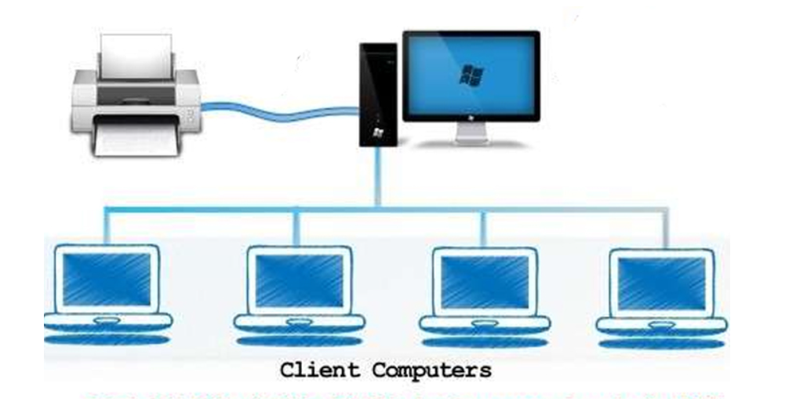
Trước khi chia sẻ máy in qua mạng, bạn cần tiến hành cài đặt máy in trên máy chủ trước tiên. Thực hiện theo các bước dưới đây:
- Bước 1: Bật nguồn máy tính và khởi động máy in.
- Bước 2: Tiến hành cài driver cho máy in. Đây là phần mềm cần thiết để máy tính có thể nhận diện và sử dụng thiết bị ngoại vi. Thông thường, khi mua máy in sẽ có kèm đĩa cài driver trong hộp. Nếu không có, bạn vẫn có thể tải driver phù hợp từ internet.
- Bước 3: Thiết lập máy tính làm máy chủ và chia sẻ máy in cho các thiết bị khác trong cùng mạng LAN hoặc Wifi. Đầu tiên, nhấn vào biểu tượng Windows ở góc trái màn hình rồi chọn Settings. Tiếp tục vào Devices và chọn mục Printers & scanners. Sau đó nhấn Add a printer or scanner để thêm máy in vào hệ thống.
- Bước 4: Sau khi cài đặt hoàn tất, nhấn chuột phải vào biểu tượng máy in vừa thêm, chọn Printer properties hoặc Properties. Tiếp theo vào mục Sharing, tích chọn Share this printer, sau đó nhấn Apply và chọn OK để lưu thiết lập.
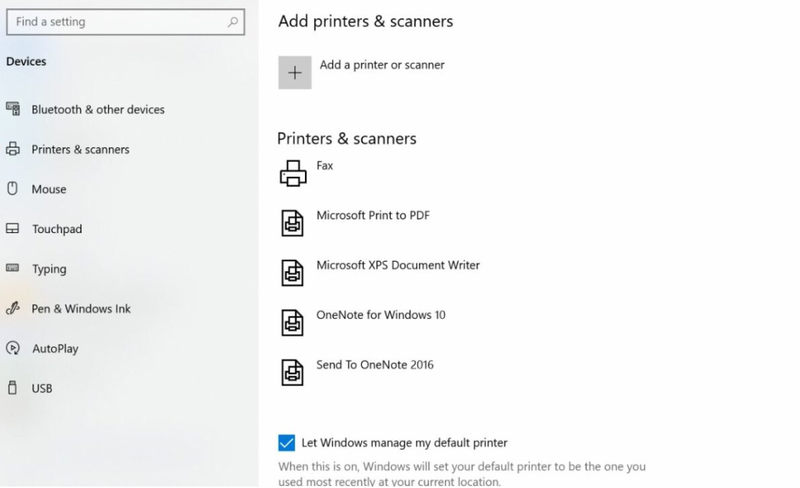
Sau khi hoàn thành các bước trên, máy in đã được chia sẻ thành công qua mạng. Lúc này, các thiết bị khác kết nối cùng mạng Wifi hoặc LAN đều có thể sử dụng máy in một cách thuận tiện.
Cài đặt máy in qua mạng Wifi
Sau khi hoàn tất việc thiết lập máy in trên máy chủ, bạn cần tiếp tục kết nối máy in qua mạng Wifi để có thể sử dụng trên các thiết bị khác. Các bước thực hiện khá đơn giản và tương tự như quá trình cài đặt trước đó, cụ thể như sau:
- Bước 1: Nhấn vào biểu tượng Windows ở góc trái màn hình và chọn Settings.
- Bước 2: Truy cập vào mục Devices (Bluetooth, printers, mouse), sau đó chọn Printers & scanners.
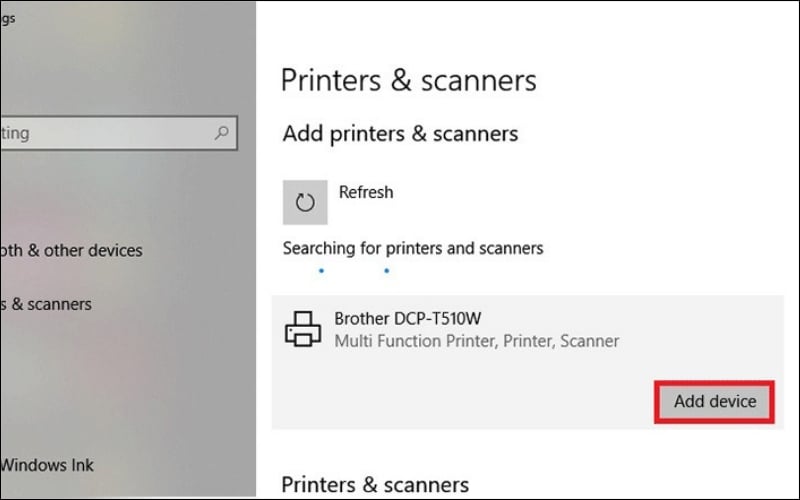
- Bước 3: Nhấn Add a printer or scanner để hệ thống tự động tìm kiếm các máy in đang được chia sẻ trong cùng mạng.
- Bước 4: Tiến hành kết nối đến máy in bằng cách Ping địa chỉ máy chủ. Bạn mở hộp thoại Run, nhập địa chỉ IP của máy chủ cùng tên máy in để thực hiện kết nối.
Sau khi hoàn thành các bước trên, bạn đã có thể sử dụng máy in qua mạng Wifi nhanh chóng và thuận tiện hơn.
Cài đặt máy in qua mạng LAN
So với việc kết nối bằng Wifi, cách cài đặt máy in qua mạng LAN sẽ có một vài thao tác khác biệt. Bạn có thể thực hiện theo các bước dưới đây:
- Bước 1: Mở Control Panel trên máy tính, sau đó truy cập vào mục Devices and Printers.
- Bước 2: Chọn chức năng Add a Printer để bắt đầu thêm máy in mới.
- Bước 3: Tiếp tục nhấn vào Add a network, wireless or Bluetooth printer. Hệ thống sẽ tự động tìm kiếm các máy in đang được kết nối trong cùng mạng LAN.
- Bước 4: Chọn đúng máy in mà bạn muốn sử dụng, sau đó nhấn Next và làm theo các hướng dẫn hiển thị trên màn hình để hoàn tất quá trình cài đặt.
4. Cách truy cập máy in được chia sẻ trong mạng LAN
Cách 1: Kết nối trực tiếp bằng địa chỉ IP
- Bước 1: Để thực hiện theo phương pháp này, trước tiên bạn cần biết địa chỉ IP của máy in hoặc máy chủ đang chia sẻ máy in. Nhấn tổ hợp phím Windows + R để mở hộp thoại Run, sau đó nhập địa chỉ IP tương ứng.
- Bước 2: Sau khi truy cập thành công, danh sách các máy in được chia sẻ trên mạng sẽ hiển thị. Bạn chỉ cần nhấp đúp chuột trái vào tên máy in muốn sử dụng.
- Bước 3: Hệ thống sẽ bắt đầu quá trình kết nối từ máy tính của bạn tới máy chủ và máy in. Khi xuất hiện thông báo yêu cầu cài đặt driver, hãy chọn Install driver để hoàn tất việc thiết lập.
Cách 2: Kết nối thông qua tính năng Add Printer
Phương pháp này có nhiều bước hơn nhưng hỗ trợ quản lý và sử dụng máy in thuận tiện hơn trong quá trình in ấn.
Bước 1: Trên máy tính cần kết nối với máy in, mở Control Panel rồi chọn View devices and printers.
Bước 2: Nhấn vào mục Add a printer để bắt đầu thêm máy in mới.
Bước 3: Hệ thống sẽ tự động tìm kiếm các máy in đang được chia sẻ trong cùng mạng LAN. Bạn có thể nhấp đúp vào tên máy in để kết nối trực tiếp hoặc chọn The printer that I want isn’t listed để thiết lập thủ công.
Bước 4: Tại đây sẽ có hai lựa chọn:
Thứ nhất là Select a shared printer by name, sau đó nhấn Browse và chọn đúng máy in cần kết nối.
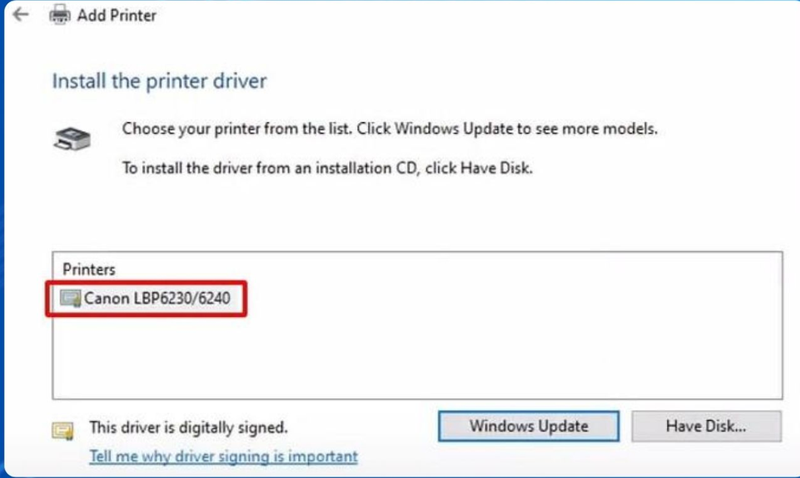
Thứ hai là Add a printer using a TCP/IP address or hostname dành cho trường hợp kết nối qua cổng LAN hoặc Wifi. Bạn nhập địa chỉ IP của máy in rồi nhấn Next. Ở giao diện tiếp theo, trong phần Device type, chọn TCP/IP Device, nhập IP máy in và tiếp tục chọn Next. Sau đó nhấn Have Disk và tìm đến thư mục chứa bộ driver của máy in để hoàn tất cài đặt.
Nếu dòng máy in có nhiều mã khác nhau trong bộ cài. Bạn cần phải tìm kiếm, nhấp đúp chuột vào file Autorun => OK. Lựa chọn tên máy in rồi nhấn Next. Hệ thống sẽ bắt đầu cài đặt driver máy in lên trạm máy.
Tạm kết
Trên đây là hướng dẫn chi tiết cách cài đặt máy in qua mạng LAN và Wifi giúp người dùng dễ dàng chia sẻ máy in giữa nhiều thiết bị khác nhau. Việc kết nối máy in qua mạng không chỉ giúp tiết kiệm thời gian, hạn chế dây cáp rườm rà mà còn nâng cao hiệu quả làm việc và in ấn trong gia đình, văn phòng hay doanh nghiệp. Chỉ cần thực hiện theo các bước trên, bạn có thể thiết lập máy in thành công và sử dụng thuận tiện hơn trong quá trình làm việc hằng ngày.
Nếu đang cần tìm mua máy in bạn có thể tham khảo các sản phẩm tại FPT Shop với các thương hiệu Canon, HP, Brother… với mẫu mã đa dạng, gồm cả máy tin đơn năng, đa năng, in màu với mức giá cạnh tranh nhất thị trường. FPT Shop có đội ngũ nhân viên bán hàng và tư vấn viên nhiệt tình, giúp bạn biết cách sử dụng máy in đúng cách, kết hợp chế độ bảo hành lâu dài và chu đáo.
Xem thêm:
Bỏ túi bí kíp cài máy in cho MacBook siêu thuận tiện, không phải ai cũng biết
Lỗi không nhận máy in: Hướng dẫn chi tiết 8 giải pháp khắc phục đảm bảo thành công
:quality(75)/Anh_dai_dien_fffac31214.jpg)
:quality(75)/Anh_dai_dien_ed1318b21e.jpg)
:quality(75)/cai_dat_may_in_brother_thumb_5b8b9bb0e0.JPG)
:quality(75)/cai_dat_may_in_canon_l11121e_bia_4e6a203739.jpg)
:quality(75)/phan_mem_cai_dat_may_in_canon_lbp_6200d_anh_dai_dien_fedbe763b2.jpg)
:quality(75)/cai_dat_may_in_canon_251dw_4af8e59c91.jpg)


