:quality(75)/estore-v2/img/fptshop-logo.png)
:quality(75)/cai_dat_router_wifi_0_3468255d8f.jpg)
:quality(75)/Thu_Ha_213f6ebf3e.jpg)
Hướng dẫn cài đặt router wifi chi tiết từ A đến Z, đơn giản và hiệu quả ngay tại nhà
Trong thời đại công nghệ hiện nay, mạng wifi ổn định là yếu tố không thể thiếu trong học tập, làm việc và giải trí hằng ngày. Tuy nhiên, nhiều người vẫn chưa biết cách thiết lập router wifi đúng chuẩn để đạt hiệu suất tốt nhất. Nếu cấu hình không phù hợp, mạng có thể gặp tình trạng chậm, mất kết nối hoặc tiềm ẩn nguy cơ mất an toàn thông tin. Cài đặt router wifi là bước quan trọng giúp bạn xây dựng hệ thống mạng ổn định cho gia đình hoặc văn phòng làm việc.
1. Đồ dùng cần chuẩn bị trước khi cài đặt router wifi
Để quá trình thiết lập router wifi diễn ra nhanh chóng và hạn chế lỗi phát sinh, bạn nên chuẩn bị trước đầy đủ các thiết bị cần thiết dưới đây:
Modem/ONT
Đây là thiết bị do nhà cung cấp dịch vụ Internet trang bị, có nhiệm vụ nhận tín hiệu mạng và truyền đến router để phát wifi trong nhà. Tùy loại đường truyền, modem có thể là:
- ONT (Optical Network Terminal): Sử dụng cho hệ thống mạng cáp quang FTTH.
- Modem ADSL: Dành cho kết nối DSL truyền thống.
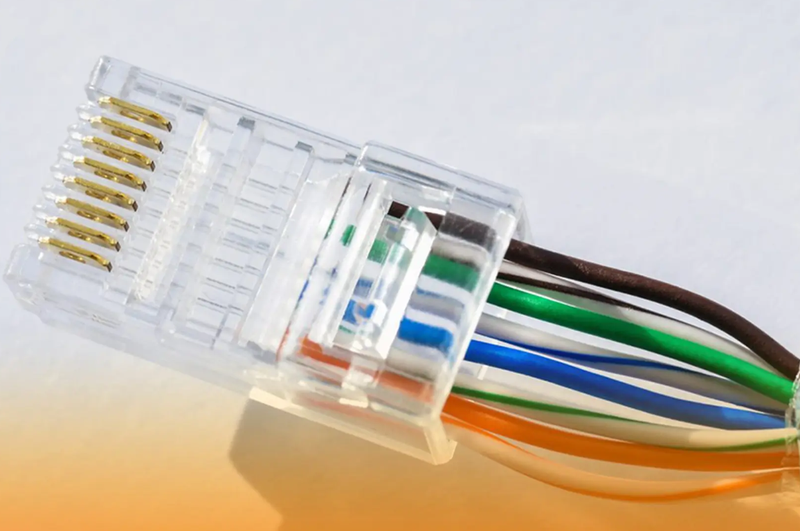
Cáp mạng Ethernet (LAN)
Loại dây khuyến nghị: Cat5e hoặc Cat6 để đảm bảo đường truyền ổn định và tốc độ cao.
Mục đích sử dụng:
- Kết nối từ modem sang cổng WAN của router.
- Kết nối trực tiếp router với máy tính để thiết lập cấu hình hoặc dùng mạng ổn định hơn khi cần.
Nguồn cấp điện
Router cần được cấp nguồn liên tục và ổn định để vận hành hiệu quả. Hãy kiểm tra adapter, ổ cắm và dây nguồn nhằm tránh tình trạng lỏng kết nối hoặc quá tải điện.
Máy tính hoặc smartphone
Thiết bị này được dùng để truy cập vào giao diện quản lý router:
- Web quản trị: Mở bằng trình duyệt với các địa chỉ phổ biến như 192.168.1.1 hoặc 192.168.0.1.
- Ứng dụng di động: Một số hãng router hỗ trợ cấu hình trực tiếp qua app riêng.
- Máy tính hoặc điện thoại cần kết nối với router qua wifi hoặc dây LAN trước khi cài đặt.

Thông tin tài khoản từ nhà mạng
Một số ISP yêu cầu đăng nhập PPPoE để router có thể truy cập Internet:
- Tên đăng nhập và mật khẩu PPPoE sẽ được cung cấp khi đăng ký dịch vụ.
- Nếu sử dụng IP tĩnh hoặc DHCP, bạn cũng nên chuẩn bị các thông tin như địa chỉ IP, gateway, subnet mask và DNS server nếu được yêu cầu.
Một vài lưu ý quan trọng
- Nên đặt router ở vị trí trung tâm và gần nguồn điện để tối ưu vùng phủ sóng wifi.
- Nếu dùng thêm thiết bị kích sóng hoặc hệ thống Mesh, hãy bố trí gần router chính để tín hiệu mạnh và ổn định hơn.
- Trước khi bắt đầu cấu hình, hãy kiểm tra modem, cáp mạng và nguồn điện để đảm bảo mọi thiết bị đều hoạt động bình thường.
2. Hướng dẫn cách cài đặt router wifi
Thiết lập ban đầu
Quá trình thiết lập router wifi ban đầu nhìn chung khá giống nhau trên hầu hết các dòng thiết bị hiện nay. Bạn chỉ cần thực hiện lần lượt theo các bước dưới đây để hoàn tất việc lắp đặt wifi tại nhà.
Bước 1: Kết nối nguồn cho router.
- Cắm bộ đổi nguồn vào router rồi bật thiết bị.
- Quan sát hệ thống đèn LED, nếu các đèn hiển thị hoạt động bình thường nghĩa là router đã được cấp điện thành công.
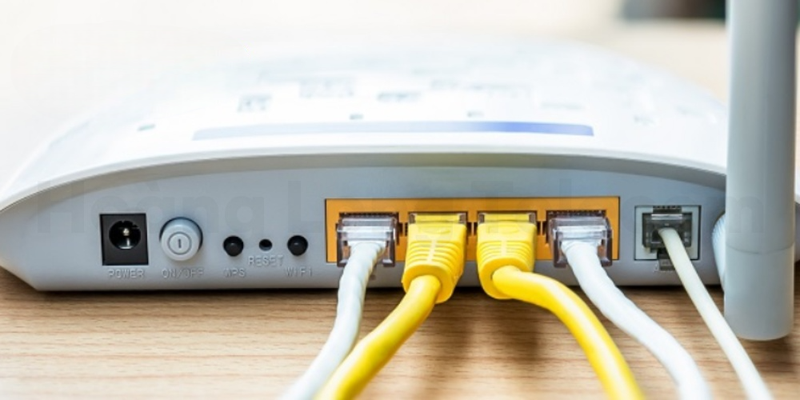
Bước 2: Kết nối cáp mạng.
- Chuẩn bị dây mạng Ethernet loại Cat5e hoặc Cat6 để đảm bảo tốc độ truyền tải ổn định.
- Cắm một đầu dây vào cổng WAN của router (thường được đánh dấu màu xanh).
- Đầu còn lại kết nối với cổng LAN trên modem hoặc ONT do nhà mạng cung cấp.
Bước 3: Liên kết với thiết bị dùng để cài đặt.
- Kết nối bằng dây LAN: Dùng thêm một sợi cáp mạng nối từ cổng LAN trên router đến máy tính để cấu hình ổn định hơn.
- Kết nối bằng wifi: Trên điện thoại hoặc laptop, tìm mạng wifi mặc định của router và tiến hành kết nối.
- Tên wifi và mật khẩu mặc định thường được in ở mặt sau hoặc mặt dưới thiết bị.
Bước 4: Đăng nhập giao diện quản trị router.
- Mở trình duyệt web trên điện thoại hoặc máy tính.
- Nhập địa chỉ IP mặc định của router như 192.168.1.1 hoặc 192.168.0.1.
- Thông tin IP, tài khoản và mật khẩu đăng nhập mặc định thường được dán trên tem của router.
- Tiến hành đăng nhập bằng tài khoản mặc định, phổ biến là admin/admin hoặc theo thông tin từ nhà sản xuất.
Cấu hình cơ bản cho router wifi
Bước 1: Thay đổi tài khoản quản trị router.
Truy cập vào mục System Tools => Password, sau đó nhập mật khẩu hiện tại của router (thường mặc định là admin), sau đó tạo mật khẩu đăng nhập mới. Việc thay đổi thông tin quản trị giúp tăng cường bảo mật và hạn chế người lạ truy cập vào phần cấu hình thiết bị.
Bước 2: Đặt lại tên wifi và mật khẩu truy cập.
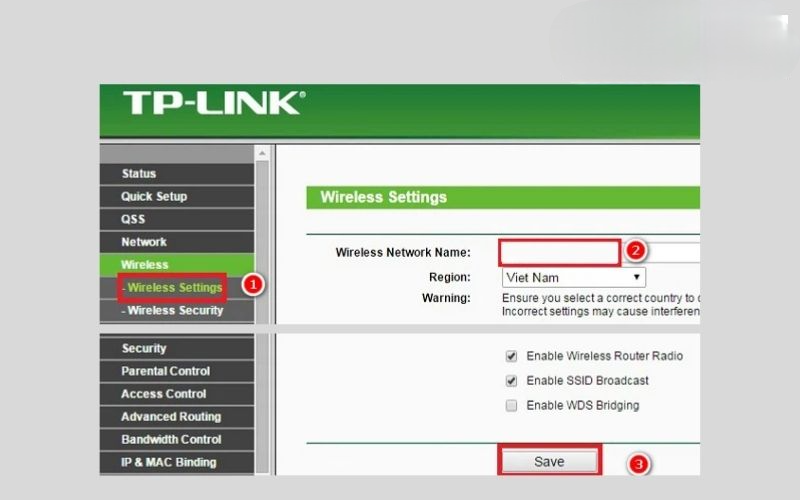
- Vào mục Wireless => Wireless Settings.
- Tại phần Wireless Network Name (SSID), nhập tên wifi mới để dễ nhận biết và tránh bị trùng với các mạng xung quanh.
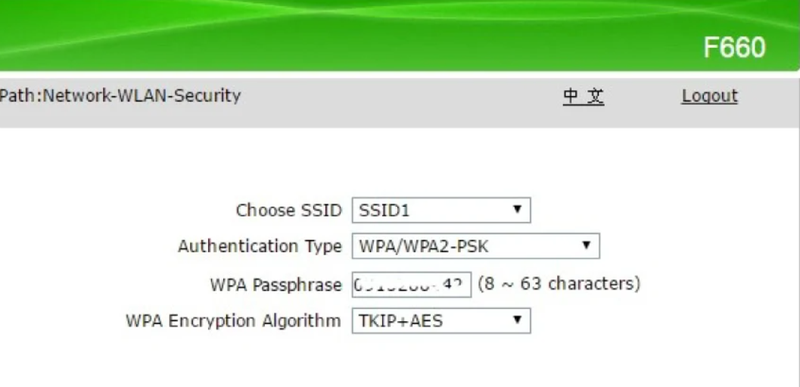
- Trong phần Wireless Security, hãy chọn chuẩn bảo mật WPA2 hoặc WPA3 rồi tạo mật khẩu wifi mới.
- Mật khẩu nên đủ mạnh với sự kết hợp của chữ in hoa, chữ thường, chữ số và ký tự đặc biệt nhằm tăng tính an toàn cho mạng không dây.
Bước 3: Lưu cài đặt và khởi động lại router.
- Nhấn Save để lưu toàn bộ thay đổi vừa thiết lập.
- Sau đó router có thể yêu cầu khởi động lại, bạn hãy chờ khoảng 1 - 2 phút để thiết bị hoàn tất quá trình reboot.
- Khi router hoạt động trở lại, hãy dùng tên wifi và mật khẩu mới để kết nối.
Bước 4: Kiểm tra tình trạng kết nối mạng.
- Kết nối điện thoại hoặc máy tính với mạng wifi vừa cấu hình.
- Mở trình duyệt và truy cập thử một website để kiểm tra Internet đã hoạt động ổn định hay chưa.
Nếu vẫn chưa có mạng, bạn nên kiểm tra lại:
- Dây mạng đã cắm chắc chắn hay chưa.
- Thông tin PPPoE có nhập chính xác không (nếu nhà mạng yêu cầu).
- Router đã khởi động lại hoàn tất hay chưa.
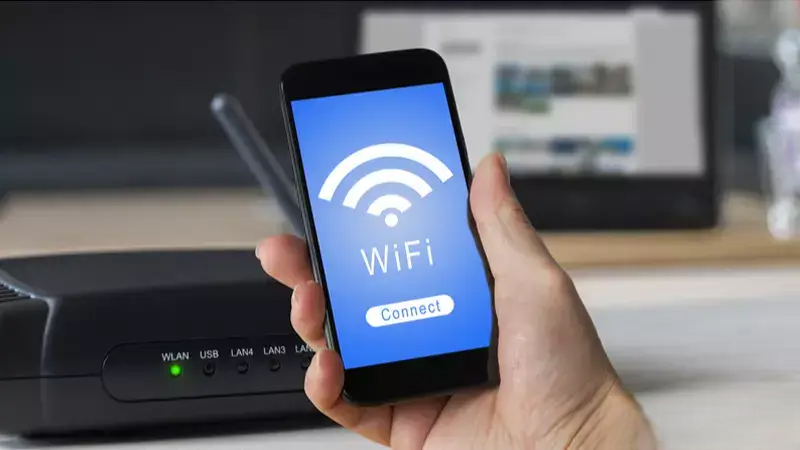
3. Những điều cần thực hiện sau khi cài đặt router wifi
Để mạng internet hoạt động ổn định, nhanh và đảm bảo an toàn trong quá trình sử dụng, bạn nên thực hiện thêm một số thiết lập tối ưu trong phần cấu hình router wifi như sau:
Thay đổi mật khẩu wifi thường xuyên
Việc cập nhật mật khẩu wifi định kỳ sẽ giúp hạn chế tình trạng người lạ truy cập trái phép vào mạng của bạn. Nên sử dụng mật khẩu có độ khó cao bằng cách kết hợp chữ in hoa, chữ thường, số và ký tự đặc biệt để tăng cường bảo mật.
Điều chỉnh kênh phát sóng
Các mạng wifi xung quanh có thể gây chồng chéo tín hiệu, làm tốc độ mạng bị giảm hoặc kết nối thiếu ổn định. Bạn hãy truy cập vào mục Wireless Settings trên router. Tại phần Channel, có thể thử chuyển sang các kênh như 1, 6 hoặc 11 đối với băng tần 2.4GHz để cải thiện chất lượng sóng.
Đổi tên mạng wifi (SSID)
Nếu muốn thay đổi tên wifi, hãy vào phần Wireless Settings rồi nhập tên mới tại mục Wireless Network Name (SSID). Tên mạng nên ngắn gọn, dễ nhận diện và tránh sử dụng quá nhiều ký tự phức tạp hoặc trùng với wifi của khu vực xung quanh.
Một số mẹo giúp tối ưu hiệu suất mạng
- Đặt router tại vị trí thông thoáng, ở khu vực trung tâm và tránh gần các thiết bị điện tử dễ gây nhiễu sóng.
- Thường xuyên cập nhật firmware mới từ nhà sản xuất để tăng hiệu suất và vá các lỗi bảo mật.
- Theo dõi số lượng thiết bị đang kết nối để tránh tình trạng quá tải mạng, đặc biệt trong môi trường có nhiều người sử dụng cùng lúc.
4. Lưu ý khi chọn mua router wifi
Lựa chọn một router wifi chất lượng cho gia đình là khoản đầu tư đáng cân nhắc để đảm bảo kết nối internet ổn định và lâu dài. Khi chọn mua router, bạn nên chú ý đến một số tiêu chí quan trọng dưới đây:
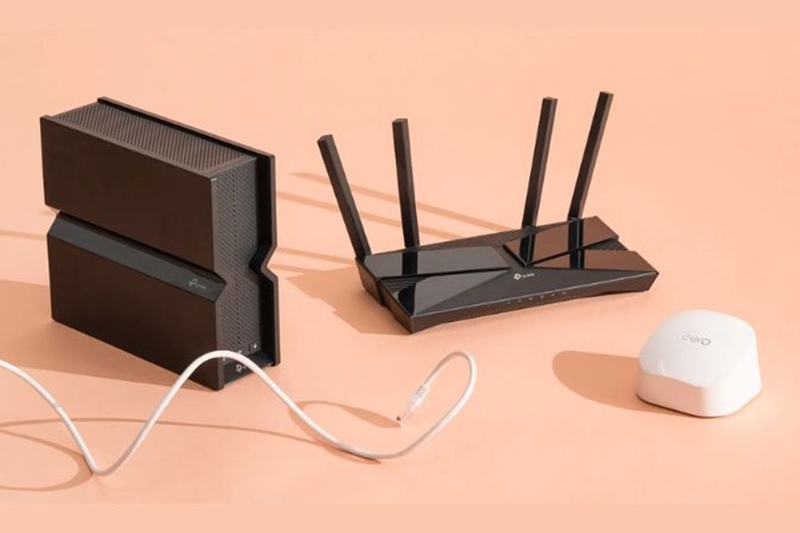
- Chuẩn wifi hỗ trợ: Nên ưu tiên các mẫu router tương thích wifi 6 (802.11ax) nhằm mang lại tốc độ truyền tải nhanh hơn, độ ổn định cao và khả năng kết nối nhiều thiết bị hiệu quả.
- Băng tần hoạt động: Router hỗ trợ băng tần kép (Dual-band) sẽ là giải pháp phù hợp cho đa số nhu cầu sử dụng trong gia đình hiện nay.
- Số lượng anten: Thiết bị có nhiều anten thường cho khả năng phủ sóng tốt hơn, giúp tín hiệu wifi mạnh và ổn định ở nhiều khu vực trong nhà.
- Tính năng bảo mật: Hãy ưu tiên các router tích hợp chuẩn bảo mật WPA3, tính năng Guest Network hoặc Parental Control để nâng cao độ an toàn và quản lý truy cập hiệu quả hơn.
Tạm kết
Trên đây là hướng dẫn chi tiết cách cài đặt router wifi, quá trình thiết lập router wifi lần đầu có thể khiến nhiều người cảm thấy khó khăn, tuy nhiên chỉ cần thực hiện đầy đủ 3 bước cơ bản gồm kết nối thiết bị, truy cập giao diện quản lý và cấu hình mạng là bạn đã có thể sử dụng Internet ổn định tại nhà. Ngoài ra, hãy nhớ thay đổi mật khẩu quản trị và kích hoạt chuẩn bảo mật mạnh để tăng độ an toàn cho hệ thống mạng wifi của mình.
Router wifi hiện đang có bán tại các cửa hàng FPT Shop trên toàn quốc, ngoài ra bạn có thể tham khảo các thiết bị mạng khác như bộ phát wifi di động, bộ mở rộng sóng…để hỗ trợ cho việc kết nối internet. FPT Shop cung cấp các sản phẩm công nghệ chính hãng, giá phải chăng và bảo hành chu đáo luôn được khách hàng tin tưởng sử dụng trong nhiều năm nay.
Xem thêm:
Router WiFi tốt nhất 2026: Đánh giá những mẫu Router nên đầu tư nhất hiện nay
Cách chọn mua router WiFi phù hợp: Kinh nghiệm chọn đúng tốc độ, phạm vi phủ sóng và bảo mật
:quality(75)/mua_router_Wi_Fi_Asus_o_dau_uy_tin_cover_d371074ac9.png)
:quality(75)/router_wifi_tot_nhat_2026_54fdc0a5f1.jpg)
:quality(75)/co_the_su_dung_2_router_cung_mot_mang_khong_4_692273a5c2.png)
:quality(75)/tai_sao_router_co_cong_usb_6_69ba3cf17a.png)
:quality(75)/Modem_va_router_khac_gi_nhau_0f2ba99144.jpg)
:quality(75)/tplink_cover_598180e545.png)


