:quality(75)/estore-v2/img/fptshop-logo.png)
:quality(75)/huong_dan_thiet_lap_samsung_pay_nen_50ac262d9e.png)
:quality(75)/48d562d6_9283_4f39_8139_04cfae6d1b9e_ddc81c5fa8.jpg)
Hướng dẫn thiết lập Samsung Pay chi tiết từ A-Z giúp thanh toán không chạm an toàn nhất
Trong thời đại công nghệ số và nhịp sống hối hả hiện nay, phương thức thanh toán không tiền mặt đã trở thành một xu hướng tất yếu. Thay vì phải mang theo một chiếc ví dày cộm chứa đầy tiền mặt và hàng tá các loại thẻ ngân hàng, bạn hoàn toàn có thể gom tất cả chúng vào duy nhất một chiếc điện thoại thông minh. Nắm bắt được nhu cầu đó, Samsung đã tung ra giải pháp thanh toán di động toàn diện mang tên Samsung Pay. Bài viết dưới đây sẽ cung cấp cho bạn mọi thông tin từ A đến Z về hướng dẫn thiết lập Samsung Pay và bảo mật tối đa cho tài khoản của bạn.
Samsung Pay là gì và vì sao bạn nên sử dụng ngay hôm nay?
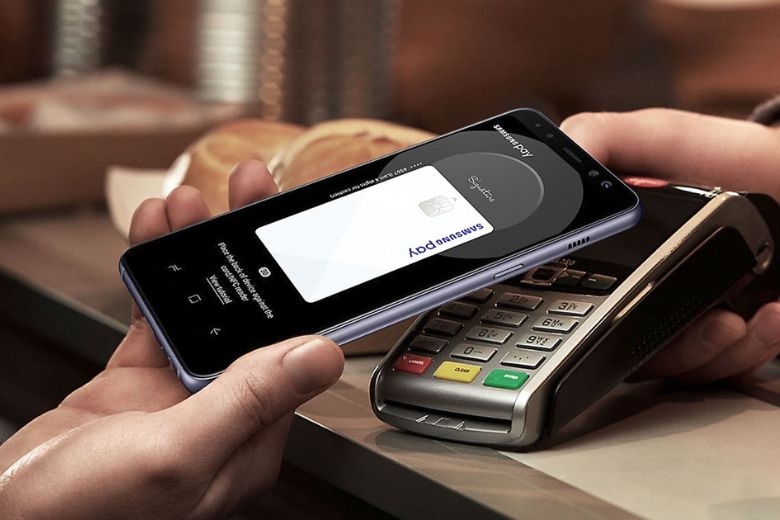
Samsung Pay là dịch vụ thanh toán di động độc quyền do Samsung phát triển, cho phép người dùng tích hợp thông tin thẻ tín dụng, thẻ ghi nợ và thẻ thành viên vào các thiết bị di động (điện thoại thông minh, đồng hồ thông minh) để thanh toán tại các máy quẹt thẻ (POS) một cách nhanh chóng. Điểm làm nên sự khác biệt và đẳng cấp của Samsung Pay so với các ứng dụng ví điện tử thông thường nằm ở công nghệ và độ bảo mật:
- Công nghệ truyền dữ liệu từ tính an toàn (MST - Magnetic Secure Transmission): Bên cạnh chuẩn giao tiếp không dây tầm ngắn (NFC) phổ biến, một số dòng máy Samsung còn hỗ trợ công nghệ MST. Điều này có nghĩa là Samsung Pay có thể hoạt động ở hầu hết các máy quẹt thẻ POS đời cũ mà không cần cửa hàng phải nâng cấp hệ thống máy móc.
- Công nghệ Tokenization (Mã hóa thông tin): Khi bạn thực hiện giao dịch, Samsung Pay không bao giờ gửi số thẻ thật của bạn cho cửa hàng. Thay vào đó, hệ thống sẽ tạo ra một chuỗi mã số ảo (Token) dùng một lần để giao dịch. Kẻ gian không thể sao chép hay đánh cắp thông tin thẻ thật của bạn.
- Bảo mật sinh trắc học và Samsung Knox: Mọi giao dịch đều yêu cầu xác thực bằng vân tay, mống mắt hoặc mã PIN do chính bạn thiết lập. Hơn nữa, nền tảng bảo mật cấp quân sự Samsung Knox liên tục giám sát thiết bị, nếu phát hiện máy bị root (can thiệp phần mềm độc hại), hệ thống sẽ tự động khóa Samsung Pay ngay lập tức.
Điều kiện bắt buộc để có thể sử dụng Samsung Pay
Trước khi tiến hành thực hiện hướng dẫn thiết lập Samsung Pay, bạn cần đảm bảo thiết bị và thẻ ngân hàng của mình đáp ứng đủ các tiêu chuẩn sau:
- Thiết bị tương thích: Samsung Pay được hỗ trợ trên hầu hết các dòng smartphone cao cấp và cận cao cấp của hãng phân phối chính hãng tại Việt Nam. Tiêu biểu có thể kể đến dòng Galaxy S (S24, S23, S22 series...), dòng Galaxy Note (Note 20, Note 10...), dòng màn hình gập Galaxy Z (Z Fold, Z Flip các thế hệ) và một số mẫu thuộc dòng Galaxy A.
- Thẻ ngân hàng được hỗ trợ: Hiện tại, Samsung Pay đã liên kết với mạng lưới ngân hàng cực kỳ rộng lớn tại Việt Nam như Vietcombank, Techcombank, TPBank, Sacombank, BIDV, VietinBank, Shinhan Bank...
- Tài khoản Samsung Account: Bạn bắt buộc phải có một tài khoản Samsung (đăng ký bằng email hoặc số điện thoại) để đăng nhập và quản lý dịch vụ.
- Kết nối Internet: Thiết bị cần kết nối Wi-Fi hoặc 4G/5G ổn định trong lần thiết lập đầu tiên và khi thêm thẻ mới.
Chi tiết hướng dẫn thiết lập Samsung Pay trên thiết bị di động
Quy trình hướng dẫn thiết lập Samsung Pay vô cùng đơn giản và trực quan. Hãy làm theo lần lượt các bước sau đây để biến chiếc smartphone thành chiếc ví vạn năng:
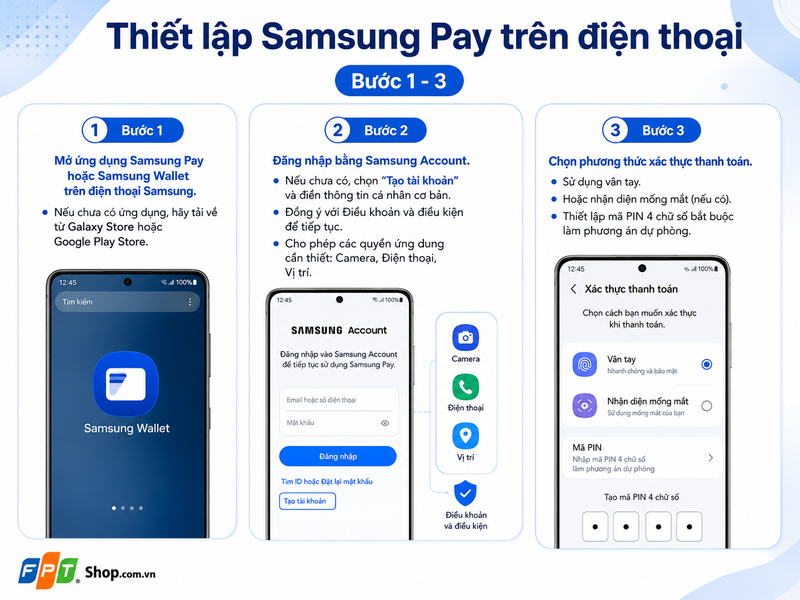
Bước 1: Trên màn hình chính hoặc trong ngăn kéo ứng dụng (App Drawer) của điện thoại Samsung, hãy tìm biểu tượng ứng dụng Samsung Pay (hoặc Samsung Wallet trên các phiên bản phần mềm mới nhất) và nhấn vào để mở. Nếu máy bạn chưa có sẵn, hãy truy cập vào cửa hàng ứng dụng Galaxy Store hoặc Google Play Store, tìm kiếm và tải về máy.
Bước 2: Khi mở ứng dụng, hệ thống sẽ yêu cầu bạn đăng nhập bằng Samsung Account. Nếu chưa có, bạn chọn "Tạo tài khoản" và điền các thông tin cá nhân cơ bản. Đọc kỹ và nhấn "Đồng ý" với các Điều khoản và Điều kiện sử dụng dịch vụ của Samsung. Ứng dụng sẽ yêu cầu cấp một số quyền cơ bản như quyền truy cập Camera (để quét thẻ), Điện thoại và Vị trí. Hãy chọn "Cho phép" để ứng dụng hoạt động trơn tru.
Bước 3: Đây là bước cực kỳ quan trọng để bảo vệ tiền của bạn. Ứng dụng sẽ yêu cầu bạn chọn phương thức xác thực mỗi khi thanh toán. Bạn có thể chọn Quét vân tay, Nhận diện mống mắt (tùy dòng máy) và bắt buộc phải thiết lập một Mã PIN gồm 4 chữ số (dùng làm phương án dự phòng khi vân tay không nhận diện được).
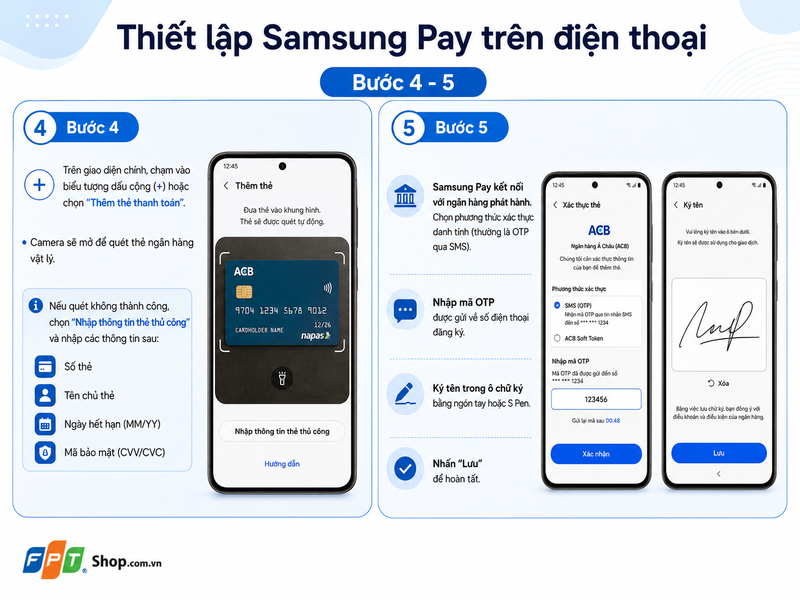
Bước 4: Tại giao diện chính, bạn nhấn vào biểu tượng dấu cộng (+) ở góc phải màn hình hoặc chọn mục Thêm thẻ thanh toán (Add Payment Card). Màn hình sẽ chuyển sang chế độ Camera. Bạn chỉ cần đặt thẻ ngân hàng thật ngay ngắn vào trong khung hình vuông, hệ thống sẽ tự động nhận diện và đọc số thẻ, ngày hết hạn. Nếu camera không nhận diện được, bạn có thể chọn Nhập thông tin thẻ thủ công (Enter card details manually) và tự gõ số thẻ, tên chủ thẻ, ngày hết hạn và mã CVV/CVC (3 số bảo mật mặt sau thẻ) vào.
Bước 5: Sau khi nhập thông tin, Samsung Pay sẽ kết nối với ngân hàng phát hành thẻ. Bạn cần chọn phương thức xác minh, phổ biến nhất là nhận mã OTP qua tin nhắn SMS gửi về số điện thoại bạn đã đăng ký với ngân hàng. Nhập mã OTP đó vào màn hình ứng dụng, sau đó dùng ngón tay hoặc bút S-Pen ký tên của bạn vào khung chữ ký hiển thị trên màn hình. Nhấn Lưu để hoàn tất.
Cách sử dụng điện thoại để thanh toán tại cửa hàng
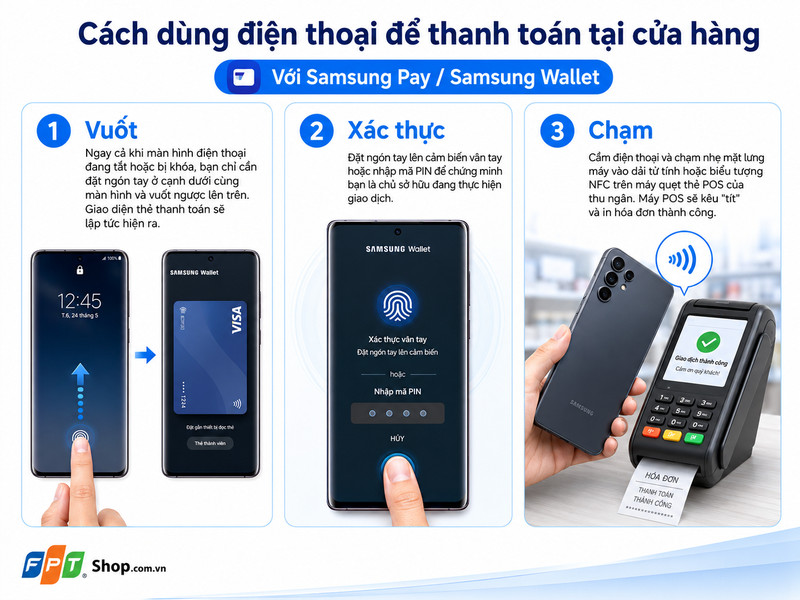
Chỉ với 3 thao tác đơn giản, bạn có thể thanh toán tại siêu thị, quán cà phê hay cửa hàng tiện lợi chưa đến 5 giây:
- Vuốt: Ngay cả khi màn hình điện thoại đang tắt hoặc bị khóa, bạn chỉ cần đặt ngón tay ở cạnh dưới cùng màn hình và vuốt ngược lên trên. Giao diện thẻ thanh toán sẽ lập tức hiện ra.
- Xác thực: Đặt ngón tay lên cảm biến vân tay hoặc nhập mã PIN để chứng minh bạn là chủ sở hữu đang thực hiện giao dịch.
- Chạm: Cầm điện thoại và chạm nhẹ mặt lưng máy vào dải từ tính hoặc biểu tượng NFC (biểu tượng cột sóng) trên máy quẹt thẻ POS của thu ngân. Máy POS sẽ kêu "tít" và in hóa đơn thành công.
Mẹo bảo vệ an toàn tối đa cho ví điện tử trên điện thoại
Để quá trình sử dụng diễn ra suôn sẻ sau khi hoàn tất hướng dẫn thiết lập Samsung Pay, bạn cần lưu ý thực hiện tốt các nguyên tắc bảo mật sau đây:
- Tuyệt đối không chia sẻ mã PIN: Mã PIN Samsung Pay nên đặt khác với mã mở khóa màn hình điện thoại, và tuyệt đối không dùng các dãy số dễ đoán như 1234, ngày tháng năm sinh.
- Luôn bật khóa màn hình thiết bị: Đừng vì tiện lợi mà tắt tính năng khóa màn hình điện thoại. Khóa màn hình là lớp bảo vệ đầu tiên ngăn chặn kẻ xấu chọc ngoáy vào ứng dụng của bạn.
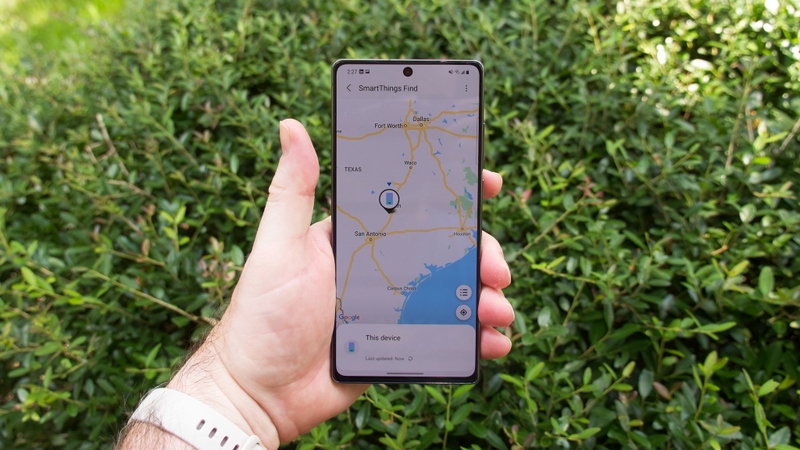
- Kích hoạt tính năng Find My Mobile (Tìm điện thoại của tôi): Nếu không may làm mất điện thoại, bạn có thể dùng máy tính truy cập vào trang findmymobile.samsung.com, đăng nhập tài khoản và chọn lệnh Xóa từ xa. Lệnh này sẽ ngay lập tức xóa sạch mọi dữ liệu thẻ trên Samsung Pay, đảm bảo tiền trong tài khoản ngân hàng của bạn an toàn 100%.
Tạm kết
Tóm lại, thông qua hướng dẫn thiết lập Samsung Pay được trình bày ở trên, có thể thấy đây không chỉ là một ứng dụng thanh toán thông thường mà còn là minh chứng cho sự phát triển vượt bậc của công nghệ hiện đại. Nó giải phóng bạn khỏi sự phiền phức của tiền lẻ, hạn chế rủi ro rơi rớt thẻ tín dụng và bảo mật tuyệt đối cho mọi giao dịch cá nhân. Hãy kiểm tra ngay chiếc điện thoại Samsung trên tay bạn, chuẩn bị sẵn thẻ ngân hàng và bắt đầu cài đặt ngay hôm nay để bước vào thế giới thanh toán không chạm đầy tiện ích.
Bạn muốn sử dụng Samsung Pay nhưng chiếc điện thoại hiện tại đã quá cũ hoặc không được hỗ trợ? Đến ngay FPT Shop để lên đời các dòng smartphone Samsung mới nhất đáp ứng mọi nhu cầu làm việc và giải trí. Tận hưởng cam kết hàng chính hãng 100%, ưu đãi trả góp 0% cực kỳ linh hoạt và dịch vụ hậu mãi chuẩn 5 sao. Click ngay vào đây để khám phá các mẫu điện thoại và laptop giảm giá sốc nhất tháng này tại FPT Shop!
Xem thêm:
:quality(75)/samsung_messages_ngung_hoat_dong_207370_5_9e2f28d1f3.jpg)
:quality(75)/hinh_anh_samsung_galaxy_z_fold8_wide_ro_ri_207775_4_e6d8d387dc.jpg)
:quality(75)/dien_thoai_samsung_gia_duoi_10_trieu_22581665a4.jpg)
:quality(75)/dien_thoai_samsung_duoi_7_trieu_0d690cd2af.jpg)
:quality(75)/Danh_gia_Samsung_Galaxy_A57_5_G_cover_96fb4a1815.png)
:quality(75)/Samsung_Galaxy_A57_vs_Galaxy_A56_2_01ec3e1258.webp)


