:quality(75)/estore-v2/img/fptshop-logo.png)
:quality(75)/huong_dan_cai_Ubuntu_tren_may_tinh_anh_dai_dien_f76e2af3ba.png)
:quality(75)/Ngoc_Thuy_47ae6ec271.jpg)
Hướng dẫn cài Ubuntu trên máy tính chi tiết từ A-Z, dễ làm cho người mới sử dụng
Trong bài viết này, FPT Shop sẽ hướng dẫn cài Ubuntu trên máy tính chi tiết từng bước, giúp bạn dễ dàng chuẩn bị, cài đặt và thiết lập Ubuntu an toàn.
Ubuntu là gì? Có nên cài Ubuntu trên máy tính không?
Ubuntu là hệ điều hành mã nguồn mở được phát triển dựa trên Linux, hiện được sử dụng phổ biến trên máy tính cá nhân, laptop, máy chủ và nhiều môi trường lập trình. Với giao diện thân thiện, kho ứng dụng phong phú và khả năng hoạt động ổn định, Ubuntu là lựa chọn phù hợp cho người muốn học Linux, làm quen với hệ điều hành mã nguồn mở, lập trình Python, Node.js, Docker, Kubernetes hay triển khai các công việc liên quan đến DevOps. Vì vậy, trước khi đi vào tìm hiểu hướng dẫn cài Ubuntu trên máy tính, bạn nên hiểu rõ Ubuntu có thể đáp ứng nhu cầu sử dụng nào.

Ubuntu đặc biệt phù hợp với máy tính cấu hình không quá cao, người học công nghệ thông tin, lập trình viên, quản trị hệ thống hoặc người muốn cài song song với Windows để vừa học, vừa làm việc. Trường hợp đã quen với Linux và không còn phụ thuộc nhiều vào phần mềm Windows, bạn cũng có thể cân nhắc cài Ubuntu làm hệ điều hành chính.
Các cách cài Ubuntu trên máy tính phổ biến
Trước khi bắt đầu cài đặt, người dùng nên hiểu rõ các cách cài Ubuntu trên máy tính phổ biến để chọn phương án phù hợp:
- Cài Ubuntu thay thế Windows: Đây là lựa chọn phù hợp với người muốn dùng Ubuntu làm hệ điều hành chính trên máy tính. Tuy nhiên, cách này có thể xóa dữ liệu trên ổ cứng đang cài đặt, vì vậy người dùng cần sao lưu toàn bộ file quan trọng trước khi thực hiện.
- Cài Ubuntu song song Windows: Cách này phù hợp với người mới bắt đầu, vẫn cần dùng Windows cho học tập, chơi game, làm việc văn phòng hay sử dụng các phần mềm chuyên ngành. Sau khi cài xong, người dùng có thể chọn khởi động vào Windows, Ubuntu tùy nhu cầu.
- Cài Ubuntu trên máy ảo: Đây là phương án an toàn nếu bạn chỉ muốn học thử Linux mà không tác động đến hệ điều hành chính. Người dùng có thể cài Ubuntu thông qua các phần mềm máy ảo như VirtualBox, VMware để làm quen giao diện, dòng lệnh cùng cách vận hành hệ thống.
- Cài Ubuntu bằng USB boot: Đây là cách phổ biến nhất khi cài Ubuntu trực tiếp trên PC hoặc laptop thật. Phương án này có thể áp dụng cho cả trường hợp cài mới Ubuntu, cài thay Windows và cài song song Windows.
Cần chuẩn bị gì trước khi cài Ubuntu trên máy tính?
Trước khi cài Ubuntu, bạn nên sao lưu dữ liệu quan trọng sang ổ cứng ngoài, USB hay dịch vụ lưu trữ đám mây để tránh mất file khi phân vùng nhầm. Sau đó, hãy tải file ISO Ubuntu Desktop từ website chính thức, ưu tiên bản LTS để sử dụng ổn định lâu dài. Cuối cùng, chuẩn bị phần mềm như Rufus, balenaEtcher để tạo USB boot, đồng thời kiểm tra và sao lưu dữ liệu trong USB vì quá trình này sẽ xóa toàn bộ nội dung đang có.
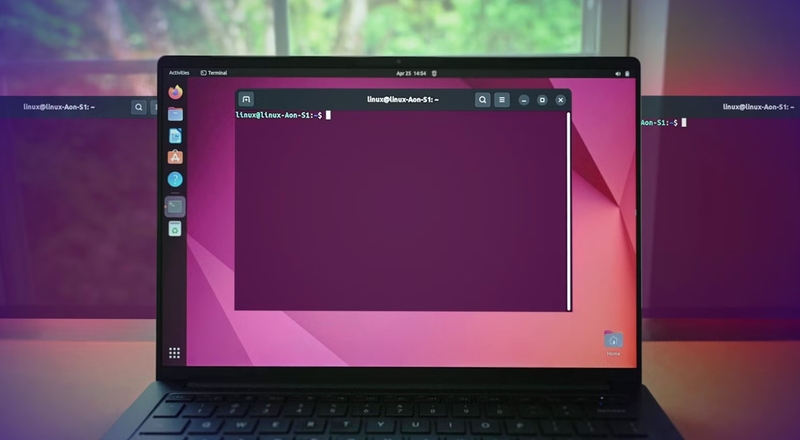
Đặc biệt, nếu đang cài Ubuntu trên máy tính đã có Windows, bạn cần kiểm tra cấu hình khuyến nghị:
| Thành phần | Khuyến nghị |
| CPU | Từ 2 nhân trở lên |
| RAM | Tối thiểu 4GB, nên dùng từ 8GB để chạy mượt hơn |
| Ổ cứng | Cần ít nhất 25GB dung lượng trống |
| USB | Từ 8GB trở lên, tốt nhất 12GB trở lên |
| Kết nối mạng | Nên có để tải cập nhật, driver và phần mềm cần thiết |
Cách tạo USB boot cài Ubuntu
Tạo USB boot Ubuntu bằng Rufus trên Windows
Để tiếp tục phần hướng dẫn cài Ubuntu trên máy tính, trước tiên bạn cần tạo USB boot chứa bộ cài Ubuntu. Trên Windows, Rufus là công cụ dễ dùng, thao tác nhanh và phù hợp với hầu hết người dùng mới. Các bước như sau:
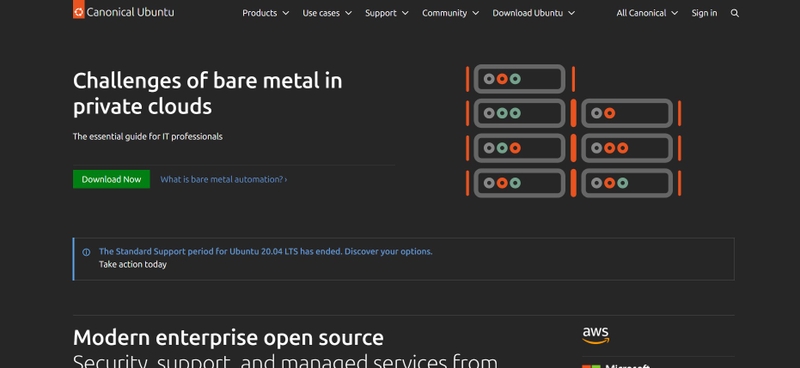
Bước 1: Cắm USB vào máy tính Windows, sau đó mở phần mềm Rufus. Tại mục Device, hãy kiểm tra và chọn đúng USB cần dùng để tạo bộ cài Ubuntu.
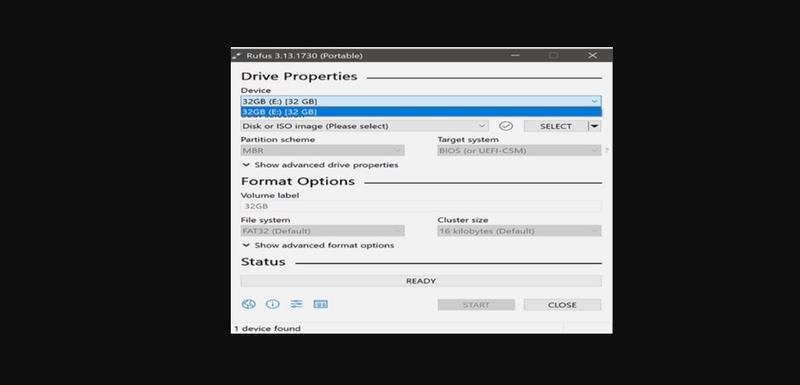
Bước 2: Tại mục Boot selection, nhấn SELECT, sau đó tìm đến file ISO Ubuntu đã tải về trước đó trên máy tính.
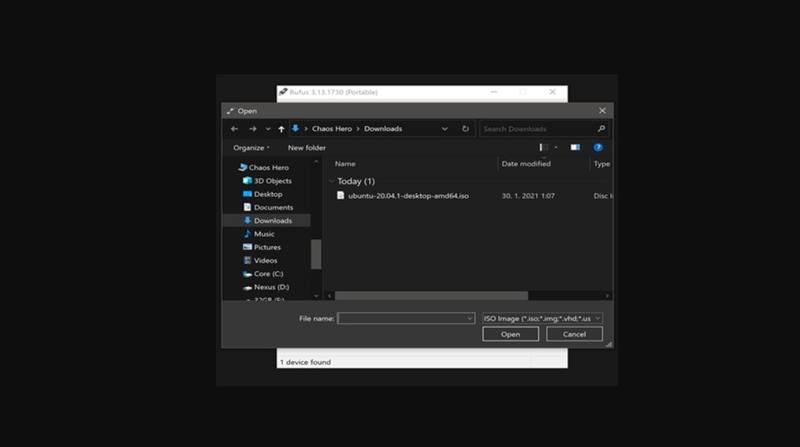
Bước 3: Tại mục Partition scheme, chọn GPT nếu máy tính dùng chuẩn UEFI, đây là chuẩn phổ biến trên các dòng laptop và PC đời mới. Các mục còn lại có thể giữ theo gợi ý mặc định của Rufus.
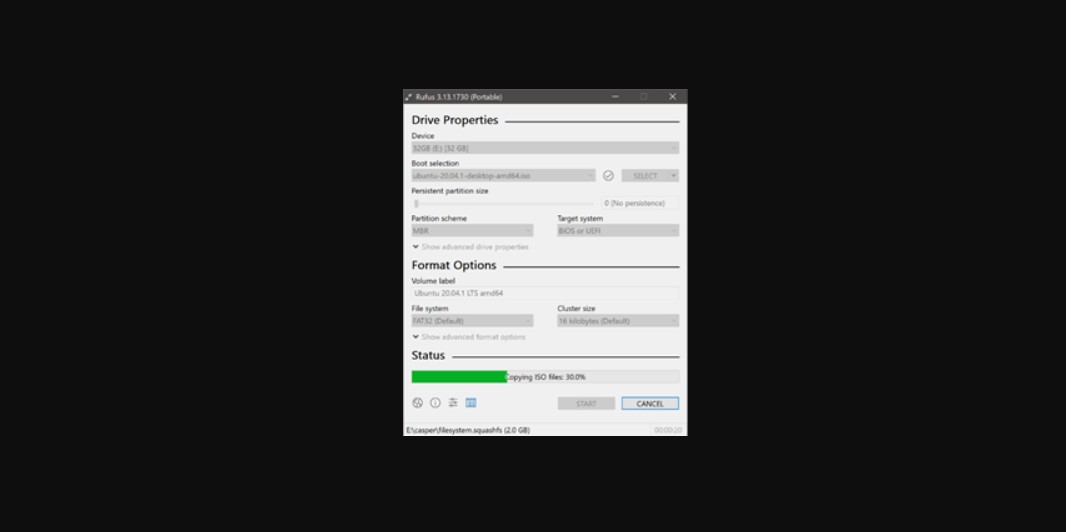
Bước 4: Nhấn START, sau đó chọn Write in ISO Image mode nếu Rufus hiển thị thông báo. Tiếp tục xác nhận để Rufus ghi bộ cài Ubuntu vào USB.
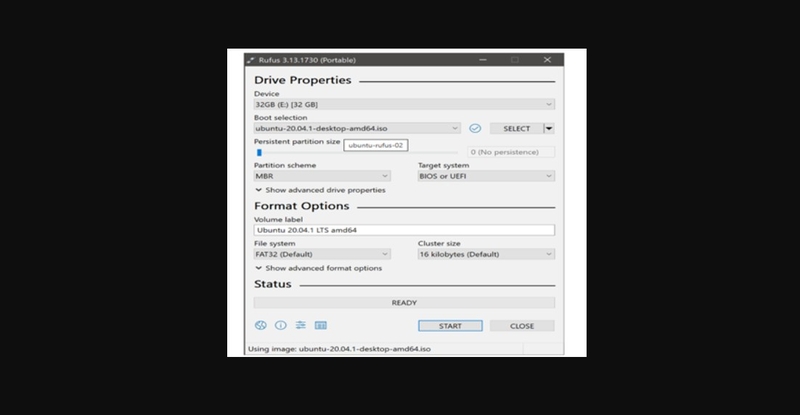
Bước 5: Chờ Rufus chạy xong và hiển thị trạng thái hoàn tất. Lúc này, USB đã sẵn sàng để dùng boot máy tính và bắt đầu cài Ubuntu.
Tạo USB boot Ubuntu bằng balenaEtcher
Ngoài Rufus, bạn cũng có thể dùng balenaEtcher để tạo USB boot Ubuntu. Bạn thực hiện các bước như sau:
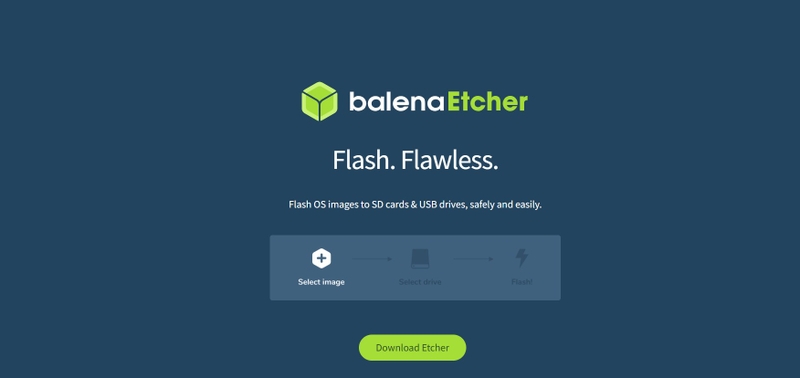
Bước 1: Truy cập website chính thức của balenaEtcher, tải phiên bản phù hợp với hệ điều hành đang sử dụng, sau đó tiến hành cài đặt phần mềm.
Bước 2: Cắm USB vào máy tính, nên dùng USB có dung lượng từ 8GB trở lên. Trước khi thực hiện, hãy sao lưu dữ liệu quan trọng trong USB vì quá trình tạo boot sẽ xóa toàn bộ nội dung bên trong.
Bước 3: Sau khi cài đặt xong, khởi chạy balenaEtcher. Giao diện chính sẽ hiển thị 3 thao tác chính gồm chọn file ISO, chọn USB và bắt đầu ghi dữ liệu.
Bước 4: Nhấn Flash from file, sau đó tìm đến file ISO Ubuntu Desktop đã tải về trước đó rồi chọn file này làm bộ cài.
Bước 5: Nhấn Select target, sau đó chọn đúng USB muốn dùng để tạo bộ cài Ubuntu. Người dùng cần kiểm tra kỹ tên, dung lượng USB để tránh chọn nhầm ổ cứng hay thiết bị lưu trữ khác.
Bước 6: Nhấn Flash để balenaEtcher bắt đầu ghi file ISO Ubuntu vào USB. Trong quá trình này, không nên rút USB hay tắt máy để tránh lỗi bộ cài.
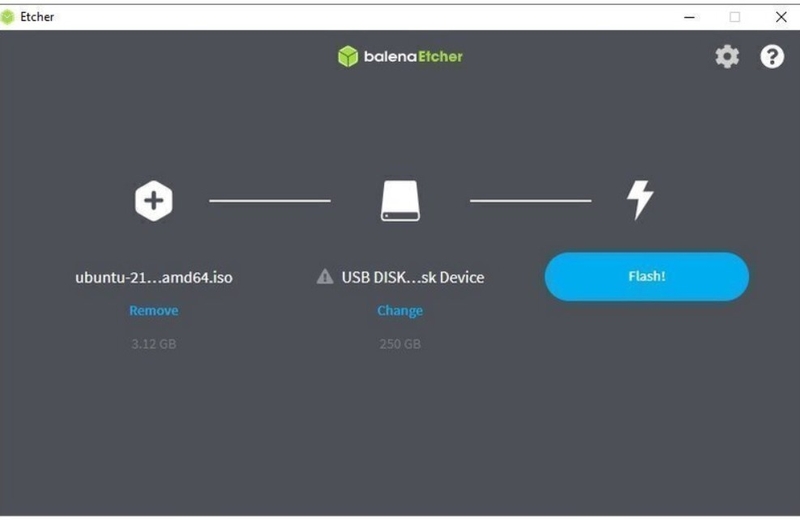
Bước 7: Khi balenaEtcher hiển thị thông báo hoàn thành, USB boot Ubuntu đã được tạo xong. Bạn có thể đóng phần mềm và rút USB an toàn khỏi máy tính.
Bước 8: Cắm USB vào máy tính cần cài Ubuntu, khởi động lại máy và vào Boot Menu để chọn boot từ USB. Sau đó, bạn có thể tiếp tục các bước cài đặt Ubuntu trên máy tính.
Hướng dẫn cài Ubuntu trên máy tính từng bước
Sau khi đã tạo USB boot, FPT Shop sẽ tiếp tục hướng dẫn cài Ubuntu trên máy tính chi tiết cho bạn. Các bước bao gồm:
Bước 1: Tắt máy tính cần cài Ubuntu, sau đó cắm USB boot đã tạo trước đó vào cổng USB. Nên cắm trực tiếp vào máy, hạn chế dùng hub chuyển đổi để tránh lỗi không nhận USB khi khởi động.
Bước 2: Nhấn nút nguồn để bật máy, sau đó nhấn nhanh phím Boot Menu. Phím thường dùng là F12, ngoài ra một số dòng máy có thể dùng ESC, F2 hoặc F10 tùy hãng.
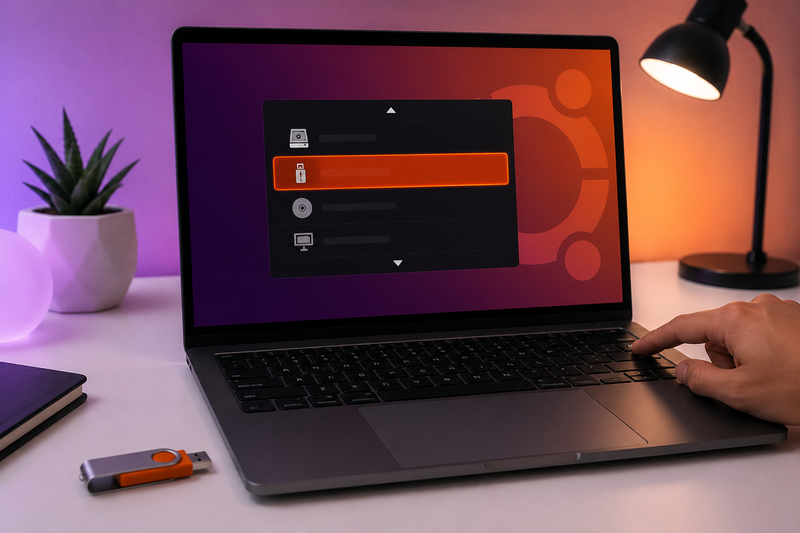
Bước 3: Khi Boot Menu xuất hiện, dùng phím mũi tên để chọn USB chứa bộ cài Ubuntu. Tên USB có thể hiển thị theo tên hãng, dung lượng, dạng UEFI: USB, General UDisk hoặc tên tương tự. Sau đó nhấn Enter để tiếp tục.
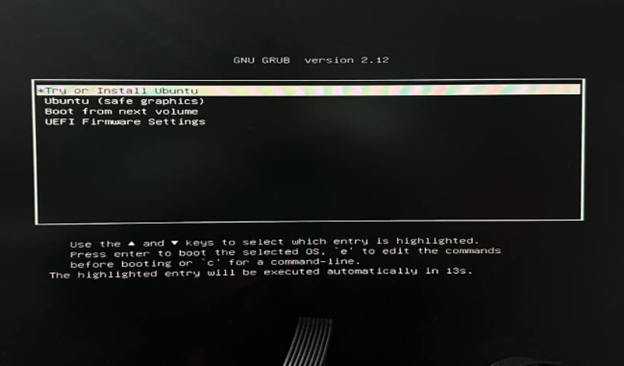
Bước 4: Sau khi boot từ USB, màn hình GRUB sẽ xuất hiện. Tại đây, chọn Try or Install Ubuntu rồi nhấn Enter để vào trình cài đặt Ubuntu.
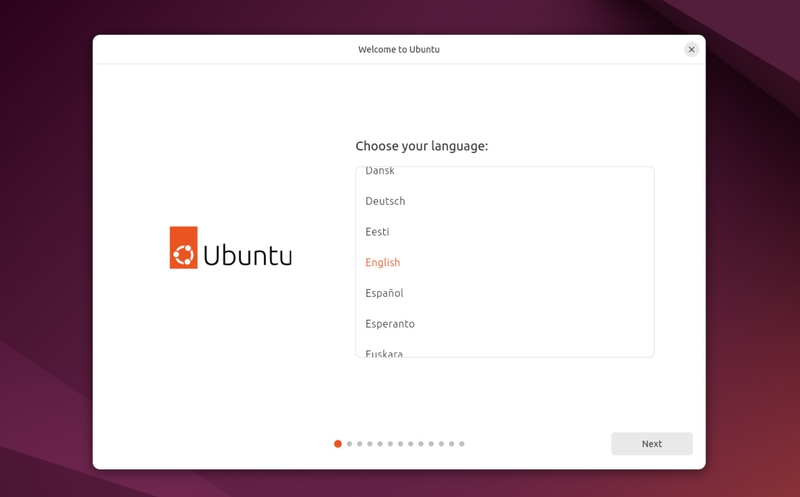
Bước 5: Khi giao diện cài đặt Ubuntu hiện lên, chọn ngôn ngữ muốn sử dụng. Người dùng có thể chọn English để dễ theo dõi tài liệu kỹ thuật, sau đó nhấn Next để chuyển sang bước tiếp theo.
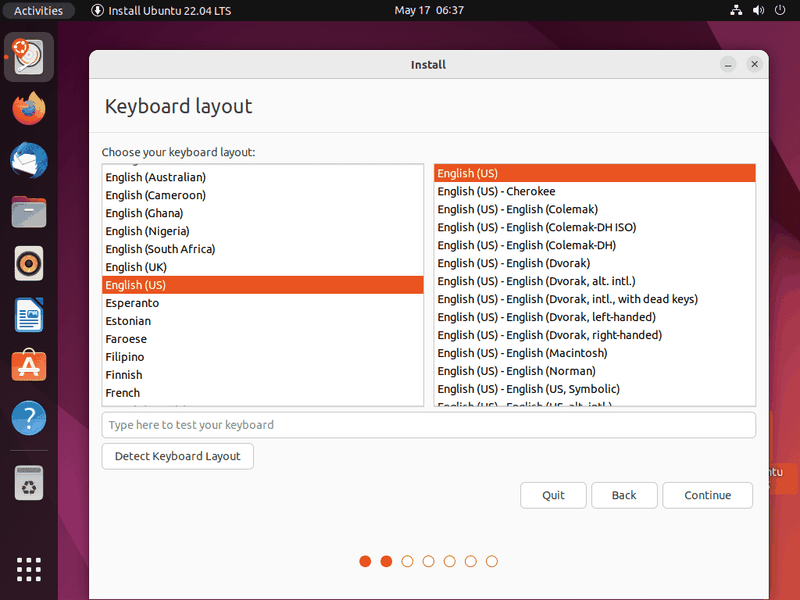
Bước 6: Nếu không có nhu cầu đặc biệt, bạn có thể giữ mặc định ở phần trợ năng. Tiếp theo, chọn bố cục bàn phím phù hợp, thường là English (US) nếu dùng bàn phím phổ thông.
Bước 7: Chọn mạng Wi-Fi hoặc kết nối dây LAN nếu có. Việc kết nối mạng giúp Ubuntu tải bản cập nhật, driver phần cứng và một số gói hỗ trợ cần thiết trong quá trình cài đặt.
Bước 8: Nếu muốn dùng thử Ubuntu trước khi cài, chọn Try Ubuntu. Chế độ này cho phép trải nghiệm Ubuntu từ USB mà chưa thay đổi dữ liệu trong máy. Nếu đã sẵn sàng cài đặt, chọn Install Ubuntu.
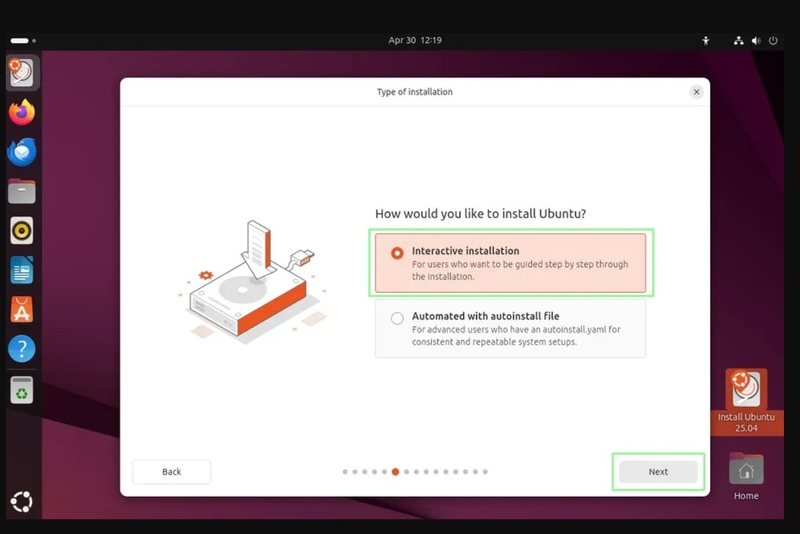
Bước 9: Ở phần loại cài đặt, chọn Interactive installation để cài theo từng bước hướng dẫn. Đây là lựa chọn phù hợp với hầu hết người dùng phổ thông. Tùy chọn cài tự động chỉ nên dùng khi bạn đã có file cấu hình sẵn, hiểu rõ cách triển khai.
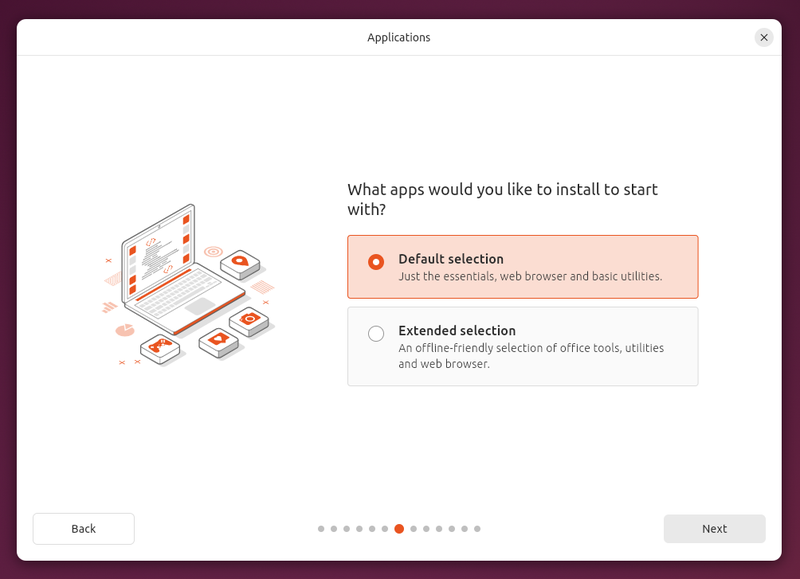
Bước 10: Ubuntu thường cho phép chọn Default selection hoặc Extended selection. Nếu chỉ cần hệ thống cơ bản, trình duyệt và vài tiện ích thiết yếu, bạn hãy chọn Default selection. Nếu muốn có thêm bộ công cụ văn phòng và ứng dụng dùng offline, nhấn vào Extended selection.
Bước 11: Nếu máy dùng card đồ họa NVIDIA, Wi-Fi đặc thù hoặc cần hỗ trợ định dạng âm thanh, video phổ biến, bạn nên chọn cài phần mềm bên thứ ba và gói hỗ trợ media. Điều này giúp hệ thống nhận phần cứng, phát nội dung đa phương tiện tốt hơn sau khi cài.
Bước 12: Nếu muốn Ubuntu là hệ điều hành duy nhất trên máy, chọn Erase disk and install Ubuntu. Lưu ý, tùy chọn này sẽ xóa dữ liệu trên ổ được chọn. Nếu muốn giữ Windows, hãy chọn tùy chọn cài Ubuntu song song Windows nếu trình cài đặt hiển thị. Người dùng có kinh nghiệm có thể chọn phân vùng thủ công để tự cấu hình phân vùng /, /home, swap hoặc EFI.
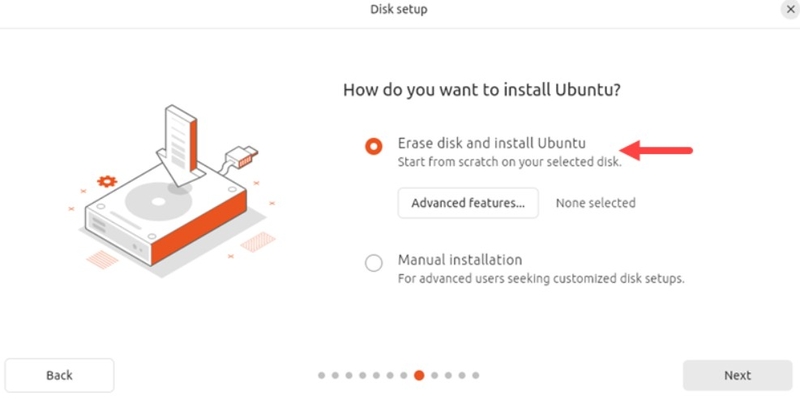
Bước 13: Trước khi tiếp tục, hãy kiểm tra kỹ tên ổ đĩa, dung lượng và kiểu cài đặt. Nếu máy có nhiều ổ cứng, cần chọn đúng ổ muốn cài Ubuntu để tránh xóa nhầm dữ liệu.
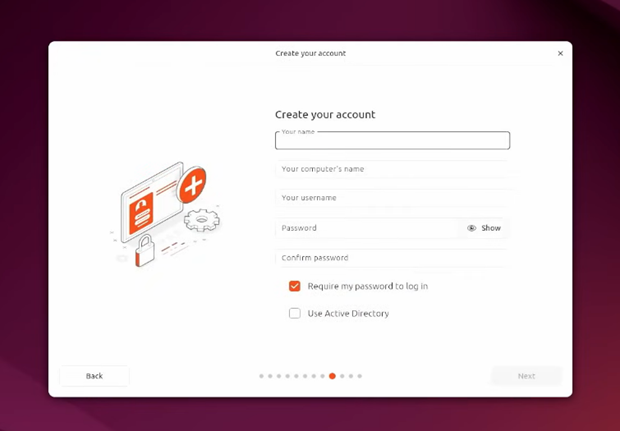
Bước 14: Nhập tên của bạn, tên máy tính, tên đăng nhập cùng mật khẩu. Nên đặt mật khẩu đủ mạnh, bật yêu cầu nhập mật khẩu khi đăng nhập để tăng bảo mật.
Bước 15: Chọn vị trí và múi giờ phù hợp. Nếu đang ở Việt Nam, bạn có thể chọn khu vực tương ứng với múi giờ Việt Nam để hệ thống hiển thị ngày giờ chính xác.
Bước 16: Ubuntu sẽ hiển thị màn hình tóm tắt các lựa chọn như kiểu cài đặt, ổ đĩa, tài khoản, múi giờ cùng phần mềm đi kèm. Hãy kiểm tra lại một lần nữa, đặc biệt là phần ổ đĩa, rồi nhấn Install để bắt đầu.
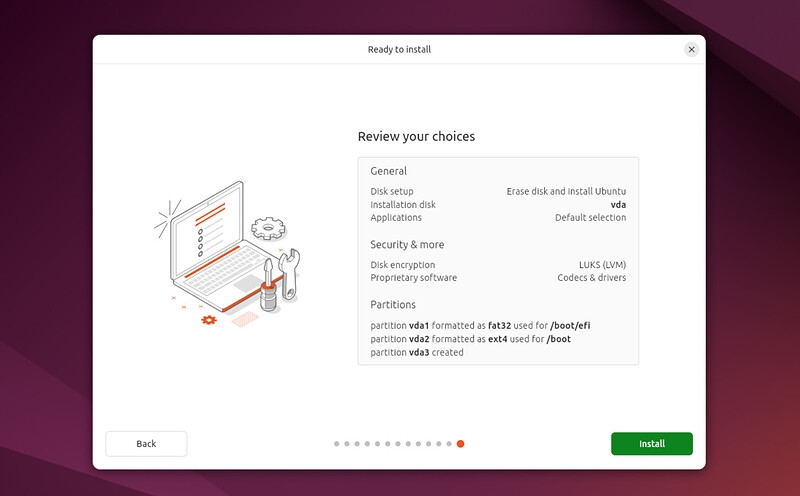
Bước 17: Quá trình cài đặt sẽ tự động sao chép file hệ thống, thiết lập phân vùng và cấu hình ban đầu. Trong lúc này, bạn không nên tắt máy, rút USB hoặc ngắt nguồn điện.
Bước 18: Khi cài đặt hoàn tất, Ubuntu sẽ yêu cầu khởi động lại. Nhấn Restart Now, sau đó rút USB khi màn hình nhắc tháo thiết bị cài đặt rồi bấm Enter.
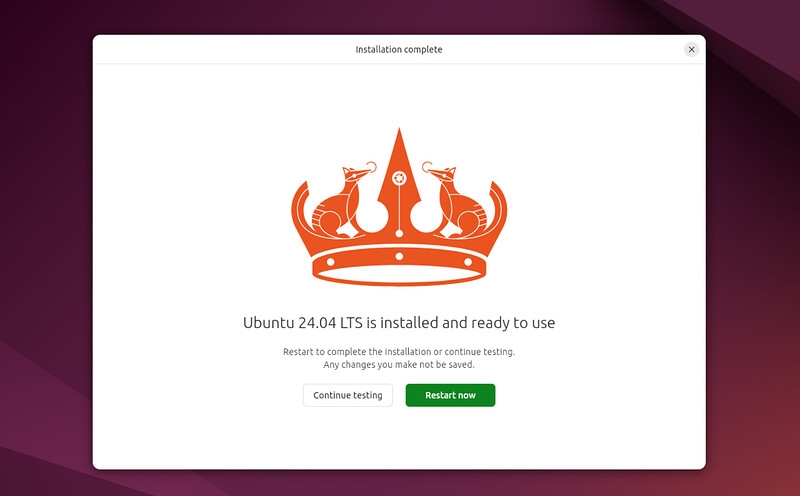
Bước 19: Sau khi máy khởi động lại, chọn tài khoản vừa tạo, nhập mật khẩu và đăng nhập vào Ubuntu Desktop. Lúc này, Ubuntu đã được cài thành công trên máy tính.
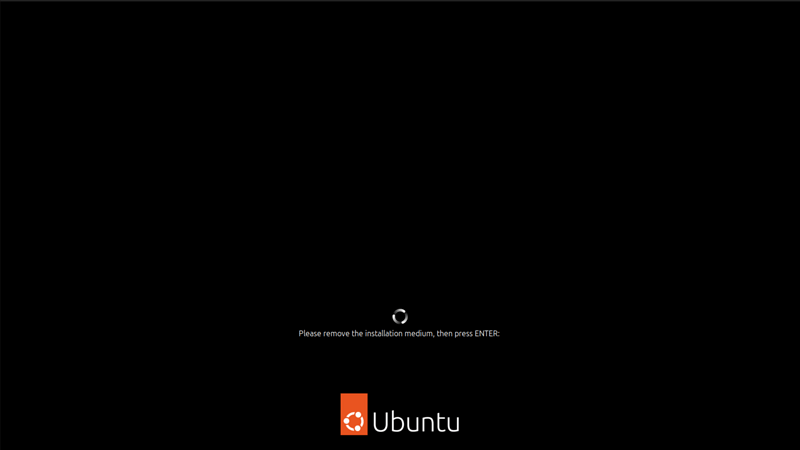
Bước 20: Sau khi vào màn hình chính, hãy mở Software Updater để kiểm tra bản cập nhật. Người dùng cũng có thể mở Terminal và chạy lệnh sudo apt update để cập nhật hệ thống lên phiên bản mới nhất.
Lưu ý: Nếu máy không hiện USB trong Boot Menu, hãy kiểm tra lại USB boot, đổi sang cổng USB khác hoặc vào BIOS/UEFI để chỉnh thứ tự khởi động. Với một số máy đang dùng Windows, không nên tắt Secure Boot nếu vẫn cần khởi động lại vào Windows sau này.
Tạm kết
Trên đây là phần hướng dẫn cài Ubuntu trên máy tính chi tiết từ khâu chuẩn bị USB boot, thiết lập Boot Menu, chọn kiểu cài đặt đến cập nhật hệ thống sau khi hoàn tất. Hy vọng qua bài viết này của FPT Shop, bạn có thể tự cài Ubuntu an toàn, hạn chế lỗi phân vùng và dễ dàng làm quen với môi trường Linux để học tập, lập trình, làm việc hay trải nghiệm hệ điều hành mã nguồn mở.
Nếu bạn đang cần một chiếc laptop, PC, USB dung lượng cao để cài Ubuntu, hãy tham khảo các sản phẩm chính hãng tại FPT Shop. Với nhiều lựa chọn từ laptop văn phòng, laptop học tập đến thiết bị lưu trữ, FPT Shop sẽ hỗ trợ bạn dễ dàng chuẩn bị đầy đủ công cụ cần thiết để trải nghiệm Ubuntu mượt mà và hiệu quả hơn!
Xem thêm:
:quality(75)/aluminium_os_2_a6099842bb.png)
:quality(75)/nos_6a3b7d7330.jpg)
:quality(75)/ntfs_la_gi_6_b34620d2d7.jpg)
:quality(75)/nopcommerce_la_gi_thumb_7460afa63f.png)
:quality(75)/phpbb_la_gi_thumb_80f8d3594c.png)
:quality(75)/Cover_011e872395.jpg)


