:quality(75)/estore-v2/img/fptshop-logo.png)
:quality(75)/chan_cap_nhat_ios_tren_iphone_ipad_thumb_3fddf711a7.jpg)
:quality(75)/48d562d6_9283_4f39_8139_04cfae6d1b9e_ddc81c5fa8.jpg)
Hướng dẫn cách chặn cập nhật iOS trên iPhone, iPad triệt để và hiệu quả
Mỗi khi Apple ra mắt một phiên bản hệ điều hành mới, người dùng công nghệ lại đứng trước những luồng ý kiến trái chiều. Một mặt, các bản cập nhật mang đến giao diện mới, tính năng bảo mật tối tân và các tiện ích độc quyền. Mặt khác, đối với các thiết bị đời cũ, việc "lên đời" phần mềm thường đi kèm với nỗi lo sợ về hiệu năng, dung lượng và tuổi thọ pin. Nếu bạn đang cảm thấy hài lòng với phiên bản hiện tại và không muốn hệ thống tự động tải về các bản vá lỗi phiền phức, bài viết này là dành cho bạn. FPT Shop sẽ hướng dẫn chi tiết các phương pháp chặn cập nhật iOS trên iPhone, iPad một cách triệt để, giúp bạn làm chủ hoàn toàn thiết bị của mình.
Vì sao nhiều người chọn cách chặn cập nhật iOS trên iPhone, iPad?
Mặc dù Apple luôn khuyến khích người dùng cập nhật phần mềm để tối ưu hóa bảo mật, nhưng trong thực tế sử dụng, việc chặn cập nhật iOS trên iPhone, iPad lại mang lại nhiều lợi ích thiết thực cho từng đối tượng cụ thể.
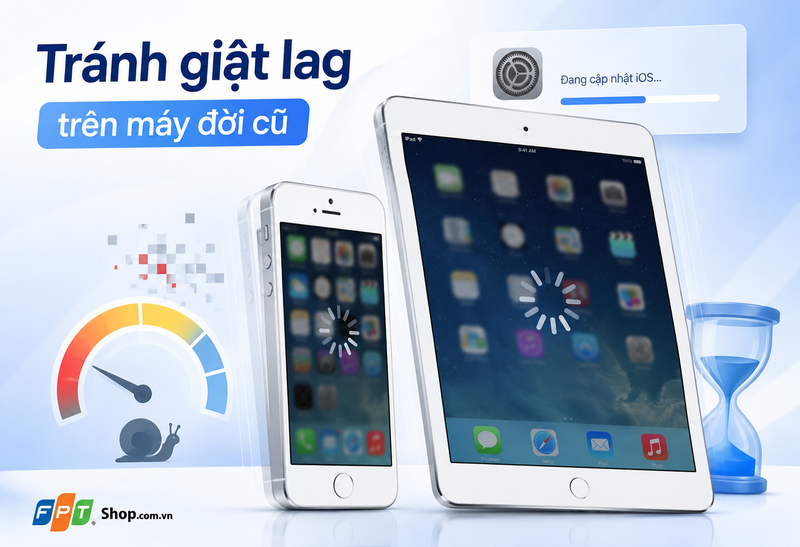
Tránh tình trạng giật lag trên các dòng máy đời cũ
Các hệ điều hành mới như iOS 17 hay iOS 18 được thiết kế để tối ưu hóa cho cấu hình phần cứng mạnh mẽ của các dòng iPhone, iPad mới nhất. Khi cài đặt trên các thiết bị ra mắt từ vài năm trước, phần cứng cũ phải gồng gánh các tác vụ nặng hơn, dẫn đến hiện tượng phản hồi chậm, giật lag khi cuộn trang hoặc ứng dụng bị văng đột ngột.
Khắc phục lỗi hao pin và nóng máy
Một trong những phàn nàn phổ biến nhất của người dùng sau khi nâng cấp iOS là máy bị tụt pin nhanh chóng và tỏa nhiệt lớn, ngay cả khi chỉ sử dụng các tác vụ cơ bản như lướt mạng xã hội hay xem video. Việc chặn cập nhật iOS trên iPhone, iPad giúp bạn duy trì thời lượng pin ổn định vốn có của phiên bản hiện tại.
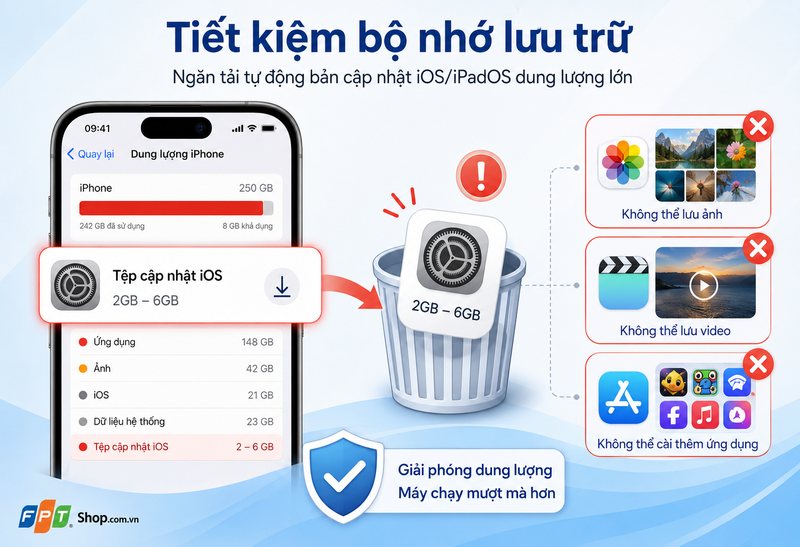
Tiết kiệm bộ nhớ lưu trữ
Các file cài đặt iOS hoặc iPadOS thường có dung lượng rất lớn, dao động từ 2 GB đến hơn 6 GB tùy phiên bản. Đối với những người sở hữu thiết bị có bộ nhớ trong hạn chế như 32 GB hoặc 64 GB, việc hệ thống tự động tải các tệp tin này về sẽ làm cạn kiệt không gian lưu trữ, khiến bạn không thể chụp ảnh, quay phim hay tải thêm ứng dụng cần thiết.
Hạn chế lỗi phát sinh (Bug) ở các bản beta hoặc bản phát hành đầu tiên
Các phiên bản iOS lớn vừa ra mắt (dạng .0) thường chứa rất nhiều lỗi vặt liên quan đến sóng sánh, Wi-Fi, hoặc xung đột ứng dụng ngân hàng. Nhiều người dùng thông thái lựa chọn giải pháp chờ đợi cộng đồng trải nghiệm trước, hoặc chặn hoàn toàn cho đến khi Apple tung ra các bản cập nhật nhỏ hơn (dạng .1, .2) đã được tối ưu hóa tốt.
Cách chặn cập nhật iOS trên iPhone, iPad bằng tính năng có sẵn trong cài đặt
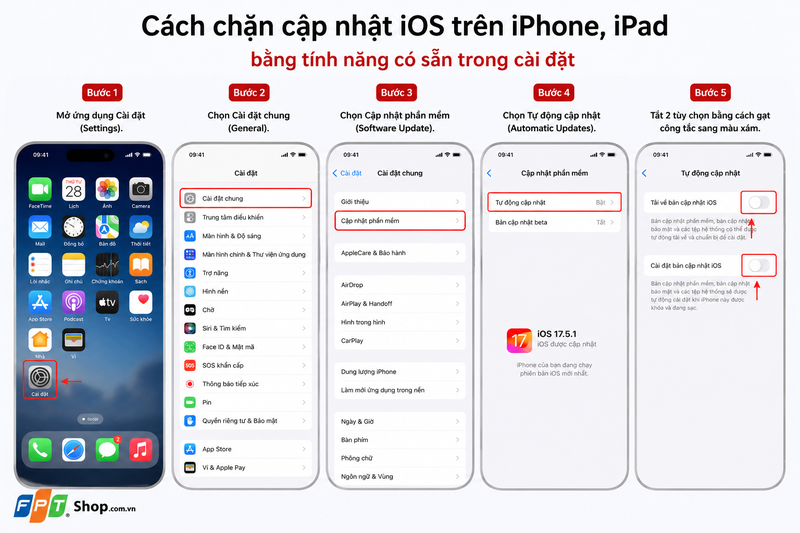
Đây là phương pháp chính thống, an toàn và dễ thực hiện nhất mà không cần sử dụng đến bất kỳ phần mềm bên thứ ba nào. Bằng cách này, bạn sẽ tắt quyền tự động tải và cài đặt phần mềm của hệ thống trong đêm. Các bước thực hiện chi tiết:
- Bước 1: Mở ứng dụng Cài đặt (Settings) từ màn hình chính của iPhone hoặc iPad.
- Bước 2: Cuộn xuống dưới và nhấn chọn mục Cài đặt chung (General).
- Bước 3: Tiếp tục chọn vào mục Cập nhật phần mềm (Software Update). Tại đây, bạn sẽ thấy trạng thái cập nhật hiện tại của thiết bị.
- Bước 4: Nhấn vào dòng Tự động cập nhật (Automatic Updates).
- Bước 5: Tại giao diện này, bạn tiến hành gạt công tắc từ màu xanh sang màu xám để tắt bỏ hai tùy chọn:
- Tải về bản cập nhật iOS (Download iOS Updates)
- Cài đặt bản cập nhật iOS (Install iOS Updates)
Sau khi hoàn thành các bước thiết lập trên, thiết bị của bạn sẽ không bao giờ tự ý tải file cài đặt về bộ nhớ máy nữa. Việc áp dụng phương pháp chặn cập nhật iOS trên iPhone, iPad thông qua hệ thống gốc này được khuyến khích cho mọi người dùng vì tính an toàn tuyệt đối, không gây ảnh hưởng đến tính ổn định của các tiến trình khác.
Hướng dẫn xóa tệp tin cài đặt đã tải để giải phóng bộ nhớ đệm
Trong nhiều trường hợp, dù bạn đã chủ động tắt tính năng tự động tải về, nhưng trước đó hệ thống đã kịp thời tải trọn vẹn file cài đặt về bộ nhớ đệm từ lúc nào không hay. Hệ quả là máy liên tục hiển thị chấm đỏ thông báo số "1" vô cùng khó chịu ở biểu tượng Cài đặt ngoài màn hình chính, đồng thời liên tục gửi các hộp thoại pop-up yêu cầu bạn nhập mật mã máy để tiến hành nâng cấp vào ban đêm.
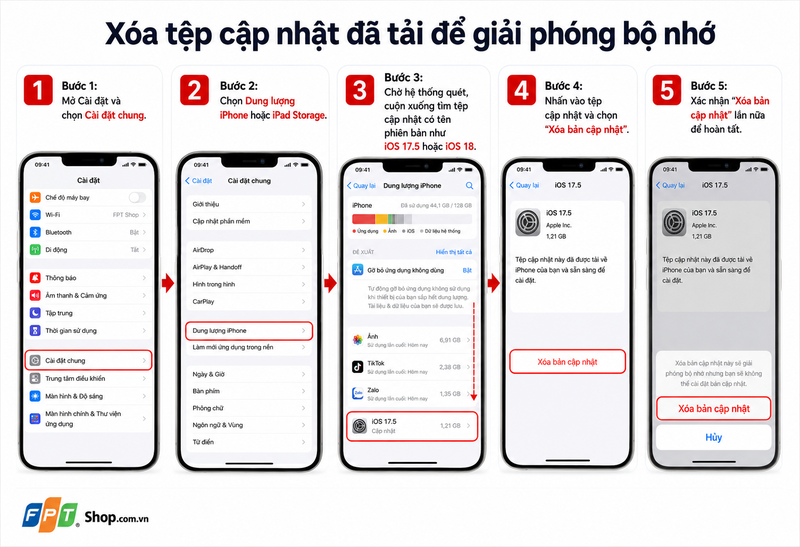
Để giải quyết triệt để tình trạng này, bạn cần phải truy cập sâu vào bộ nhớ và xóa file cài đặt đã tải theo quy trình dưới đây.
- Bước 1: Mở ứng dụng Cài đặt trên thiết bị của bạn và chọn mục Cài đặt chung.
- Bước 2: Tìm và nhấn chọn vào mục Dung lượng (iPhone Storage hoặc iPad Storage tùy theo loại thiết bị).
- Bước 3: Bạn hãy đợi vài giây để hệ thống quét và liệt kê danh sách toàn bộ dữ liệu. Sau đó, cuộn xuống dưới danh sách ứng dụng, tìm biểu tượng bánh răng cài đặt có tên phiên bản phần mềm (Ví dụ: iOS 17.5, iOS 18...).
- Bước 4: Nhấn trực tiếp vào tệp cập nhật đó, giao diện chi tiết sẽ hiện ra, bạn nhấn chọn nút Xóa bản cập nhật (Delete Update) màu đỏ.
- Bước 5: Hệ thống sẽ hiển thị một bảng hỏi để xác nhận lại, bạn tiếp tục chọn Xóa bản cập nhật một lần nữa để hoàn tất.
Thao tác này không chỉ giúp xóa bỏ hoàn toàn các thông báo nhắc nhở cài đặt phiền phức mà còn ngay lập tức trả lại cho bạn từ vài GB đến cả chục GB dung lượng trống để thoải mái lưu trữ dữ liệu cá nhân.
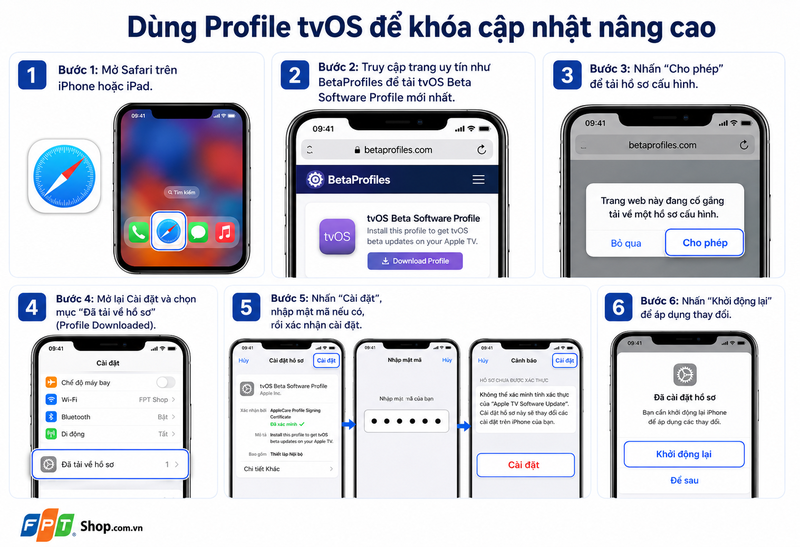
Sử dụng cấu hình Profile tvOS để khóa tính năng cập nhật nâng cao
Nếu phương pháp chặn cập nhật iOS trên iPhone, iPad thông thường trong Cài đặt vẫn làm bạn cảm thấy chưa an tâm, hoặc chấm đỏ thông báo trên màn hình vẫn cứng đầu không chịu biến mất, bạn có thể áp dụng một thủ thuật nâng cao: Cài đặt Profile cấu hình của tvOS (hệ điều hành dành riêng cho Apple TV). Phương pháp này sẽ đánh lừa hệ thống rằng chiếc điện thoại hoặc máy tính bảng của bạn thực chất là một chiếc Apple TV, từ đó chặn hoàn toàn việc tìm kiếm và hiển thị các bản vá dành cho thiết bị di động.
Lưu ý từ chuyên gia: Phương pháp này sử dụng chứng chỉ dành cho nhà phát triển (Developer Certificate). Đôi khi Apple sẽ tiến hành quét và thu hồi các chứng chỉ cũ, vì vậy bạn cần tìm kiếm các phiên bản Profile tvOS mới nhất tương thích với thời điểm hiện tại để đảm bảo tính hiệu quả. Quy trình tải và kích hoạt Profile cấu hình chặn phần mềm:
- Bước 1: Mở trình duyệt Safari trên thiết bị của bạn (bắt buộc phải sử dụng Safari, các trình duyệt bên thứ ba như Chrome, Firefox hay Cốc Cốc sẽ không thể kích hoạt được trình quản lý Profile mã nguồn của hệ thống).
- Bước 2: Truy cập vào các trang web chia sẻ profile cấu hình uy tín được cộng đồng công nghệ tin dùng (chẳng hạn như BetaProfiles) để tìm và tải xuống tệp cấu hình tvOS Beta Software Profile mới nhất.
- Bước 3: Khi click vào nút tải, một thông báo bảo mật của hệ thống sẽ hiện lên hỏi bạn có cho phép tải hồ sơ cấu hình về máy hay không, hãy nhấn chọn Cho phép (Allow).
- Bước 4: Sau khi hệ thống thông báo đã tải về thành công, bạn thoát ra ngoài màn hình chính và quay trở lại ứng dụng Cài đặt. Lúc này, một mục mới sẽ xuất hiện ở ngay phía dưới thông tin tài khoản iCloud của bạn có tên là Đã tải về hồ sơ (Profile Downloaded), hãy nhấn chọn vào mục này.
- Bước 5: Nhấn vào nút Cài đặt (Install) ở góc trên bên phải màn hình, nhập mật mã mở khóa máy của bạn (nếu có) và tiếp tục xác nhận Cài đặt.
- Bước 6: Khi quá trình cài đặt hoàn tất, hệ thống sẽ hiển thị một thông báo yêu cầu bạn phải khởi động lại (Restart) thiết bị để các thay đổi có hiệu lực. Hãy nhấn chọn Khởi động lại và chờ máy lên nguồn.
Khi máy đã khởi động xong, bạn có thể vào lại phần kiểm tra phần mềm để kiểm tra kết quả. Hệ thống sẽ báo hiển thị dòng chữ "Phần mềm của bạn đã được cập nhật" mặc dù bạn đang ở phiên bản hệ điều hành rất thấp. Chấm đỏ thông báo phiền toái ngoài màn hình cũng sẽ biến mất hoàn toàn.
Tạm kết
Việc quyết định nâng cấp hệ điều hành lên phiên bản mới nhất hay giữ nguyên trạng thái cũ phụ thuộc hoàn toàn vào nhu cầu sử dụng thực tế cũng như tình trạng phần cứng hiện tại trên thiết bị của bạn. Nếu chiếc điện thoại hoặc máy tính bảng của bạn đã có tuổi đời khá sâu và hiện tại đang hoạt động vô cùng mượt mà, đáp ứng tốt mọi nhu cầu công việc hàng ngày, thì các phương pháp được chia sẻ trên đây chính là giải pháp hoàn hảo nhất. Hy vọng các giải pháp chặn cập nhật iOS trên iPhone, iPad được FPT Shop tổng hợp trong bài viết sẽ giúp bạn tối ưu hóa thiết bị theo đúng ý muốn.
Mua iPad chính hãng giá tốt nhất tại FPT Shop. Là đại lý ủy quyền cao cấp của Apple tại Việt Nam, FPT Shop cam kết mang đến cho khách hàng những sản phẩm iPad chính hãng 100% với chính sách bảo hành một đổi một cực kỳ uy tín. Đặc biệt, khi mua sắm tại hệ thống FPT Shop ngay trong tháng này, bạn sẽ được tận hưởng đặc quyền giảm giá trực tiếp, trợ giá thu cũ đổi mới cực hời và miễn phí giao hàng nhanh tận nhà.
Xem thêm:
:quality(75)/2020_8_6_637323099009868368_ip7-plus-den-dd.png)
Liên hệ tư vấn
iPhone 7 Plus 32GB
:quality(75)/2016_9_8_636089227993820888_iphone-7-1-cell.jpg)
Liên hệ tư vấn
:quality(75)/samsung_phat_hanh_one_ui_85_206842_2_ee5e8a46d4.jpg)
:quality(75)/co_nen_cap_nhat_ios_26_2_1_khong_15f7d20d84.png)
:quality(75)/amd_graphics_driver_0_59290ce900.png)
:quality(75)/cap_nhat_du_lieu_la_thumb_36534b3750.png)
:quality(75)/cach_cap_nhat_driver_nvidia_01_4bf9afd29c.jpg)
:quality(75)/code_wizard_alchemy_8_48cc874eea.png)


