:quality(75)/estore-v2/img/fptshop-logo.png)
:quality(75)/2022_12_24_638074446388595821_ex-1.jpg)
:quality(75)/2022_10_25_638023119816655074_img_20221025_162552_c0bca5f0d8.jpg)
Hướng dẫn chèn hình vào trong nội dung Excel vô cùng đơn giản
Nếu như bạn muốn chèn thêm hình ảnh vào trong bảng tính Excel của mình để minh họa cho sản phẩm, giúp nó được nổi bật và dễ dàng tiếp cận được với người đọc nhiều hơn nhưng sẽ làm xáo trộn bố cục của cả bảng tính. Đừng lo, hãy theo dõi ngay bài viết sau đây để biết cách chèn hình ảnh vào trong nội dung Excel bằng máy tính một cách đơn giản và nhanh chóng.
Video hướng dẫn cách chèn hình ảnh vào trong nội dung Excel:
Hướng dẫn chèn hình vào trong nội dung Excel
Bước 1: Mở file Excel chứa nội dung mà bạn muốn chèn hình ảnh.
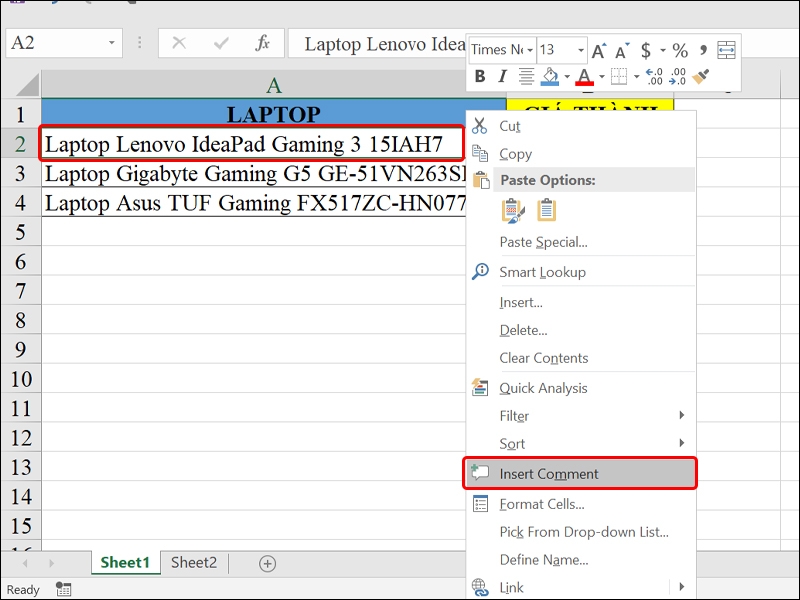
Bước 2: Click chuột phải vào Ô nội dung bạn muốn chèn hình ảnh → Chọn Insert Comment.
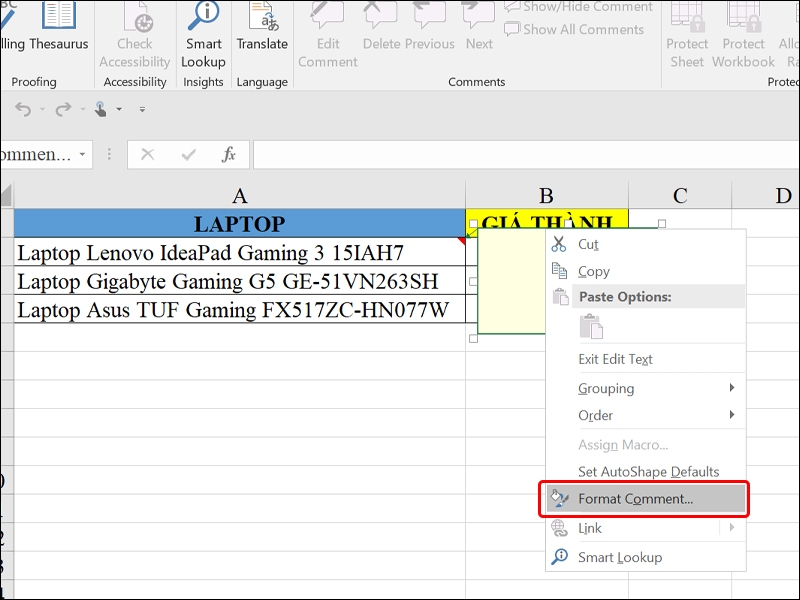
Bước 3: Tiến hành xóa hết nội dung ở trong bảng Comment → Nhấn chuột phải vào phần cạnh của bảng Comment → Chọn Format Comment.
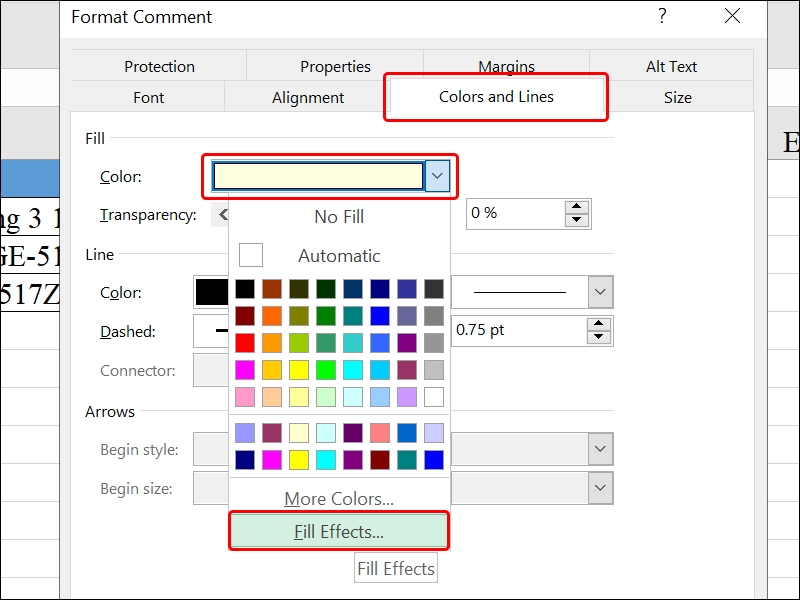
Bước 4: Nhấn vào tab Colors and Lines → Mở rộng cửa sổ Color và chọn Fill Effects.
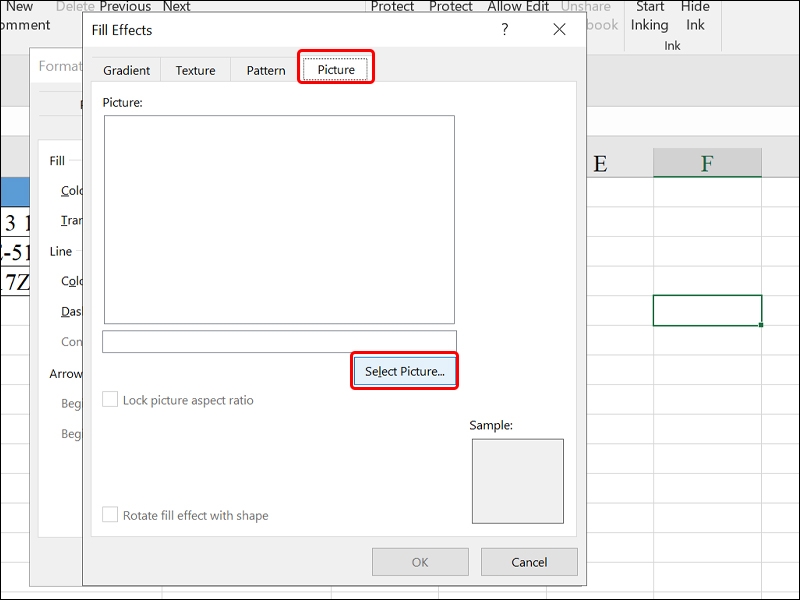
Bước 5: Chọn đến phần Picture → Nhấn vào Select Picture để lựa chọn hình ảnh mà bạn muốn chèn ở trong thiết bị của mình.
Bước 6: Lựa chọn Vị trí chứa hình ảnh mà bạn muốn chèn.
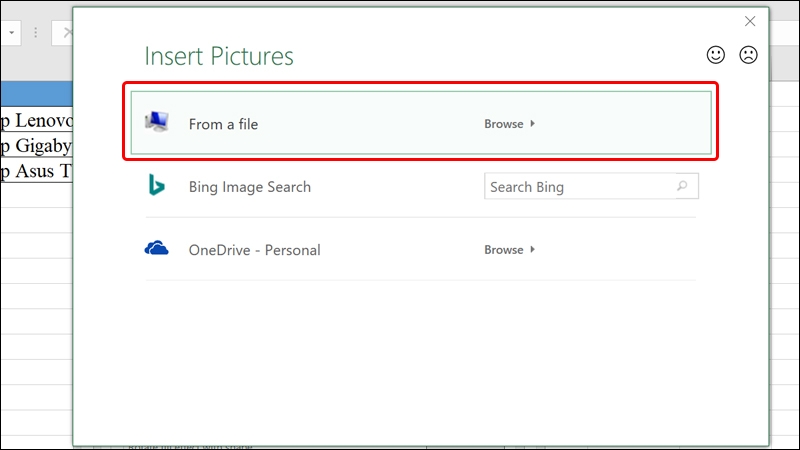
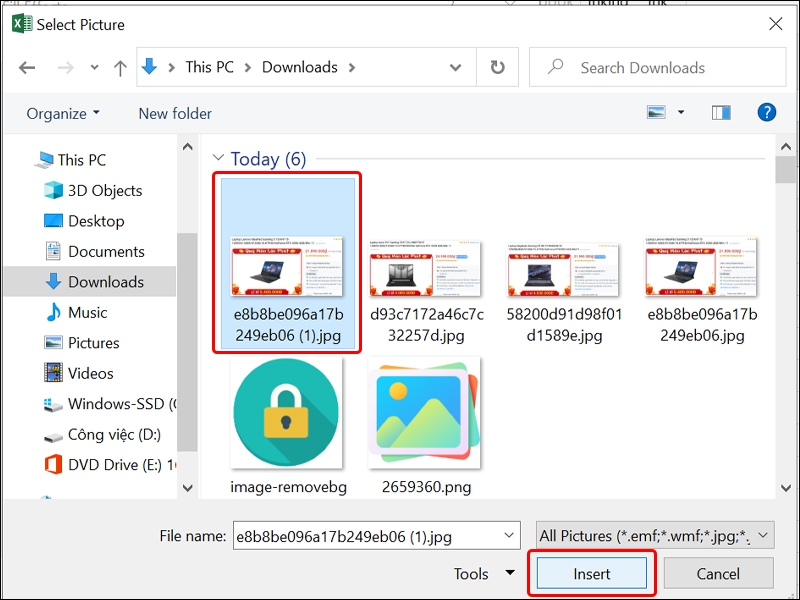
Bước 7: Lựa chọn Hình ảnh mà bạn muốn chèn → Nhấn Insert.
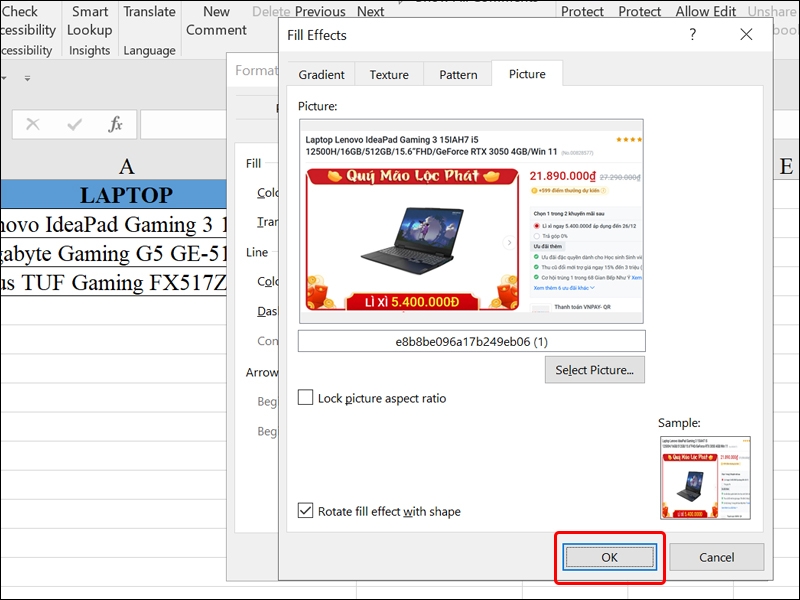
Bước 8: Chọn OK ở tất cả các bảng đã mở và hoàn tất thao tác.
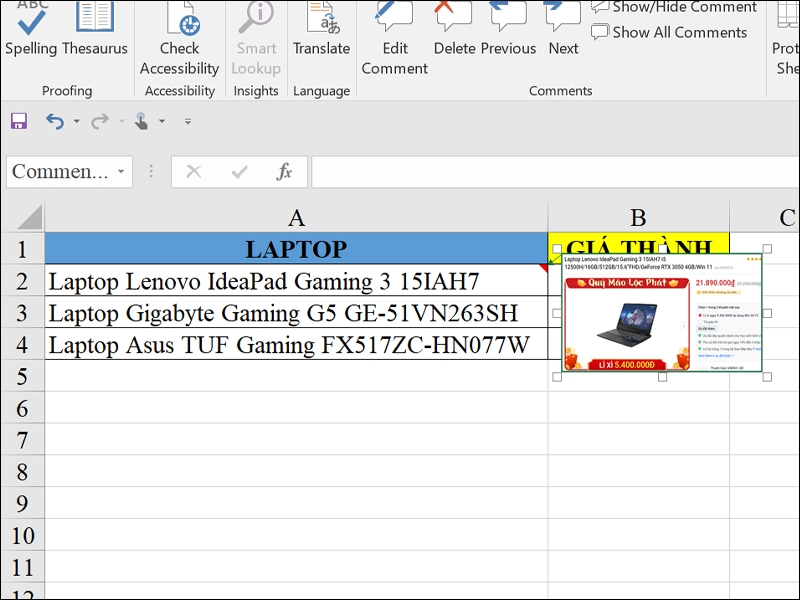
Nếu bạn đưa con trỏ chuột của mình vào nội dung vừa được chèn thì hình ảnh sẽ đồng thời hiển thị như ở phía dưới.
Bài viết vừa rồi đã hướng dẫn bạn cách dẫn chèn hình vào trong nội dung Excel vô cùng đơn giản và thuận tiện. Chúc các bạn thực hiện thành công!
Xem thêm:
:quality(75)/2022_12_22_638073300008477673_ex-1.jpg)
:quality(75)/2022_11_3_638030699324365162_weekday.jpg)
:quality(75)/2022_12_12_638064626897434790_excel-1.jpg)
:quality(75)/2022_12_23_638073852162272114_ex-1.jpg)


