:quality(75)/estore-v2/img/fptshop-logo.png)
:quality(75)/Cach_dat_anh_nen_cho_ban_phim_dien_thoai_Android_va_i_Phone_cuc_dep_b00f7f9812.jpg)
:quality(75)/Thu_Phuong_c6ff1c9803.jpg)
Cách đặt ảnh nền cho bàn phím điện thoại Android và iPhone cực đẹp, siêu đơn giản
Ngày nay, điện thoại không chỉ là thiết bị liên lạc mà còn trở thành công cụ thể hiện cá tính riêng của mỗi người. Bên cạnh việc thay đổi hình nền hay giao diện, nhiều người dùng còn muốn “làm mới” cả bàn phím để tạo cảm giác thú vị hơn trong quá trình nhắn tin, học tập và làm việc. Chỉ với vài thao tác đơn giản, bạn hoàn toàn có thể đặt ảnh nền cho bàn phím bằng hình cá nhân, ảnh thần tượng, phong cảnh hoặc những hình ảnh dễ thương yêu thích. Nếu chưa biết cách thực hiện, hãy tham khảo ngay hướng dẫn dưới đây của FPT Shop để biến bàn phím điện thoại Android và iPhone trở nên độc đáo hơn.
Đặt ảnh nền cho bàn phím mang lại lợi ích gì?
Việc đặt ảnh nền đẹp cho bàn phím không chỉ giúp điện thoại trở nên đẹp mắt hơn mà còn mang lại cảm giác mới mẻ trong quá trình sử dụng hằng ngày. Thay vì giao diện mặc định khá đơn điệu, người dùng có thể tùy chỉnh bàn phím theo phong cách cá nhân với nhiều hình ảnh khác nhau như ảnh gia đình, thú cưng, thần tượng hay phong cảnh yêu thích.
Ngoài yếu tố thẩm mỹ, việc thay đổi hình nền bàn phím còn giúp tạo cảm hứng khi nhắn tin, làm việc hoặc học tập trên điện thoại. Một số ứng dụng bàn phím hiện nay còn hỗ trợ tùy chỉnh độ sáng, màu chữ và hiệu ứng phím bấm giúp trải nghiệm gõ phím trở nên thú vị hơn đáng kể.
Đặc biệt, cả Android lẫn iPhone hiện đều hỗ trợ nhiều ứng dụng cho phép thay đổi giao diện bàn phím dễ dàng mà không cần can thiệp sâu vào hệ thống.\
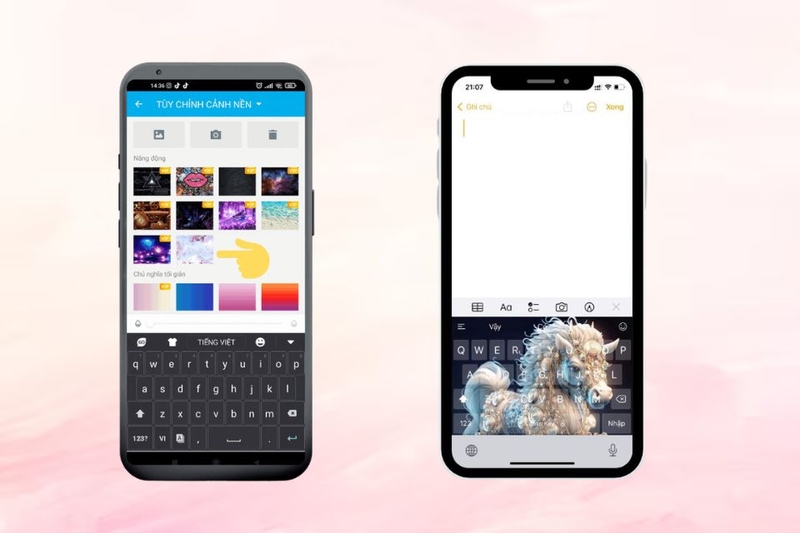
Cách đặt ảnh nền cho bàn phím điện thoại Android
Android là hệ điều hành có khả năng tùy biến cao nên người dùng có khá nhiều lựa chọn để thay đổi giao diện bàn phím. Dưới đây là những ứng dụng phổ biến và dễ sử dụng nhất hiện nay.
Đặt ảnh nền bàn phím bằng GO Keyboard
GO Keyboard là một trong những ứng dụng bàn phím được nhiều người yêu thích nhờ kho giao diện phong phú và khả năng tùy chỉnh linh hoạt.
Bước 1: Tải ứng dụng GO Keyboard từ Google Play Store về điện thoại Android.
Bước 2: Mở ứng dụng GO Keyboard rồi chọn Chuyển sang Bàn phím GO để kích hoạt bàn phím.
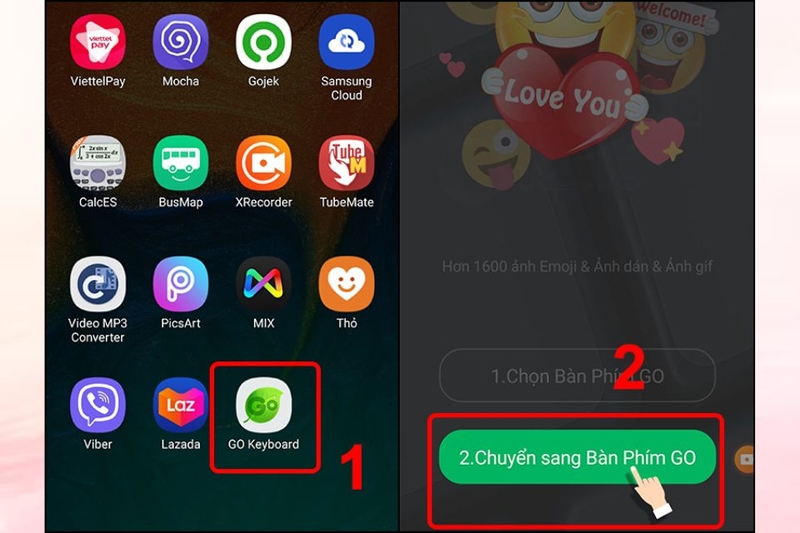
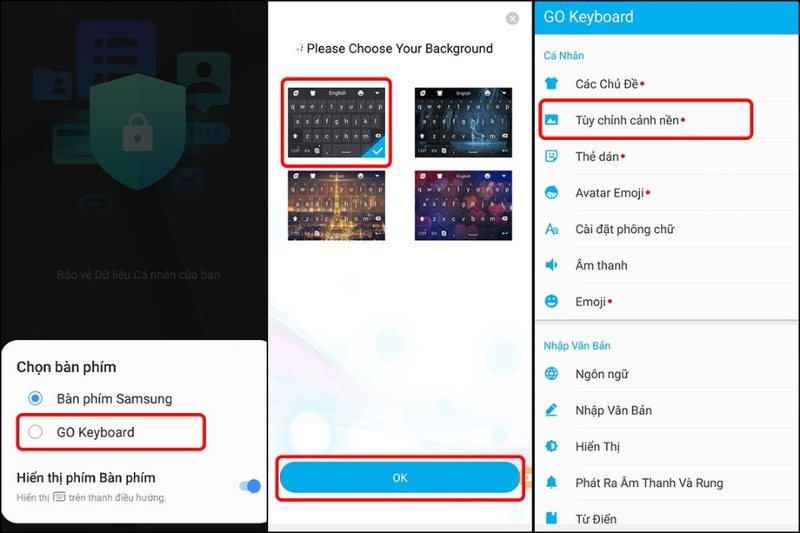
Bước 3: Chọn GO Keyboard trong danh sách bàn phím, sau đó nhấn vào mục Chủ đề và chọn OK, chọn mục Tùy chỉnh cảnh nền.
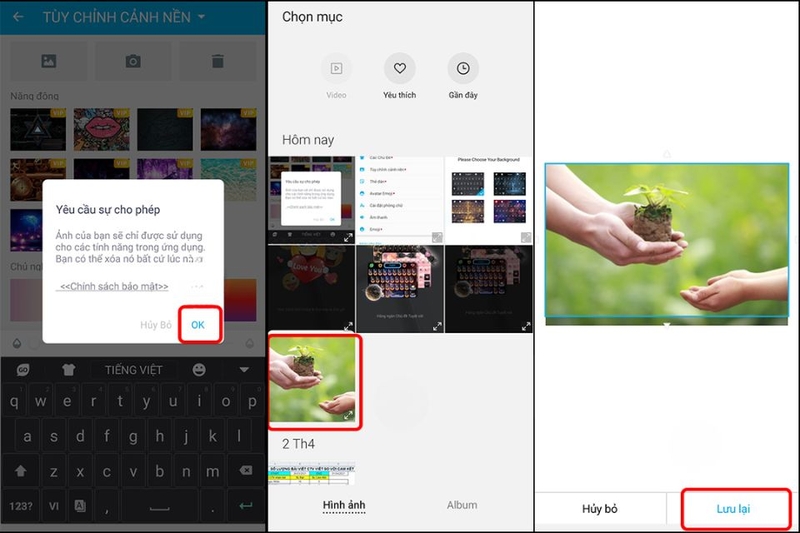
Bước 4: Sau khi nhấn OK để cấp quyền truy cập thư viện ảnh, chọn hình ảnh muốn đặt làm nền bàn phím và nhấn Lưu lại.
Bước 5: Tùy chỉnh độ mờ của ảnh nền để đảm bảo bàn phím dễ nhìn hơn khi sử dụng.
Sau khi hoàn tất, bàn phím Android của bạn sẽ được thay đổi với giao diện hoàn toàn mới theo phong cách riêng.
Đặt ảnh nền cho bàn phím bằng Gboard
Gboard là ứng dụng bàn phím chính chủ từ Google với khả năng gõ tiếng Việt tốt và giao diện hiện đại. Ngoài ra, ứng dụng còn hỗ trợ thay đổi hình nền bàn phím cực kỳ đơn giản.
Bước 1: Tải ứng dụng Gboard từ CH Play nếu điện thoại chưa cài đặt.
Bước 2: Mở ứng dụng Gboard và chọn mục Giao diện.
Bước 3: Truy cập phần Giao diện của tôi rồi chọn hình ảnh muốn sử dụng làm nền bàn phím.
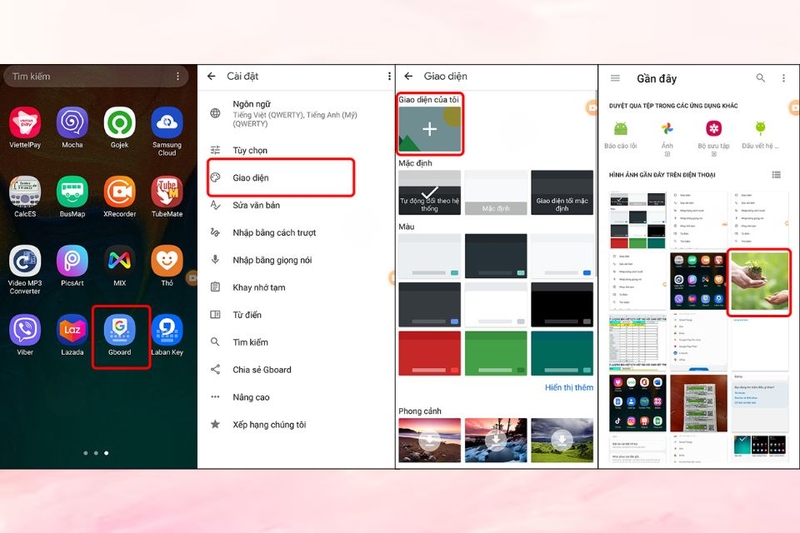
Bước 4: Điều chỉnh kích thước ảnh sao cho phù hợp rồi nhấn Tiếp theo > Tùy chỉnh độ sáng của hình nền để các ký tự hiển thị rõ ràng hơn, sau đó nhấn Xong.
Bước 5: Cuối cùng, nhấn ÁP DỤNG để hoàn tất việc thay đổi ảnh nền bàn phím.
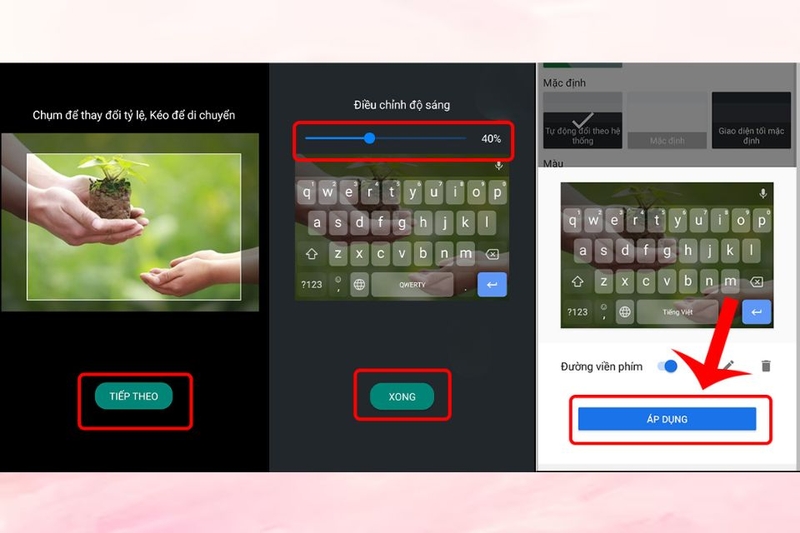
Gboard hiện là lựa chọn được nhiều người dùng Android yêu thích nhờ giao diện tối giản, dễ sử dụng và hoạt động ổn định.
Đặt ảnh nền bàn phím bằng LaBan Key
LaBan Key là ứng dụng bàn phím quen thuộc với người dùng Việt Nam nhờ khả năng gõ tiếng Việt thông minh và kho giao diện đa dạng.
Bước 1: Tải ứng dụng LaBan Key về điện thoại Android.
Bước 2: Mở ứng dụng rồi chọn mục TỰ TẠO BÀN PHÍM.
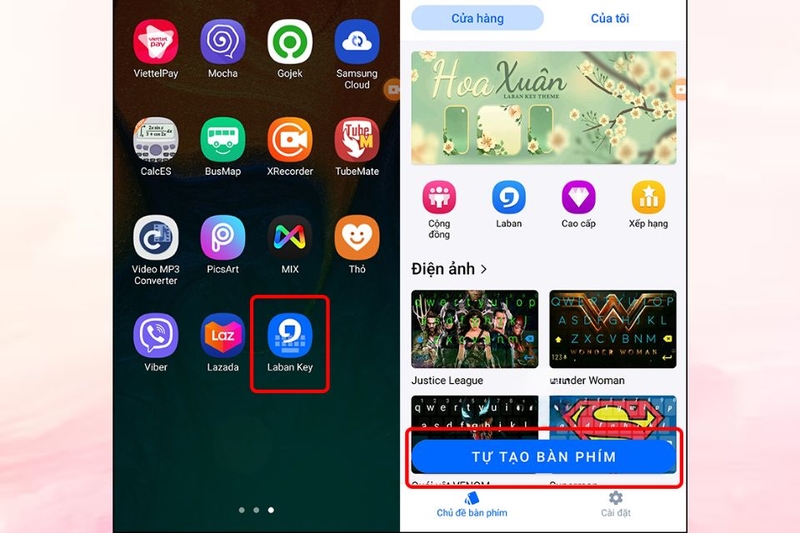
Bước 3: Nhấn vào Chọn ảnh từ thư viện và bấm Cho phép để cấp quyền truy cập ảnh, sau đó chọn mục Download.
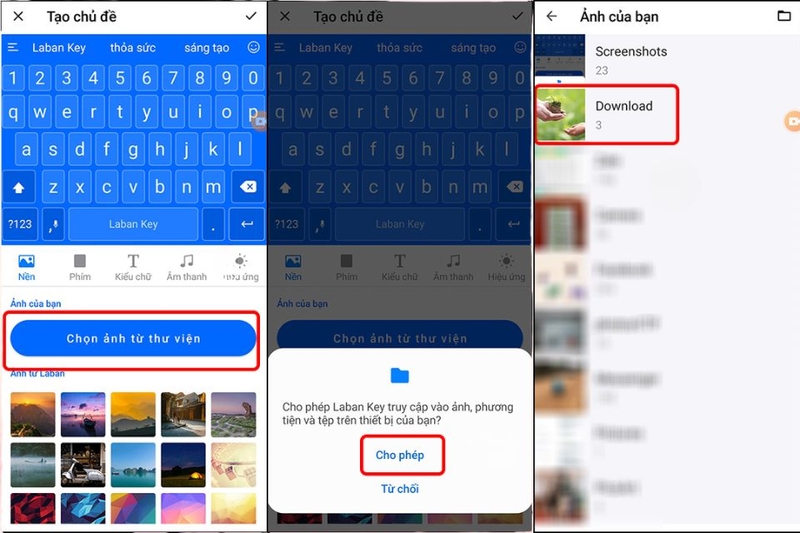
Bước 4: Chọn Hình ảnh muốn cài đặt làm nền bàn phím và điều chỉnh kích thước ảnh, độ mờ nền rồi nhấn dấu tích để hoàn tất.
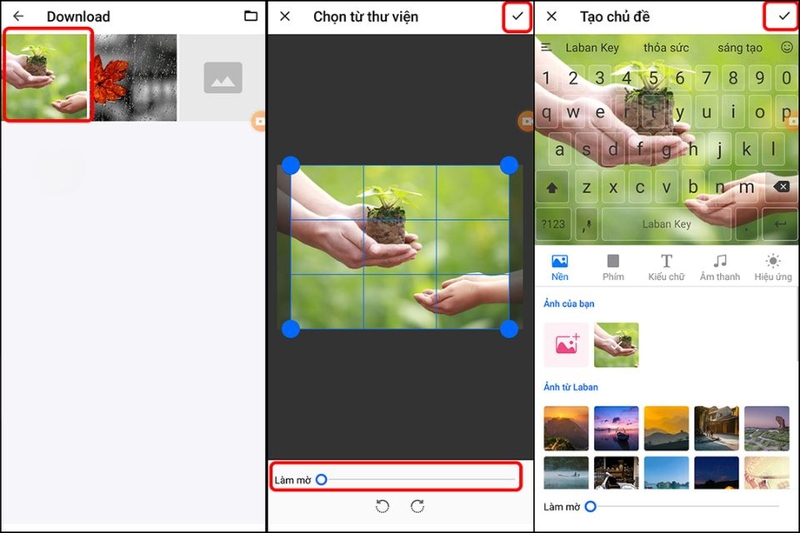
Ưu điểm của LaBan Key là giao diện dễ dùng, hỗ trợ tiếng Việt tốt và có nhiều tùy chọn cá nhân hóa phù hợp với người dùng trong nước.
Cách đặt ảnh nền cho bàn phím trên iPhone
Khác với Android, iPhone không hỗ trợ thay đổi hình nền trực tiếp trên bàn phím mặc định. Tuy nhiên, người dùng vẫn có thể thực hiện thông qua các ứng dụng bàn phím bên thứ ba.
Đặt ảnh nền bàn phím bằng LaBan Key
LaBan Key hiện cũng hỗ trợ trên iOS với nhiều tính năng tùy biến giao diện hấp dẫn.
Bước 1: Tải ứng dụng LaBan Key từ App Store rồi mở ứng dụng. Sau đó truy cập Cài đặt > Bàn phím.
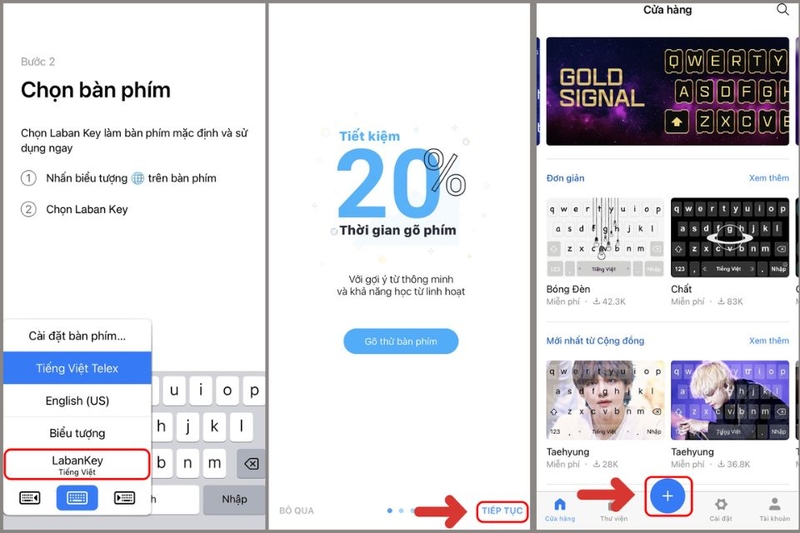
Bước 2: Bật quyền truy cập của LaBan Key rồi nhấn vào biểu tượng Trái đất trên bàn phím để chuyển sang LaBan Key.
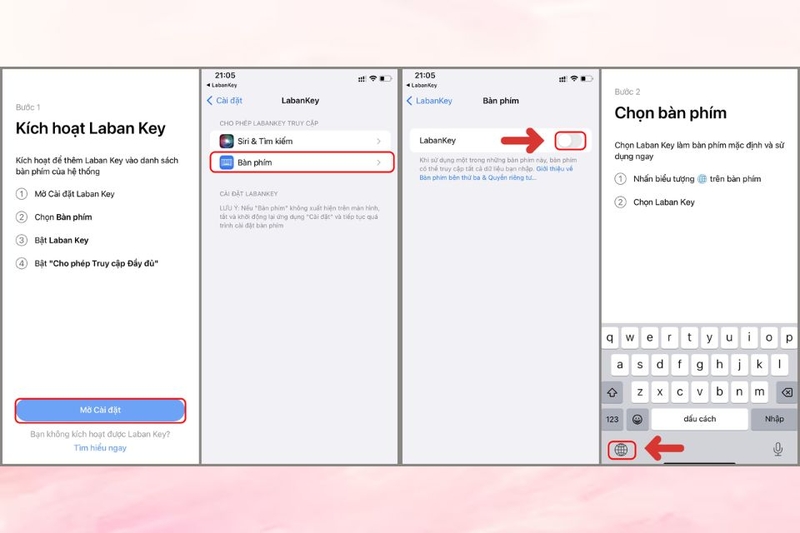
Bước 3: Chọn bàn phím LaBan Key >nhấn Tiếp tục > Chọn biểu tượng Thêm chủ đề
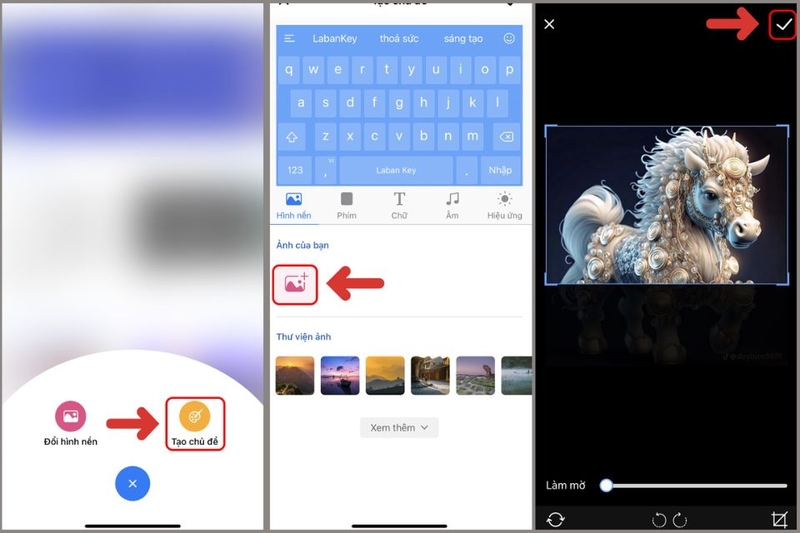
Bước 4: Nhấn Tạo chủ đề > Chọn biểu tượng Thêm ảnh > chọn ảnh muốn cài đặt làm nền bàn phím và điều chỉnh kích thước ảnh phù hợp rồi nhấn Hoàn tất để lưu giao diện mới.
Đặt ảnh nền bàn phím bằng Typiora
Typiora Keyboard là ứng dụng được nhiều người dùng iPhone yêu thích nhờ kho theme đẹp mắt và khả năng tùy chỉnh hình nền linh hoạt.
Bước 1: Tải ứng dụng Typiora Keyboard từ App Store.
Bước 2: Sau khi cài đặt thành công > truy cập Cài đặt trên iPhone rồi chọn mục Typiora > Chọn Bàn phím > Bật tùy chọn Cho phép Truy cập Đầy đủ.
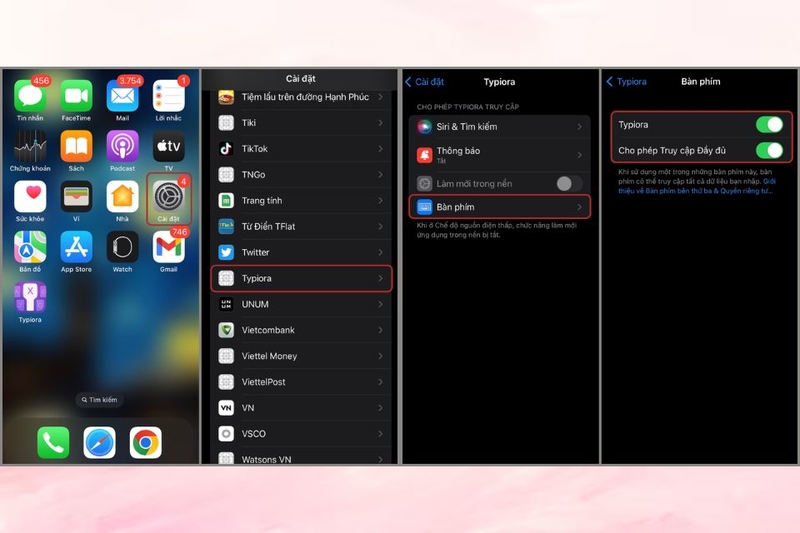
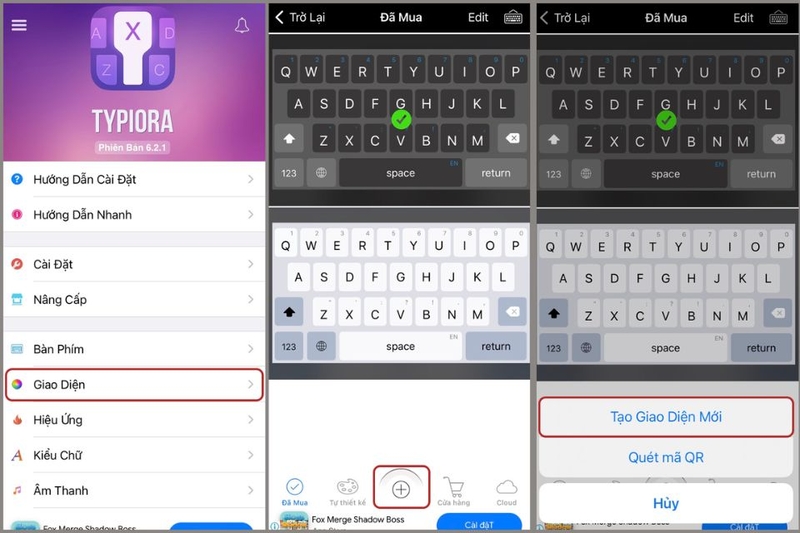
Bước 3: Mở ứng dụng Typiora > chọn mục Giao Diện và nhấn biểu tượng dấu cộng > Chọn Tạo Giao Diện Mới.
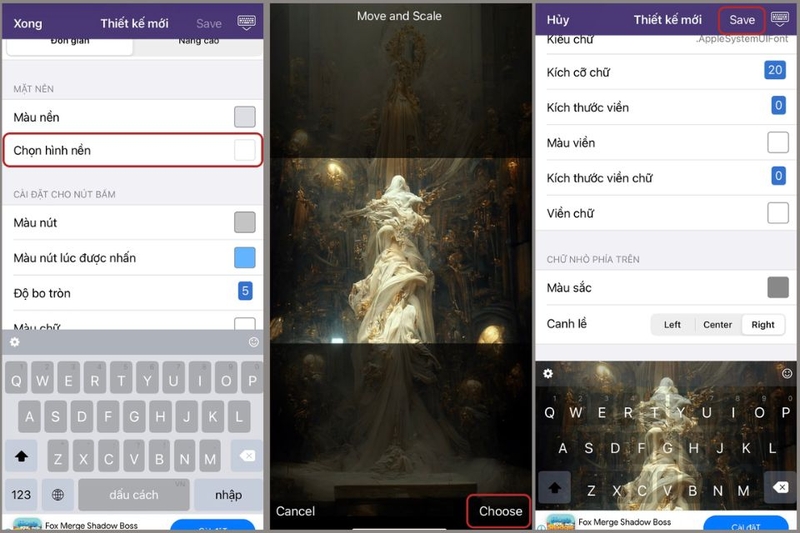
Bước 4: Nhấn vào mục Chọn hình nền > Chọn ảnh muốn sử dụng, căn chỉnh kích thước phù hợp rồi nhấn Choose.
Bước 5: Nhấn Save để hoàn tất việc thay đổi ảnh nền bàn phím.
Những lưu ý khi đặt ảnh nền cho bàn phím
Khi thay đổi hình nền bàn phím, người dùng không nên chọn những hình ảnh quá sáng hoặc chứa quá nhiều chi tiết vì có thể khiến ký tự bị khó nhìn trong quá trình sử dụng. Thay vào đó, nên ưu tiên các hình ảnh có độ tương phản tốt để đảm bảo trải nghiệm gõ phím thoải mái hơn.
Ngoài ra, bạn cũng chỉ nên tải ứng dụng bàn phím từ các nguồn uy tín như Google Play Store hoặc App Store nhằm hạn chế nguy cơ rò rỉ dữ liệu cá nhân. Một số ứng dụng bàn phím có thể yêu cầu quyền truy cập quá mức, vì vậy hãy kiểm tra kỹ trước khi cấp quyền sử dụng.
Bên cạnh đó, việc cập nhật ứng dụng thường xuyên cũng giúp hạn chế lỗi và tăng tính ổn định trong quá trình sử dụng.
Tạm kết
Có thể thấy, việc đặt ảnh nền cho bàn phím không chỉ đơn thuần là một thủ thuật tùy chỉnh giao diện, mà còn là cách để người dùng tạo dấu ấn cá nhân trên chiếc điện thoại của mình. Từ Android đến iPhone, chỉ với vài bước đơn giản, bàn phím đã có thể trở nên sinh động, bắt mắt và mang phong cách riêng, giúp trải nghiệm nhắn tin hằng ngày trở nên thú vị hơn.
Để trải nghiệm trọn vẹn hơn những tùy chỉnh thú vị này, việc sở hữu một chiếc smartphone phù hợp và ổn định cũng đóng vai trò rất quan trọng. Hãy ghé thăm các cửa hàng của FPT Shop để lựa chọn cho mình những mẫu điện thoại smartphone chính hãng, phù hợp nhiều nhu cầu sử dụng. Tại đây, bạn không chỉ yên tâm về chất lượng và nguồn gốc sản phẩm mà còn có cơ hội nhận nhiều ưu đãi hấp dẫn.
Xem thêm:
:quality(75)/hinh_nen_ban_phim_cute_avt_e55a3d426c.jpg)
:quality(75)/hinh_nen_ban_phim_anime_aba2b82b10.jpg)
:quality(75)/hinh_nen_meme_hai_83cf66f406.jpg)
:quality(75)/hinh_nen_vivo_20_f3213c756a.png)
:quality(75)/Cach_doi_hinh_nen_ban_phim_dien_thoai_i_Phone_07_d7db60cec5.png)
:quality(75)/hinh_nen_may_bay_8a30cf5365.jpg)


